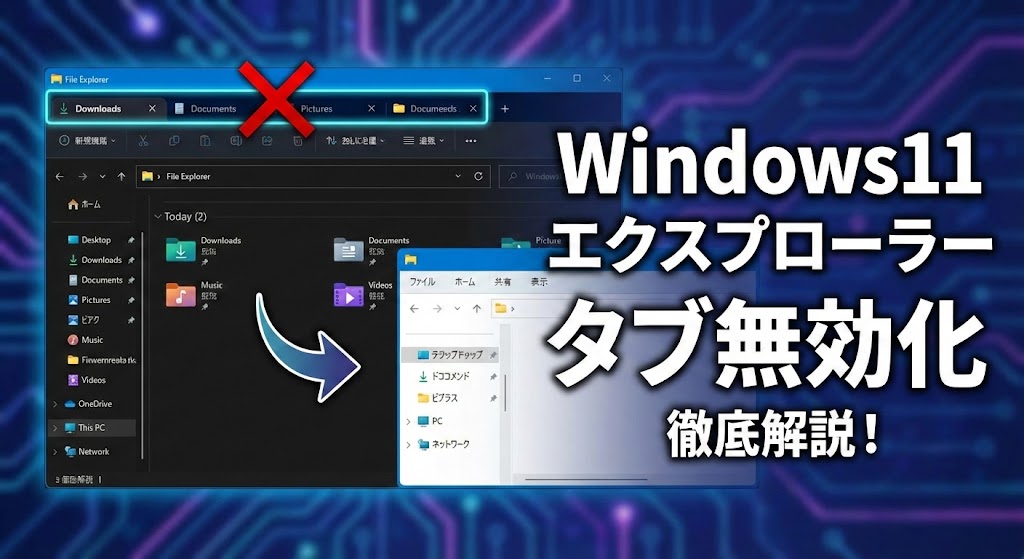
「Windows 11のエクスプローラー、タブ機能のせいで逆に使いづらくなった……」
「以前のようなシンプルな見た目に戻したいけど、検索して出てくるコマンドが全然効かない!」
せっかく最新のOSを使っているのに、毎日のファイル操作でストレスを感じていませんか?

「わかります!私も以前、ViVeToolを使って無効化しようとしてエラーが出て、途方に暮れた経験があります。
実は、今のWindows 11では『昔の方法』は通用しなくなっているんです……。」
でも、諦めるのはまだ早いですよ!
Windows 11のエクスプローラーに追加された「タブ機能」。
ブラウザのように使えて便利という声がある一方で、誤操作の原因になったり、動作が重く感じたりと、従来の操作感を愛するユーザーにとっては「余計なお世話」になってしまうことも。
この記事では、Windows 11の最新バージョンでも確実に通用する「タブ機能の完全無効化手順」を、PC操作に詳しくない方でも迷わないよう、徹底的にわかりやすく解説します。
さらに今回は、単にタブを消すだけでなく、「タスクバーの位置変更」や「右クリックメニューの修復」など、Windows 11の使いにくい部分を徹底的にカスタマイズして快適にする方法まで、網羅的に紹介する「完全バイブル」としてお届けします!
【お急ぎの方へ:この記事の結論】
- ✅ 古い情報は捨てて!:「ViVeTool」や「レジストリ」での無効化は、現在のバージョンでは不可能です(理由はこちら)。
- ✅ 唯一の解決策:無料ツール「ExplorerPatcher」を使えば、Windows 10仕様に戻すことでタブを消滅させられます(手順へ)。
- ✅ もっと便利に:タブ以外にもタスクバーや右クリックメニューも「あの頃」に戻せます(応用編へ)。
※この記事は、筆者の実践経験に基づき、最新環境(22H2/23H2以降)で検証済みの「最終決定版」です。
※情報量が非常に多いため、目次から気になるところへ飛んで読み進めてください。
「もう、あのタブを見なくて済むの?」
「使い慣れたリボンUIに戻れるの?」
はい、戻れます!
私と一緒に設定を進めて、あのサクサク動く快適なフォルダ操作を取り戻しましょう!
最新のWindows11におけるタブ無効化の「現実」
まず、作業を始める前に「衝撃的な事実」をお伝えしなければなりません。
あなたがネット検索で見つけた「ViVeToolを使った無効化コマンド」や「レジストリを書き換える方法」。
これらは、最新のWindows 11(バージョン22H2、23H2以降)では、もう通用しません。
なぜ「ViVeTool」や「レジストリ」ではダメなのか?
以前の記事や、更新が止まっている古いブログでは、以下のような方法が紹介されていました。
- ViVeToolで機能ID(37634385や39661369など)を無効化するコマンドを打つ
- レジストリエディタで特定の値を書き換える
しかし、Microsoftはタブ機能をWindows 11の「コア機能(絶対に外せない部品)」として完全に統合してしまいました。
そのため、以前は通用していた「抜け道(コマンドによる強制オフ)」が、セキュリティアップデートによって完全に塞がれてしまったのです。
「ネットに書かれているコマンドを試したけど、エラーが出たり何も変わらなかったりした……」
という経験がある方も多いはずです。
それはあなたのやり方が悪いのではなく、システム側でその扉が溶接されてしまったからなんです。
無理に古いコマンドを実行し続けると、最悪の場合、エクスプローラーが起動しなくなったり、画面が真っ暗になったりするリスクさえあります。
ですので、古い情報はきっぱりと忘れてください。
じゃあ、どうすればいいの?
しかし、諦める必要はありません!
「Windows 11の見た目のまま、タブ機能だけをスイッチで切る」ことは技術的に難しくなりました。
ですが、発想を変えてみましょう。
「エクスプローラーのシステムそのものを、タブ機能が存在しなかった頃の『Windows 10仕様(リボンUI)』に置き換えてしまう」
これなら、物理的にタブが存在しない環境を取り戻すことが可能です。
それを実現する唯一の実用的な解決策が、これから紹介する「ExplorerPatcher」です。
【推奨手順】ExplorerPatcherでタブなし環境を取り戻す
2024年以降の環境で、最も確実かつ安定してタブ機能を排除できるのが、無料のカスタマイズツール「ExplorerPatcher」を使用する方法です。
このツールを導入することで、エクスプローラーの上部メニューをWindows 10時代の「リボンUI」に戻すことができます。
リボンUIには元々タブ機能が存在しないため、結果として「タブが消滅する」という仕組みです。
非常に強力なツールですが、導入には少しコツがいります。
画像付きでステップバイステップで解説しますので、ゆっくりついてきてくださいね!
事前準備:復元ポイントの作成
システムのデザインを変更するため、念のため「復元ポイント」を作成しておくことを強くおすすめします。万が一の時、すぐに元の状態に戻せる保険になります。
ステップ1. ExplorerPatcherを入手する
まず、GitHubの公式配布ページからインストーラーをダウンロードします。
英語のサイトですが、押す場所は一つだけなので安心してください。
- GitHubの「ExplorerPatcher」リリースページにアクセスします。
- 画面右側にある「Releases」の最新バージョン(Latest)をクリックします。
- ページ下部の「Assets」リストを開きます。
- リストの中にある「ep_setup.exe」をクリックしてダウンロードします。
※ブラウザによっては「このファイルは安全ではない可能性があります」と警告が出ることがありますが、多くのユーザーに使われているオープンソースソフトです。「保存」を選択して続行してください。
ステップ2. インストールを実行する(画面が点滅します!)
ここが最初のドキドキポイントです。
- ダウンロードした「ep_setup.exe」をダブルクリックして実行します。
- インストールが始まると、一瞬画面が暗転したり、エクスプローラーが消えてデスクトップが点滅したりします。
「えっ、壊れた!?パソコンがおかしくなった!?」
と焦るかもしれませんが、これは正常な動作です。
ExplorerPatcherが、Windowsのシステム(シェル)を書き換えて再起動している最中なので、マウスを触らずに数十秒ほど待ってください。
画面が安定して、デスクトップが表示されたらインストール完了です。
ステップ3. エクスプローラーの設定を変更する
インストールが完了した直後は、まだ見た目が変わっていないかもしれません。
設定画面を開いて、Windows 10風のスタイルを適用しましょう。
- 画面下のタスクバーの「何もないところ」を右クリックします。
- メニューの中から「プロパティ」を選択します。(これがExplorerPatcherの設定画面です)
- 設定画面が開いたら、左側のメニューから「File Explorer」をクリックします。
- 一番上にある「Control Interface」という項目を探します。
ステップ4. 運命の「Windows 10 Ribbon」への変更
ここが核心部分です!
「Control Interface」の項目をクリックすると、いくつかの選択肢が表示されます。
現在は「Windows 11 Command Bar」になっていると思いますが、これを……
「Windows 10 Ribbon」
に変更してください!
ステップ5. 設定の適用と再起動
設定を変更しただけでは、まだ反映されません。
エクスプローラーを再起動して、変更を適用させましょう。
- ExplorerPatcher設定画面の左下にある「Restart File Explorer」というリンク(※アスタリスク * マークがついていることがあります)をクリックします。
- 再び画面が一瞬暗転し、エクスプローラーが再起動します。
さあ、エクスプローラー(適当なフォルダ)を開いてみてください。
「……消えてる!!」
上部のメニューが、あの懐かしくて機能的な「リボン形式」に変わり、邪魔だったタブ機能が完全に消えているはずです。
これで、誤操作でタブが増殖したり、タブのせいでドラッグ&ドロップが失敗したりするストレスから解放されましたね!🎉
【応用編】ExplorerPatcherで他にできること5選
せっかく「ExplorerPatcher」を入れたのですから、タブを消すだけではもったいないです!
このツールは、Windows 11で改悪されたと言われる数々のUIを、使いやすかったWindows 10以前の状態に戻すことができる「魔法の杖」なんです。
ここでは、筆者が特におすすめする「生産性が爆上がりする設定5選」を紹介します。
1. タスクバーの位置を「上」や「左」に変更する
Windows 11最大の不満点とも言われるのが、「タスクバーが下に固定されていること」ですよね。
昔のように画面の上や横に置きたい!という願いも、ExplorerPatcherなら叶います。
【設定方法】
「Taskbar」メニュー > 「Primary taskbar location on screen」を「Top(上)」「Left(左)」「Right(右)」に変更します。
ただし、左右配置は一部のアイコン表示が崩れることがあるため、「Top(上)」への配置が最も安定的でおすすめです。
2. 右クリックメニューを「Windows 10仕様」に戻す
ファイルを右クリックしたとき、「その他のオプションを表示」を押さないとコピーや貼り付けができない……あの煩わしさともオサラバしましょう。
【設定方法】
「File Explorer」メニュー > 「Disable the Windows 11 context menu」にチェックを入れます。
これで、右クリック一発で、慣れ親しんだ全てのメニューが表示されるようになります。これだけで作業効率が1.5倍になりますよ!
3. スタートメニューを「Windows 10仕様」に戻す
「おすすめ」ばかり表示されるWindows 11のスタートメニューが使いにくいなら、タイル形式で整理整頓しやすいWindows 10スタイルに戻してしまいましょう。
【設定方法】
「Start menu」メニュー > 「Start menu style」を「Windows 10」に変更します。
これで、アプリ一覧へのアクセスもスムーズになり、無駄なニュースや広告を見る必要もなくなります。
4. 天気予報(ウィジェット)を非表示にする
タスクバーの左端に勝手に表示される天気予報やニュース。マウスが触れると勝手に開いて邪魔ですよね。
【設定方法】
「Taskbar」メニュー > 「Show ‘News and Interests’」のチェックを外します。
これで誤爆がなくなり、タスクバーがスッキリします。
5. システムトレイの「隠れているインジケーター」を常に表示
タスクバー右下の「∧」マークを押さないとアイコンが見えないのが面倒な場合、Windows 10のようにワンクリックで切り替えられる設定が可能です。
また、タスクバーの結合を解除(ラベルを表示)する設定も、「Taskbar」メニューから簡単に行えます。
【比較編】有料ツール「StartAllBack」との違いは?
Windows 11のカスタマイズツールとして、ExplorerPatcherと双璧をなすのが「StartAllBack」というソフトです。
「どっちを使えばいいの?」と迷う方のために、両者の違いを徹底比較しました。
| 比較項目 | ExplorerPatcher | StartAllBack |
|---|---|---|
| 価格 | 完全無料(オープンソース) | 有料(約5ドル / 100日間試用可) |
| 導入難易度 | 中級者向け(英語メニュー) | 初心者向け(日本語対応で簡単) |
| 安定性 | アプデで不安定になることも | 非常に安定している |
| 機能の多さ | 非常に多い(細部まで改造可) | 主要な機能に厳選 |
| タブ無効化 | 可能(Win10リボン化で対応) | 可能(Win10/Win7風に対応) |
【結論:どちらを選ぶべき?】
- ExplorerPatcherがおすすめな人:
無料で済ませたい人、英語メニューに抵抗がない人、細かい部分まで自分好みに改造したい人。 - StartAllBackがおすすめな人:
数百円なら払ってもいいから、日本語で安心して使いたい人、絶対にPCを壊したくない慎重派の人。
StartAllBackも非常に優秀なソフトですが、ExplorerPatcherは無料でありながら機能面では全く引けを取りません。
まずは無料のExplorerPatcherを試してみて、どうしても合わなければStartAllBackを検討する、という流れがベストでしょう。
【深掘りコラム】なぜMicrosoftはタブ機能を強制するのか?
ここで少しブレイクタイム。
そもそも、なぜMicrosoftはここまで頑なにタブ機能を推し進め、無効化するオプションを用意しないのでしょうか?
その背景には、「Webブラウザとの統合」という壮大なビジョンがあります。
現代のPC作業のほとんどは「ブラウザ(EdgeやChrome)」で行われますよね。
Microsoftは、ファイル管理(エクスプローラー)とWeb閲覧(ブラウザ)の境界線をなくし、将来的には全てをクラウドベースで管理するOSを目指しています。
その第一歩として、エクスプローラーをブラウザと同じ「タブ形式」にし、ユーザーに慣れさせようとしているのです。

「なるほど……。でも、ローカルのファイル整理にブラウザの操作感はいらないんだけどなぁ」
まさにその通りです。
「ファイルの移動」と「Webサイトの閲覧」は、脳の使い方が違います。
多くのユーザーが「コレジャナイ感」を抱くのは、長年培ってきた「ウィンドウを並べて整理する」という直感的な操作が阻害されるからでしょう。
Microsoftの理想は理解できますが、ユーザーには「選ぶ権利」を残してほしかったところですね。
だからこそ、私たちのようなユーザーにはExplorerPatcherのようなツールが必要不可欠なのです。
【緊急時】もし画面が真っ暗で操作不能になったら?(トラブルシューティング深化)
「ExplorerPatcherを入れたら、画面が真っ暗になってマウスカーソルしか動かない!」
確率は低いですが、Windows Updateとの相性問題などで、稀にこういった緊急事態が発生することがあります。
でも、焦らないでください。PCを初期化する必要はありません。
以下の手順で、冷静に復旧させましょう。
手順1. タスクマネージャーを呼び出す
画面が真っ暗でも、キーボードは生きています。
キーボードの「Ctrl」+「Alt」+「Delete」を同時に押してください。
青い画面に切り替わったら、「タスクマネージャー」を選択してクリックします。
手順2. 新しいタスクを実行する
タスクマネージャーが開いたら(簡易表示の場合は「詳細」をクリック)、以下の操作を行います。
- 右上の「新しいタスクを実行する」ボタンをクリックします。
- 入力欄に
controlと入力して「OK」を押します。
これで「コントロールパネル」が開けばしめたものです!
「プログラムのアンインストール」からExplorerPatcherを削除すれば、元通りになります。
コントロールパネルも開かない場合
もし control で反応がない場合は、ExplorerPatcherのアンインストーラーを直接叩きます。
- 再度「新しいタスクを実行する」をクリック。
- 今度は
C:\Program Files\ExplorerPatcher\ep_setup.exe /uninstallと入力して「OK」を押します。
これで強制的にアンインストールが走り、Windowsが標準状態で再起動します。
このコマンド(呪文)さえ知っていれば、恐れることは何もありません。
サードパーティ製ツール導入時の注意点とリスク
ExplorerPatcherは便利なツールですが、あくまで「非公式」の改造ツールです。
快適な環境を維持するために、改めて注意点を整理しておきましょう。
1. Windows Updateの影響を受けやすい
Windows 11は頻繁にアップデートが行われます。
特に、年に一度の「大型アップデート(23H2 → 24H2など)」が行われた直後は、ExplorerPatcherの機能がシステムと噛み合わなくなり、動作が不安定になることがあります。
もし、Windows Update後に「エクスプローラーが開かない」「画面が点滅する」といったトラブルが起きた場合は、落ち着いてExplorerPatcherをアンインストールするか、ツールの最新版が出るのを待ちましょう。
2. セキュリティソフトの反応
ExplorerPatcherは、システムの深い部分(シェル)を変更して見た目を変えるツールです。
そのため、お使いのセキュリティソフト(ノートンやウイルスバスターなど)によっては、
「怪しい挙動をするソフトを検知しました!」
と警告が出ることがあります。
基本的には誤検知(False Positive)ですが、不安な場合はインストールフォルダを除外設定にする必要があります。
3. トラブル時のアンインストール方法
「やっぱり元のWindows 11の見た目に戻したい」
「動作がおかしいから削除したい」
そう思った時のために、削除方法も覚えておきましょう。
- 「設定」アプリを開きます。
- 「アプリ」→「インストールされているアプリ」に進みます。
- 検索窓に「ExplorerPatcher」と入力します。
- 右側の「…」をクリックして「アンインストール」を実行します。
削除後、自動的にエクスプローラーが再起動し、元のタブ付きのWindows 11に戻ります。
これで「いつでも戻せる」という安心感を持って使えますよね。
【Q&A】よくある質問とトラブルシューティング
最後に、ExplorerPatcherを使ってタブを無効化する際に、よくある疑問やトラブルについてお答えします。
 読者
読者「メニューが英語になってしまった気がするのですが……?」
はい、鋭いですね!
「Windows 10 Ribbon」モードにすると、エクスプローラーの上部リボンメニューの一部が英語表記になることがあります。
これはツールの仕様上、完全な日本語化が難しいためです。
ただ、「View(表示)」や「Home(ホーム)」など、基本的な単語ばかりですし、アイコンの配置はWindows 10と同じなので、使っているうちにすぐに慣れると思いますよ!
読者「スタートメニューもWindows 10みたいになっちゃった!」
ExplorerPatcherは、エクスプローラーだけでなく「タスクバー」や「スタートメニュー」もWindows 10風に戻す機能を持っています。
もし、「タブだけ消したい!スタートメニューはWindows 11のままがいい!」という場合は、設定画面で調整可能です。
- プロパティから設定画面を開きます。
- 左側のメニューから「Start menu」を選びます。
- 「Start menu style」を「Windows 11」に変更します。
- 左下の「Restart File Explorer」をクリックします。
これで、スタートメニューは今風のまま、フォルダのタブだけを消すことができます。
自分好みにカスタマイズできるのも、このツールの魅力ですね!
まとめ:快適な操作環境を取り戻すために
今回は、Windows 11のエクスプローラーのタブ機能に不便さを感じている方に向けて、
- 最新バージョンでは従来の無効化コマンドが使えないこと
- ExplorerPatcherを使用してWindows 10風に戻すのが現在の最適解であること
- さらに一歩進んだカスタマイズや、トラブル時の復旧方法
について、詳しく解説しました。
「新しい機能が必ずしも使いやすいとは限らない」
というのが、PC操作の難しいところであり、同時に奥深いところでもあります。
特に、毎日の業務や趣味で使うツールだからこそ、ほんの少しのストレスが積み重なって大きな負担になってしまいます。
自分にとって「一番使いやすい形」に環境を整えることは、決してわがままではありません。
公式の方法が塞がれてしまった今、ExplorerPatcherのようなツールを賢く活用して、あなただけの効率的な作業環境を取り戻しましょう。
この記事が、タブ機能に悩まされていたあなたの助けになれば、筆者としてこれほど嬉しいことはありません。
ぜひ、今回紹介した手順を試して、あのサクサク感を味わってみてくださいね!
最後までお読みいただき、本当にありがとうございました!


コメント