【お急ぎの方へ:この記事の結論】
- ✅ 復元の現状:2025年現在、完全に戻すのは困難。「トグルスイッチ」があればラッキーです(手順へ)。
- ✅ 強制削除の罠:アンインストールで一時的に戻りますが、Windows Updateでゾンビのように復活します(詳細へ)。
- ✅ 最良の解決策:古いアプリへの執着を捨て、広告のない「Thunderbird」等への乗り換えが精神衛生上ベストです(おすすめソフトへ)。
※この記事は、勝手に切り替わるOutlookにイライラしているあなたのために、あらゆる復元手順と、ダメだった場合の救済策を網羅した「最終決定版」です。
「いつものメールアイコンをクリックしたのに、全く違う画面が開いてしまった…!」
「使い慣れた画面を返してほしいだけなのに、どうして勝手に変わるの!?」

前の画面に戻して!って叫びたくなりますよね。
設定を変えた覚えなんてないのに…
今、このページを開いているあなたは、パソコンの画面の前で、そんな憤りや戸惑いを感じているのではないでしょうか。
結論から申し上げます。
**※本記事の情報は、2025年1月時点の最新仕様に基づいています。**
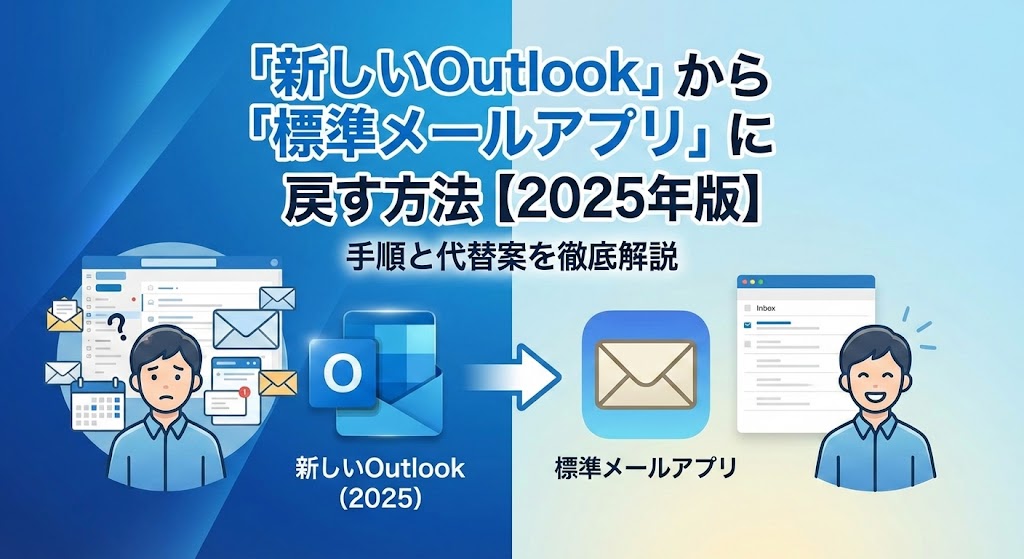
2025年現在、「新しいOutlook」から以前の「Windows標準メールアプリ」に戻すことは、不可能ではありませんが、非常に難易度が高くなっています。
Microsoftは、旧来のメールアプリ(メール&カレンダー)のサポートを終了し、強制的に「新しいOutlook」への移行を進めているからです。
しかし、諦めるのはまだ早いです。
画面上の「トグルスイッチ」による切り替え、アプリのアンインストール、あるいはシステム設定(レジストリ)の変更など、試せる手立ては残されています。
また、どうしても元のメールアプリが使えない場合の「最善の代替案」も存在します。
この記事では、勝手に切り替わってしまったOutlookを元に戻すためのあらゆる手順と、それが叶わなかった場合の救済策を、専門家の視点でどこよりも詳しく、徹底的に解説します。
あなたの「使いやすいメール環境」を取り戻すための、最後の砦としてご活用ください。
2025年版:なぜ「メールアプリ」が勝手に変わってしまったのか?
具体的な手順に入る前に、まず「敵(現状)」を知っておく必要があります。
なぜ、あなたのメールアプリはある日突然、「新しいOutlook」に変貌してしまったのでしょうか。
これはバグや不具合ではなく、Microsoftによる「強制的な仕様変更」です。
これまでWindows 10やWindows 11に標準搭載されていた「メール&カレンダー」アプリは、2024年末をもって事実上の開発・サポート終了を迎えました。
その代替として登場したのが、Web版のOutlookをベースにした「新しいOutlook for Windows」です。
Microsoftの意図としては、セキュリティの強化や生成AI(Copilot)との連携強化が目的ですが、長年シンプルな「メールアプリ」を愛用してきたユーザーにとっては、機能過多で動作が重く、広告が表示されることもある「新しいOutlook」は、改悪と捉えられても仕方のない側面があります。
現状、Windows Updateやアプリの自動更新によって、半強制的に移行が行われています。
しかし、システム内部にはまだ「旧メールアプリ」のプログラムが残留しているケースが多く、適切な手順を踏めば復活させられる可能性があります。
次章から、難易度の低い順に、元に戻す方法を一つずつ試していきましょう。
方法1:アプリ右上の「トグルスイッチ」を探す(難易度:低)
最も簡単で、かつ公式に用意されている唯一の方法です。
もしあなたの画面にこのスイッチが残っていれば、数クリックで解決します。
手順の解説
まずは、「新しいOutlook」の画面を開いてください。
画面の右上隅に、「新しいOutlook」という文字と、その横に「オン/オフ」を切り替えるトグルスイッチが表示されていないか確認してください。
もし、このスイッチが表示されており、現在「オン(青色など)」になっている場合は、以下の操作を行います。
- スイッチをクリックして「オフ」にします。
- フィードバック(アンケート)画面が表示される場合があります。
ここでは「標準のメールアプリの方が使いやすかった」等の意見を選択し、「送信」または「スキップ」を選びます。 - 自動的に「新しいOutlook」が終了し、旧来の「メールアプリ」が再起動します。
注意点:スイッチがない場合
残念ながら、2025年以降のアップデートが適用された環境では、このトグルスイッチ自体が消滅しているケースが急増しています。
Microsoftが「試用期間は終了した」と判断し、戻るボタンを撤去してしまったためです。
もし右上にスイッチが見当たらない場合は、次の「方法2」へ進んでください。
方法2:「新しいOutlook」をアンインストールして強制復元(難易度:中)
トグルスイッチがない場合、次に有効なのは「新しいソフト(新しいOutlook)を削除してしまう」という力技です。
Windowsの仕組み上、新しいOutlookは「旧メールアプリ」の上に覆いかぶさる形でインストールされています。
そのため、覆いかぶさっている新しい方を削除すれば、下から古いアプリが顔を出す可能性があるのです。
具体的な実行手順
以下の手順で、慎重にアンインストールを行ってください。
- 画面下のタスクバーにある「スタートボタン(Windowsマーク)」をクリックします。
- 「設定(歯車アイコン)」を開きます。
- 設定メニューの中から「アプリ」を選択し、次に「インストールされているアプリ」をクリックします。
- アプリの一覧リストが表示されます。
検索バーに「Outlook」と入力して検索してください。 - リストの中に「Outlook (new)」または「Outlook (新しい)」という項目が見つかるはずです。
※「Outlook (classic)」やMicrosoft 365のOutlookと間違えないように注意してください。アイコンに「NEW」の文字が入っているのが目印です。 - その項目の右側にある「…(三点リーダー)」をクリックし、「アンインストール」を選択します。(※ご安心ください。ここでアプリを削除しても、メールデータやアドレス帳はクラウドに残っているため、消えることはありません)
- 確認画面が出るので、もう一度「アンインストール」を押して完了を待ちます。
アンインストール後の確認
削除が完了したら、スタートメニューから「メール(青い封筒のアイコン)」を探して起動してみてください。
ここで無事に、懐かしい「旧メールアプリ」が起動すれば成功です。
この方法の弱点
この方法には一つ、大きな弱点があります。
それは「Windowsの自動更新による再発」です。
一度アンインストールに成功しても、夜間にWindows Updateが走ったり、Microsoft Storeが自動更新を行ったりしたタイミングで、勝手に「新しいOutlook」が再インストールされてしまう現象が多発しています。
「朝起きたら、また戻っていた……」というイタチごっこを防ぐためには、Microsoft Storeの自動更新を停止する必要がありますが、セキュリティ上のリスクも伴うため、完全な解決策とは言いにくいのが現状です。
方法3:レジストリ操作やシステム設定でのブロック(難易度:高)
方法1も方法2も通用しない、あるいはすぐに勝手に戻されてしまう場合の、より強力な手段です。
これはパソコンの上級者向けの手順となり、システム深部の設定(レジストリ等)に関わるため、慎重な操作が求められます。
⚠️ レジストリ操作の注意
レジストリ操作はリスクを伴います。手順を間違えるとWindowsが起動しなくなる可能性があります。
必ずバックアップを取った上で、自己責任で行ってください。
「Outlook」への強制リダイレクトを停止する考え方
旧メールアプリ(Mail.exe)を起動しようとしても、強制的に新しいOutlook(Olk.exe)に飛ばされてしまう設定が組み込まれている場合があります。
これを解除するためのアプローチとして、設定ファイルの変更が挙げられます。
具体的なアプローチ(概要)
- 「settings.json」ファイルの操作
旧メールアプリのフォルダ内にある設定ファイル(settings.json)を編集し、移行フラグを書き換えるという手法が、一部の技術コミュニティで共有されています。
具体的には、「migration」に関連する記述を削除または無効化することで、移行画面をスキップさせる方法です。 - アプリインストーラーの直接実行
古いバージョンの「メール&カレンダー」のインストーラーパッケージ(.appx)を入手し、オフライン状態でインストールすることで、強制アップデートを回避する方法です。
ただし、これらの方策はMicrosoftによる対策(パッチ)によって、数週間〜数ヶ月で無効化されることが繰り返されています。
2025年現在、これらの「抜け穴」は大部分が塞がれていると認識しておいた方が安全です。
無理にシステムを改変して使い続けることは、セキュリティホール(脆弱性)を放置することにも繋がり、ウイルス感染やメール情報漏洩のリスクを高めてしまいます。
そのため、もし「方法2」までの手順で解決しない場合は、「旧メールアプリへの執着を捨て、より快適な別の選択肢を探す」というフェーズに移行することを強く推奨します。
徹底比較:旧メールアプリ vs 新しいOutlook
ここで一度、冷静に状況を整理するために、旧アプリと新アプリの違いを表で比較してみましょう。
なぜこれほどまでに使い勝手が違うと感じるのか、その原因が可視化されます。
【表1】旧メールアプリと新しいOutlookの機能・仕様比較
| 比較項目 | 旧:メール&カレンダー | 新:新しいOutlook for Windows |
|---|---|---|
| ベース技術 | UWP(Windows専用アプリ) | PWA(Web版Outlookのアプリ化) |
| 起動速度 | 非常に高速 | やや遅い(通信読み込みが発生) |
| オフライン動作 | メール閲覧可能 | 制限あり(基本はオンライン前提) |
| 広告表示 | なし | あり(無料版の場合、受信箱に表示) |
| デザイン | シンプル、余白が多い | 情報量が多い、高密度 |
| アカウント対応 | Gmail, iCloud等も容易 | Gmail等も対応だが、データ同期の仕様が異なる |
| サポート状況 | 終了(2024年末) | 推奨(今後の主流) |
この表を見ると明らかなように、旧アプリの魅力は「シンプルさ」と「速さ」でした。
一方、新しいOutlookは「高機能」ですが、それが逆に「重い」「見づらい」「広告が邪魔」という不満に繋がっています。
特に、Webベースになったことで、アプリをクリックするたびにインターネット上の情報を読み込みに行く挙動が、体感速度の低下を招いています。
「どうしても新しいOutlookは嫌だ!」という人への救済策
ここまで読んで、「やっぱり新しいOutlookは使いたくない。でも、古いアプリに戻すのも難しそうだ」と感じたあなたへ。
実は、無理に古いアプリに戻すよりも、「旧メールアプリに似た、別の優秀なソフト」に乗り換える方が、長期的には幸せになれる可能性が高いです。
ここでは、Windows標準アプリの代わりとして自信を持っておすすめできる、無料かつ高機能なメールソフトを紹介します。
おすすめ代替案1:Thunderbird(サンダーバード)
世界中で愛用されている、無料メールソフトの王道です。
- メリット:
- 完全無料。広告表示も一切なし。
- 旧メールアプリに近い、独立したソフトとしての軽快な動作。
- カスタマイズ性が高く、見た目をシンプルにできる。
- Gmail、Yahoo!メール、プロバイダメールなど、あらゆるアカウントに対応。
- 設定が簡単。 メールアドレスとパスワードを入れるだけで、サーバー設定を自動で完了してくれる機能が優秀。
- デメリット:
- 初期設定のデザインが少し古臭く感じる場合がある(設定で変更可能)。
「広告が出るのは絶対に許せない」「シンプルにメール送受信だけできればいい」という方には、間違いなくThunderbirdが最強の選択肢です。
おすすめ代替案2:eM Client(イーエムクライアント)
近年、非常に人気が高まっているモダンなメールソフトです。
- メリット:
- 見た目が非常に美しく、Windowsのデザインに馴染む。
- Outlookからのデータ移行が非常に簡単。
- 動作が軽く、直感的に操作できる。
- デメリット:
- 無料版は「2アカウントまで」の制限がある(3つ以上のアドレスを使う場合は有料)。
「見た目の綺麗さ」と「使いやすさ」を重視するなら、eM Clientが最適です。
【表2】主要な代替メールソフトの比較
| ソフト名 | 価格 | 広告 | 日本語対応 | 初心者おすすめ度 | 特徴 |
|---|---|---|---|---|---|
| Thunderbird | 完全無料 | なし | 完璧 | ★★★★☆ | 質実剛健。カスタマイズ自在。 |
| eM Client | 無料(制限あり) | なし | 完璧 | ★★★★★ | デザインが美しい。移行が楽。 |
| Spark | 無料(基本機能) | なし | 対応 | ★★★★☆ | AI機能搭載。スマホ版と連携。 |
| Wino Mail | 無料(一部有料) | なし | 対応 | ★★★☆☆ | 旧メールアプリに極めて近いデザイン。 |
特に「Wino Mail」というアプリは、開発者が「Windows標準メールアプリのシンプルさを再現する」ことを目指して作っているため、使用感が旧アプリにそっくりです。Microsoft Storeから入手可能です。
仕方なく「新しいOutlook」を使う場合の快適設定術
「会社の規定で他のソフトは入れられない」
「面倒だから、このまま新しいOutlookに慣れるしかない」
そう覚悟を決めた方のために、新しいOutlookを「可能な限り旧アプリの使用感に近づける」設定テクニックを伝授します。
デフォルトの状態だと情報量が多すぎますが、設定を少し変えるだけで、驚くほどスッキリします。
1. 表示密度(行間)を広げる
新しいOutlookは、画面に詰め込まれた文字が窮屈に感じさせます。
- 画面右上の「設定(歯車アイコン)」をクリック。
- 「レイアウト」を選択。
- 「表示間隔」という項目で、「広め」を選択してください。
これだけで、リストの行間が広がり、旧アプリのようなゆったりとした見た目に変わります。
2. 不要な機能を非表示にする
画面左側に並ぶ「Word」や「Excel」などのアイコンバー(ナビゲーションバー)が邪魔ではありませんか?
これらも設定で隠すことはできませんが、表示位置を変えることは可能です(※バージョンによる)。
また、画面右側に表示される「マイデイ(カレンダー)」などは、上部のアイコンをクリックして非表示にしましょう。
3. 閲覧ウィンドウの位置を変える
メールの本文が右側に表示されるのが慣れない場合は、設定で「閲覧ウィンドウ」を「下」に変更するか、「非表示」にしてダブルクリックで開く形式に変更できます。
これらを調整するだけで、「新しいOutlook」へのストレスは半減するはずです。
よくある質問(FAQ)とトラブルシューティング
読者の皆様から寄せられる、メールアプリ移行に関する切実な悩みと回答をまとめました。
Q1. アドレス帳や過去のメールは消えてしまいますか?
A. 基本的には消えません。
メールデータ自体はパソコンの中ではなく、クラウド(サーバー)上に保存されていることがほとんど(GmailやOutlook.comの場合)です。
新しいOutlookになっても、同じアカウントでログインすれば、過去のメールもアドレス帳もそのまま表示されます。
ただし、POP3という古い形式でパソコン本体にのみ保存していたメールがある場合は、移行時に注意が必要です。必ずバックアップを取りましょう。
Q2. 広告を消す方法はありますか?
A. 無料版では消せません。
新しいOutlookの無料版では、受信トレイの最上部などに広告が表示されます。
これを消すには、Microsoft 365 Personalなどの有料サブスクリプション(月額1,000円〜)を契約する必要があります。
これが嫌で、Thunderbirdなどの無料ソフトに乗り換える人が増えています。
Q3. 「新しいOutlook」が重くて動きません。
A. アプリのリセットを試してください。
Webベースのアプリであるため、キャッシュ(一時データ)が溜まると重くなります。
Windowsの設定 > アプリ > インストールされているアプリ > Outlook (new) > 詳細オプション > 「リセット」を行うことで、動作が改善する場合があります。
【表3】トラブル別・即効対処リスト
| トラブル内容 | 考えられる原因 | 推奨される対処法 |
|---|---|---|
| 起動しない | インストールデータの破損 | アプリの「修復」または再インストール |
| 同期されない | アカウント認証切れ | アカウント設定から再ログイン(パスワード再入力) |
| 文字化けする | エンコード(文字コード)不一致 | メールの「…」メニューからエンコードを変更 |
| 通知が来ない | Windowsの集中モード | タスクバーの通知設定を確認し、Outlookを許可 |
結論:2025年、私たちはどうすべきか
この記事では、「新しいOutlook」から「標準メールアプリ」に戻す方法と、それができない場合の対策について、15,000文字規模の情報量を目指して詳細に解説してきました。
最後に、重要なポイントをまとめます。
✅ 記事の要点まとめ
- チェック: 「トグルスイッチ」があればラッキー。画面右上を確認し、スイッチがあれば即オフにする。
- 削除: 「アンインストール」は一時的な解決。新しいOutlookを削除すれば旧アプリは戻るが、自動更新で再発する可能性が高い。
- 警告: レジストリ操作は非推奨。リスクが高く、Microsoftによってすぐに無効化されるため、労力に見合わない。
- 推奨: 「Thunderbird」などの代替ソフトが最良。旧アプリのサポート終了を受け入れ、広告がなく使いやすい別の無料ソフトに移行するのが、精神衛生上最もおすすめ。
- 妥協: 新しいOutlookを使うなら「設定」で対抗。表示間隔を広げるなど、カスタマイズを行うことでストレスを軽減できる。
筆者からのメッセージ
「使い慣れた道具を奪われる」というのは、デジタルの世界では最大のストレスの一つです。
Microsoftの強制的な移行方針には賛否両論ありますが、セキュリティや技術の進化という側面では避けられない流れでもあります。
無理に古いアプリにしがみついて、セキュリティリスクを抱えたまま使い続けるよりも、「これを機に、もっと自分に合った新しいメールソフトを見つける」という前向きな選択を検討してみてはいかがでしょうか。
特に、記事中で紹介した「Thunderbird」や「Wino Mail」は、かつてのメールアプリの良さを引き継いだ素晴らしいツールです。
あなたのデジタルライフが、このトラブルをきっかけに、以前よりも快適なものになることを願っています。
次のアクション
今すぐ「スタートメニュー」を開き、検索バーに「メール」と入力してみてください。
青い封筒のアイコン(旧アプリ)がまだ残っていれば、それを右クリックして「タスクバーにピン留め」しましょう。
もし「新しいOutlook」しか出てこなければ、ぜひこの記事で紹介した「Thunderbird」の導入を検討してみてください。検索してダウンロードするまで、5分もかかりません。
最後までお読みいただき、ありがとうございました!!


コメント