【お急ぎの方へ:この記事の結論】
- ✅ 課金は不要:容量不足は「整理」と「設定変更」だけで、一円も払わずに解決できます。(原因特定へ)
- ✅ 消しちゃダメ:PC上のファイルを普通に削除すると、クラウド上のデータも消えてしまいます。「同期解除」が正解です。(同期解除の手順へ)
- ✅ 盲点をつぶす:「Outlookの添付ファイル」と「クラウド上のゴミ箱」。この2つを掃除するだけで復活することが多いです。(盲点の掃除へ)
※この記事は、PC初心者の方が「誤って大事な写真を消してしまう」事故を防ぐために執筆された、OneDrive整理の完全バイブルです。目次から必要な部分へ飛んでくださいね!
「楽しくパソコンを使っていたら、突然右下から不穏な通知が……」
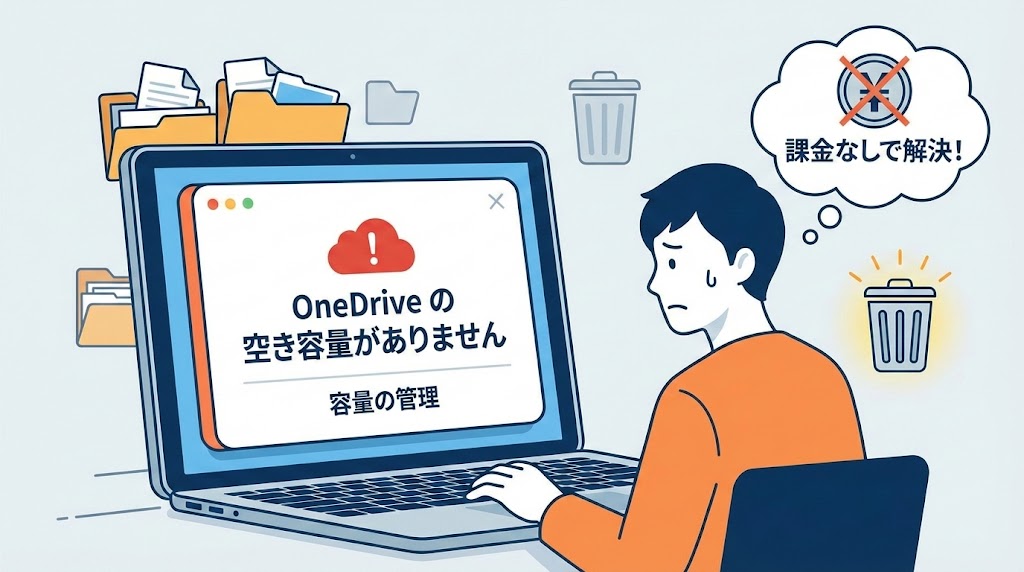
「『OneDriveの空き容量が不足しています』だなんて、何か悪いことしたっけ!?」
「無視していたら、今度は『ファイルの同期ができません』とか『メールが受信できません』なんて脅されて、もうパニック!」
作業中に突然現れるこの警告、本当に心臓に悪いですよね。
特に、デスクトップにあるファイルのアイコンに、見覚えのない「緑色のチェックマーク(✅)」がついているあなた。
それは、あなたが知らない間に、大切なデータが勝手にインターネット上の倉庫(クラウド)に運ばれてしまい、無料の貸出スペースがパンクしてしまった合図なんです。
画面には「容量を増やすにはアップグレード(課金)してください」なんて表示が出て、焦ってクレジットカードを取り出そうとしていませんか?
その手、ちょっと待ってください!✋
IT専門家として、これまで数多くのPCトラブルを解決してきましたが、ハッキリと言わせていただきます。
この程度の警告で、毎月のお金を払う必要は全くありません。
実は、パソコンの仕組みを少しだけ理解して、「正しい手順」で整理を行えば、一円も払うことなく、大切な思い出の写真や書類を守ったまま、あの不快な警告を消すことができるんです。
「でも、下手にいじってデータが全部消えたら怖いし……」
その不安、痛いほど分かります。
OneDriveは便利ですが、仕組みが複雑で、間違った操作をすると本当にデータが消えてしまう「罠」があるのも事実だからです。
でも、大丈夫です!
この記事では、プロが現場で行っている「PC内のデータを絶対に消さずに、OneDriveの容量だけを空ける」ための、課金なしの完全手順を公開します。
初心者の方でも迷わないよう、ステップバイステップで図解レベルの解説をしていきます。
私と一緒に一つずつ確認していけば、必ず解決します。
さあ、深呼吸して。OneDriveの断捨離を始めましょう!✨
なぜ「空き容量がありません」と表示されるのか?原因を特定する
作業を始める前に、まずは「敵(原因)」を知っておきましょう。
なぜ、あなたのパソコンにはまだ保存できる余裕があるのに、「容量がない」と怒られるのでしょうか?
この仕組みを理解していないと、「容量を空けるために、パソコン内の大事な写真を削除してしまった(=消滅)」という、取り返しのつかない悲劇が起きてしまいます。
「小さなバケツ」が溢れているだけ
Windows 10やWindows 11には、標準で「OneDrive(ワンドライブ)」という機能が組み込まれています。
これは、マイクロソフトが提供しているインターネット上の貸し倉庫です。
問題なのは、その広さです。
マイクロソフトアカウントを持っている場合、無料で使えるOneDriveの容量は、通常たったの「5GB」まで。
一方で、あなたのパソコン本体(ハードディスクやSSD)の容量は、256GBや512GB、あるいは1TB(1000GB)と、非常に広大です。
- パソコン本体: 巨大な倉庫(余裕たっぷり)
- OneDrive(無料版): 小さなバケツ(すぐ一杯になる)
つまり、今回の警告の正体はこうです。
「パソコン本体(倉庫)にはまだまだ余裕があるのに、勝手にデータを詰め込まれたOneDrive(小さなバケツ)だけが溢れ出してしまった」
特に、初期設定のままだと、「デスクトップ」「ドキュメント」「ピクチャ」といったフォルダが、自動的にOneDriveへバックアップ(同期)されるようになっています。
最近のスマホで撮った高画質な写真や動画があれば、5GBなんて一瞬で埋まってしまいますよね。
しかし、警告を無視し続けるのは危険です。
なぜなら、OneDriveの容量がいっぱいになると、同じマイクロソフトのアカウントを使っている「Outlookメール」の送受信まで止まってしまうことがあるからです。
仕事のメールが届かないなんてことになったら、大惨事ですよね。
そうなる前に、ここから解説する「課金を回避する3つのステップ」を実行していきましょう!💪
ステップ1:何が容量を圧迫しているか「犯人」を見つける
「よし、じゃあ手当たり次第にファイルを消そう!」
……ちょっと待ってください!
闇雲に削除するのは、部屋の片付けで言えば、中身を確認せずに段ボールを捨てるようなものです。
まずは冷静に、「どのファイルが容量を食いつぶしている犯人なのか」を特定しましょう。
効率的に容量を空けるには、チマチマした書類ではなく、ドカンと容量を使っている大きなファイルから対処するのが鉄則だからです。
ストレージの内訳を確認する手順
以下の手順で、あなたのOneDriveの中身を覗いてみましょう。
- ブラウザ(EdgeやChrome)を開き、ウェブ版のOneDriveにアクセスしてログインします。
- 画面の左下にある「ストレージがいっぱいです(または容量のバー)」をクリックします。
- 「容量を増やしているもの」という項目が表示されるので、ここを確認します。
ここで、以下の表を参考に、あなたのケースではどれが「犯人」かを見極めてください。
| 犯人の名前 | 主な原因 | 優先度 | プロの解説 |
|---|---|---|---|
| 画像・動画 | スマホ写真の自動同期 | 高 | 動画1本で数百MB使うことも。これを整理するのが一番早いです。 |
| ドキュメント | デスクトップの大量ファイル | 中 | 数は多いですが、1つずつは軽め。後回しでもOK。 |
| Outlook添付 | 長年のメール履歴 | 中 | 意外な盲点! メールの添付ファイルも5GBに含まれます。 |
| ごみ箱 | 削除済みデータ | 低 | まず最初に空にする場所ですが、これだけでは解決しないことが多いです。 |
多くの相談ケースでは、「スマホで撮った写真や動画が自動でアップされていた」か、「デスクトップに大きな動画や作業ファイルを置きっぱなしにしていた」のが原因です。
犯人がわかったところで、次はいよいよ実践編。
最も重要な「削除・整理」の手順に入ります。
ステップ2:PCのデータを消さずにOneDriveを空ける【最重要テクニック】
ここが、この記事で最も重要なパートです。
多くの人がやってしまい、後で泣きを見ることになる失敗。
それは、「OneDriveの容量を空けなきゃ!」と焦って、パソコン上のフォルダから直接ファイルを削除してしまうことです。
【警告】絶対にやってはいけないこと
OneDriveはPCと「同期(連動)」しています。
PC上のフォルダからファイルを消すと、クラウドからも消えますが、同時に「あなたのPC本体」からもデータが完全に消滅します。
怖すぎますよね……。
これを防ぎ、「パソコンにはデータを残したまま、クラウド(OneDrive)の容量だけを空ける」ための、プロ推奨の正しい方法は以下の2つです。
方法A:特定のフォルダの「同期」を停止する(最も安全)
これが一番簡単で、リスクの少ない王道の方法です。
「デスクトップ」「ドキュメント」「ピクチャ」といったフォルダごとのバックアップ(同期)を停止してしまいます。
こうすることで、それらのデータは「パソコン内のローカルデータ」として残り、OneDriveの支配から解放されます。
- 画面右下(タスクバー)にある、雲の形をした「OneDriveアイコン」をクリックします。
- 右上の歯車アイコン(設定)をクリックし、「設定」を開きます。
- 左側メニューの「同期とバックアップ」を選択します。
- 「バックアップを管理」というボタンをクリックします。
- 「デスクトップ」「ドキュメント」「ピクチャ」のうち、容量を使っているフォルダのスイッチをオフ(チェックを外す)にします。
- 「変更を保存」または「バックアップを停止」をクリックします。
この操作を行うと、パソコン上のフォルダからファイルが消えたように見えて、代わりに「Where are my files(私のファイルはどこですか)」というショートカットが作成されることがあります。
ドキッとするかもしれませんが、安心してください。
これは、「今までクラウドにあったデータは、ウェブ上のOneDriveに残してありますよ」という案内です。
あとは、ウェブ上のOneDriveにアクセスし、不要になったデータを削除すればOK。
同期が切れているので、ウェブ上のデータを消しても、パソコンに保存し直したデータは消えません。
これで、クラウドの容量を一気に空けることができます!✨
方法B:同期フォルダから「同期しないフォルダ」へデータを移動する
「同期は止めたくないけど、特定の巨大な動画ファイルだけをクラウドから降ろしたい」
そんな場合に有効なのが、この「お引越し作戦」です。
OneDriveの監視下にない場所にデータを移せば、クラウドの容量は消費しません。
- Cドライブ直下や、「ユーザー」フォルダ内など、OneDriveフォルダの外に「データ保管用」などの新しいフォルダを作成します。
- エクスプローラーを開き、OneDriveフォルダ(アイコンに緑のチェックがついているフォルダ)の中を見ます。
- 容量を食っている大きな動画や、古い写真データを選択します。
- 選択したデータを「切り取り(Ctrl + X)」します。(コピーではありません!)
- 手順1で作った「データ保管用」フォルダの中に「貼り付け(Ctrl + V)」します。
この「移動」操作を行うことで、OneDriveフォルダからデータがなくなるため、クラウド上のデータも自動的に削除(または同期解除)されます。
結果として、OneDriveの使用容量が減り、警告が消えます。
データはパソコン内の「データ保管用」フォルダに安全に避難しているので、いつでも見ることができますよ。
ステップ3:意外な盲点「Outlook」と「ごみ箱」を掃除する
「フォルダの整理をしたのに、まだ警告が消えない……」
そんな時に見落としがちなのが、「Outlook(メール)」と「ごみ箱」の存在です。
実は現在のマイクロソフトの仕様では、OneDriveの5GBの枠の中に、Outlookのメール添付ファイルの容量も含まれてしまっているのです。
Outlookの添付ファイルを整理する
何年も前のメールに、重たいPDFや高画質の画像が添付されたままになっていませんか?
塵も積もれば山となります。
- Outlook(ウェブ版)の設定画面を開きます。
- 「全般」>「ストレージ」を選択します。
- 「Outlook(添付ファイル)」の内訳を確認します。
- 容量の大きい順にメールを並べ替え、不要な添付ファイル付きメールを削除します。
OneDriveの「ごみ箱」を完全に空にする
これを忘れている人が本当に多いです!
パソコンのごみ箱ではなく、「OneDrive上のごみ箱」を空にしないと、容量は回復しません。
家に例えるなら、部屋のゴミをゴミ箱に入れただけで、まだ家の中にゴミがある状態だからです。
- ウェブ版OneDriveにアクセスします。
- 左メニューの「ごみ箱」をクリックします。
- 画面上部の「ごみ箱を空にする」をクリックします。
これで、削除したデータ分の容量が即座に反映され、あのしつこい警告が消えるはずです!
課金する前に知っておくべき「無料」の代替案
ここまで対策しても、どうしても5GBに収まりきらないという方もいるでしょう。
「やっぱり課金するしかないのかな……」
ちょっと待って! 諦めるのはまだ早いです。
すぐに月額プラン(Microsoft 365 Basicなど)に課金する前に、他の優秀な無料サービスを併用することを検討してください。
用途に合わせてクラウドサービスを使い分けるのが、賢い現代人の節約術です。
用途別・無料クラウドストレージの使い分け
| データの種類 | おすすめサービス | 無料容量 | 特徴 |
|---|---|---|---|
| 文章・書類 | OneDrive | 5GB | WordやExcelとの連携が最強。書類専用にすれば5GBで十分戦えます。 |
| 写真・動画 | Amazon Photos | 無制限 | プライム会員なら写真は無制限・無圧縮で保存可能。最強です。 |
| なんでも | Googleドライブ | 15GB | OneDriveの3倍の容量。Gmailアカウントがあればすぐに使えます。 |
| 大容量転送 | GigaFile便 | 無制限 | 一時的な受け渡しなら、保存容量を使わない転送サービスが便利です。 |
このように、「写真はAmazon PhotosやGoogleフォトへ逃がす」「仕事の書類だけをOneDriveに残す」といった住み分けを行うことで、5GBの制限内でも驚くほど快適に使い続けることが可能です。
特に、スマホの写真バックアップ先をOneDriveからGoogleフォトやAmazon Photosに変更するだけで、OneDriveの容量不足トラブルの9割は解決します。
まとめ:「同期の仕組み」さえ分かれば警告は怖くない
「OneDriveの空き容量がありません」という警告。
最初はビックリしたかもしれませんが、これはあなたのパソコンが壊れたわけでも、ウイルスに感染したわけでもありません。
単に、無料の5GBという小さな倉庫が、ちょっと一杯になっただけのことです。
最後に、今回解説した「課金なしで解決するポイント」を振り返りましょう。
✅ OneDrive断捨離・完了チェックリスト
- 絶対禁止: 慌ててPC内のファイルを消さない(同期で消滅します!)
- 基本: まずは「同期の停止」をする(これが最強の解決策)
- 応用: フォルダ移動を活用して、クラウドだけを空にする
- 仕上げ: ウェブ版OneDriveの「ごみ箱」を空にする
ファイルについている「緑のチェックマーク」は、便利さの証であると同時に、「容量を消費していますよ」というサインでもあります。
この記事の手順通りに整理を行えば、しつこい警告表示は消え、スッキリとした状態でパソコン作業に集中できるはずです。
もし、この記事を読んでも「やっぱり不安だ」「設定画面がよくわからない」という場合は、無理に操作を進めないでください。
まずは「外付けHDD」や「USBメモリ」などに、大事なデータを全てコピーして避難させてから作業することをおすすめします。
デジタルの整理整頓は、部屋の片付けと同じ。
一度仕組みを作ってしまえば、あとはずっと快適に過ごせます。
ぜひ今日、このタイミングでOneDriveの断捨離にチャレンジして、快適なPCライフを取り戻してくださいね!👍


コメント