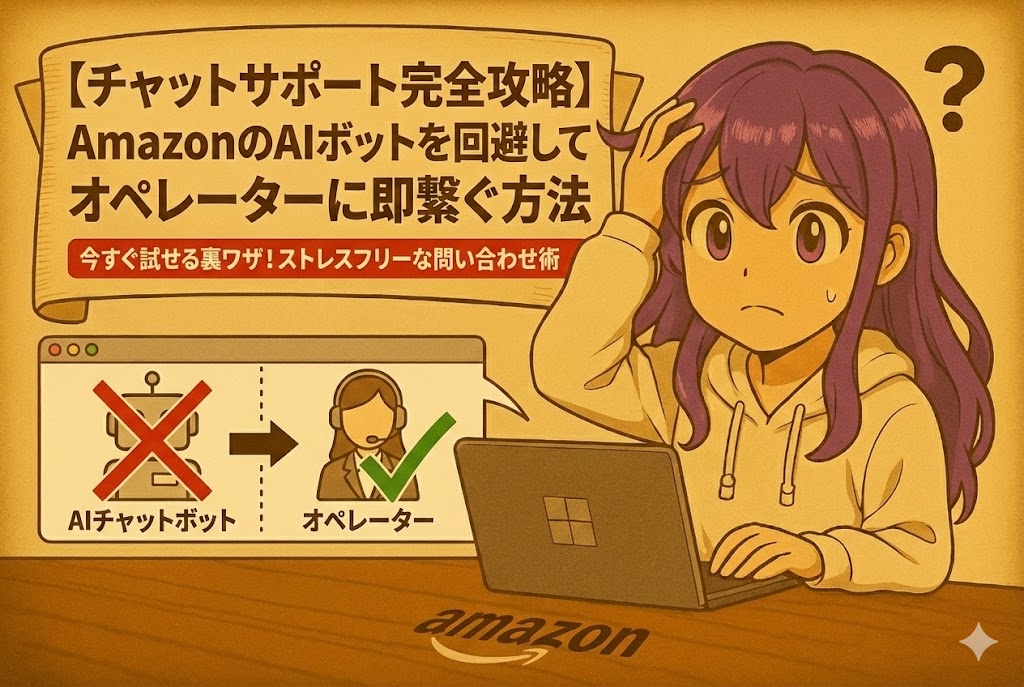
【お急ぎの方へ:この記事の結論】
- ✅ 最短ルートはこれ:電話よりチャットが確実。「その他」を選び続けるのがコツです(手順へジャンプ)。
- ✅ 魔法のキーワード:AIには「担当者」と入力して、強制的に人間を呼び出します(キーワード一覧へジャンプ)。
- ✅ 繋がった後が勝負:感情的にならず「注文番号」と「写真」を即座に出しましょう(コツへジャンプ)。
※この記事では、Amazonの迷宮のようなサイト構造で迷わないよう、図解レベルの細かさで徹底解説しています。目次から気になるところへ飛んでくださいね!
「ちょっと!トラブルが起きたから問い合わせたいのに、入り口がどこにもないんだけど!?」
「チャットボットと話したいんじゃないの!人間に!人間に繋いでよ!」
楽しみにしていた商品が届かなかったり、届いた箱を開けたら壊れていたり…。
そんなトラブルに見舞われて、ただでさえショックを受けているのに、Amazonのサイト内をどれだけ探しても「電話番号」が見つからない。
やっとチャットにたどり着いたと思ったら、今度は融通の利かないAIが「よくある質問」ばかり繰り返してくる…。
そんな「問い合わせ無限ループ」に陥って、スマホを投げ出したくなった経験、ありませんか?😥
「私が機械音痴なだけ…?」
「もしかして、Amazonに嫌われてる…?」
そんな不安とイライラで爆発しそうになりながら、「Amazon 問い合わせ オペレーター 繋ぎ方」なんて必死に検索して、このページに救いを求めて来てくれたんじゃないでしょうか。
わかります、すごーくわかります!痛いほどわかります!
私も以前、急ぎの荷物が届かなくてパニックになった時、AIボットに「解決しましたか?」と何度も聞かれて、「してないわ!😡」と叫びそうになった経験がありますから(笑)。
でも、大丈夫です!
そのイライラする気持ち、よーくわかります。でも、あなたの探し方が悪いわけじゃありません!
Amazonのサイト構造が、意図的に「できるだけ自動解決させる」ように作られているだけなんです。
この記事は、そんな「AmazonのAI迷宮」に迷い込んでしまったあなたを救うための、プロ直伝の「AI回避&オペレーター即召喚」の裏技を網羅した「完全バイブル」です🕵️♀️
電話番号を探し回るよりも圧倒的に早く、確実に「生身の人間」に繋ぐための「秘密のルート」と「魔法の言葉」。
私と一緒に、一つずつ順番に試して、あの頼れるサポート担当者を呼び出しましょうね!🥰
なぜ「電話」じゃなくて「チャット」なの?Amazonサポートの真実
具体的な手順に入る前に、一つだけ誤解を解いておきましょう。
多くの人は「直接話したほうが早いに決まってる!」と思って、必死に電話番号を探そうとします。
でも、はっきり言いますね。
今のAmazonにおいて、電話は「最速」ではありません🙅♀️
むしろ、電話対応の窓口はどんどん縮小されていて、繋がるまでの待ち時間が長くなっていたり、メニューが複雑だったりと、ハードルがめちゃくちゃ高いのが現実なんです。
一方で、Amazonが今、全力を注いでいるのが「チャットサポート」。
ここには、電話にはない「圧倒的なメリット」がたくさん隠されているんです。
- ✅ 24時間365日対応:深夜にトラブルが起きても、チャットなら数分で繋がります。
- ✅ 証拠が残る:「言った言わない」のトラブルも、ログを見れば一発解決!
- ✅ 写真が送れる:「ここが壊れてる!」と口で説明するより、パシャっと撮って送るほうが100倍早いです。
ただ、唯一にして最大の欠点が…そう、「入り口の分かりにくさ」と「AIボットの妨害」です。
ここさえクリアできれば、Amazonのサポートって実は神対応なんですよ✨
まずは、各問い合わせ手段の実力を表で比較してみましょう。
【表1】Amazon問い合わせ手段の比較と推奨度
| 特徴・項目 | チャットサポート (推奨!) |
電話サポート (コールバック) |
メールサポート |
|---|---|---|---|
| 繋がりやすさ | ◎ (裏技必須) |
△ (混雑時は不可) |
✕ (ほぼ廃止) |
| 対応時間 | 24時間365日 | 24時間 (例外あり) |
遅い (数日かかる) |
| 証拠能力 | ◎ (ログ・スクショ) |
△ (録音が必要) |
◎ |
| 画像送信 | ◎ (その場でOK) |
✕ (口頭のみ) |
✕ |
どうですか?日常的なトラブルなら、チャットが最強だということがわかりますよね。
では、いよいよ次章から、AIボットを華麗にかわして人間を呼び出す「具体的な手順」に入ります。
準備はいいですか?スマホを片手に、一緒に進めていきましょう!💪
準備編:戦う前の必須設定と心構え
AIボットとの戦いを始める前に、武器(情報)を装備しておかないと、せっかく人間に繋がっても「確認しますので少々お待ちください…」と待たされてしまいます。
まず大前提として、必ずAmazonアカウントに「ログインした状態」で問い合わせを始めてくださいね。
ログインしていないと、個別の注文の話が全くできません!
次に、手元に用意してほしいのが「注文番号」です。
「3桁-7桁-7桁」の数字の羅列のアレです(例:250-1234567-1234567)。
オペレーターさんに繋がった瞬間、
「こんにちは!」よりも先に、この番号を貼り付けるくらいの勢いがあると、話が劇的に早くなります(笑)。
そして、最も重要なのが「AIに遠慮しない」という心構えです。
相手は機械です。感情はありません。
「お忙しいところすみませんが…」なんて気遣いは一切不要!
むしろ、長文や曖昧な表現を使うと、AIは「よくわかりません」と誤解して、見当違いなヘルプページを案内してきます。
「単語」や「短いフレーズ」で、機械的に指示を出す。これが鉄則です🤖✨
【スマホアプリ版】AIボット回避の最短ルート(完全図解フロー)
お待たせしました!ここからは、多くの人が迷子になるスマホアプリからの手順を解説します。
Amazonアプリって、階層が深くて、本当にボタンが見つけにくい場所に隠されているんですよね…。
でも、私たちは諦めませんよ!迷わず奥へ奥へと進みます!🏃♀️💨
ステップ1:最下部のメニューを開く
アプリを開いたら、画面の一番下にあるメニューアイコン(「≡」のマーク、または人型のアイコン)をタップします。
ステップ2:「カスタマーサービス」を選択
メニューが開いたら、画面を下にスクロールしてみてください。
「カスタマーサービス」という項目が見つかるはずです。もし見つからなければ、「ヘルプと設定」というセクションの中に隠れていますよ!
ステップ3:注文内容の選択(※ここは罠です!)
画面が変わると、「注文内容について」「商品について」などのアイコンが並んでいますよね。
ここで、トラブルが起きている商品をタップしたくなりますが…ちょっと待って!✋
特定の商品を選ぶと、AIの「尋問」が長引いてしまうことがあるんです。
一番確実なのは、画面を一番下までスクロールすることです。
ステップ4:「カスタマーサービスに連絡」を選択
画面の最下部に、「カスタマーサービスに連絡」あるいは「何か他にお困りですか?」という大きなボタンがあります。
ここをタップ!
ステップ5:「チャットで問い合わせる」を選択
ここでようやく、「電話」にするか「チャット」にするかの選択肢が出現します。
迷わず「今すぐチャットをはじめる」をタップしてください!
ステップ6:AIボットとの対決開始
チャット画面が開くと、AIが「ご用件はいかがいたしますか?」と聞いてきます。
さあ、ここからが本番です!
画面下に選択肢が出ますが、自分の悩みに近いものを選んではいけません。
AIの術中にハマらないよう、「管理」「詳細」「その他」といった、一番ふわっとした項目を選びます。
もし商品画像が出てきて「この商品ですか?」と聞かれても、話がこじれそうならあえて「いいえ」や「別の商品」を選んで、一般的な問い合わせルートに乗せるのも一つの手です。
ステップ7:有人対応への切り替え
AIが「このヘルプページで解決しますか?」とリンクを出してきます。
ここで必ず聞かれるのが、「解決しましたか?」という質問。
ここで心を鬼にして、「いいえ」または「解決していない」をタップします!😤
これを繰り返すと、AIはついに諦めます。
「私の力では無理だ…」と判断して、「カスタマーサービスへ連絡」や「担当者にお繋ぎしますか?」という選択肢を出してくるんです。
これをタップすれば、勝利確定!生身の人間のオペレーターさんに接続されます🎉
【PCブラウザ版】AIボット回避の最短ルート
PCで操作している方も、基本的な考え方は同じです。
ただ、画面が広いぶん、入り口を見落としがちなので注意してくださいね。
ステップ1:フッター(最下部)へ移動
Amazonのトップページを開いて、一番下までグググーっとスクロールします。
黒い背景のエリアにある「ヘルプ&ガイド」の列から、「お客様サポート」をクリックします。
ステップ2:「その他のお問い合わせ」を探す
大きなボタンは無視して、「その他のお問い合わせ」や「カスタマーサービスに連絡」という項目をクリック。
ステップ3:「今すぐチャットをはじめる」
あとはアプリ版と同じ流れです。
AIボットの画面が開いたら、次の章で紹介する「魔法の言葉」を使って、AIを黙らせましょう!😎
AIをスキップする「魔法のキーワード」と入力テクニック
選択肢をポチポチ押していくのが面倒くさい!
AIが同じ質問ばかりしてきて無限ループに入った!
そんな時は、キーボード入力で「担当者を出せ!」と直接伝えるのが一番手っ取り早いです。
でも、ただ「担当者」と打つだけでは、AIに聞き返されてしまうことも…。
ここで、AIを一発で降参させる「効果的なキーワード」と、逆にAIに捕まってしまう「NGワード」を伝授します。
【表2】AI回避のためのキーワード・フレーズ集
| 効果的な入力ワード(推奨) | AIに捕まるNGワード(非推奨) | 解説 |
|---|---|---|
| 「担当者にお願いします」 | 「担当者」 | 単語だけだと聞き返されます。「お願いします」とつけると意思表示として通りやすい! |
| 「有人対応希望」 | 「人間」 | 「人間」だとAIが理解できないことも。「有人対応」という専門用語が効果的。 |
| 「その他」 | (具体的な商品名) | 商品名を出すと、その商品の「よくある質問」に飛ばされます。まずは「その他」で枠を外すのがコツ。 |
| 「解決していません」 | 「はい」「ありがとう」 | お礼を言うとチャットが終わっちゃいます。「いいえ」を徹底してください! |
私がいつも使っている「最強のコンボ」はこれです!
- チャット開始直後、選択肢を無視して「担当者」と送信。
- AIが選択肢を出してくるので、一番下の「その他」や「全般」を選ぶ。
- 解決策を提案されたら、即座に「解決していない」を選ぶ。
この流れが、今のところ一番確実な「ゴールデンルート」です✨
特に「その他」という選択肢は強力ですよ。AIに「私の持ってるデータには答えがないぞ…人間に任せるしかない!」と思わせることができますからね。
いざ繋がった後にやるべきこと(解決率を高めるコツ)
晴れて「担当者にお繋ぎします」と表示され、「Amazonの○○が承ります」という文字が出たら、人間との対話スタートです!
でも、ここで安心してはいけませんよ。
相手は何人ものお客さんを同時に対応しているプロです。
こちらの情報をサッと伝えないと、待たされたり、話が噛み合わなかったりします。
1. 挨拶は短く、即本題へ
「こんにちは。いつも利用しています」…なんて丁寧な挨拶は不要です(気持ちは大事ですが!)。
「こんにちは。注文番号○○の商品が届きません」と、挨拶と要件をセットで送りましょう。
2. 感情的にならない
AIに散々待たされてイライラするのは分かります。
でも、オペレーターさんに「繋がるのが遅い!」と怒りをぶつけても、問題は解決しません。
彼らは開発者ではなく、ただのサポートスタッフです。
感情的になると、相手も防衛的になって「マニュアル通りの塩対応」になってしまうリスクがあります。
冷静に、事務的に。これが結果として一番得をしますよ😉
3. 写真(スクショ)を活用する
「商品が破損している」「違うものが届いた」
そんな時は、文章で説明するより写真を送ったほうが早いです。
チャット画面にある「クリップマーク」や「画像アイコン」から、スマホで撮った写真をアップロードしましょう。
百聞は一見にしかず。即座に返金や交換の手続きが進みます。
4. チャット履歴の保存
最後に、「チャットの履歴をメールで送りますか?」と聞かれたら、必ず「はい」を選んでください。
「全額返金します」と言われた証拠(スクショ)を残しておくことも忘れずに!
後でトラブルになった時の「最強の武器」になりますからね🛡️
よくあるトラブルと対処法(Q&A)
最後に、チャットサポートでよくある「困った!」と、その解決策をまとめておきます。
Q. 「チャットサポートは現在利用できません」と出るんだけど?
A. 深夜やセール直後は混雑で表示されることがありますが、実は「ブラウザの不具合」の可能性も高いんです。
広告ブロック(AdBlockなど)が邪魔をしていることも。一時的にオフにするか、ChromeからEdgeに変えるなど、ブラウザを変えてみてください。
スマホなら、Wi-Fiを切って4G/5G回線にするだけで繋がることもありますよ!
Q. オペレーターさんの日本語がちょっと変…
A. Amazonのサポートは世界中にあるので、外国人スタッフが翻訳ソフトを使って対応していることもあります。
もし話が噛み合わない時は、イライラせずに「すみません、内容が複雑なので、別の方に代わっていただけますか?」と伝えるか、一度切って繋ぎ直しましょう。
別の担当者にあたる確率はかなり高いです。
Q. マーケットプレイス(出品者)の商品でも対応してくれる?
A. 基本は「出品者に連絡して」と言われますが、もし出品者と連絡が取れない(48時間以上返信がない)場合は、Amazonが介入してくれます。
チャットで「出品者と連絡がつかないんです!」と伝えれば、Amazonマーケットプレイス保証で返金してくれるケースがほとんどですよ。
まとめ:AIを恐れず、使いこなして快適なAmazonライフを
長文にお付き合いいただき、本当にお疲れ様でした!
Amazonのチャットサポート、入り口さえ突破してしまえば、本当に頼りになる存在なんです。
AIボットは、あくまで「単純な質問を振り分けるフィルター」。
そのフィルターをすり抜ける術(すべ)を知っているかどうかで、トラブル解決にかかる時間は天と地ほどの差が出ます。
最後に、今回解説した手順を最もシンプルなチェックリストにまとめました。
トラブルが起きた際は、これを見ながら操作してくださいね!
【表3】AIボット即回避チェックリスト
| 手順 | アクション | 重要なポイント |
|---|---|---|
| STEP 1 | 入り口へ移動 | アプリメニュー最下部 → 「カスタマーサービス」 → 「カスタマーサービスに連絡」 |
| STEP 2 | チャット起動 | 「今すぐチャットをはじめる」をタップ |
| STEP 3 | 初回選択 | AIの質問には、具体的な項目を選ばず「その他」や「全般」を選択 |
| STEP 4 | AIの拒絶 | ヘルプ提案に対し「解決していない」「いいえ」を選び続ける |
| STEP 5 | 召喚 | 「担当者にお繋ぎします」が出たらタップ。出ない場合は「担当者」と入力 |
| STEP 6 | 接続後 | 注文番号を提示し、画像を送信して状況を説明する |
Amazonは今後もAIによる自動化を進めていくでしょう。
でも、どれだけAIが進化しても、複雑なトラブルや感情を伴うクレーム処理において、人間の柔軟な対応に勝るものはありません。
この「AI回避術」をマスターしていれば、どんなトラブルが起きても、あなたは最短距離で解決に辿り着くことができます。
泣き寝入りせず、賢くサポートを活用して、快適なAmazonでのお買い物を楽しんでくださいね!
無事に問題が解決して、あなたのモヤモヤがスッキリ晴れますように…🙏✨
応援しています!💪


コメント