【お急ぎの方へ:この記事の結論】
- ✅ エラーの正体:機器の故障ではなく、Windows内部の「レジストリ(Filters)」の破損が9割の原因です。
- ✅ 解決の近道:ドライバーの再インストールだけでは直りません。レジストリ修正が最短ルートです(修正手順へジャンプ)。
- ✅ 失敗しないために:操作を誤ると危険です。必ず「復元ポイント」を作ってから作業しましょう(バックアップ手順へ)。
※この記事は、PC初心者の方でも迷わず作業できるよう、リスク管理まで含めた「コード19/39エラー完全修復バイブル」です。
「あれ…? 昨日まで使えてたDVDドライブが、認識してない?」
「キーボードが突然動かなくなった! ドライバーを入れ直しても『ビックリマーク』が消えない…!」
仕事や趣味の作業中、ある日突然やってくるハードウェアの不調。
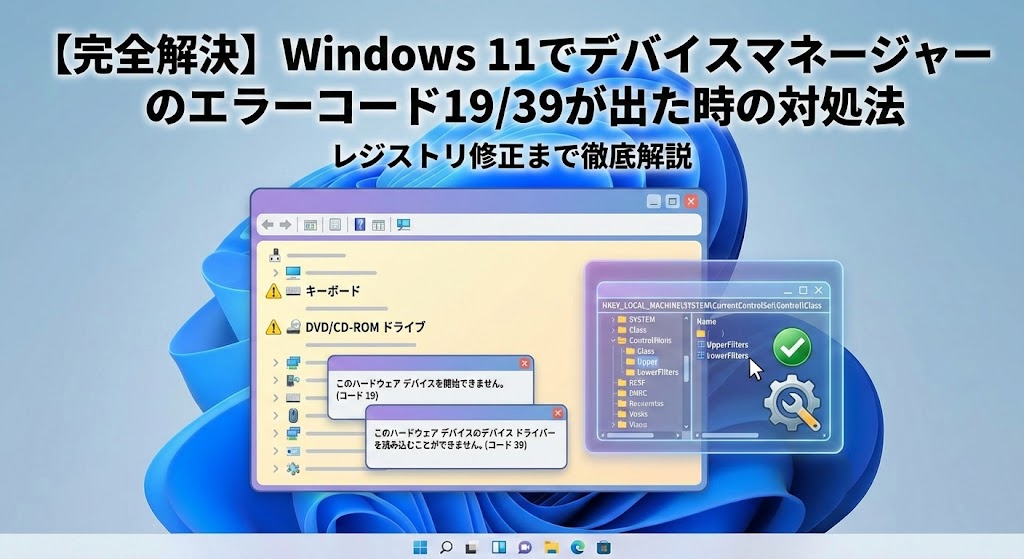
焦ってデバイスマネージャーを開くと、そこには不吉な「コード19」や「コード39」の文字。
「故障かな? 修理に出さないとダメかな…」と、目の前が真っ暗になっていませんか?)
その不安な気持ち、痛いほどよくわかります。
再起動しても直らない、ドライバーを更新してもエラーが消えない。
まるで出口のないトンネルに迷い込んだような気分になりますよね😭
でも、安心してください。
結論から言えば、あなたのパソコンは壊れていない可能性が高いです。
実は、原因は「Windowsの勘違い」なんです!
これらのエラーコードの正体は、Windowsの深層部にある「レジストリ」という設定ファイルに、ちょっとした「ゴミ」や「情報の食い違い」が発生しているだけ。
つまり、そのゴミさえ掃除してあげれば、嘘のように元通り動くようになるんです!✨
この記事では、Microsoftの公式ヘルプを見ても「専門用語ばかりで意味がわからない!」と諦めかけたあなたのために。
プロのエンジニアが実際に行っている「レジストリエディタを使った修復手順」を、どこよりもわかりやすく、リスク管理も含めて徹底的に解説します。
PCの初期化(リカバリ)という最悪の手段を選ぶ前に、ぜひこの「最終手段」を私と一緒に試してみてください。
大丈夫、手順通りにやれば怖くありませんよ!💪
デバイスマネージャーのエラー「コード19」と「コード39」の正体とは?
敵を倒すには、まず敵を知ることから始めましょう。
「コード19」と「コード39」は、似たような症状を引き起こしますが、システム内部で起きている現象は微妙に違います。
ここを理解しておくと、無駄な作業を省くことができますよ。
エラーコード19:構成情報の破損
コード19は、こんなメッセージと共に現れます。
「レジストリ内の構成情報が不完全であるか、または壊れているためこのハードウェア デバイスを開始できません。」
これは文字通り、Windowsがそのデバイスを動かすために必要な「設定ファイル(レジストリ)」の一部が欠けていたり、矛盾したデータが書き込まれてしまっている状態です。
多くの場合、同じ種類のデバイスに対して異なるバージョンのドライバーを何度もインストールしたり、便利な「ドライバー自動更新ソフト」などが余計な書き換えを行ったりした後に発生しやすいですね💦
エラーコード39:ドライバーの読み込み失敗
一方で、コード39はこんな感じです。
「このハードウェア デバイスのデバイス ドライバーを読み込むことができません。ドライバーが壊れているか、ドライバーがない可能性があります。」
こちらは、ドライバーファイルそのものが壊れているか、レジストリ上の「パス(場所の指定)」が間違っている場合に発生します。
特に多いのが、CD/DVDドライブや、仮想ドライブソフト(ISOマウントソフトなど)を入れたり消したりした直後!
どちらのエラーも共通しているのは、「通常のドライバー更新ボタンを押すだけでは、絶対に直らない」という悲しい事実です。
なぜなら、新しいドライバーを上書きしようとしても、土台となるレジストリ情報が腐敗しているため、Windowsが「これ、どう扱えばいいの?」と混乱し続けているからです。
違いを表にまとめました。
| エラーコード | エラーメッセージの特徴 | よくある原因 |
|---|---|---|
| コード 19 | 構成情報が不完全・壊れている | レジストリキーの競合、重複インストール |
| コード 39 | ドライバーを読み込めない | ファイル破損、仮想ドライブソフトとの競合 |
要するに、どちらのエラーも「レジストリの掃除」が最終的な解決策になるということです。
さあ、いよいよ手術の準備に入りますよ!👨⚕️
【最重要】レジストリ操作前の準備:システムの復元ポイント作成
これから解説する手順は、Windowsの心臓部である「レジストリ」を直接編集します。
これは例えるなら、「開腹手術」に近い行為です。
成功すれば劇的に改善しますが、万が一手順を間違えると、最悪の場合Windowsが起動しなくなるリスクもゼロではありません。
「えっ、怖い…やめようかな…」
待ってください! 怖がる必要はありません。
手術の前に「保険」さえかけておけば、何をしても大丈夫なんです。
それが「システムの復元ポイント」の作成です。
この工程だけは、絶対に、絶対に省略しないでくださいね!約束ですよ?😉
復元ポイントの作成手順(3分で終わります)
- タスクバーの検索ボックス(またはスタートメニュー)をクリックし、「復元ポイントの作成」と入力して検索します。
- 表示された「復元ポイントの作成(コントロールパネル)」をクリックして開きます。
- 「システムのプロパティ」というウィンドウが開くので、「システムの保護」タブが選択されていることを確認します。
- 「保護設定」の欄で、Windowsがインストールされているドライブ(通常は「ローカルディスク (C:) (システム)」)が「有効」になっているか確認してください。
(※もし「無効」になっている場合は、「構成」ボタンをクリックし、「システムの保護を有効にする」にチェックを入れて「OK」を押します) - 準備ができたら、ウィンドウ下部にある「作成」ボタンをクリックします。
- 復元ポイントの説明を入力する画面が出るので、「レジストリ修正前」など、後で見て分かりやすい名前を入力し、「作成」をクリックします。
数十秒から数分待って、「復元ポイントは正常に作成されました」と表示されれば、準備完了です!
これで、万が一操作を誤ってPCの挙動がおかしくなっても、この時点の状態まで「時間を巻き戻す」ことができます。
最強の盾を手に入れましたね。安心して次のステップへ進みましょう!🛡️
完全解決への道:レジストリエディタでの修正手順
ここからが本記事のハイライト。
エラーの原因となっている、破損したレジストリ値「UpperFilters」と「LowerFilters」を削除します。
これらのフィルタは、本来ドライバーとハードウェアの通信を助ける役割をしているんですが、ここが壊れると逆に邪魔をしてエラーを引き起こす「ゴミ」になってしまうんです。
慎重に、でも大胆にいきましょう!
ステップ1:レジストリエディタの起動
キーボードの「Windowsキー」を押しながら「Rキー」を押して、「ファイル名を指定して実行」ダイアログを開きます。
入力欄に半角で「regedit」と入力し、「OK」をクリック(またはEnterキー)します。
「このアプリがデバイスに変更を加えることを許可しますか?」と聞かれるので、「はい」を選択します。
これで、ツリー構造の「レジストリエディタ」が起動しました。
ステップ2:該当するクラスID(GUID)の特定
レジストリエディタの左側のツリーをたどって、問題のデバイスが格納されているフォルダを探します。
以下のパスを、順番にポチポチとクリックして開いていってください。
HKEY_LOCAL_MACHINE > SYSTEM > CurrentControlSet > Control > Class
さて、ここからが最初の難関であり、一番の注意ポイントです!🚨
「Class」フォルダの下には、{4d36e965...} のような、意味不明な英数字の羅列(GUID)が大量に並んでいます。
これらは、デバイスの種類(クラス)ごとに割り当てられたIDなんです。
エラーが出ているデバイスに合わせて、開くべきフォルダが違います。
以下の表を確認し、ご自身が直したいデバイスに対応するGUIDを、指差し確認しながら慎重に探してください。
👇 ここを間違えないで!GUID一覧表 👇
| CD/DVD/BDドライブ | {4d36e965-e325-11ce-bfc1-08002be10318} |
| キーボード | {4d36e96c-e325-11ce-bfc1-08002be10318} |
| マウス | {4d36e96f-e325-11ce-bfc1-08002be10318} |
| HDD/SSD | {4d36e967-e325-11ce-bfc1-08002be10318} |
| USBコントローラー | {36fc9e60-c465-11cf-8056-444553540000} |
※特にCDドライブとキーボード、マウスは文字列が似ているので注意!
ステップ3:UpperFiltersとLowerFiltersの削除
目的のGUIDフォルダをクリックして選択状態にすると、右側のウィンドウにその中身が表示されます。
そのリストの中に、以下の名前の項目がないか探してください。
- UpperFilters
- LowerFilters
もし見つかった場合、それがエラーの元凶である可能性が極めて高いです(犯人確保!🚓)。
「UpperFilters」を見つけたら、右クリックして「削除」を選択します。
警告が出ますが、「はい」をクリックして削除します。
同様に、「LowerFilters」がある場合も、右クリックして「削除」してください。
※両方ある場合は両方消します。片方しかない場合は、ある方だけでOKです。
⚠️【超重要】これは消さないで!
もしリストに「UpperFilters.bak」や「LowerFilters.bak」のように、末尾に「.bak」がついているファイルしかない場合は、絶対に触らないでください!
それはただのバックアップファイルで、今回のエラーの原因ではありません。
もし「.bak」しか見当たらない場合は、この修正方法は適用できません。何も削除せずにレジストリエディタをそっと閉じてください。
ステップ4:デバイスのアンインストールと再起動
レジストリの値を削除したら、レジストリエディタを閉じます。
次に、再び「デバイスマネージャー」を開きます(スタートボタンを右クリックして選択)。
エラーが出ているデバイス(黄色いビックリマークがついているもの)を右クリックし、「デバイスのアンインストール」を選択します。
「アンインストール」をクリックして、一覧からそのデバイスを消し去ります。
そして、Windowsを「再起動」してください。
(※シャットダウンではなく、必ず「再起動」を選んでくださいね!)
ステップ5:結果の確認
PCが再起動すると、Windowsは「おっ、新しいデバイスがあるぞ?」とハードウェアを再スキャンします。
そして、先ほど削除したレジストリ情報(邪魔していたFilters)がないクリーンな状態で、新しいドライバーを自動的にインストールしてくれます。
再起動後、デバイスマネージャーを開いてみてください。
あの憎き「コード19/39」が消えて、「このデバイスは正常に動作しています」と表示されていれば、ミッションコンプリートです!🎉
本当にお疲れ様でした!
特定のデバイス別:注意点と補足情報
基本的な手順は上記の通りですが、デバイスの種類によっては「特有の事情」があります。
特にお問い合わせの多い「CD/DVDドライブ」と「キーボード」について、補足しておきますね。
CD/DVDドライブの場合の特記事項
エラーコード19/39が最も頻発するのが、CD/DVD/Blu-rayドライブです。
これは、iTunesや古いライティングソフト(CD書き込みソフト)がインストールするフィルターが、Windows 11と喧嘩することが原因です。
もしレジストリ修正で直ったとしても、原因となった古いソフトがPCに残っている限り、また再発する可能性があります。
「Roxio」「CyberLink」「Nero」などの古いバージョンや、仮想ドライブソフト(Daemon Toolsなど)が入っていないか確認し、不要であればアンインストールすることをお勧めします。
キーボード・マウスの場合の緊急回避策
キーボードやマウスでこのエラーが発生している場合、操作自体ができなくなるので深刻ですよね💦
もしレジストリ操作中にマウスが動かなくなった場合は、キーボード操作だけで乗り切る必要があります。
(Tabキーで項目移動、矢印キーで選択、Enterで決定、アプリケーションキーで右クリックメニュー表示、などを駆使します!)
逆にキーボードが効かない場合は、「スクリーンキーボード」を活用します。
「設定」>「アクセシビリティ」>「キーボード」からスクリーンキーボードをオンにすれば、マウス操作だけで文字入力が可能になります。
レジストリ修正でも直らない場合の「次の一手」
「手順通りやったのに直らない…」
「そもそもUpperFiltersなんてなかった!」
そんな場合も、まだ諦めないでください。
さらに高度な対処法を3つ提示します。
1. セキュリティソフトの「デバイス制御」を疑う
最近のWindows 11では、セキュリティソフト(Norton, McAfee, ESETなど)が張り切りすぎて、正常なドライバーを「危険!」と判断してブロックしていることがあります。
ソフトの設定画面を開き、「デバイスコントロール」や「リムーバブルメディア保護」といった機能を一時的に無効化してみてください。
これで改善するなら、セキュリティソフトの設定を見直す必要があります。
2. システムファイルチェッカー(SFC)の実行
レジストリではなく、Windowsのシステムファイル自体が壊れている可能性を探ります。
コマンドプロンプトを「管理者として実行」し、以下の呪文(コマンド)を唱えてください。
sfc /scannow
これを実行すると、Windowsが自己診断を行い、壊れたファイルを自動的に修復してくれます。
時間はかかりますが、効果は絶大です。
3. ドライバーの完全削除と手動適用
デバイスマネージャーからの削除だけでは消えない「ドライバーの残骸」を完全に消去するツール(DDUなど)を使用します。
その後、PCメーカーの公式サイトから、最新のWindows 11対応ドライバーをダウンロードし、手動でインストールします。
Windows Update任せにするのではなく、メーカー純正のドライバーを入れることで、嘘のように直ることがありますよ!
まとめ:諦める前に、できることはまだある!
Windows 11のデバイスマネージャーで遭遇する「エラーコード19」と「コード39」。
一見、絶望的なトラブルに見えますが、その本質は「レジストリのちょっとした行き違い」であることがほとんどです。
最後に、今回のフローを復習しましょう。
✅ エラーコード19/39 完全攻略フロー
- 準備: 復元ポイントを作って保険をかける。
- 特定: レジストリエディタで正しいGUIDを開く。
- 削除: 邪魔な「Filters」を削除する(.bakは消さない!)。
- 再起動: デバイスをアンインストールしてPCを再起動。
この手順は、街のPC修理屋さんが裏で行っている作業と同じレベルのものです。
これをご自身で実施できれば、修理代も時間も節約でき、何より「自分のPCを自分で直せた!」という大きな自信になりますよね✨
もしこの記事の手順でも解決しない場合は、物理的な故障(寿命)の可能性もありますので、その時はメーカーサポートへ相談してください。
でもその前に、まずは恐れずに(慎重に)、レジストリの修正にチャレンジしてみてください。
あなたの愛機が、再び快適に動くことを心から願っています!
応援していますよ!👋


コメント