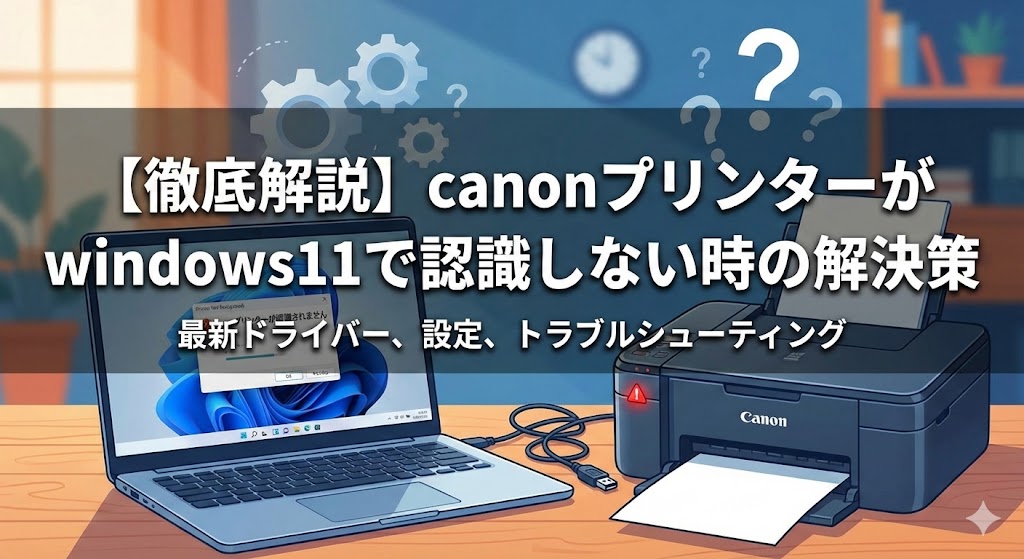
【お急ぎの方へ:この記事の結論】
- ✅ 9割はこれで復活:コンセントを抜いて「5分放置」する完全放電が最強です(手順1へジャンプ)。
- ✅ Wi-Fiの罠:プリンターは「5GHz」に繋がりません。2.4GHzに合わせて!(手順3へジャンプ)。
- ✅ プロの裏技:不安定なWSDをやめて「IPアドレス固定」にすれば一生安定します(手順7へジャンプ)。
※この記事では、PC初心者の方でも迷わないよう、図解レベルの細かさで徹底解説しています。目次から気になるところへ飛んでくださいね!
「嘘でしょ…?昨日まではあんなに元気に動いてたじゃない…!」
「なんで一番忙しいこのタイミングで!? 年賀状の印刷、まだ半分も終わってないのに!」
「明日の朝イチで提出する会議資料…これ印刷できなかったら、私、終わる…😭」
PCの画面には、冷酷で無慈悲な『プリンターと通信できません』の文字。
プリンター本体の画面を見ても、Wi-Fiのアンテナマークが立っているような、いないような…。
再起動してみても、USBケーブルを抜き差ししてみても、何度やっても状況が変わらない。
静まり返った部屋に、カチカチと虚しく響くクリック音。
刻一刻と迫る時間。
じわじわと込み上げてくる焦りと、やり場のない怒り。
そんな極限状態のストレスで、胃がキリキリ痛み出しそうになりながら、震える指で「Windows11 Canon プリンター 繋がらない」「プリンター オフライン 直し方」なんて検索して、このページに救いを求めて来てくれたんじゃないでしょうか。
「何も設定いじってないのに!」
「昨日までは普通に使えてたのに!」
「PCはネットに繋がってるのに、なんでプリンターだけ仲間はずれなの!?」
プリンターに向かって「なんでよ!!」と叫びたくなるその気持ち…わかります。
もう、首がもげるほど頷きながら、全力で共感します!
私も普段、自宅でライターの仕事をしているんですが、締め切り直前に契約書を印刷しようとして、この「沈黙のストライキ」に遭ったことが何度もあります。
あの時の、「血の気が引く音」が聞こえるような絶望感。
「もしかして、壊れた…?」「買い替えなきゃダメ…?今月ピンチなのに…」なんて、お財布の心配までしちゃって、パニックになりますよね。
でも、大丈夫です!
深呼吸してください。その焦る気持ち、よーくわかります。でも、断言します。
プリンターが壊れたわけじゃありません!
実は、この「突然の未接続」トラブル、9割以上は機器の故障ではなく、「Windows 11のセキュリティ強化」や「Wi-Fiルーターとのちょっとしたすれ違い」が原因なんです。
この記事は、そんな「プリンター迷子」の暗闇に迷い込んでしまったあなたを救うための、プロ直伝の解決策を、これでもか!というくらい網羅した「超・完全バイブル」です🕵️♀️
初心者さんでもできる簡単な再起動から、メーカーのサポートセンターでも教えてくれないような「プロの裏技設定(ポート固定)」まで。
あらゆる可能性を想定して、一つずつステップ形式で解説していきます。
難しい専門用語はなるべく使いません。「IPアドレス?」「ポート?」なんて言葉がわからなくても大丈夫。
私と一緒に、一つずつ順番に試していけば、必ずあの懐かしい「ウィーン…ガシャン、ガシャン…」という印刷音を取り戻せます!
さあ、涙を拭いて。一緒にCanonプリンターを叩き起こしに行きましょう!💪🥰
- なぜCanonプリンターはWindows 11で急に認識しなくなるの?
- 【手順1】まずはこれだけ試して!奇跡を起こす「完全放電再起動」の儀式
- 【手順2】USBケーブルの劣化チェック(有線接続の場合)
- 【手順3】Wi-Fi接続の最大の罠「2.4GHz」と「5GHz」の壁
- 【手順4】Windowsの「ネットワークプロファイル」を確認
- 【手順5】印刷ジョブの「便秘」を解消する
- 【手順6】ドライバーの「完全クリーンインストール」
- 【手順7】プロ御用達!「Standard TCP/IP ポート」への変更
- 【手順8】それでも直らない時の最終手段(IPv6・セキュリティソフト)
- よくある質問(FAQ)
- まとめ:焦らず一つずつ潰していけば必ず直る!
なぜCanonプリンターはWindows 11で急に認識しなくなるの?
具体的な作業に入る前に、「なんでこんなことが起きるの?」っていう原因の全体像を、ざっくり知っておきましょう。 敵(原因)を知れば、無駄な作業をせずに、最短ルートで解決できますからね!
Windows 10までは何の問題もなかったのに、Windows 11にした途端、あるいはルーターを新しくした途端に繋がらなくなる…。
主な犯人は、以下の3つに絞られます。
- Windows 11の「過保護なセキュリティ」:
Windows 11は過去のOSに比べて、外部との通信にめちゃくちゃ神経質です。プリンターからの信号を「怪しいやつが来た!」と勘違いしてブロックしちゃうんです。 - 「WSDポート」という気まぐれな規格:
最近のPCは設定不要で繋がる「WSD」という方式を勝手に使います。便利なんですが、ルーターが再起動したりIPが変わるとすぐに見失う「打たれ弱さ」があるんです。 - Wi-Fi環境の激変(メッシュ・IPv6):
最近流行りの「メッシュWi-Fi」や爆速の「IPv6」。これらは古い設計のプリンターにとっては「未知の世界」すぎて、言葉が通じない状態になっていることが多いんです。
どれに当てはまるか分からない…という方も大丈夫! 以下のチェックリストを作ったので、これを参考に上から順番に試していけばOKです👍
【対処法チェックリスト】難易度と効果の目安
| 対処法の名称 | 推定時間 | 難易度 | 解決期待度 | 備考 |
|---|---|---|---|---|
| 1. 完全放電再起動 | 6分 | 低 | 特大 | 基本にして最強。まずはこれ! |
| 2. USBケーブル確認 | 1分 | 低 | 高 | 有線接続の人はここを疑う。 |
| 3. 周波数帯(2.4GHz) | 3分 | 中 | 大 | Wi-Fi接続トラブルの主犯格。 |
| 4. ネットワークプロファイル | 2分 | 低 | 中 | 「パブリック」になってない? |
| 5. 印刷ジョブ削除 | 2分 | 低 | 中 | データの「便秘」を解消。 |
| 6. ドライバー再インストール | 15分 | 中 | 高 | システムごと入れ直す荒療治。 |
| 7. IPアドレス固定(WSD廃止) | 10分 | 高 | 特大 | プロが必ずやる安定化の裏技。 |
準備はいいですか?まずは一番簡単で、一番効果がある「儀式」からやってみましょう!
【手順1】まずはこれだけ試して!奇跡を起こす「完全放電再起動」の儀式
設定画面を開いたり、ドライバーを入れ直したり…そんな面倒なことをする前に、絶対に、絶対に、何をおいても最初にやってほしいことがあります。
それは、「正しい手順での機器の再起動」です。
「は?再起動? そんなのとっくにやったよ!」
「バカにしてるの? 電源ボタン何回押したと思ってるの!」
って、画面の前でツッコミましたよね?(笑)
でも、ちょっと待ってください。 あなたがやった再起動は、電源ボタンを「ピッ」と押しただけの再起動じゃありませんか?
実はそれだと、機械にとっては「浅い眠り」についただけ。
機械の中に残った「悪い電気(帯電)」や、メモリの中にへばりついた「間違った通信データ(ログ)」が消えずに、ゾンビのように残ったままになっていることが多いんです。
これでは、いくら電源を入れ直しても、エラーごと復活してしまうんです。
ここで伝授するのは、プロが現場で行う、本気の「放電再起動(完全シャットダウン)」の手順です。
これは、機械の中の電気を空っぽにして、脳みそを「真っ白」な状態に戻す、いわばデトックスです。
騙されたと思って、この手順通りにやってみてください。 本当に、これだけで直るとが驚くほど多いんです!✨
ステップ1:すべての機器の電源を「オフ」にする
まず、関係者全員に一度深く眠ってもらいます。
中途半端に起きている機器があると、上手くいきません。
- パソコン:
「スリープ」じゃダメです。「シャットダウン」を選択して完全に切ってください。 - プリンター:
電源ボタンを押して、ランプが消えるまで待ちます。 - Wi-Fiルーター:
まだそのまま。コンセントを抜く準備をしておいてください!
ステップ2:コンセントを物理的に「引っこ抜く」!
ここが最重要ポイントです!テストに出ます!✍️
PC、プリンター、そしてWi-Fiルーター(モデム含む)の電源ケーブルを、壁のコンセントから引っこ抜いてください。
「スイッチ切ったからいいじゃん」は通用しません。
コンセントが刺さっている限り、微弱な待機電力が流れ続けています。
この微弱な電流が、エラー情報を保持し続けてしまうんです。
「物理的に切断する」。
これこそが、機械をリセットさせる最強の手段です。
ステップ3:コーヒーでも飲んで優雅に「待つ」(5分間)
抜いてすぐに「はい、差し直し!」…これ、一番やっちゃダメなやつです!🙅♀️
コンセントを抜いても、機械の中にある「コンデンサ」という部品には、しばらく電気が残っています。
この残った電気が完全に抜けきる(放電する)まで、時間がかかるんです。
最低でも1分。できれば5分くらい放置しましょう。
焦る気持ちはわかりますが、この「待ち時間」こそが、トラブル解決の鍵なんです。
深呼吸して、お茶でも一口飲んで、心を落ち着かせましょう。🍵
ステップ4:ルーターから順に「起こす」(ここが重要!)
時間が経ったら、電源を入れていきますが、ここにも厳密な「順番」があります。
オーケストラの指揮者のように、順番を守ってください。(ここ、テストに出ますよ!2回目)
- 【1番手】Wi-Fiルーター:
まず、ルーターのコンセントを差します。
ルーターは起動に時間がかかります。ランプが点滅から点灯に変わり、完全にインターネットが繋がる状態になるまで、2〜3分じっくり待ちます。焦らないで! - 【2番手】プリンター:
ルーターが完全に起きたのを確認してから、プリンターのコンセントを差して、電源を入れます。
こうすることで、プリンターが目覚めた瞬間に「あ、親分(ルーター)がいる!」と認識して、正しいIPアドレスをもらいに行けるんです。
逆にすると、「あれ?誰もいない…」と迷子になってしまいます。 - 【3番手】パソコン:
最後に、パソコンを起動します。
さあ、すべての機器が立ち上がりました。PCから試しに印刷してみてください。
「ウィーン…ガシャン、ガシャン…」
どうですか? あの懐かしい印刷音が聞こえてきましたか?
もし聞こえてきたら、これにて一件落着です!お疲れ様でした!👏
📚 コンセントを抜くことの重要性について
「本当にコンセントを抜く必要があるの?」と疑問の方は、メーカー公式の案内もご覧ください。
「…まだシーンとしてるんだけど💢」という方は、単なる一時的なエラーではなく、設定の深い部分が邪魔をしている可能性があります。
でも大丈夫。ここからが本番です。諦めずに、次のステップに進みましょう!
【手順2】USBケーブルの劣化チェック(有線接続の場合)
もしあなたが、Wi-FiではなくUSBケーブルで接続している場合、意外と多いのが「ケーブルの断線」です。
特に、「LBP3000」などの往年の名機を長く大切に使っている場合、ケーブルも10年選手になっていませんか?
外見は綺麗でも、中で線が切れていたり、端子が錆びていたりすることがよくあります。
簡単なチェック方法
- PCの別のUSBポート(青いUSB3.0ではなく、黒いUSB2.0がオススメ)に差してみる。
- ケーブルを抜き差しした際、PCから「ポロン♪」という認識音が鳴るか確認する。
- もし予備のケーブルや、100円ショップで買った新品のケーブルがあれば、交換してみる。
「まさかケーブル?」と思うかもしれませんが、灯台下暗し。意外とこれで直ることもあるんですよ。
【手順3】Wi-Fi接続の最大の罠「2.4GHz」と「5GHz」の壁
再起動してもダメな場合、次に疑うべき、そして最も多くの人がハマっているのが「Wi-Fiの周波数帯」の罠です。
「ギガヘルツ?なにそれ美味しいの?」って思いますよね。
でもこれ、めちゃくちゃ重要なんです! これを知らないと、永遠に繋がりません。
実はWi-Fiには、2つの「通り道(周波数)」があります。
- 2.4GHz(G/bgなど): 壁に強くて遠くまで届くけど、遅い。電子レンジに弱い。
- 5GHz(A/ac/axなど): めっちゃ速いけど、壁に弱い。電子レンジの影響を受けない。
📚 参考:無線LANのセキュリティに関するガイドライン(周波数帯の特徴) – 総務省
ここで衝撃の事実をお伝えします。
Canonのプリンターの多く(特に少し前の機種)は、「2.4GHz」の道しか通れません!
(※最新の高機能機種は5GHz対応も増えてますが、普及機はまだ2.4GHzメインです)
一方で、あなたのパソコンやスマホは、動画もサクサク見れる快適な「5GHz」の道を走っていませんか?
通常はルーターが上手く橋渡しをしてくれるんですが、ルーターの設定(セパレーター機能など)によっては、2.4GHzにいるプリンターと、5GHzにいるパソコンが、お互いに姿が見えなくなってしまうんです😱
同じ家に住んでいるのに、1階と2階で隔離されていて声が届かない…みたいな状態です。
対策:SSID(ネットワーク名)を合わせてみる
まず、ルーターの背面シールを見てください。SSID(Wi-Fiの名前)が2つ書いてあるはずです。
現在、パソコンが「A(5GHz)」に繋がっているなら、試しに一時的に「G(2.4GHz)」のWi-Fiにパソコンを繋ぎ変えてみてください。
これだけで、「あ、いた!」とPCがプリンターを発見できるケース、本当に多いんです!
これで印刷できるなら、原因は「ルーターのセパレーター機能」か「周波数帯の違い」で確定です。
そのまま使うか、ルーターの設定を変更して「周波数帯をまたぐ通信」を許可してあげてください。
【手順4】Windowsの「ネットワークプロファイル」を確認
Windows 11の初期設定や、大型アップデートの後、自宅のWi-Fiなのに「公衆無線LAN(パブリック)」として認識されていることがあります。
パブリック設定だと、Windowsは「ここはカフェや空港かもしれない!周りの知らない人からPCを守らなきゃ!」と防御態勢に入ります。
その結果、身内であるはずのプリンターまで「お前も怪しいやつだ!」とブロックして、見えなくしてしまうんです。
設定の変更手順
- スタートボタンを右クリックして、「設定」を開きます。
- 左メニューの「ネットワークとインターネット」をクリックします。
- 一番上にある「Wi-Fi」(またはイーサネット)をクリックします。
- 現在繋がっているWi-Fiの名前(プロパティ)をクリックします。
- 「ネットワーク プロファイルの種類」という項目で、「プライベートネットワーク(推奨)」を選択します。
ここが「パブリック」になっていたら、これが犯人である可能性大です。プライベートに変えて、印刷を試してみてください。
【手順5】印刷ジョブの「便秘」を解消する
一度印刷に失敗すると、そのデータが「印刷待ち(ジョブ)」としてPC内に残り続けてしまうことがあります。
出口でデータが詰まって栓をしている状態なので、後から新しい印刷データを送っても、「前のやつがつっかえてるから通れないよ!」となってしまいます。
いわば、データの便秘状態です。これを取り除いて、通りを良くしてあげましょう。
解消方法
- 「設定」 > 「Bluetooth とデバイス」 > 「プリンターとスキャナー」を開きます。
- 該当のCanonプリンターを選択して、「プリンターキューを開く」をクリックします。
- 小さなウィンドウが開きます。そこにリストが残っていませんか?
- もしあったら、右上のメニュー(…)から「すべてキャンセル」を実行して、空っぽにしましょう!
これでスッキリ流れるようになるかもしれません。
【手順6】ドライバーの「完全クリーンインストール」
ここまでやってもダメな場合、PCに入っている「ドライバー(プリンターを動かすソフト)」自体が、Windows Updateなどで壊れてしまっている可能性があります。
単に上書きインストールするのではなく、一度きれいに削除してから入れ直すのが鉄則です。
「急がば回れ」ですね!
正しい再インストールの手順
- USBケーブルを抜く:
PCとプリンターが繋がっている場合は必ず外します。これ大事! - デバイスの削除:
「設定」>「プリンターとスキャナー」から、Canonプリンターを「削除」します。 - アプリの削除:
「設定」>「アプリ」>「インストールされているアプリ」から、「Canon IJ Network Tool」や「Canon MP Drivers」など関連ソフトを全てアンインストールします。 - 再起動:
PCを再起動します。(ゴミ掃除) - 最新版の入手:
Canon公式サイトへ行き、お使いの機種(例:TS8430)のWindows 11用ドライバー(統合インストーラー)をダウンロードします。 - インストール:
インストーラーを起動し、画面の指示に従います。 - ここがポイント:
「プリンターを接続してください」という画面が出るまでは、絶対にケーブルを繋がないでください。指示が出てから繋ぐことで、正しく認識されます。
【手順7】プロ御用達!「Standard TCP/IP ポート」への変更
さあ、いよいよ本記事のハイライト、最も効果の高い「裏技」です。
ここまでの手順でダメだった場合、原因はWindowsが自動で設定する「WSDポート」の不安定さにあります。
このWSD、設定が簡単で便利なのですが、「非常に不安定になりやすい」という困った性格を持っています。ちょっとした電波の揺らぎですぐに行方不明になるんです。
これを、より確実で堅牢な「Standard TCP/IP ポート(IPアドレス固定)」に変更することで、接続の安定性が劇的に向上します。
「えー、難しそう…」と思うかもしれませんが、手順通りやれば簡単です!
「勝手に設定を変えて大丈夫?」と心配な方もご安心ください。これはメーカーも推奨する正式な解決策の一つです。
ステップ1:プリンターのIPアドレスを調べる
まず、プリンターが今、どのIPアドレス(住所)を持っているかを知る必要があります。
Canonのプリンター本体の操作パネルから、「セットアップ」→「本体設定」→「LAN設定」→「詳細情報の確認」のようなメニュー進んでください。
※画面がない機種(TS3000系など)は、本体の「i」ボタンや「ネットワーク」ボタンを長押しして、ネットワーク情報を紙に印刷して確認してください。
そこに書かれている「IPv4アドレス」という数字をメモしてください。
例:192.168.0.15 みたいな数字です。
ステップ2:PC側でポートを作成する
- キーボードの「Windowsキー」+「R」を押し、「control」と入力してEnterキーを押します。(コントロールパネルが開きます)
- 「デバイスとプリンターの表示」をクリックします。
※もしここでWindowsの『設定』画面に飛ばされてしまった場合は、『設定』>『Bluetooth とデバイス』>『プリンターとスキャナー』>(プリンター名)>『プリンターのプロパティ』と進んでください! - Canonプリンターアイコンを右クリックし、「プリンターのプロパティ」を選びます。(※「プロパティ」ではなく「プリンターのプロパティ」です!)
- 「ポート」タブをクリックします。
- リストの中で、今のポートにチェックが入っていると思いますが、そこが「WSD-xxxxxxxx…」となっていませんか? これが不安定の原因です!
- 「ポートの追加」ボタンを押します。(※ここで「ユーザーアカウント制御」の画面が出たら「はい」を押してください)
- 「Standard TCP/IP Port」を選んで「新しいポート」を押します。
- ウィザードが開くので、「次へ」を押し、「プリンター名またはIPアドレス」の欄に、さっきメモした数字(例:192.168.0.15)を入力します。
- あとは「次へ」「完了」と進んでいくだけです。
- 最後に、「ポート」タブのリストで、今作ったポート(192.168.0.15)にチェックが入っていることを確認して「適用」を押します。
これで、あなたのPCは、不安定なWSDを使わず、IPアドレスという「確実な住所」を頼りにプリンターを探しに行くようになります。
これに変えてから「切れることがなくなった!」という声、本当に多いんですよ。ぜひ試してみてください!✨
⚠️ 【重要】ここでもうひと手間!
今の設定だけだと、将来ルーターがIPアドレスを変えてしまう可能性があります。プリンター本体の画面でもIPアドレスを『自動』から『手動(固定)』にしておくと、正真正銘『一生安定』します!もしまた切れたら試してみてください。
【手順8】それでも直らない時の最終手段(IPv6・セキュリティソフト)
「ポートも変えた。再起動もした。でも繋がらない…」
ここまでくると、原因はPCやルーターの「最新機能」や「セキュリティ」が邪魔をしている可能性があります。
1. IPv6を無効化してみる
最近の光回線(IPoE IPv6接続)を利用している場合、古いプリンターがIPv6の信号を処理できず、通信エラーを起こす事例が増えています。
- プリンター本体の「LAN設定」メニューの中に「IPv6設定」があれば、それを「無効」にし、「IPv4のみ有効」にしてください。
- PC側のWi-Fi設定でも、ネットワークアダプターのプロパティから「インターネットプロトコル バージョン6 (TCP/IPv6)」のチェックを外してテストしてみる価値があります。
2. セキュリティソフトの「例外設定」
ウイルスバスター、ノートン、マカフィーなどのセキュリティソフトを入れていますか?
彼らは優秀な門番なので、外部と通信しようとするプリンターを「不審者だ!」と判断してブロックしてしまうことがあります。
一時的にセキュリティソフトを「無効」にして印刷できるか試してください。もし印刷できれば、犯人はセキュリティソフトです。
ソフトの設定で「ファイアウォールの例外」にプリンターのIPアドレスを追加してあげてください。
💡 実際に起きている事例
よくある質問(FAQ)
- Q. 「ドライバーが入手できません」と表示されます。
- A. 発売から10年以上経過した古いモデルの場合、Windows 11専用ドライバーが提供されていないことがあります。その場合は「Windows 10用」のドライバーをインストールしてみてください。多くの場合、互換モードで動作します。
- Q. USB接続なら印刷できるけど、Wi-Fiだとダメです。
- A. 明らかにネットワーク設定の問題です。ルーターの再起動、セキュリティソフトのファイアウォール設定、そして記事内で紹介した「Standard TCP/IP ポートへの変更」を試してください。
- Q. 毎日IPアドレスが変わってしまって、ポート設定が面倒です。
- A. ルーター側の設定(DHCP固定割り当て)を行うか、プリンター本体のLAN設定で、IPアドレスを「自動取得」から「手動設定(固定IP)」に変更することをお勧めします。これを設定すれば、IPアドレスが変わることはありません。
- Q. Canonのサポートに電話しても繋がりません。
- A. 年末などの繁忙期は電話が大変混み合います。Canon公式サイトにはチャットサポートや、LINEでの問い合わせ窓口も用意されています。また、型番によっては「らくらく解決サービス(Web診断)」も利用可能ですので、まずはWebサポートを活用しましょう。
🎉 プリンターが直ったら試したい!便利な活用術
まとめ:焦らず一つずつ潰していけば必ず直る!
長文にお付き合いいただき、本当にお疲れ様でした!
ここまで読み進めたあなたの執念と努力、本当に素晴らしいです👏
プリンターが繋がらないトラブル、本当にイライラしますし、孤独な戦いですよね。
でも、ここまで読んだあなたは、もう対処法のプロレベルです✨
最後に、今回のトラブルシューティングの極意を、もう一度おさらいしておきましょう。
✅ 完全復活のためのチェックリスト
- コンセント抜き5分放置: 基本にして最強の奥義。まずはここから!
- 2.4GHzに集合: プリンターとPCは同じSSID(2.4GHz)に繋ぐべし。
- 印刷ジョブの掃除: 便秘解消!ゴミデータが詰まっていませんか?
- WSDからIP固定へ: 不安定なポート設定とおさらばして、プロの設定へ。
- セキュリティソフト確認: 犯人は身内(ファイアウォール)かも?
プリンターのトラブルは、まるで「知恵の輪」のようなものです。
一見複雑で解決不可能に見えても、正しい角度(手順)でアプローチすれば、驚くほどスルッと解決する瞬間が必ず訪れます。
「たかが再起動」「たかがコンセント」と侮るなかれ。
手順通りに行うだけで、嘘みたいにあっさり解決することが本当に多いんです。
この記事の手順で、あなたのプリンターから懐かしい印刷音が聞こえ始め、溜まっていた仕事や年賀状印刷がスムーズに完了することを心から願っています。
「直った!」という喜びの瞬間が訪れますように。応援しています!👋✨

コメント