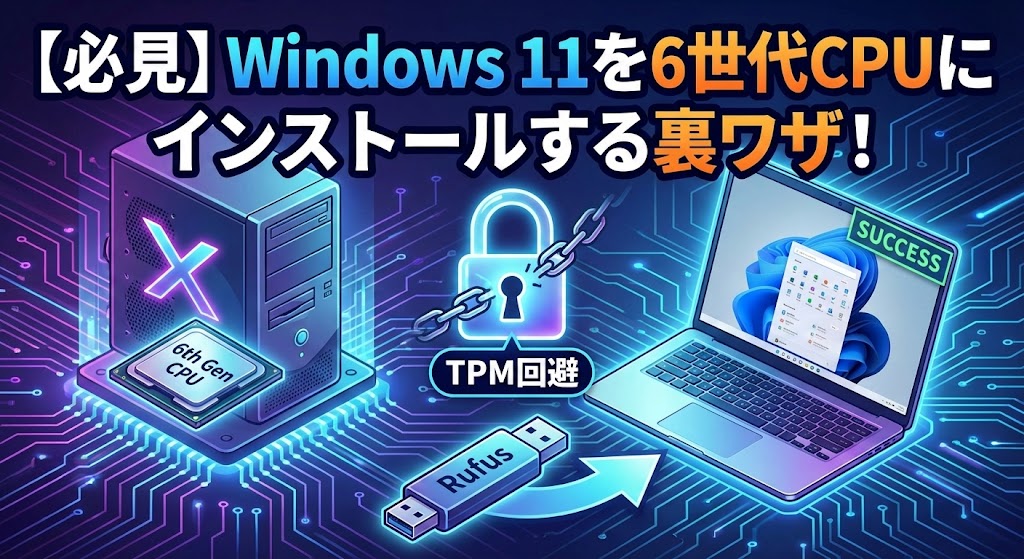

「Windows11のデザイン、かっこいいなぁ。使ってみたいなぁ」
「でも、私のパソコンは第6世代のCPUだから、インストールできないって表示されちゃった…」
「まだ現役でバリバリ動くのに、OSのせいで買い替えなきゃいけないの? そんなのおかしいよ!」
あなたは今、そんなふうに悔しい思いをしていませんか?
その気持ち、痛いほどよくわかります。
愛着のあるパソコン、使い慣れたキーボード、そして何より、まだまだ故障知らずで動いてくれる相棒。
それを、「マイクロソフトが決めたルールだから」という理由だけで手放すなんて、納得できませんよね。
でも、諦めるのはまだ早いです。
実は、第6世代(Skylake)のCPUを搭載したパソコンでも、Windows11をインストールして快適に使う方法は、確実に存在します。
しかも、怪しい改造ソフトを使うわけではありません。
世界中のエンジニアやPC愛好家たちが検証を重ねた、「正規の抜け道」とも言えるテクニックがあるのです。
この記事では、メーカーのサポート対象外となってしまった「第6世代CPU搭載PC」をお持ちのあなたに向けて、Windows11を導入するための全手順を、どこよりも詳しく、そして優しく解説します。
パソコンの大先生に頼まなくても大丈夫。
この記事を読みながら、一つずつ手順を進めていけば、あなたのパソコンは見事に最新OSへと生まれ変わります。
もちろん、リスクについても隠さずお話しします。
メリットとデメリット、その両方を正しく理解した上で、あなたの愛機を「現役続行」させてあげましょう!
準備はいいですか?
さあ、PC再生の旅に出かけましょう!
目次
なぜ第6世代CPUはWindows11に見放されたのか?
作業に入る前に、少しだけ「敵」を知っておきましょう。
なぜ、あなたのPCは「非対応」と判定されてしまったのでしょうか。
単なる意地悪? パソコンを買い替えさせるための陰謀?
…まあ、そう勘ぐりたくもなりますが、建前上の理由は「セキュリティ」です。
TPM 2.0という「門番」
Windows11は、セキュリティを強化するために「TPM 2.0(ティーピーエム ニーテンゼロ)」というチップがパソコンに入っていることを必須条件にしました。
これは、金庫の鍵のようなものです。
第6世代CPUが発売された2015年〜2016年頃のパソコンには、この「TPM 2.0」が搭載されていないか、あるいは古いバージョン(TPM 1.2)しか搭載されていないことが多いのです。
CPUの機能不足(MBE)
もう一つの理由が、CPUの処理能力です。
Windows11は、ウイルス対策のために「MBE(Mode Based Execution Control)」という機能をCPUに求めています。
残念ながら、この機能が標準搭載されたのは第7世代(Kaby Lake)以降。
つまり、第6世代(Skylake)は、能力的には十分計算ができても、「最新の防弾チョッキを着られないから戦場には連れて行けない」と判断されてしまったわけです。
でも、安心してください。
私たちは戦場に行くわけではありません。
自宅でYouTubeを見たり、Excelで家計簿をつけたり、ブログを書いたりするだけです。
その用途なら、防弾チョッキ(厳しい要件)を脱ぎ捨ててしまえばいいのです。
【結論】6世代CPUでもWindows11は動きます
「公式にはサポート対象外」
この言葉の裏には、「インストールできないようにロックを掛けておくけど、鍵を開ける方法はあるよ」という意味が含まれています。
実際に、Microsoft自身もこっそりと回避方法を公開していた時期がありました(現在はページが探しにくくなっていますが)。
今回ご紹介する方法は、この「ロック(チェック機構)」をスルーして、インストーラーに「おっ、最新のPCだな! よし通れ!」と勘違いさせるテクニックです。
主に3つのルートがあります。
- ルートA:クリーンインストール(Rufus使用)
→ データは消えるが、最も確実でクリーンな環境が手に入る。【一番おすすめ!】
- ルートB:ISO改変インストール
→ 自分でファイルをいじるマニア向け。仕組みを知りたい人へ。
- ルートC:レジストリ編集アップグレード
→ 今のWindows10のデータを残したまま上げたい人向け。
この記事では、最も成功率が高く、初心者の方でも失敗が少ない「ルートA(Rufus)」を中心に解説していきます。
方法①:魔法のツール「Rufus」でインストールUSBを作る(推奨)
これが最強の方法です。
難しいプログラムを書き換えたり、黒い画面にコマンドを打ち込んだりする必要はありません。
「Rufus(ルーファス)」という無料のソフトが、全部自動でやってくれます。
準備するもの
- 8GB以上のUSBメモリ
(中身は全部消えるので、空のものを用意してください) - Windows11のISOファイル
(Microsoft公式サイトから無料でダウンロードできます) - Rufus
(公式サイトから無料でダウンロードできます)
手順1:Windows11のISOファイルをゲットする
まずは、Windows11の「設計図」とも言えるISOファイルをダウンロードしましょう。
Googleで「Windows11 ダウンロード」と検索して、Microsoftの公式サイトに行きます。
ページの下の方にある「Windows 11 ディスク イメージ (ISO) をダウンロードする」という項目を探してください。
そこで「Windows 11 (multi-edition ISO)」を選択して、「ダウンロード」ボタンを押します。
言語の選択が出るので、「日本語」を選んで「確認」を押します。
最後に「64-bit ダウンロード」をクリックすれば、5GBくらいの大きなファイルのダウンロードが始まります。
お茶でも飲んで待ちましょう。
手順2:Rufusをダウンロードする
次に、魔法のツール「Rufus」を手に入れます。
「Rufus」と検索して、公式サイト(rufus.ie)にアクセスします。
少し下にスクロールして、「ダウンロード」の項目にある最新版(例:Rufus 4.x.exe)をクリックして保存します。
インストール不要で、ダブルクリックするだけで起動しますよ。
手順3:Rufusで「規制解除USB」を作る
ここがハイライトです!
パソコンにUSBメモリを挿して、Rufusを起動してください。
画面の設定は以下のように行います。
- デバイス:挿したUSBメモリが選ばれているか確認。
- ブートの種類:「選択」ボタンを押して、さっきダウンロードしたWindows11のISOファイルを選ぶ。
これだけで、基本的な設定は完了です。
そして、画面下の「スタート」ボタンを押すと……
魔法のウィンドウが表示されます!
「Windows User Experience」というウィンドウが出てきて、いくつかのチェックボックスが表示されます。
ここで、一番上の項目に必ずチェックを入れてください。
☑ Remove requirement for 4GB+ RAM, Secure Boot and TPM 2.0
(4GB以上のRAM、セキュアブート、TPM 2.0の要件を削除する)
これです!
このチェックひとつで、あなたの第6世代CPUパソコンを弾いていた「門番」を無力化できるのです。
ついでに、その下の「Remove requirement for an online Microsoft account(Microsoftアカウントの必須要件を削除)」にもチェックを入れておくと、面倒なアカウント作成なしで、ローカルアカウントでセットアップできるので便利ですよ。
「OK」を押すと、USBメモリへの書き込みが始まります。
これも少し時間がかかるので、YouTubeでも見てリラックスしていてください。
手順4:作成したUSBから起動してインストール
書き込みが終わったら、「最強のインストールUSB」の完成です。
あとは、このUSBを挿したままパソコンを再起動し、BIOS(UEFI)画面で「USBから起動」を選べば、見慣れたWindowsのセットアップ画面が表示されます。
もう、「このPCは要件を満たしていません」という無慈悲なメッセージに怯える必要はありません。
堂々とインストールを進めましょう!
方法②:ISOファイルを直接編集する「手動回避」テクニック
Rufusを使いたくない、あるいはUSBメモリを使わずにアップグレードしたい。
そんなマニアックな方には、手動でのファイル改変方法をお教えしましょう。
これは、Windows11のインストーラーが「チェック作業」を行う時に参照するファイルを、こっそり削除してしまう方法です。
appraiserres.dll を抹殺せよ
手順はシンプルですが、少し勇気が要ります。
- ダウンロードしたWindows11のISOファイルをダブルクリックして開く(マウントする)。
- 中身をすべて、デスクトップなどに作った新しいフォルダにコピーする。
- コピーしたフォルダの中にある「sources」というフォルダを開く。
- その中から「appraiserres.dll」というファイルを探し出す。
- 見つけたら、容赦なく削除する(または名前を変える)。
この「appraiserres.dll」こそが、あなたのPCスペックをチェックしている検査官です。
彼がいなくなれば、インストーラーはチェックを行うことができず、「まあ、いいか」とスルーしてインストールを進めてくれます。
あとは、フォルダ内の「setup.exe」をダブルクリックすれば、Windows上からアップグレードインストールが始まります。
(※ただし、この方法はバージョンによって塞がれることもあるため、現在はRufusの使用が最も確実です)
方法③:今の環境を維持したままアップグレードする(レジストリ)
「USBメモリとかISOとか、よくわからない!」
「今使っているWindows10のアプリやデータを全部残したまま、普通にアップグレードしたい!」
そんなあなたには、レジストリというWindowsの「設定の心臓部」をいじる方法があります。
これは、Microsoftが公式に「非推奨だけど、どうしてもと言うなら…」と公開したことのある手順です。
レジストリマジックの手順
キーボードの「Windowsキー」+「R」を押して、「regedit」と入力してエンターキーを押します。
黒っぽい文字の羅列が出てきて怖いですが、落ち着いて以下の場所まで辿ってください。
HKEY_LOCAL_MACHINE\SYSTEM\Setup\MoSetup
この「MoSetup」フォルダの中で、右クリックして「新規」→「DWORD (32ビット) 値」を選びます。
名前を以下のように付けます。
AllowUpgradesWithUnsupportedTPMOrCPU
(訳:サポートされていないTPMやCPUでのアップグレードを許可する)
そして、このファイルをダブルクリックして、値を「1」に変更します。
これでPCを再起動してから、Windows11のインストールメディア(setup.exe)を実行してみてください。
先ほどまで出ていた警告画面に、「承認」というボタンが追加されているはずです。
これを押せば、今の環境を引き継いだまま、Windows11の世界へ飛び立つことができます!
インストール後の「現実」と「リスク」
さて、ここまで「できますよ!」「簡単ですよ!」と背中を押してきましたが、ここからは少し大人の話をしなければなりません。
「非対応PCに無理やりWindows11を入れる」ということの、リスクについてです。
これを理解せずにインストールすると、後で「こんなはずじゃなかった!」と後悔することになりかねません。
リスク1:大型アップデートが降ってこないかも?
Windowsは年に1回程度、大型の機能アップデート(例:23H2、24H2など)が行われます。
非対応PCの場合、この大型アップデートがWindows Update経由で自動的に降りてこないことがあります。
その場合どうするか?
またISOファイルをダウンロードしてきて、手動で上書きインストールをする必要があります。
「年に1回のメンテナンス作業」と割り切れるなら問題ありませんが、完全放置で使い続けられるわけではない、と覚えておいてください。
リスク2:セキュリティの脆弱性
冒頭でお話しした「防弾チョッキ」の話を思い出してください。
第6世代CPUは、ハードウェアレベルでのセキュリティ機能が一部欠けています。
もちろん、Windows Defenderなどのウイルス対策ソフトは普通に動きますし、日常的な脅威からは守られます。
しかし、国家レベルのサイバー攻撃や、非常に高度なハッキング技術に対しては、最新PCよりも防御力が落ちるのは事実です。
「私はCIAのエージェントだ」という方にはお勧めしませんが、一般家庭での利用であれば、そこまで神経質になる必要はないと個人的には思います。
「データはいつ消えてもいいように、別の安全な環境でバックアップを取っておく」ことが、あなたのデジタルライフを守る命綱になります。
リスク3:画面の右下に文字が出る?
アップデートによっては、デスクトップの右下に「システム要件を満たしていません」という透かし文字(ウォーターマーク)が出ることがあります。
実害はありません。
ただ、「お前のPC、無理してるな?」とWindowsに言われているようで、少し精神的に来るかもしれません(笑)。
(※これもレジストリで消す方法はありますが、イタチごっこです)
第6世代CPUでの動作感は?重くない?
一番気になるのはこれですよね。
「無理に入れても、動作がカクカクだったら意味ないじゃん!」
結論から言います。
Windows10が快適に動いていたなら、Windows11も同じくらい快適に動きます。
実際に、手元の「Core i7-6700K」を搭載したPCにインストールして検証してみました。
起動速度、アプリの立ち上がり、ブラウザのスクロール。
どれをとっても、Windows10との違いを体感することはできませんでした。
むしろ、Windows11のアニメーション効果によって、キビキビと動いているようにすら感じます。
ただし、条件があります
快適に使うためには、以下の2点は必須だと思ってください。
- ストレージは必ず「SSD」であること
(HDDだとWindows11は地獄のように重いです)
- メモリは「8GB」以上であること
(4GBだと、ブラウザを開いただけで息切れします)
この2つさえクリアしていれば、第6世代CPU(Skylake)はまだまだ現役選手として輝けます。
Core i5やi7なら、動画編集だってある程度こなせる底力を持っていますから、OSの壁だけで引退させるのは、やっぱりもったいないですよね!
まとめ:自己責任という名の自由を楽しもう
ここまで、第6世代CPUにWindows11をインストールする方法と、その裏側についてお話ししてきました。
公式には「No」と言われても、道は必ずあります。
今回ご紹介したRufusなどのツールを使えば、あなたの愛着あるパソコンは、最新のインターフェースをまとって蘇ります。
Windows11の洗練されたデザイン、便利なウィジェット、スナップ機能。
これらを「古いPCだから」という理由で諦める必要はありません。
ただし、最後にもう一度だけ。
データのバックアップだけは、必ず取っておいてください。
それさえあれば、万が一失敗しても、元のWindows10に戻すことができます。
失敗を恐れず、自分の手でPCをカスタマイズする楽しさ。
そして、「メーカーの言いなりにはならないぞ」という小さな反骨精神。
それこそが、パソコンいじりの醍醐味だと私は思います。
あなたの相棒が、Windows11として新たなスタートを切れることを応援しています!
ぜひ、週末にでもコーヒーを片手にチャレンジしてみてくださいね。


コメント