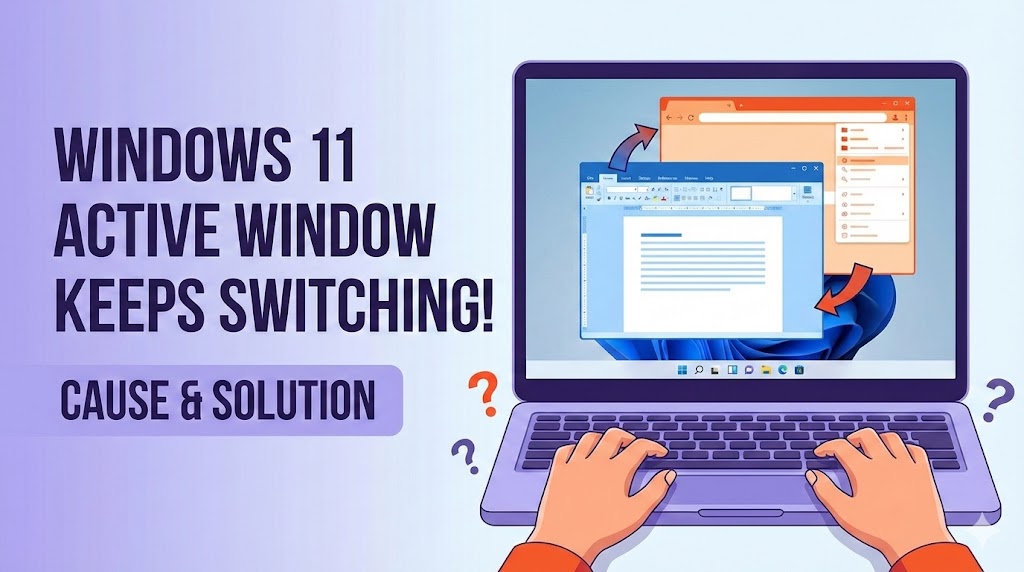
【お急ぎの方へ:この記事の結論】
- ✅ マウス設定の罠:「ポインターを合わせたときにウィンドウを選択する」という隠れ設定がオンになっていませんか?(設定解除の手順へ)
- ✅ マルチタスク設定:Windows 11特有の「ウィンドウの自動整列」が悪さをしている可能性があります。(設定手順へ)
- ✅ 解決しない場合:バックグラウンドアプリや通知の優先度が原因かも。一つずつ潰していきましょう。(原因の特定へ)
※この記事では、Windows 11ユーザーを悩ませる「勝手にウィンドウが切り替わる現象」について、筆者の実体験と検証結果をもとに解決策を完全網羅しました。目次から気になるところへ飛んでくださいね!
「大事なメールを作成中に、突然ウィンドウが後ろにいってしまった……!」
「文字を入力していたはずなのに、気づいたら別のアプリが開いていて、入力が途切れてイライラする!」
「動画を見ていたら、急にタスクバーが点滅して全画面モードが解除されちゃった……」
Windows 11に乗り換えてから、こんな「謎の挙動」に悩まされていませんか?
作業に集中したいのに、勝手に画面が切り替わって、毎回マウスでカチカチ戻して……。その「数秒のロス」と「小さなストレス」も、1日に何十回も起きると、本当に疲れてしまいますよね😢
まるでパソコンの中に誰か別の人がいて、勝手に操作されているような、あの気持ち悪さ。
「もしかして、ウイルスに感染した?」
「パソコンが故障しちゃったのかな……」
そんな不安を感じて、仕事も手につかなくなっている方もいるかもしれません。でも、安心してください。
その現象、設定変更で直る可能性が高いです!
実はこれ、Windows 11の新しいウィンドウ管理機能や、ちょっとしたマウスの設定が原因であることがほとんどなんです。
PCが壊れているわけではありません!
この記事では、Windows 11でアクティブウィンドウが勝手に切り替わって困っているあなたに向けて、以下の内容を解説します。
- なぜ勝手に切り替わるのか(主な原因とメカニズム)
- 今すぐできる効果的な設定変更の手順(画像付き)
- それでも直らない時の「犯人特定」テクニック
- 再発を防ぐための予防策
これらはITトラブル解決の現場で培った経験に基づくものです。初心者の方にもわかりやすく、かつ徹底的に解説します。
マウスの設定やシステムの最適化など、いくつか試すべきポイントがあります。私と一緒に一つずつ設定を見直して、あの「サクサク作業できていた快適なPC環境」を取り戻しましょう!✨
Windows 11でウィンドウが勝手に切り替わる「犯人」は誰?
ウィンドウ
(アクティブ)
アプリ
(通知/更新)
(図:バックグラウンドアプリがフォーカスを奪うイメージ)
そもそも、なぜこんなことが起きるのでしょうか?「私は何も触ってないのに!」と思いますよね。
原因を突き止めるためには、まずWindowsの「フォーカス(Focus)」という概念を知っておくと理解が早いです。
Windowsの世界では、キーボードやマウスの入力を受け付けることができるのは、常に「たった一つのウィンドウだけ」です。この「選ばれし一つのウィンドウ」が持っている権利のことを「フォーカス」と呼び、そのウィンドウを「アクティブウィンドウ」と呼びます。
問題は、あなたが作業中のウィンドウにフォーカスを当てているのに、横から別の誰か(アプリやシステム)が「僕を見て!」と手を挙げて、フォーカスを強引に奪い取ってしまうことにあります。
特に多い原因は以下の2つです。
1. バックグラウンドアプリの「自己主張」
メールソフト(Outlookなど)やチャットツール(Teamsなど)、あるいはシステムの更新プログラム。これらがバックグラウンド(裏側)で動作している時に、
「新しい通知があるよ!」
「更新が終わったよ!」
「ログインが必要だよ!」
と、ユーザーにアピールしてくることがあります。
Windows 11では、この通知の瞬間にウィンドウのフォーカスを奪ってしまうことがあるんです。本人は親切心でやっているつもりでも、作業中の私たちからすれば「余計なお世話」ですよね。
タスクマネージャー (キーボードの Ctrl + Shift + Esc を同時押しで開けます) を確認すると、裏でこっそり動いているアプリが見つかるかもしれません。見慣れないアプリがCPUを使っていたり、頻繁に動いていたりする場合は要注意です。
2. Windows設定とマウスの感度
もう一つの大きな原因は、システム設定です。特にWindows 11になって強化された「マルチタスク機能」や「フォーカスアシスト(集中モード)」の設定が、意図しない挙動を引き起こしているケースです。
また、意外と多いのが「マウスカーソルの動き」に反応してウィンドウを切り替える設定がオンになっているパターン。マルチモニター(画面を2つ以上使っている環境)の人や、トラックパッドを使っているノートPCユーザーに多く見られます。
⚠️ ショートカットキーの誤解に注意
ネット上には「Windows 10では [Windows] + [Ctrl] + [T] で『常に手前に表示』ができた」という情報がありますが、これはWindows標準機能ではなく、Microsoftが提供する「PowerToys ↗」という追加ツールの機能です。「Windows 11になったら効かなくなった」という方は、このツールが入っていない可能性があります。
これらは「故障」ではないので、設定を見直すだけでケロッと直ることがほとんどです。次から、具体的な対策を詳しく見ていきましょう!
【対策】アクティブウィンドウの切り替えを防ぐ設定変更
原因がわかったところで、さっそく対策していきましょう。大きく分けて、「Windowsの設定」と「マウスの設定」の2箇所を修正します。
簡単で効果が高い順に紹介しますので、上から順番に試してみてくださいね。
設定変更で切り替えを防ぐ(マルチタスク設定)
まずはWindows 11の基本設定から攻めます。ここが「お節介」の震源地になっていることが多いです。
「設定」アプリを開き、「システム」→「マルチタスク」と進んでください。
ここに「ウィンドウのスナップ」という項目があります。
🔗 公式ヘルプ:ウィンドウをスナップする方法 (Microsoft) ↗
これをクリックして展開すると、詳細なオプションが出てきます。特に怪しいのが、「ウィンドウをスナップしたときに、利用可能な領域に合わせてサイズを変更する」などの自動調整機能です。
また、「Alt + Tab キーを押したときに開いているウィンドウを表示する」の設定も確認しましょう。とりあえず、原因切り分けのために「ウィンドウのスナップ」機能自体を一度オフにしてみるのも有効な手段です。
タスクバーのお節介を止める
次に、タスクバーの設定です。アプリが通知を送ってきたときに、タスクバーのアイコンがオレンジ色に点滅して「ここだよ!見て!」と主張してくる機能がありますよね。
これが強すぎると、フォーカスを持っていかれる原因になります。「設定」→「個人用設定」→「タスクバー」→「タスクバーの動作」を開きます。
ここで「アプリがバックグラウンドで実行されているときに通知を表示する(点滅させる)」といった設定があれば、オフにすることをお勧めします。これだけでも、作業中の邪魔がだいぶ減るはずです!
【最重要】マウスの設定を見逃していませんか?
実は、ここが一番の盲点であり、かつ最強の解決策になることが多いポイントです!多くの人が「設定アプリ」の中ばかり探していますが、本当の犯人は昔ながらの「コントロールパネル」の奥深くに潜んでいます。
ここだけは絶対に確認してください!
Windows 11の設定画面からは辿り着けない「隠しボス」的な設定項目があります。
それが「ウィンドウをアクティブにするためにポイントする(X-Mouse)」機能です。
この機能がオンになっていると、クリックしなくても、マウスカーソルがウィンドウの上を通過しただけで「はい、次はこっちのウィンドウね!」と勝手に切り替わってしまうのです。
次の章で、この設定を確認・解除する手順を、図解付きで徹底的に解説します。
【図解】具体的な設定変更の手順(ここが重要!)
「文字だけだと場所がわからない!」という方のために、迷わずたどり着けるようステップバイステップで解説します。一緒に操作していきましょう!
1. 「コントロールパネル」を呼び出す
Windows 11ではコントロールパネルが隠されていますが、簡単に出せます。画面下のスタートボタン(Windowsロゴ)をクリックし、一番上の検索バーに「control」または「コントロールパネル」と入力してください。
すると、検索結果に「コントロールパネル」アプリが表示されるので、クリックして開きます。
2. 「マウスを使いやすくする」設定へ進む
コントロールパネルが開いたら、表示方法が「カテゴリ」になっていることを確認し、「コンピューターの簡単操作」をクリックします。(もし見当たらない場合は、右上の表示方法を「大きいアイコン」にしてから「コンピューターの簡単操作センター」を探してください)
次に、「コンピューターの簡単操作センター」をクリックします。画面が変わったら、少し下にスクロールして、「マウスを使いやすくする」というリンクを探してクリックします。
3. 問題の設定を解除する
さあ、ここが運命の分かれ道です。開いた画面の中に、「ウィンドウの管理を簡単にする」というセクションがあります。
その中に、以下の項目がありませんか?
□ マウスポインターをウィンドウ上に合わせたときにウィンドウを選択します
もしここにチェックが入っていたら、間違いなくこれが犯人です!マウスカーソルがふっと後ろのウィンドウを通過しただけで、勝手にそっちがアクティブになってしまう原因のNo.1です。
必ずチェックを外して空欄にしてください!
そして最後に、一番重要なお願いがあります。チェックを外しただけで安心してウィンドウの「×」ボタンを押さないでください。
画面の一番下にある「適用」または「OK」ボタンを必ず押して保存してください!これを忘れると、設定が元に戻ってしまいます(泣)。
通知設定をオフにする(集中モードの活用)
マウスの設定以外にも、「ピコン!」という音とともに画面が切り替わる場合は、通知が犯人です。「設定」→「システム」→「通知」を開いてみてください。
ここで、アプリごとの通知設定を細かく変更できます。私のオススメは、「応答不可モード(集中モード)」をオンにすることです。
これをオンにすれば、通知バナーが表示されなくなり、勝手にウィンドウのフォーカスを持っていかれる事故が激減します。「重要な通知は見逃したくない」という場合は、優先順位リストを作成して、必要なアプリ(例えばSlackやChatworkなど)だけ通知を許可することもできますよ!
【上級編】それでも直らない時は「イベントログ」を見る
「マウスの設定も変えた、通知も切った。それでもまだ勝手に切り替わる!」そんな頑固なトラブルに遭遇しているあなたは、もしかしたら特定のアプリケーションが裏でエラーを起こして、再起動を繰り返しているのかもしれません。
少し専門的になりますが、Windowsには全ての動作記録を残す「イベントビューアー」という機能があります。これを使って「犯人探し」をしてみましょう。
イベントビューアーでエラーを確認する手順
- スタートボタンを右クリックして、「イベントビューアー」を選択します。
- 左側のメニューから「Windows ログ」→「アプリケーション」をクリックします。
- 真ん中の画面に、大量のログが表示されます。
- ウィンドウが勝手に切り替わった瞬間の時刻のログを探します。
- 「Error(エラー)」や「Warning(警告)」のマークがついているログがあれば、それをクリックします。
下の詳細画面に「Application Name: 〇〇.exe」といった記述があれば、その「〇〇.exe」が犯人です。
よくある犯人は、プリンターのドライバー関連アプリや、メーカー製PCに最初から入っているサポートツールだったりします。犯人が特定できれば、そのアプリをアンインストールするか、無効化することで、嘘のように症状が治まることがありますよ!
よくある質問と解決策
ここでは、読者の方から寄せられた質問や、よくある疑問にお答えします。
Q. アップデートしてからおかしくなりました
A. Windows Updateの不具合の可能性があります。
Windows 11の更新プログラム(例えばKB5031354など)には、過去にウィンドウ切り替えに関する修正が含まれていたことがあります。「設定」→「Windows Update」から、最新の更新プログラムが来ていないかチェックしてみてください。
逆に、アップデート直後におかしくなった場合は、その更新プログラム自体が悪さをしている可能性も……。その場合は、次の修正パッチを待つのが賢明です。
Q. 特定のアプリ(Outlookなど)だけ勝手に切り替わります
A. アプリ内の設定を確認してください。
Outlookなどの多機能なアプリは、アプリ独自の設定で「新着メール受信時に最前面に表示する」といった機能を持っていることがあります。Windows側の設定だけでなく、そのアプリの「ファイル」→「オプション」→「メール」の設定なども一度覗いてみてください。「デスクトップ通知を表示する」のチェックを外すだけで解決することもあります。
Q. ゲーミングマウスを使っているのですが関係ありますか?
A. 大いに関係あります!
Logicool G Hub ↗やRazer Synapseなどの専用ソフトウェアを使っている場合、マウスのプロファイル自動切り替え機能が影響していることがあります。
「アクティブなゲーム/アプリに合わせて設定を変える」という機能が誤作動し、一瞬だけフォーカスを奪っている可能性があります。一度、専用ソフトウェアを常駐解除(終了)して、症状が出るか確認してみてください。
まとめ:ストレスフリーな環境を取り戻そう
お疲れ様でした!ここまで、Windows 11でアクティブウィンドウが勝手に切り替わる問題の原因と対策について、徹底的に解説してきました。
長くなってしまいましたが、あなたのPCの症状に合う解決策は見つかりましたか?
✅ 今回の解決チェックリスト(復習)
- マウス設定: コントロールパネルで「ポイントして選択」をオフにし、「適用」を押しましたか?
- マルチタスク: ウィンドウのスナップ設定を見直しましたか?
- 通知: 集中モードなどを活用して、アプリの割り込みを防ぎましたか?
- 更新: Windows Updateは最新になっていますか?
「たかがウィンドウの切り替え」と思うかもしれませんが、毎日使うパソコンだからこそ、少しの違和感が大きなストレスになります。ちりも積もれば山となる。そのイライラは、仕事の生産性だけでなく、あなたのメンタルにも良くありません。
今回紹介した設定を行うことで、勝手な画面遷移がなくなり、あなたの作業効率は間違いなくアップするはずです。
「あ、邪魔されなくなった!」
「文字入力が途切れないって、こんなに快適だったんだ!」
そう感じていただけたら、私も本当に嬉しいです。ぜひ、今の設定を見直して、あなた本来のパフォーマンスを発揮できる、快適なWindows 11ライフを取り戻してくださいね!👋✨
コメント