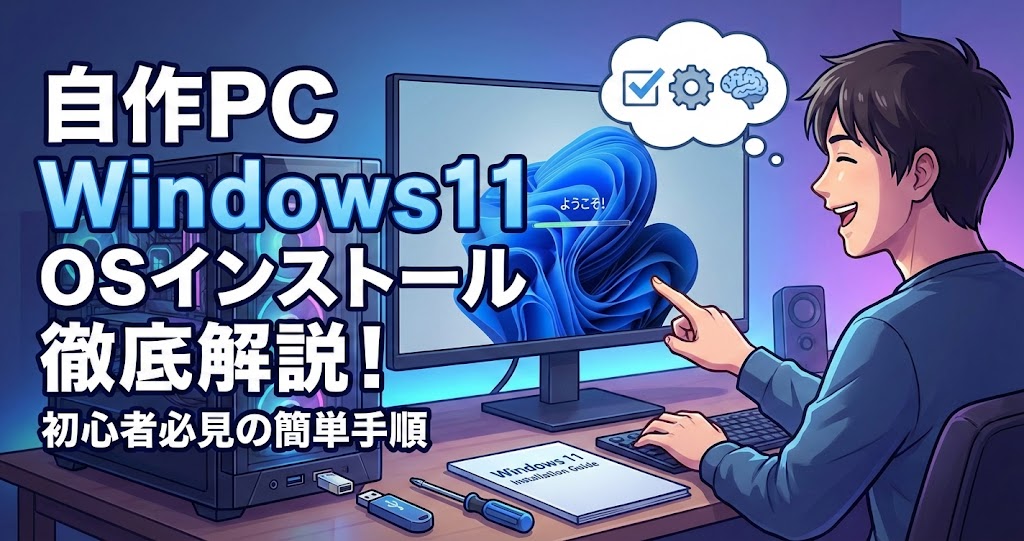
「自作PCでWindows11のインストールに失敗してしまう…」
「初めての自作PCなのに、OSのインストールでつまずいてしまった…」
せっかくパーツを組み上げて、いよいよ電源オン!
きらめくファン、回るクーラー。
感動も束の間、画面に表示されるエラーメッセージや、進まないインストール画面を見て、血の気が引いていくような感覚を味わっていませんか?
「もしかして、パーツの相性が悪かった?」
「何か壊してしまったんじゃ…」
そんな不安で、検索画面をスクロールする手が震えているかもしれませんね。
【お急ぎの方へ:この記事の結論】
- ✅ 失敗の原因はここ:「BIOS設定(TPM2.0)」と「ネット接続」が2大トラップ。ここさえ押さえれば勝てます(準備編へ)。
- ✅ ネットなしでもOK:Wi-Fiドライバがなくて詰んでも、「魔法のコマンド」で回避できます(回避手順へ)。
- ✅ 難しくない:手順は決まっています。画像通りに進めるだけの「作業」に変えましょう。
※この記事は、初めての自作PCでパニックになっているあなたのために、筆者の失敗談も交えつつ、絶対にインストールを成功させるための「完全攻略ガイド」です。目次から必要な部分へ飛んでくださいね!
Windows 11のインストールは、手順を正しく理解していれば決して難しいものではありません。
むしろ、ここさえ乗り越えれば、あなただけの最強のマシンが産声を上げます。
本記事では、初心者の方でも安心してOSをインストールできるよう、具体的な手順とトラブル対処法を、まるで隣でサポートしているかのように詳しく解説していきましょう。
この記事では、自作PCでOSのインストールに悩んでいる方に向けて、
- Windows11のインストールに必要な準備と基本設定
- 失敗しないインストール手順の解説
- よくあるトラブルと解決方法
上記について、筆者の自作PC組み立て経験を交えながら解説しています。
OSインストールの不安を解消し、快適な自作PCライフをスタートさせるための情報が満載です。
ぜひ参考にしてください。
Windows11を自作PCにインストールする準備
「早くWindowsの画面が見たい!」
その気持ち、痛いほどわかります。
でも、ここでの「準備」をサボると、後でエラーが出て最初からやり直し…なんていう地獄を見ることになります。
Windows 11を自作PCにインストールするには、適切な準備と手順が欠かせません。
インストール作業を始める前に、「インストールメディアの作成」と「BIOS設定の確認」という2つの重要なステップを確実に行う必要があるでしょう。
具体的には、Microsoft公式サイトからWindows 11のメディア作成ツールをダウンロードし、8GB以上のUSBメモリを用意します。
また、BIOSでTPM2.0の有効化やセキュアブートの設定、ブート順序の変更など、重要な初期設定を確認することが必要です。
💡 ちょっと用語解説:TPM2.0とセキュアブートって?
これらは簡単に言えば、「Windows 11を安全に動かすための『家の鍵』と『警備員』」のようなものです。
・TPM 2.0(鍵):PC内部の金庫を守る機能。
・セキュアブート(警備員):起動時に変なウイルスがいないかチェックする機能。
これらが「有効(ON)」になっていないと、Windows 11は「セキュリティが甘い家には住めません!」とインストールを拒否してくるんです。
実は筆者も、初めての自作PCの時はBIOS画面への入り方が分からず、真っ暗な画面の前で何度も再起動を繰り返して焦った経験があります。
「Delキー連打だっけ?F2だっけ?」とパニックにならないよう、マザーボードの説明書を手元に用意しておくと安心ですよ。(例:ASUSやMSIならDeleteキー、ASRockならF2キーなど)
以下で詳しく解説していきます。
インストールメディアの作成方法
まずは、Windows 11の魂とも言える「インストールメディア」を作ります。
これを作成するには、Microsoftの公式サイトからメディア作成ツールをダウンロードする必要があります。
8GB以上のUSBメモリを用意し、パソコンに接続しましょう。
メディア作成ツールを起動したら、「別のPCのためにインストールメディアを作成する」を選択します。
インストールメディアの作成には、およそ20分から30分程度の時間がかかるでしょう。
この間、USBメモリを抜かないよう注意が必要です。
作成中は、Windows 11のシステムファイルがUSBメモリにダウンロードされていきます。
この待ち時間、コーヒーでも淹れてリラックスしていてください。
作成が完了したら、USBメモリがブート可能な状態になっているか確認することをお勧めします。
BIOSの設定で、USBメモリからの起動順序を最優先に変更してください。
TPM2.0やセキュアブートなどの設定も、事前に有効化しておく必要があるでしょう。
インストールメディアの作成時は、インターネット接続が安定している環境で行うことが重要です。
途中で接続が切れると、ダウンロードが中断される可能性がありますから、できれば有線LANの使用を推奨しています。
作成完了後は、ファイルの整合性チェックも忘れずに実施しましょう。
ブート可能なUSBドライブの作成
「メディア作成ツール」の話と少し重複しますが、ここ大事なのでもう少し深掘りしますね。
Windows 11のインストールメディアを作成するには、Microsoftの公式サイトからメディア作成ツールをダウンロードする必要があります。
8GB以上のUSBメモリを用意し、パソコンに接続しましょう。
メディア作成ツールを起動したら、「Windows 11のインストールメディアの作成」を選択します。
言語やエディション、アーキテクチャを指定して、USBフラッシュドライブを選択することがポイントです。
作成には20分程度の時間を要するため、その間は他の作業を控えめにした方が安全でしょう。
完了後、USBメモリがブート可能な状態になっているか確認が必要です。
BIOSの設定でブート順序を変更し、USBメモリを優先的に認識させることがカギとなります。
インストールメディアの作成中にエラーが発生した場合は、別のUSBメモリを試すことをお勧めします。
また、Windows 11のインストールには、TPM2.0とSecure Bootの有効化が必須となっているため、事前にBIOS設定で確認しておきましょう。
メディア作成ツールは定期的にアップデートされており、最新バージョンを使用することで、より安定したインストールメディアを作成できます。
USBメモリは高品質なものを使用し、フォーマット済みの状態で作業を開始するのがベストプラクティスと言えるでしょう。
Windows11のインストール手順
いよいよ本番です。
ここからは、作成したUSBメモリを使って、空っぽのPCに命を吹き込んでいきます。
Windows 11のインストール手順は、実は思ったより簡単に進めることができます。
自作PCへのWindows 11のインストールは、正しい手順さえ押さえておけば、初心者でも30分程度で完了できるでしょう。
具体的には、USBメディアを挿入してPCを起動し、言語選択から始まり、インストール先のドライブ選択、ライセンスキーの入力といった流れで進めていきます。
以下で詳しく解説していきます。
クリーンインストールの手順
Windows 11のクリーンインストールは、手順を正確に踏むことで安全に実施できます。
インストール開始前に、BIOSでTPM 2.0とセキュアブートを有効にする必要があるでしょう。
インストールメディアをUSBに挿入したら、PCの電源を入れてF12キー(メーカーによってはF11やF8)などを押してブートメニューを表示させましょう。
USBからの起動に成功したら、見慣れたWindowsのロゴが表示されるはずです。
「カスタム:Windowsのみをインストールする」を選択します。
パーティションの設定画面では、既存のパーティションをすべて削除して新規作成するのがベストな選択肢です。
「削除して大丈夫なの?」と不安になるかもしれませんが、新品のSSDならデータは入っていないので、全てのパーティションを削除して1つの『未割り当て領域』にするのが正解です。
思い切って削除してしまいましょう。
この時、システムファイル用に最低128GB程度の容量を確保することをお勧めします。
インストール中はインターネットに接続しておくと、最新のアップデートも同時に適用されて便利。
ただし、オフラインでのインストールも可能なため、ネット環境がない場合でも心配はいりません。
インストールが完了したら、各種ドライバーのセットアップに移行していきましょう。
最近のマザーボードは自動認識機能が優れているため、基本的なドライバーは自動でインストールされます。
ただし、グラフィックスドライバーなど一部のドライバーは手動でのインストールが必要になるかもしれませんね。
ローカルアカウントでのセットアップ
ここで多くの自作PCユーザーが壁にぶつかります。
「ネットワークに接続しましょう」という画面が出たのに、Wi-FiのSSIDが表示されない…!
「次へ」ボタンがグレーアウトして押せない…!
これは、インストール直後のPCにWi-Fiのドライバが入っていないためです。
Windows 11をローカルアカウントでセットアップする方法は、インストール時の重要なポイントです。
通常、Windows 11 Homeなどではセットアップ時にインターネット接続とMicrosoftアカウントが必須です。
しかし、Wi-Fiドライバがまだ入っていなくてネットに繋げない場合や、あえてローカルアカウントで運用したい場合は、以下の「裏技」手順で回避できます。
インターネット接続中にMicrosoftアカウントでのサインインを求められたら、Shift + F10キーを押してコマンドプロンプトを表示しましょう。
真っ黒な画面が出てきて「ヒエッ…」となるかもしれませんが、大丈夫です。
表示されたコマンドプロンプトで「OOBE\BYPASSNRO」と入力し、Enterキーを押すことでシステムが再起動されます。
(※入力時、バックスラッシュ「\」はキーボードの「¥」記号になる場合がありますが、そのまま入力して問題ありません)
再起動後は「インターネットに接続していません」や「制限付きセットアップ」を選択して進めることが可能になりました。
これで強制的にローカルアカウント作成画面に進めます。
ローカルアカウントの作成画面では、任意のユーザー名とパスワードを設定できます。
セキュリティ質問は3つ設定する必要がありますが、これらは後でアカウントの復旧に使用されるため、忘れないように記録を取っておきましょう。
TPM2.0やSecure Bootなどの要件を満たしていない場合でも、レジストリエディタで特定の値を変更することでインストールが可能です。
ただし、セキュリティ機能が無効になるため、この方法は推奨されません。
Windows 11のアップデートやセキュリティ更新プログラムは、ローカルアカウントでもMicrosoftアカウントと同様に受け取ることができます。
定期的なアップデートで、システムを最新の状態に保つことが大切でしょう。
ドライバーのインストールと更新
OSが入ったら終わり?いえいえ、まだPCは「寝起き」の状態です。
ドライバーのインストールと更新は、自作PCでWindows 11を快適に使用するための重要なステップです。
適切なドライバーをインストールすることで、PCの各パーツが持つ性能を最大限に引き出すことができます。
例えば、グラフィックボードのドライバーを最新版にすることで、ゲームのフレームレートが向上したり、画面のちらつきが解消されたりするでしょう。
以下で、ドライバーのインストール方法と更新手順について詳しく解説していきます。
デバイスドライバーのインストール方法
デバイスドライバーのインストールは、Windows 11を快適に使用するための重要なステップです。
インストール作業は、マザーボードメーカーの公式サイトからドライバーパッケージをダウンロードすることから始まります。
ASUSやMSIなど、各メーカーのサポートページでは、製品型番を入力することで必要なドライバー一覧が表示されるでしょう。
ドライバーのインストールは、チップセット、グラフィックス、サウンド、ネットワークの順で実施することをお勧めします。
特にチップセットドライバーは、他のハードウェアの動作に影響を与えるため、最初にインストールする必要があるのです。
インストール後は、Windowsの「デバイスマネージャー」で黄色い警告マークが付いていないか確認しましょう。
警告マークがある場合は、該当するデバイスのドライバーが正しくインストールされていない可能性が高いため、再度インストール作業を行う必要があります。
最新のドライバーを使用することで、システムの安定性が向上し、パフォーマンスも最適化されます。
定期的なドライバーの更新確認も、快適なPC環境を維持するための重要なポイントになってきました。
最新ドライバーの更新手順
最新のドライバーを更新するには、まずマザーボードメーカーの公式サイトにアクセスします。
ASUSやGIGABYTEなど、各メーカーのサポートページでは、製品名で検索することでドライバーを簡単に見つけられるでしょう。
ドライバーの更新作業は、Windows Device Managerを活用するのが効率的です。
デバイスマネージャーを開き、更新が必要なハードウェアを右クリックして「ドライバーの更新」を選択しましょう。
自動更新に頼らず、手動でドライバーをダウンロードすることをお勧めします。
特にグラフィックスドライバーは、NVIDIAやAMDの公式サイトから最新版を入手することが重要でしょう。
Windows 11では、Windows Updateを通じて多くのドライバーが自動的に更新されます。
ただし、パフォーマンスを最大限に引き出すには、メーカー提供の専用ドライバーを使用することが望ましいでしょう。
チップセットドライバーは、システムの安定性に直結する重要な要素です。
Intel、AMDそれぞれの公式サイトで、最新のドライバーパッケージを入手できます。
更新後は必ず再起動を行い、変更を反映させましょう。
Windows11のライセンスについて
Windows 11のライセンス選びは、自作PCを長期的に活用するための重要な決断となります。
正規のライセンスを購入することで、セキュリティアップデートの提供や、マイクロソフトの正式なサポートを受けられる安心感が得られます。
「ネットで数百円で売ってる怪しいキー」は絶対に買わないでくださいね。
いつ使えなくなるか分かりませんし、最悪の場合ウイルスが仕込まれている可能性もあります。
具体的には、パッケージ版のWindows 11 Homeは約2万円、Pro版は約3万円程度で購入できます(※2026年1月時点の目安)。
デジタル版ライセンスはパッケージ版より若干安価で、Homeが約16,000円、Proが約26,000円前後となっています。
また、OEMライセンスは更に安価ですが、マザーボードに紐付けられるため、PCのパーツを大幅に変更する際は再購入が必要になる場合もあります。
以下で、具体的なライセンスの種類とその特徴について詳しく解説していきます。
おすすめのライセンス形態
Windows 11のライセンスは、自作PCのユーザーにとって重要な選択ポイントです。
Microsoft公式から購入できるWindows 11 Proは、29,800円前後の価格設定となっています。
一般的な個人ユーザーには、Windows 11 Homeエディションがおすすめでしょう。
法人向けのボリュームライセンスは、10台以上の大量導入時に検討する価値がありますね。
DSP版は、パソコンショップで購入できる流通限定のライセンス形態で、1台のPCに紐づけて使用できます。
価格は20,000円前後となっています。
アップグレードライセンスは、Windows 10からの移行を考えているユーザーに最適な選択肢となりました。
Windows 11へのアップグレードは、Windows 10の正規ライセンスを持っているユーザーなら無料で実施可能です。
OEMライセンスは、PCメーカーが出荷時にプリインストールする形態ですが、自作PCでは使用できません。
正規の小売店やMicrosoft公式ストアでの購入をお勧めしています。
自作PCにWindows11をインストールする際のQ&A
自作PCでのWindows 11インストールに関する疑問や不安を抱える方は少なくありません。
インストール時のトラブルは、事前に正しい知識を持っておくことで多くが解決できます。
例えば、TPM2.0やセキュアブートの設定が正しくされていないケースや、USBメモリの作成方法が適切でないケースが多く見られます。
また、インストール時に「Windows 11のインストールが失敗しました」というエラーが表示される場合は、マザーボードのBIOS設定やドライバの互換性が原因であることが多いでしょう。
特にASUSやGIGABYTEなどの最新マザーボードでは、BIOSのアップデートが必要になるケースもあります。
インストールメディアの作成時には、必ずMicrosoftの公式サイトから最新のWindows 11のISOファイルをダウンロードすることをお勧めします。
また、インストール前にはシステム要件を満たしているかどうかの確認も重要です。
以下で詳しく解説していきます。
インストール時によくあるトラブルと解決策
Windows 11のインストールで最も多いトラブルは、インストールメディアの認識エラーです。
この場合、別のUSBポートに差し替えることで解決することが多いでしょう。
USB3.0ポートではなく、黒色のUSB2.0ポートに挿すと認識することもありますよ。
次に頻発するのが、「TPM 2.0が有効になっていない」というエラーメッセージの表示。
これはBIOS設定画面でTPM(セキュリティチップ)を有効化することで対処できます。
メモリ関連のトラブルも要注意ポイントになります。
特に複数枚のメモリを搭載している場合は、1枚ずつ取り付けて動作確認をすることをお勧めしましょう。
ストレージデバイスの認識エラーも散見されるケースの一つ。
M.2 SSDを使用している場合は、BIOSでNVMeの設定が正しく行われているか確認が必要です。
また、SATAポートの優先順位設定も見直すべきポイントになりました。
インストール中に「Windows 11セットアップに失敗しました」というエラーが表示される場合、インターネット接続を確立することで解決できるケースが多いのが特徴的。
マイクロソフトアカウントでのサインインが必須となった現在、オフラインでのインストールには特別な手順が求められています。
必要なシステム要件について
Windows 11のインストールには、いくつかの重要なシステム要件が存在します。
CPUは第8世代以降のIntel Coreプロセッサー、もしくはAMD Ryzen 2000シリーズ以降が必須となりました。
メモリは最低でも4GB以上が必要となりますが、快適な動作には8GB以上を推奨しています。
ストレージに関しては、64GB以上の空き容量が必須となるでしょう。
TPM 2.0モジュールとUEFIセキュアブートへの対応も重要なポイントです。
最近のマザーボードであれば、BIOSの設定からTPM機能を有効化できます。
画面解像度は1280×720ピクセル以上に対応したディスプレイが必要となりました。
インターネット接続とMicrosoftアカウントも、Windows 11のセットアップには欠かせない要素となっています。
ただし、Pro版であれば、ローカルアカウントでのインストールも可能です。
グラフィックスカードはDirectX 12対応のWDDM 2.0ドライバーが必須となるため、注意が必要でしょう。
これらの要件を満たしていない場合、インストール時にエラーが発生する可能性が高くなります。
特にTPM 2.0とセキュアブートの設定は、多くのユーザーが見落としがちなポイントです。
事前にBIOS画面で適切な設定を行いましょう。
まとめ:Windows11のOSインストール手順を解説
今回は、自作PCを組み立てて初めてOSをインストールする初心者の方に向けて、
- Windows 11のインストールメディアの作成方法
- BIOSの設定からOSインストールまでの手順
- インストール後の初期設定のポイント
上記について、筆者の実務経験を交えながらお話してきました。
Windows 11のインストールは、手順通りに進めれば決して難しいものではありません。
インストールメディアの作成から始まり、BIOSの設定変更、そしてOSのセットアップまで、一つ一つのステップを丁寧に確認しながら進めることで、確実にインストールを完了できます。
初めてのOSインストールに不安を感じる方も、この記事で紹介した手順に従えば、安心して作業を進められるでしょう。
自作PCの組み立てからOSのインストールまで、ここまで頑張ってきた努力は確実に実を結びます。
この経験は、パソコンへの理解を深め、今後のトラブル対応にも役立つ貴重な知識となることでしょう。
まずは記事内の手順を一つずつ確認しながら、落ち着いて作業を進めていきましょう。
あなたの新しいパソコンライフが、この一歩から始まるのです。
コメント