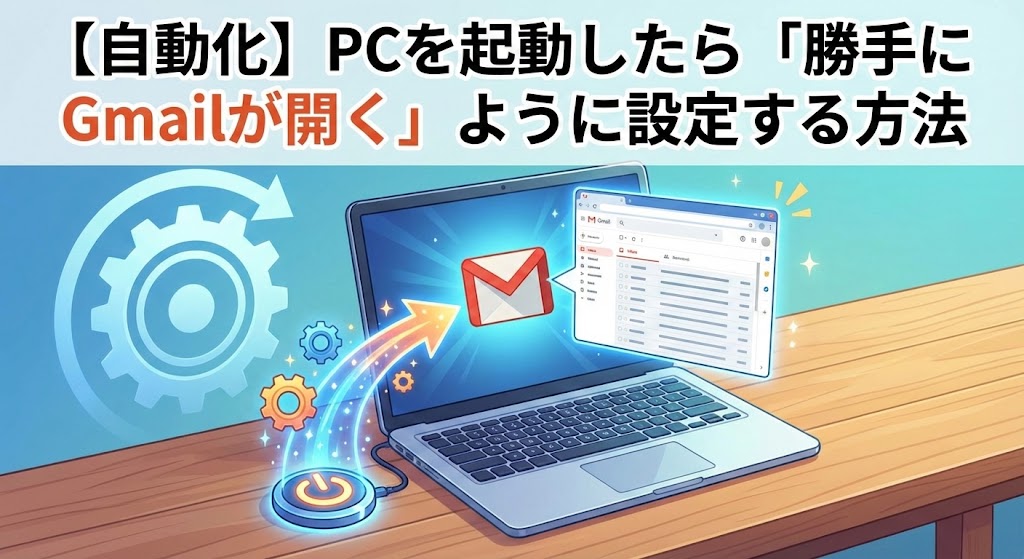
【お急ぎの方へ:この記事の結論】
- ✅ 自動化の鉄則:ブラウザ全体ではなく、必ず「アプリ化したGmail」を登録してください(手順へ)。
- ✅ 最強のコマンド:「shell:startup」を使えば、誰でも3秒でスタートアップフォルダが開けます(コマンド手順へ)。
- ✅ 重くしない工夫:PCのフリーズを防ぐなら、上級技「遅延起動」でタイミングをずらしましょう(遅延設定へ)。
※この記事は、PC初心者の方でも迷わず「全自動コックピット」を作れるよう、Windows 11のプロが執筆した完全ガイドです。目次から必要な部分へ飛んでくださいね!
「よし、今日も1日頑張るぞ!」
月曜日の朝。
まだ重たい体を起こして、眠い目をこすりながらオフィスのデスクに座り、パソコンの電源ボタンを「ポチッ」と押す。
ウィーン……というファンの回転音と共に画面が明るくなり、見慣れたWindowsのロゴが浮かび上がる瞬間。
パスワードを入力し、いつものデスクトップ画面が表示されるのを待つ……。
さて、ここからです。
あなたは無意識のうちに、毎日毎日、ロボットのように「同じ作業」を繰り返していませんか?
マウスを握り、Google ChromeやEdgeのアイコンをダブルクリックする。
ブラウザが立ち上がるのを、数秒間ぼーっと待つ。
ブックマークバーの中から「Gmail」の小さなアイコンを探して、狙いを定めてクリックする。
「読み込み中…」の赤いバーが進むのを眺め、ようやく新着メールのリストが表示される。
この一連の動作、時間にしてわずか10秒から20秒程度のことかもしれません。
「たったそれくらい、別に手間じゃないよ」
「習慣になってるから気にならないし」
そう思うかもしれません。
わかります、その気持ち。私も昔はそうでしたから。
しかし、これは単なる「時間の損失」ではありません。
これは「意志力(ウィルパワー)の損失」なのです。
「さあ、クリエイティブな仕事をするぞ!」と気合を入れる前に、「ブラウザを開いて、メールを開いて、パスワードを入れて……」という事務的な作業を脳に強いること。
これによって、私たちは知らず知らずのうちに、朝一番の最も貴重な「集中力のリソース」を削り取られているんです。
もし、パソコンの電源を入れて、コーヒーを淹れて席に戻ってきた時。
すでに画面上にGmailが立ち上がり、最新のメールがあなたを待っている状態になっていたらどうでしょうか?
あなたは席に座った瞬間、マウスに触れることも、余計なクリックを一つもすることなく、トップスピードで「メールの確認」という本質的な仕事に取り掛かることができるんです。
想像してみてください。
まるで優秀な秘書が、デスクの上に書類を準備して待っていてくれるような感覚。
これを実現するのが、Windowsの「スタートアップ(自動起動)」機能です。
「でも、スタートアップの設定って難しそう……」
「黒い画面で英語のコマンドを打つんでしょ?」
「変なところを触って、PCがおかしくなったら怖い……」
いいえ、安心してください!
実は、ある「ひとつの工夫」をするだけで、GmailをLINEやSlackと同じように、誰でも簡単に自動起動させることができるようになるのです。
その鍵を握るのが、「Gmailのアプリ化」です。
この記事では、Windows 11のプロフェッショナルである私が、PC起動時にGmailを勝手に開くように設定するための、最もスマートで、最も簡単な方法をステップバイステップで徹底解説します。
これを読めば、あなたの毎朝のルーティンは「電源ボタンを押すだけ」に変わります。
さあ、自動化の魔法をあなたのPCにかけて、最高のスタートダッシュを決めましょう!🚀
第1章:なぜ、多くの人が「自動起動」の設定に挫折するのか?
まず最初に、なぜ今まであなたがこの設定をしてこなかったのか。
あるいは、設定しようとして諦めてしまったのか。
その原因を、ハッキリと解き明かしておきましょう。
それは、あなたがGmailを「Webブラウザの中」で見ているからです。
ブラウザ版Gmailを自動起動させるのは「意外と面倒」
通常、ChromeやEdgeなどのWebブラウザで見ている特定のページ(今回の場合はGmail)を、PC起動時に自動で開くように設定するには、少し複雑な手順が必要です。
そして、苦労して設定したその結果は、残念ながらあまりスマートではありません。
よくある「失敗例」を見てみましょう。
❌ 失敗例1:ブラウザの設定で「前回開いていたページを開く」にする
これを行うと、前日の夜に見ていたYouTubeや、調べ物をしていた大量のタブまで、翌朝すべてゾンビのように復元されてしまいます。
朝一番に真っ白な気持ちで仕事を始めたいのに、昨日の作業の残骸がいきなり目に飛び込んでくる……精神衛生上、最悪ですよね。
❌ 失敗例2:特定のページのショートカットを登録する
GmailのURLショートカットを作成し、それをスタートアップに入れる方法です。
一見良さそうですが、これだとブラウザが「新しいタブ」としてGmailを開いてしまいます。
他のタブに埋もれてしまったり、アドレスバーやブックマークバーが画面を占領して、メール本文が見にくかったりします。
「じゃあ、どうすればいいの!?」って思いますよね。
正解は「Gmail単体をアプリとして自動起動させる」こと
私たちが目指すのは、ブラウザ全体をドカッと立ち上げるのではなく、「Gmailというアプリ」だけをスマートに自動起動させる状態です。
LINEのPC版アプリが、PCをつけると勝手に起動するのと同じ感覚ですね。
これを実現するためには、前提として「Gmailをアプリ化(PWA化)」しておく必要があります。
Webサイトの状態のままでは、Windowsのシステム側が「これはアプリだ」と認識できず、自動起動のリストに追加するのが非常に難しいからです。
「アプリ化? なにそれ難しそう……」
大丈夫です! 3回クリックするだけで終わります。
まだアプリ化が済んでいない方は、以下の記事で手順を解説していますので、先にそちらを済ませてから戻ってきてくださいね。
準備はできましたか?
デスクトップに、赤と白の封筒マークの「Gmailアイコン」ができていればOKです。
それでは、いよいよ自動化の設定に入りましょう。
まずは、それぞれの方法の特徴を比較表で確認しておきます。
📊 Gmail自動起動メソッドの比較表
| 方法 | 難易度 | スマートさ | 特徴 |
|---|---|---|---|
| ① ブラウザの「起動時」設定 | ★☆☆(易) | △ | ブラウザごと開くので重い。手動起動が必要。 |
| ② URLショートカット登録 | ★★☆(中) | ○ | 他のタブや拡張機能も読み込むため重くなりやすい。 |
| ③ アプリ版のスタートアップ登録 | ★★☆(推奨) | ◎ | 独立したウィンドウで高速起動。見た目もスッキリ。 |
第2章:【推奨ルート】「shell:startup」で確実に登録する方法
ここからは、具体的な手順を解説していきます。
Windows 11の設定画面から行う方法もありますが、環境によってはアプリが表示されないことがあるため、ここでは100%確実な「スタートアップフォルダ」を使う方法を紹介します。
「フォルダ」と聞くと難しく感じるかもしれませんが、やることは「アイコンを箱に入れる」だけです。
手順はたったの3ステップです。私と一緒にやってみましょう!
ステップ1:Gmailのショートカットを用意する
まず、自動起動させたいGmailアプリのショートカットアイコンを準備します。
デスクトップにすでにGmailアイコン(赤と白の封筒マーク)がある方は、それを使います。
もしデスクトップにアイコンがない場合は、以下の手順で作成してください。
- キーボードの Windowsキー を押してスタートメニューを開きます。
- 「すべてのアプリ」から「Gmail」を探します(PWA化していればここにあります)。
- そのアイコンを、マウスの左ボタンで長押ししながら、デスクトップの何もないところまで引っ張っていき、指を離します(ドラッグ&ドロップ)。
これで、デスクトップに「Gmail」のショートカットが作成されました。
このアイコンを右クリックして「コピー」を選んでおいてください(または Ctrl + C)。
ステップ2:秘密のコマンドでフォルダを開く
次に、Windowsの深層にある「秘密のフォルダ」を一発で呼び出します。
ここがプロっぽいポイントです。これができれば、あなたはもうPC上級者です!
- キーボードの [Windowsキー] を押しながら [R] キーを押します。
- 画面の左下に「ファイル名を指定して実行」という小さなウィンドウが出ます。
- 入力欄に、以下の魔法の言葉(コマンド)を半角で入力してください。
(シェル コロン スタートアップ)
入力したら、「OK」をクリックします。
すると、何もない空っぽのフォルダ(または既にLINEなどが入っているフォルダ)がパッと開くはずです。
ここが、Windowsの司令室である「スタートアップフォルダ」です。
このフォルダの中に置いてあるファイルは、PC起動時にWindowsが勝手に全部開いてくれるという仕組みになっています。
ステップ3:ショートカットを貼り付ける
もうお分かりですね。
最後の手順はシンプルです。
先ほど開いた「スタートアップフォルダ」の中の白い余白部分で、右クリックして「貼り付け」を選んでください(または Ctrl + V)。
フォルダの中にGmailのアイコンが入りましたか?
おめでとうございます! これで設定完了です!🎉
これだけでもう、次回の起動時からは、Windowsが立ち上がると同時に、このフォルダの中にあるGmailアプリが自動的に呼び出され、起動するようになります。
簡単でしたよね?
第3章:【別ルート】Microsoft Edgeの設定メニューを使う場合
もしあなたが、普段ブラウザとして「Microsoft Edge」を使っていて、そこでGmailをアプリ化した場合は、もっと簡単な設定方法が用意されています。
EdgeはWindowsとの相性が抜群なので、アプリをインストールした瞬間に自動起動の設定まで提案してくれるのです。
手順:アプリ設定からオンにする
すでにインストール済みの場合でも、後から設定を変更できます。
- Edgeでアプリ化したGmailを起動します。
- ウィンドウ上部のタイトルバーにある「…(横の3点リーダー)」をクリックします。
- 「アプリの設定」を選択します。
- 設定メニューの中に、「デバイス ログイン時に自動開始する」という項目があります。
- このスイッチをオン(またはチェックを入れる)にします。
これだけでOKです。
Edge派の方は、フォルダを開く手間すらかからないこの機能を使わない手はありません。
第4章:【上級編】PCが重くなるのを防ぐ!「遅延起動」の完全ガイド
さて、ここからはさらにレベルの高い「こだわり派」向けのテクニックです。
Gmailだけでなく、カレンダー、Slack、チャットワーク、Notion……と、あれもこれも自動起動させたい場合。
これらをすべてスタートアップフォルダに入れると、どうなるでしょうか?
Windowsが起動した瞬間に、5個も6個もアプリが一斉に立ち上がろうとして、PCがフリーズしたように重くなってしまいます。
CPUとメモリの奪い合いが起きてしまうんですね。
これを防ぐためのプロの技が、「遅延起動(ディレイスタート)」です。
「PC起動直後ではなく、30秒後にGmailを開く」
「1分後にカレンダーを開く」
このように、起動のタイミングを少しずらすことで、PCへの負荷を分散させ、サクサクとした動作を保つことができます。
これには、Windows標準機能の「タスクスケジューラ」を使います。
少し手順が多いですが、効果は絶大です。
手順1:タスクスケジューラを開く
- 画面下の検索窓(虫眼鏡)に「タスク」と入力します。
- 「タスク スケジューラ」というアプリが出てくるので起動します。
手順2:タスクを作成する
- 画面右側の操作パネルにある「基本タスクの作成…」をクリックします。
- 名前: わかりやすく「Gmail自動起動(遅延)」などと入力し、「次へ」。
- トリガー: 「ログオン時」を選択し、「次へ」。
- 操作: 「プログラムの開始」を選択し、「次へ」。
手順3:プログラムを指定する
ここが少し難しいポイントです。
「プログラム/スクリプト」の欄に、Gmailアプリの実体の場所を指定する必要があります。
しかし、PWAアプリの実体を探すのは大変なので、ここでは「Chromeを使ってGmailを開くコマンド」を入力する方法が一番簡単です。
- プログラム/スクリプト:
chrome.exe
(※もしこれで動かない場合は、Chromeのインストール場所のフルパスを参照ボタンから探してください。通常はC:\Program Files\Google\Chrome\Application\chrome.exeです) - 引数の追加(オプション):
--app=https://mail.google.com/mail/
この「引数(ひきすう)」という部分に、--app= を付けてURLを指定することで、「アプリモード(枠なし)」で起動させることができます。
ここを入力したら、「次へ」を押し、最後に「完了」を押します……が、まだ終わりではありません!
手順4:遅延時間を設定する
- 今作成したタスクが、真ん中のリストに追加されているはずです。
- 「Gmail自動起動(遅延)」をダブルクリックしてプロパティを開きます。
- 「トリガー」タブをクリックし、リストにある「ログオン時」を選んで「編集」ボタンを押します。
- 「遅延時間を指定する」にチェックを入れます。
- 時間のプルダウンメニューから「30秒間」や「1分間」などを選ぶか、手入力で「3分間」などと入力します。
- 「OK」を押して画面を閉じます。
これで設定完了です!
次回からは、PCにログインしてデスクトップが表示された後、設定した時間が経過してから、忘れた頃に「スッ」とGmailが立ち上がります。
起動直後のPCが忙しい時間帯を避けることができるので、非常にスムーズです。
第5章:Gmail以外も!「最強のコックピット」自動化リスト
Gmailの自動起動に成功したら、他の「毎日必ず使うツール」も一緒に自動化してしまいましょう。
PCの電源を入れるだけで、あなたの「仕事場(コックピット)」が完全に構築される状態を目指します。
ただし、あれもこれもと詰め込みすぎると、PCの起動自体が遅くなってしまうので注意が必要です。
ここでは、自動起動におすすめのアプリと、避けたほうがいいアプリを整理しました。
📊 スタートアップ登録におすすめのアプリ判定表
| アプリ名 | 推奨度 | 理由・解説 |
|---|---|---|
| Gmail (PWA版) | ◎ 必須 | ビジネスの基本インフラ。通知を見逃さないために必須。 |
| Googleカレンダー (PWA版) | ◎ 必須 | 今日の予定を即座に把握するため。Gmailとセットで登録推奨。 |
| チャットツール (Slack/LINE) | ○ 推奨 | 連絡手段は常駐させるべきですが、アプリ設定内で自動起動できるものが多いです。 |
| Webブラウザ (Chrome/Edge) | △ 微妙 | メモリを大量に消費するため、起動が遅くなる原因になりやすいです。 |
特にGoogleカレンダーもGmailと同じ手順でアプリ化し、スタートアップに入れておくのが最強の組み合わせです。
PCがつくと同時に「今日のメール」と「今日の予定」が並んで表示される。
これだけで、一日の生産性は爆上がりします。
「カレンダーもアプリ化できるの?」と思った方は、ぜひカレンダーのアプリ化についてもチェックしてみてください。Gmailと全く同じ手順でできますよ!
第6章:起動時の「ウィンドウ配置」にもこだわろう
Gmailが自動で開くようになったら、次にこだわりたいのが「どこに開くか」です。
毎回ウィンドウの位置がズレていて、朝イチでウィンドウをドラッグして位置調整をする……なんてナンセンスですよね。
前回終了時の位置を記憶させるコツ
基本的に、Windowsのアプリは「前回閉じたときの位置とサイズ」を記憶するように設計されています。
つまり、「PCをシャットダウンする前に、Gmailのウィンドウを理想の位置(例えば画面の左半分など)にきっちり合わせてから閉じる」という癖をつければ、翌朝もその位置で自動起動してくれます。
Windows 11のスナップ機能を活用する
Windows 11には、ウィンドウを画面の端に持っていくと綺麗に分割してくれる「スナップ機能」があります。
- Gmailウィンドウを画面の左端にぶつける。
- 画面の左半分にピタッと収まる。
- この状態でアプリを閉じる(×ボタン)。
これで次回からは、美しい配置であなたを迎えてくれるはずです。
「最大化」して起動させる設定
「常に画面いっぱいに開きたい」という場合は、ショートカットの設定をいじります。
- スタートアップフォルダ内のGmailショートカットを右クリックします。
- 「プロパティ」を開きます。
- 「ショートカット」タブにある「実行時の大きさ」を「最大化」に変更します。
これで、毎回確実にフルスクリーンで起動します。
第7章:トラブルシューティングQ&A
最後に、自動起動を設定する際の注意点と、困ったときの解決策をまとめておきます。
Q. 設定したのに起動しません!
A. スタートアップ機能自体が無効化されている可能性があります。
タスクマネージャーを開き(Ctrl+Shift+Esc)、「スタートアップアプリ」タブでChromeやGmailの状態が「無効」になっていないか確認してみてください。
Q. Gmailが2つ起動してしまいます…
A. Chromeの「前回開いていたページを開く」設定と重複しています。
Chromeの設定で「起動時」>「新しいタブページを開く」に変更するか、前回ブラウザを終了する時にGmailタブを開きっぱなしにしないようにしましょう。
Q. アプリとして開かず、タブで開いてしまいます
A. ショートカットの種類が間違っています。
Webショートカット(URL)ではなく、Chromeのメニュー「Gmailをインストール」から作成された専用のアプリショートカットを使っているか、もう一度確認してください。
設定をやめたくなった時は?
「やっぱり手動で開きたい」と思った時は、逆の手順を踏むだけです。
shell:startupでフォルダを開く。- 中にあるGmailのショートカットを削除する。
これだけで、きれいさっぱり設定は解除されます。安心ですね。
まとめ:朝の1分を制する者は、1日を制する
「PCを起動したら、勝手にGmailが開く」
たったこれだけの事ですが、これを設定した翌朝、あなたはきっと感動するはずです。
「おっ、もう準備できてる!」
パスワードを入れて、ちょっとスマホを見て、顔を上げたらそこにはすでにメール一覧が広がっている。
ブラウザのアイコンを探す必要も、ブックマークをクリックする必要も、読み込みを待つ必要もありません。
この「待たされない感覚」が、朝の仕事のスタートダッシュを驚くほどスムーズにしてくれます。
今回の記事の要点を振り返りましょう。
✅ 今日のチェックリスト
- 準備: ブラウザの自動起動はNG。必ず「アプリ化」する。
- 基本:
shell:startupフォルダにショートカットを入れるのが最も確実。 - 応用: PCが重い時は「遅延起動」でタイミングをずらす。
まだアプリ化が済んでいない方は、ぜひ以下の記事を参考にして、まずはデスクトップにGmailアイコンを作るところから始めてみてください。
あなたのPCライフが、よりストレスフリーで効率的なものになることを応援しています!
それでは、快適なPCライフを楽しんでくださいね!👋✨

コメント