【お急ぎの方へ:この記事の結論】
- ✅ データは無事です:ファイルは消えていません。Windowsが表示する「場所」が変わっただけで、奥底に眠っています(探索手順へ)。
- ✅ 移動の鉄則:焦って「移動」してはダメ。データ破損を防ぐため、必ず「コピー&ペースト」で救出してください(安全な移動法へ)。
- ✅ 再発防止:勝手に同期されないよう、OneDriveの「バックアップ設定」をオフにするのが恒久対策です(設定変更へ)。
※この記事は、突然のデータ消失にパニックになっているあなたのために、プロの視点で「絶対に失敗しない救出ルート」を記した完全ガイドです。
「あれっ!? デスクトップにあった資料が……全部ない!?」
「子供の写真フォルダも、作りかけの見積書も、きれいさっぱり消えてる……嘘でしょ?」

「OneDriveの同期を解除した瞬間、デスクトップが空っぽになった経験、私にもあります。
あの時の、心臓がヒュッと縮み上がるような感覚……。本当に生きた心地がしませんよね😭」
特に、パソコンの動きを軽くしようとしてOneDriveの設定をいじったり、同期を解除した直後にこの現象が起きると、頭の中が真っ白になってしまうものです。
「間違って削除ボタン押しちゃったのかな?」
「もう二度と戻ってこないのかな……」
そんな焦燥感に駆られて、震える手でスマホを検索したあなたに、ウェブライター兼SEOストラテジストである私から、まず結論をお伝えします。
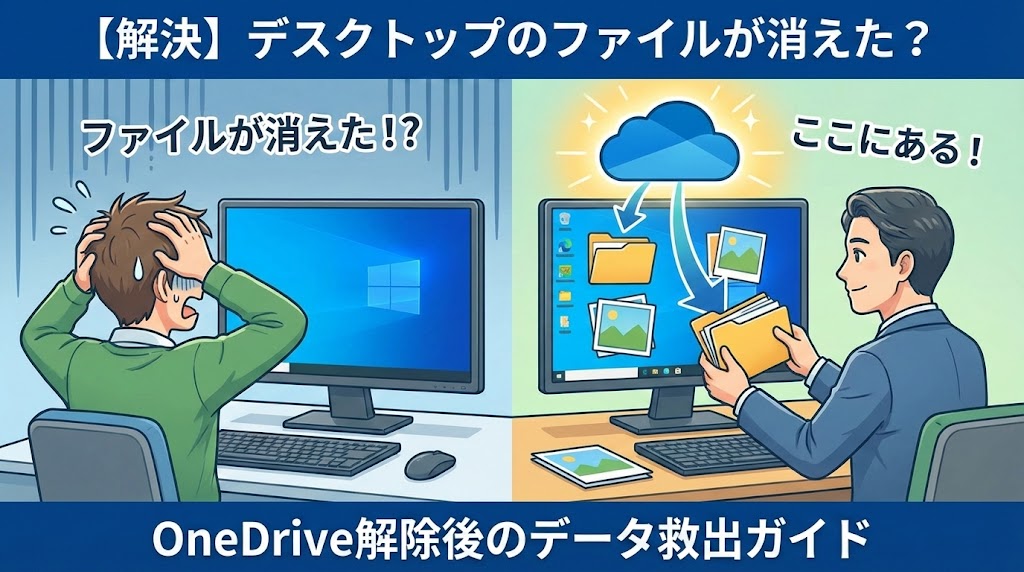
安心してください!あなたのデータは、消えていません。
ただ、Windows上の「表示される場所(住所)」が変わっただけです。
データ自体はパソコンの中の「ある場所」に、無傷で、そのままの状態で残っています。
WindowsとOneDriveの複雑な連携の仕組みによって、本来あるべき場所から、別の隠れたフォルダへと「表示場所」が強制的に移動してしまっただけなのです。
この記事では、消えてしまったファイルの行方を特定し、元の場所へ安全に戻すための手順を、PC操作が苦手な方でも絶対に迷わないよう、ステップバイステップで徹底的に解説します。
焦る必要はありません。
まずは深呼吸をして、私と一緒に一つずつ確認していきましょう。
必ず、あの懐かしいデスクトップ画面を取り戻せますからね!😊
1. なぜファイルは消えたのか?その「からくり」を理解する
作業に入る前に、まずは「なぜこのような事態が起きてしまったのか」、その原因を正しく理解しておきましょう。
敵(原因)の正体がわかれば、不必要なパニックを防ぐことができ、冷静に対処できるようになります。
1-1. OneDriveによる「フォルダのハイジャック」とは
Windows 10やWindows 11には、マイクロソフトのクラウドサービス「OneDrive」が標準で組み込まれています。
そして、最近の多くのPCでは、初期設定でお節介にも「バックアップ機能(重要なPCフォルダーのバックアップ)」が有効になっていることが多いんです。
これは一見便利な機能なんですが、実は裏でとんでもないことをしています。
デスクトップ、ドキュメント、ピクチャといった、あなたが普段よく使う重要なフォルダの場所を、PC本体(ローカル)ではなく、OneDriveの中(クラウドと同期するフォルダ)に、勝手に書き換えてしまっているのです。
専門的な言い方をすると、ファイルパス(データの住所)が以下のように変更されています。
- 本来の場所:
C:\Users\ユーザー名\Desktop - OneDrive同期中:
C:\Users\ユーザー名\OneDrive\Desktop
つまり、あなたが普段何気なく見ていたデスクトップ画面は、実はPC本体のデスクトップではなく、「OneDriveという箱の中にあるDesktopフォルダ」を映し出す鏡のような状態だったのです。
1-2. 同期解除=「本来の場所」への強制送還
ここであなたが、「容量がいっぱいになったから」「動作が重いから」といって、「OneDriveの同期解除」や「リンクの解除」を行うとどうなるでしょうか。
Windowsはこう判断します。
「あ、OneDriveとの連携を切るんですね。わかりました。じゃあ、これからは『本来のローカルフォルダ』を表示しますね!」
その結果、画面の表示先が以下のように切り替わります。
- 変更前:
C:\Users\ユーザー名\OneDrive\Desktop(ここにデータがいっぱいある) - 変更後:
C:\Users\ユーザー名\Desktop(ここは今まで使ってなかったから空っぽ)
これが、「ファイルが突然消えた!」と錯覚してしまう現象の正体です。
実際には、データが消えたわけではありません。
データは依然として C:\Users\ユーザー名\OneDrive\Desktop という場所に、無傷で残っています。
ただ、Windowsが「そこを表示するのをやめた」だけなのです。
1-3. データの安否を確認する3つの状態
ファイルが「消えた」と感じた時、実際のデータは以下の3つの状態のいずれかにあります。
ご自身の状況がどれに当てはまるか理解しておくことで、この後の救出作業がスムーズになります。
【表1:OneDrive解除後のデータ状態と救出難易度】
| 状態 | 状況の説明 | 救出難易度 | 対処法 |
|---|---|---|---|
| ローカル残留 | PC内のOneDriveフォルダに実データが残っている。最も多いケース。 | ★☆☆ (易) | フォルダ間をコピー&ペーストで移動させるだけで完了。 |
| クラウド残留 | PC内からは消えたが、OneDriveのクラウド上(Web)には残っている。 | ★★☆ (中) | Webブラウザからダウンロードする必要がある。 |
| 完全消失 | 誤操作で削除してしまい、ゴミ箱にもない状態。 | ★★★ (難) | 専門の復元ソフトや業者が必要。稀なケース。 |
ほとんどの方は、一番上の「ローカル残留」のパターンです。
つまり、PCの中のどこかに隠れているだけ。
次章から、いよいよその「隠れ場所」へ、大切なデータをお迎えに行きましょう!
2. 【実践】消えたデータを探し出す「Cドライブ探索」の手順
ここからは、実際に手を動かしてデータを探しに行きます。
難しいコマンド操作などは一切ありません。
マウス操作だけで行えますので、私の説明通りに、一つずつ確実に進めてくださいね。
2-1. エクスプローラーを開く
まず、タスクバー(画面の下の帯)にある、黄色いフォルダのアイコン「エクスプローラー」をクリックして開きます。
もし見当たらない場合は、キーボードの「Windowsキー(田)」を押しながら「E」を押すと一発で開きますよ!
2-2. Cドライブの深層へ潜る
開いた画面の左側にあるメニューから「PC」を選択し、その中にある「ローカルディスク (C:)」または「Windows (C:)」と書かれているドライブをダブルクリックして開きます。
これが、あなたのパソコンの心臓部であり、すべてのデータが眠っている巨大な倉庫です。
2-3. 「ユーザー」フォルダを開く
Cドライブの中に、「ユーザー」または「Users」という名前のフォルダがあるはずです。
これを開いてください。
ここには、PCを使用している人ごとの「個室」が用意されています。
2-4. 自分のユーザー名のフォルダを開く
「Public」や「Default」ではなく、あなたのログイン名(ユーザー名)がついたフォルダを探して開きます。
普段あなたがPCにログインする時に使っている名前ですね。
2-5. 運命の分かれ道:「OneDrive」フォルダを探す
さて、ここが最重要ポイントです。
開いたフォルダの中に、「OneDrive」という名前のフォルダがあるはずです。
もしOneDriveの青い雲のアイコンが表示されていれば、それが目印です。
この「OneDrive」フォルダをダブルクリックして開いてください。
ここに、かつてWindowsが「デスクトップだ」と認識していた場所の正体があります。
2-6. 「救出対象」を発見する
OneDriveフォルダの中に、以下のフォルダがあるか確認してください。
- デスクトップ (Desktop)
- ドキュメント (Documents)
- ピクチャ (Pictures)
これらのフォルダを、恐る恐る開いてみてください。
……どうでしょうか?
消えたと思っていたエクセルファイル、思い出の写真たち、デスクトップに散らばっていたアイコンたちが、そこに鎮座しているはずです。
「あったーー!!」
思わずそんな声が出ちゃいませんでしたか?(笑)
よかった……本当によかったです!ここまで来ればもう安心ですよ。
あとは、これらのファイルを「現在の(空っぽの)デスクトップ」に戻す作業を行うだけです。
3. データを「現在の場所」へ安全に移動させる方法
データが見つかったからといって、安心してそのままにしてはいけません。
OneDriveの同期を切った状態で、このフォルダにデータを置いておくのは危険です。
使い勝手が悪い上に、どこに何があるか分からなくなってしまいますからね。
ここでは、データを「本来あるべきローカルの場所」へ移動させる手順を解説します。
3-1. 移動か、コピーか? プロが教える鉄則
ファイルを移動させる際、「切り取り&貼り付け(移動)」と「コピー&貼り付け(複製)」の2つの方法がありますよね。
ここで、プロとして一つだけ強くアドバイスさせてください。
絶対に、「コピー&貼り付け」を使ってください。
なぜなら、「移動(切り取り)」の処理中に、もしPCがフリーズしたりエラーが起きたりすると、データが宙に浮いてしまい、移動元からも移動先からも消えてしまう(破損する)リスクがゼロではないからです。
まずは「コピー」して安全な場所に複製を作る。
そして、確実にデータが移ったことを自分の目で確認してから、元の古いデータを削除する。
これが、大切なデータを守るための「データ管理の鉄則」です。
3-2. 具体的な移動手順(デスクトップの場合)
それでは、デスクトップのファイルを例に、安全な移動手順を説明します。
- データの選択:
先ほど見つけたOneDrive > デスクトップフォルダの中で、救出したいファイルを選択します。
すべて戻したい場合は、キーボードの「Ctrl」+「A」を押すと、一瞬ですべて選択できますよ。 - コピーする:
選択したファイルの上で「右クリック」し、「コピー」を選択します。
(ショートカットキー:Ctrl + C) - 移動先へ行く:
エクスプローラーの左側メニューにある「PC」の下の「デスクトップ」をクリックします。
(ここが、現在空っぽになってしまっている、本来のデスクトップです) - 貼り付ける:
何もないところで「右クリック」し、「貼り付け」を選択します。
(ショートカットキー:Ctrl + V)
どうでしょうか?
見慣れたアイコンたちが、デスクトップ画面に次々と復活していくはずです!
感動の瞬間ですね……!✨
同様の手順で、「ドキュメント」や「ピクチャ」の中身も、元の場所へ丁寧に戻していきましょう。
3-3. アイコンの状態を確認する
ファイルを戻した際、ファイル名の横に小さなアイコンがついていることがあります。
このアイコンの意味を知っておくことは、今後のトラブル防止に非常に役立ちます。
【表2:OneDriveファイル状態アイコンの意味】
| アイコン | 状態名 | 詳細説明 | 注意点 |
|---|---|---|---|
| 雲のマーク | オンラインのみ | ファイルの実体はクラウドにあり、PCにはショートカット情報のみ。 | ネットがないと開けない。同期解除後にこの状態だと開けない可能性あり。 |
| 緑のチェック(白抜き) | ローカル利用可能 | 一度開いたファイルなど、PC内に一時的に保存されている状態。 | オフラインでも開けるが、ストレージセンサーで自動削除される場合がある。 |
| 緑のチェック(塗りつぶし) | 常にこのデバイスに保持 | 明示的にPC内に保存するよう設定されたファイル。 | 確実にPC内に存在するため、最も安全な状態。 |
もし、救出したファイルに「雲のマーク」がついていて開けない(反応しない)場合は、ファイルの実体がPCの中にありません。
その場合は、インターネットに接続した状態で、一時的にOneDriveアプリを起動し、ファイルをダウンロード(実体化)させてから、再度コピーを行う必要があります。
4. もし「OneDriveフォルダ」にもデータがない場合は?
上記の手順で探してもデータが見つからない場合。
もう少し深い場所や、別の場所を探す必要があります。
まだ諦めるのは早いですよ!
4-1. Web版 OneDriveを確認する(最後の砦)
PC内のOneDriveフォルダが空っぽでも、クラウド上(ネットの向こう側)には残っている可能性があります。
同期の不具合で、PC側の表示だけが消えているケースです。
- ブラウザ(ChromeやEdge)で「OneDrive」と検索し、Microsoft OneDriveの公式サイトへアクセスします。
- お使いのMicrosoftアカウントでサインインします。
- Web上の「自分のファイル」を確認します。
もしここにデータがあれば、ブラウザ上から「ダウンロード」を選択することで、PCにデータを救出できます。
4-2. 「ゴミ箱」の二重チェック
灯台下暗しですが、操作ミスで「ゴミ箱」に入っている可能性も否定できません。
実は、ゴミ箱には2種類あるのをご存知でしたか?
- PCのゴミ箱: デスクトップにある、いつものゴミ箱アイコンです。
- OneDriveのゴミ箱: Web版OneDriveにアクセスし、左メニューにある「ゴミ箱」です。
OneDriveのゴミ箱は、PCのゴミ箱とは独立して管理されています。
PCから削除されたように見えても、OneDriveのゴミ箱には30日間(ビジネス版なら93日間)データが保持されていることが多いのです。
「まさか……」と思いつつ、一度覗いてみてください。
4-3. 隠しファイルになっていないか確認する
ごく稀なケースですが、システムのエラーでファイルが「隠しファイル」属性になってしまい、見えなくなっていることがあります。
- エクスプローラーの上部メニュー「表示」をクリックします。
- 「表示」サブメニューから「隠しファイル」にチェックを入れます。
これで、半透明のアイコンとしてファイルが現れれば、それを右クリックして「プロパティ」から「隠しファイル」のチェックを外せば元通りです。
5. 今後のための対策:OneDriveとの正しい付き合い方
無事にデータを救出できた今こそ、二度と同じ冷や汗をかかないための対策を講じましょう。
OneDriveは便利なツールですが、仕組みを知らずに使うと、今回のようなトラブルの元になります。
5-1. 「バックアップの管理」を正しく設定する
今回のトラブルの根本原因は、「勝手にデスクトップなどのフォルダがOneDrive管理下になっていたこと」です。
これを防ぐには、OneDriveの設定で「バックアップ」をオフにする必要があります。
- タスクバーの右下にある、雲のアイコン(OneDrive)をクリックします。
- 右上の歯車アイコン(設定)をクリックします。
- 左メニューから「同期とバックアップ」または「バックアップ」タブを選択します。
- 「バックアップを管理」ボタンをクリックします。
- デスクトップ、ドキュメント、ピクチャのスイッチをすべて「オフ」にします。
この操作を行うと、それ以降にデスクトップに保存したファイルは、PC本体(ローカル)にのみ保存されるようになります。
これで、「同期解除したらファイルが消えた!」という事態は二度と起きません。
5-2. そもそもOneDriveは必要か?
もしあなたが、「クラウドでファイルを共有する予定はない」「PCのデータは自分のPCだけで管理したい」と考えているなら、OneDriveの利用を停止、あるいはアンインストールするのも一つの手です。
ただし、OneDriveを完全に削除すると、WordやExcelの自動保存機能などが使えなくなるデメリットもあります。
ご自身の利用スタイルに合わせて判断してくださいね。
5-3. 物理バックアップの重要性
クラウドストレージは便利ですが、今回のように設定やアカウントの問題でアクセスできなくなるリスクがあります。
プロとして最も推奨するのは、「クラウド」と「物理メディア(外付けHDD/SSD)」の二重バックアップです。
月に一度でも良いので、大切な写真は外付けHDDにコピーしておく。
このアナログなひと手間が、万が一の時にあなたを救う最強の保険となります。
【表3:バックアップ手段の比較と推奨運用】
| 手段 | メリット | デメリット | 推奨される用途 |
|---|---|---|---|
| OneDrive (クラウド) | 自動同期、どこからでもアクセス可能、災害に強い。 | 容量制限あり、同期トラブルのリスク、アカウント停止リスク。 | 日々の作業ファイル、スマホ写真の自動バックアップ。 |
| 外付けHDD/SSD | 大容量で安価、ネット不要、手元にある安心感。 | 物理的故障(寿命)がある、災害で消失するリスク。 | 大量の写真・動画、システム全体のバックアップ。 |
| USBメモリ | 持ち運び容易、手軽。 | 紛失しやすい、耐久性が低い。 | データの一時的な移動、コンビニ印刷用。 |
6. よくある質問(FAQ)
最後に、データ救出作業中によくある疑問にQ&A形式でお答えします。
Q. OneDriveフォルダからデスクトップにファイルを移動したら、OneDrive上のデータは消えますか?
A. はい、消えます。
「移動(切り取り&貼り付け)」を行った場合、OneDriveフォルダからは消え、ローカルのデスクトップにのみ存在するようになります。
これにより、OneDriveの容量を節約することができます。
もし「バックアップとしてOneDriveにも残したい」という場合は、「コピー&貼り付け」を行ってください。
Q. データ救出中に「ファイル名が長すぎます」というエラーが出ました。
A. 階層が深すぎることが原因です。
OneDriveの階層が深すぎる場合に起こるWindows特有のエラーです。
一度、ファイル名を短く変更してから移動するか、移動先のフォルダをCドライブの直下など、浅い階層に作成してから移動してみてください。
Q. すべて元に戻したはずなのに、一部のアプリのショートカットが消えています。
A. それは「パブリック」にあったものかもしれません。
インストールされたアプリのショートカットの中には、「パブリックデスクトップ」という、全ユーザー共通の特殊な場所に保存されているものがあります。
これらはOneDriveの影響を受けにくいですが、もし消えている場合は、スタートメニューからアプリを探し、デスクトップへドラッグ&ドロップして、再度ショートカットを作成し直してください。
7. まとめ:パニックにならず、正しい「住所」を探そう
今回の記事では、OneDrive解除後に消えてしまったファイルの救出方法について、詳細に解説してきました。
最後に、重要なポイントをもう一度おさらいしましょう。
✅ データ救出のチェックポイント
- 事 実: ファイルは消えていません。表示される場所が「ローカル」から「OneDrive」に変わっただけです。
- 場 所:
C:\Users\ユーザー名\OneDriveを探せば、そこに大切なデータがあります。 - 復 旧: 安全のために「移動」ではなく「コピー」を使って、元の場所へ戻しましょう。
- 確 認: PC内に見当たらない場合は、ブラウザからWeb版OneDriveにアクセスして確認してください。
デジタルデータの世界では、「見えなくなること」と「無くなること」は全く別の現象です。
突然ファイルが消えると、心臓が止まるような思いをしますが、Windowsの仕組みさえ理解していれば、恐れることはありません。
この記事が、あなたの大切な思い出の写真や、汗水流して作った仕事のデータを守る一助となれば、これほど嬉しいことはありません。
もし、周りで同じように「データが消えた!助けて!」と騒いでいる方がいたら、ぜひこの記事の内容を教えてあげてくださいね。
正しい知識こそが、あなたのデジタルライフを守る最強の盾となります。
それでは、安心してPCライフをお楽しみください!👋✨


コメント