
「明日の会議、地図がどうしても素人っぽくて……」
その焦り、よく分かります。
アジア圏の市場シェア拡大を報告する重要なスライド。
せっかく練り上げた戦略も、スライドに貼り付けた世界地図がボケていたり、特定の国だけ色を変えられなかったりすると、途端に説得力が失われてしまいますよね。
私もかつては、Googleマップのスクリーンショットを必死に切り貼りしては、上司に「これじゃ何が言いたいのか分からん」と突き返された一人でした。
しかし、解決策はシンプルです。
プロは地図を「描き」ません。信頼できる「シェイプ素材」を数分で「整える」だけ。
この記事では、資料デザインの現場で私たちが実際に使っている「編集自在な世界地図素材」を公開します。
素材選びに3分、操作に2分、配色に10分。
この合計15分の最短ワークフローで、プロ品質の地図を仕上げる「塗り分け術」をマスターしましょう。
内容を実践すれば、あなたのスライドは、自信を持って役員会議に出せる「勝てる資料」に生まれ変わるはずです。
[著者プロフィール:佐藤 拓也]
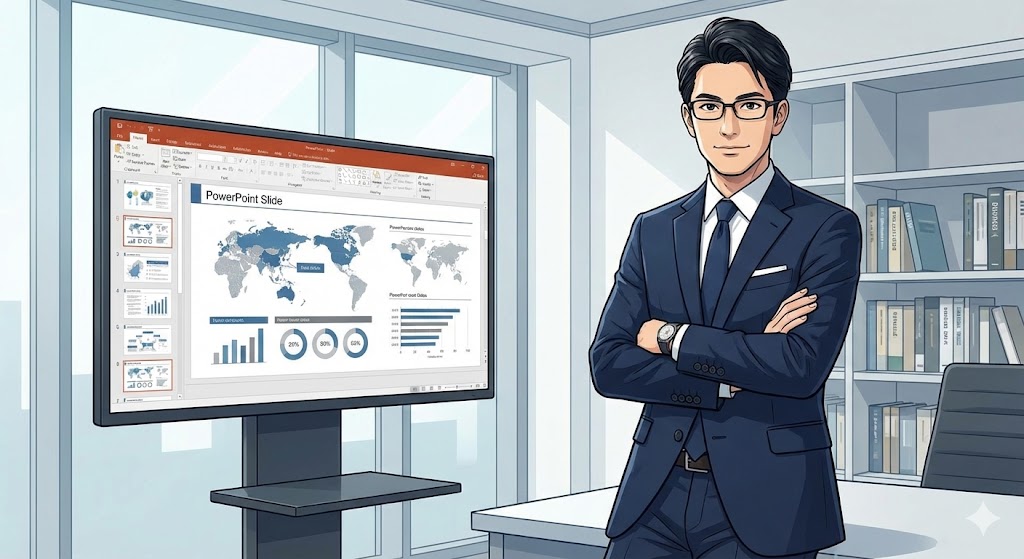
資料デザインコンサルタント / 元外資系戦略コンサルタント。
年間200枚以上の役員向けスライドを監修。
かつて地図自作にこだわり徹夜した失敗から「ビジネス資料は時短と品質の両立が正義」を提唱。
あなたの時間は、地図を描くためではなく、戦略を練るためにあるべきだと信じています。
なぜあなたの世界地図は「素人」っぽく見えるのか?画像流用のリスクと限界
結論からお伝えします。
ビジネス資料において、ネットで拾ってきた画像素材(JPGやPNG)をそのまま使うのは、今日限りで卒業しましょう。
なぜなら、画像素材とシェイプ素材は、PowerPointにおける「編集の自由度」が根本的に異なるからです。
画像はドット(点)の集まりであるため、拡大すれば必ず「ボケ」が発生します。
さらに、特定の国だけを赤く塗る、といった個別の編集はパワーポイント上ではほぼ不可能です。
また、標準機能の「マップグラフ」に頼りすぎるのも危険です。
標準のマップグラフは、Excelデータの国名が『米国』か『アメリカ』かといった表記ゆれに極めて弱く、エラーが出るたびに修正を強いられ、貴重な時間を浪費するリスクがあります。
(※大量の数値を正確に反映させる「データ集計」には向いていますが、プレゼンでの「視覚的な訴求」には不向きです)
一方、私たちが推奨するシェイプ素材(ベクター形式)は、拡大しても画質が劣化せず、一つひとつの国が独立した「図形」として扱えます。
この「図形」として独立している性質が、自由自在な塗り分けを可能にするのです。
✍️ 専門家の経験からの一言アドバイス
【結論】: 地図の「自作」や「無理な画像加工」に1分も使ってはいけません。
なぜなら、どれほど時間をかけても画像素材ではプロのクオリティに到達できないからです。思考の転換が必要です。
プロの現場では「どう作るか」ではなく「どの素材を料理するか」が最初の意思決定であり、ここでシェイプ素材を選択した時点で、資料作成の成功は8割決まっています。
プロ厳選!編集可能な世界地図パワポ素材サイト3選【商用可・無料】
素材サイトは星の数ほどありますが、急ぎの場面で「本当に使える」のは以下の3つに絞られます。
どれも商用利用可能で、編集のしやすさが抜群です。
| サイト名 | 特徴 | 推奨シーン |
|---|---|---|
| シリョサク | デザイナー監修。最もパワポで扱いやすい | 迷ったらここ! 一般的な報告資料 |
| think-cell | 精密な統計データ連動が可能 | 厳密な市場シェアの可視化 |
| Presentation Magazine | 海外製。バリエーションが豊富 | クリエイティブな企画提案 |
まずは「シリョサク」さんのサイトへ行き、『世界地図 テンプレート』と書かれたボタンからPowerPointファイルをダウンロードしてください。
通常は .pptx 形式で保存されますが、もし圧縮ファイル(.zip)としてダウンロードされた場合は、右クリックして「すべて展開」を行ってからファイルを開いてください。
シリョサクの素材は、ダウンロードした直後の状態でも十分に美しく、色を変えずにそのまま使える箇所が多いことも大きな時短に繋がります。
【実況】15分で完了!シェイプ素材を自由自在に塗り分ける「3ステップ」
素材が手に入ったら、あとは「料理」するだけです。
Step 1. 素材をスライドに貼り付ける
ダウンロードした世界地図ファイルをコピーし、作成中のスライドへ貼り付けます。
この時、編集ミスに備えて元ファイルを上書きせず、別名で保存(またはスライドを複製)しておくと、万が一の際も一瞬でやり直しが効くので安心です。
Step 2. グループ解除を実行する
貼り付けた直後の地図は一つの塊ですが、ショートカットキーを使いましょう。
Ctrl + Shift + G (Macの場合は Command + Option + G)を2回ほど押してください。
(※ショートカットが効かない場合は、地図を右クリックし、『グループ化』>『グループ解除』を2回繰り返してください)
Step 3. 特定の国を着色する
グループ解除操作を実行することで、地図が国ごとの独立した「図形(シェイプ)」に分解されます。
分解された後は、色を変えたい国をクリックして選択し、リボンの「図形の塗りつぶし」から色を選ぶだけです。
この際、「スポイト」機能を使えば、スライド上のロゴなどから直接コーポレートカラーを抽出できるため、色を探す時間をさらに短縮できます。
もし間違った箇所を解除したり色を変えてしまっても、Ctrl + Z で戻れば大丈夫。焦らず進めましょう。
差がつくデザインTips:役員を納得させる「ハイライト戦略」
最後に、資料の「説得力」を一段階引き上げるプロの配色ルール、ハイライト戦略を伝授します。
初心者はつい世界中をカラフルに塗り分けてしまいがちですが、多色使いはビジネスでは逆効果です。
コーポレートカラー1色と、薄いグレーの2色で構成するのがビジネスの黄金律です。
- ハイライト(1色): あなたが最も伝えたい「ターゲット国」に使用。
- ベース(グレー): それ以外の、背景としての国々に使用。
ベースのグレーは、パワポのパレット内にある『白、背景1、黒より25%明るい』程度の薄いグレーが最適です。
ターゲット国をパキッとした色にし、明暗差(コントラスト)をはっきりさせることで、プロジェクターの映りが悪い会議室でも、一目で重要箇所が判別できるようになります。
地図を「自社の戦略を語るためのキャンバス」として機能させることが、役員の信頼を勝ち取る近道です。
✍️ 専門家の経験からの一言アドバイス
【結論】: 「迷ったら、ターゲット国以外はすべて薄いグレーにする」
ビジネス資料の地図は「美しさ」を競うものではなく、「どこが重要か」を一瞬で理解させるための装置です。色数を抑えることで、あなたの言葉に注目が集まります。
まとめ:地図作成は最短で。あなたは「戦略」のプレゼンに集中しよう
いかがでしたか?「世界地図をどう作るか」という悩みは、もう解決したはずです。
- 画像ではなく「シェイプ素材」を使う
- グループ解除(
Ctrl+Shift+G)で分解する - ハイライト色とグレーの2色で仕上げる
この最短ルートを進めば、地図の編集作業に15分もかかりません。
さあ、今すぐ素材をダウンロードして、最初の「グループ解除」を試してみてください。
地図の準備が早く終われば、その分、明日の役員会議に向けたシミュレーションに時間を使えます。
あなたの戦略が、その高品質なスライドと共に、無事に承認されることを願っています。
[参考文献リスト]
- Microsoft Support: マップ グラフを作成する
- シリョサク: 【パワポ】日本・世界地図の作り方(無料テンプレート付)
- think-cell: 地図の挿入

コメント