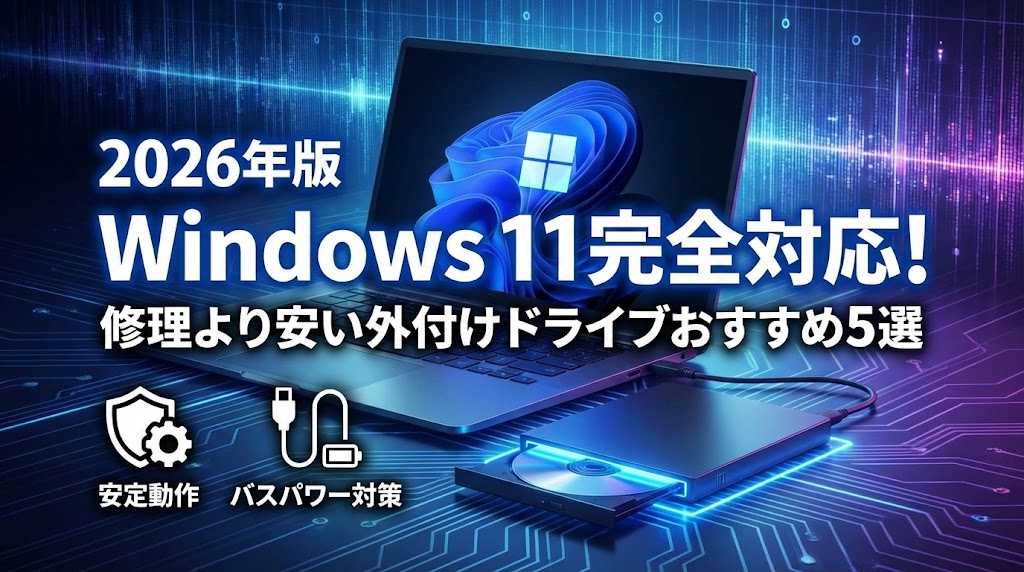
【お急ぎの方へ:この記事の結論】
- ✅ 修理は損です:内蔵ドライブの修理代は高すぎます。3分の1の価格で買える「外付け」が正解です(比較表へ)。
- ✅ Win11の罠:古い製品は認識しません。「Windows 11対応」かつ「バスパワー対策済み」を選んでください(選び方の鉄則へ)。
- ✅ 映画を見るなら:再生ソフトは別売りだと高いです。「ソフト付属モデル」を買うのが裏技です(おすすめ5選へ)。
※この記事は、PC周辺機器のプロが「絶対に失敗しないドライブ選び」を徹底解説した完全ガイドです。目次から必要な部分へ飛んでくださいね!
 香織
香織「あれっ? ディスクを入れたのに『ウィーン』って言うだけで読み込まない…!」
「もしかして故障? 修理に出さないといけないの? でもパソコン預けるの嫌だな…」
そんな風に、PCの前で頭を抱えていませんか?
「修理に出すと高いし、時間もかかる……」
もしあなたが今、そう悩んでいるなら、その判断は大正解です。
実は、Windows 11搭載のパソコンでドライブに不調を感じた場合、内蔵ドライブを修理するよりも「外付けドライブ」を購入してしまった方が、圧倒的に安く、そして快適に解決できるんです。
しかし、ここで一つ大きな「落とし穴」があります。
それは、「Windows 11との相性」と「電力不足(バスパワー問題)」です。
Amazonで適当に「一番安いやつ!」と選んでしまうと、「Windows 11で認識しない」「回転はするけど途中で止まる」といった泥沼のトラブルに巻き込まれる可能性が非常に高いのです。
この記事では、PC周辺機器のプロフェッショナルである筆者が、Windows 11で確実に、かつ安定して動作するおすすめの外付けDVD/Blu-rayドライブを厳選しました。
修理代の3分の1以下の価格で、あなたのPC環境を劇的に改善する「最適解」を提示します。
まずは、なぜ修理よりも外付けがお得なのか、その衝撃的な理由から見ていきましょう。
修理よりお得?Windows 11ユーザーが外付けドライブを選ぶべき理由
パソコンの内蔵ドライブが故障した際、メーカー修理やショップでの交換修理を真っ先に検討する方は多いです。
ですが、ハッキリ言います。
コストパフォーマンスの面では、修理は「最悪の選択肢」になり得ます。
なぜなら、技術料や部品代、そして配送の手間を含めると、修理費用は驚くほど高額になるからです。
一方で、近年の外付けドライブは凄まじく進化しており、軽量・薄型でありながら、数千円で購入できる高性能なモデルが増えています。
まずは、論より証拠。修理と外付け購入の比較を以下の表で確認してください。
【表1】内蔵ドライブ修理 vs 外付けドライブ購入 コストと手間の比較
| 比較項目 | メーカー修理・交換 | 外付けドライブ購入 | 判定 |
|---|---|---|---|
| 費用の目安 | 15,000円 〜 40,000円 | 2,500円 〜 8,000円 | 外付けの圧勝 |
| 解決までの時間 | 2週間 〜 1ヶ月 (郵送期間含む) |
即日 〜 翌日 (通販・店頭) |
外付けの圧勝 |
| データのリスク | PC初期化の可能性あり | 影響なし | 外付けの圧勝 |
| 持ち運び | 不可(PCと一体) | 可能(他のPCでも使える) | 外付けが便利 |
| Windows 11対応 | 古いPCだと不安が残る | 最新モデルなら完全対応 | 外付けが安心 |
表をご覧の通り、コスト面でもスピード面でも、外付けドライブの導入が圧倒的に有利です。
特にWindows 11は、セキュリティ要件やドライバーの仕様が旧OS(Windows 10や8.1)とは大きく異なります。
古い内蔵ドライブを無理に使い続けるよりも、「Windows 11対応」を公式に謳っている最新の外付けドライブに切り替える方が、システム全体の安定性も向上するんです。
「でも、外付けドライブって邪魔じゃない?」
そう思われるかもしれません。
しかし、最近のモデルはCDケース1枚分ほどの薄さしかありません。
使わないときは引き出しにしまっておけるため、デスク周りもすっきりしますよ!
💡 ここがポイント!
PCを修理に出すと、個人情報の観点から「データの初期化」を求められることがあります。
でも外付けドライブなら、USBを挿すだけ。あなたの大切なデータを消すリスクはゼロです!
ここからは、失敗しないための選び方のポイントを解説します。
失敗しない!Windows 11対応ドライブの選び方【3つの鉄則】
Amazonや家電量販店には無数の外付けドライブが並んでいますが、Windows 11ユーザーが選ぶ際に絶対に外してはいけないポイントが3つあります。
これを知らずに購入すると、「買ったのに動かない」「すぐに壊れた」という最悪の事態になりかねません。
必ずチェックしてくださいね!
1. 「Windows 11対応」と明記されているか
当たり前のようですが、これが最も重要です。
市場には、Windows 10や8までの対応しか記載されていない古い在庫品や、海外製の格安ノーブランド品が大量に紛れています。
Windows 11はドライバーの認証周りが厳格化されているため、非対応製品だと「デバイスとしては認識されているのに、ディスクを読み込まない」という謎の現象が多発します。
必ずパッケージや製品仕様に「Windows 11対応」の記載がある国内メーカー(バッファロー、I-O DATA、ロジテックなど)や、信頼できるメーカーの製品を選びましょう。
2. 「バスパワー不足」への対策があるか
外付けドライブのトラブル原因No.1が、この「バスパワー不足(電力不足)」です。
バスパワーとは、USBケーブル1本でPCから電気をもらって駆動する仕組みのことです。
しかし、最近の薄型ノートPC(特にSurfaceやMacBook Airなど)は、バッテリーを長持ちさせるためにUSBポートからの電力供給量が抑えられていることが多いんです。
その結果、ドライブを回転させるためのパワーが足りなくなり、「ウィーン……プスン」と回転が止まったり、認識が途切れたりします。
📸
これを防ぐためには、以下の機能を持つモデルを選ぶのが鉄則です。
- 給電用ケーブル(ブーストケーブル)付き: 通信用のUSBとは別に、電力供給専用のUSBケーブルがついているモデル。
- ACアダプター対応: コンセントから直接電源を取れるモデル(最も安定します)。
特に、大切なデータの書き込みを行う予定がある場合は、途中で止まるとディスクがゴミになってしまうため、電力供給対策は必須ですよ!
3. 「再生ソフト」が付属しているか
ここが最大の落とし穴です。
実は、Windows 10やWindows 11には、DVDやBlu-rayの映画を再生する機能が標準では入っていません。
データディスク(Wordや写真データの入ったディスク)を読み書きするだけならソフトは不要ですが、「レンタルDVDを見たい」「市販のBlu-rayを見たい」という場合は、別途再生ソフトが必要になります。
再生ソフト(PowerDVDなど)を単体で購入すると、それだけで5,000円〜10,000円ほどかかってしまいます。
(ドライブ本体より高いなんてこと、よくあります…😢)
しかし、再生ソフトが付属している外付けドライブを選べば、実質無料でソフトが手に入ることになります。
映画鑑賞が目的なら、必ず「再生ソフト付属モデル」を選んでください。
【2026年版】Windows 11対応!外付けDVD/Blu-rayドライブおすすめ5選
それでは、プロの視点で厳選した、Windows 11で間違いなく動作するおすすめモデルを5つ紹介します。
用途に合わせて「DVDだけでいいのか」「Blu-rayも使いたいのか」「安定性重視か」で選べるようにラインナップしました。
① 【安定性No.1】迷ったらコレ!電力不足を解消する「ブーストケーブル」搭載モデル
【おすすめモデル例】BUFFALO DVSM-PTV8U3-BK など
「とにかくトラブルなく、普通に使いたい」
という方に最もおすすめなのが、国内メーカー製のブーストケーブル搭載モデルです。
PCのUSBポートを2つ使用(1つは通信、1つは給電)することで、電力の弱い薄型ノートPCでも、安定した書き込みと読み込みを実現します。
ケーブルが本体に収納できるデザインのものが多く、持ち運びにも便利です。
Windows 11での動作確認も徹底されており、ドライバーのインストール不要で、USBを挿すだけですぐに使えます。
初めての外付けドライブ購入で失敗したくないなら、このタイプを選べば間違いありません。
② 【コスパ最強】2,000円台で買える!読み書き特化のシンプルモデル
【おすすめモデル例】Logitec LDR-PMK8U2CTBK など
「映画は見ない。データのバックアップやソフトのインストールができれば十分」
という方には、機能を絞ったシンプルモデルがおすすめです。
再生ソフトなどの余計な付属品をカットしているため、驚くほど安価に手に入ります。
安いといっても、ドライブの駆動部分(ドライブベア)は大手メーカー製が採用されていることが多く、基本性能はしっかりしています。
もし後から映画が見たくなっても、フリーソフト(VLC media playerなど)を導入すればDVD再生は可能ですので、初期費用を抑えたい方には最適です。
③ 【Blu-ray対応】高画質を楽しむなら!ソフト付属のオールインワンモデル
【おすすめモデル例】Pioneer BDR-XD08LE など
「せっかくだからBlu-rayの高画質も楽しみたい」
「大容量のデータをバックアップしたい」
という方には、Blu-rayドライブがおすすめです。
DVDの約5倍〜10倍の容量を持つBlu-rayディスク(25GB〜100GB)を使えば、PC内の写真や動画データをこれ一台でまとめて保存できます。
このタイプを選ぶ際は、必ず「CyberLink PowerDVD」などの再生ソフトがバンドルされているか確認してください。
特にパイオニア製のドライブは、読み取り精度が高く、傷ついたディスクや古いディスクの読み込みにも強いため、少し予算を出しても良いものを長く使いたい方に支持されています。
④ 【最新PC向け】USB Type-Cネイティブ対応!変換アダプタ不要モデル
【おすすめモデル例】ASUS ZenDrive U9M など
最近のSurfaceや薄型モバイルノートPCには、従来の四角いUSB(Type-A)がなく、平たいUSB Type-Cポートしかない機種が増えています。
従来のドライブを使うには変換アダプタが必要で、配線がゴチャゴチャしがちですが、このモデルならType-Cケーブル1本でスマートに接続できます。
Windows 11を搭載した最新のモバイルノートPCを使っているなら、デザイン的にも機能的にも、このタイプが最もマッチします。
多くのモデルでType-Aケーブルも付属しているため、古いPCと新しいPCの両方で使い回すことも可能です。
⑤ 【長期保存】思い出を残すなら「M-DISC」対応モデル
【おすすめモデル例】I-O DATA BRP-UC6X など
「子供の写真や動画を、10年、20年先まで絶対に残したい」
という強いニーズがあるなら、「M-DISC(エム・ディスク)」に対応したドライブを選びましょう。
一般的なDVDやBlu-rayは、光や湿気の影響で数年〜十数年でデータが消えてしまうリスクがありますが、M-DISCは耐久性の高い記録層を使っており、100年以上の保存が可能と言われています。
このモデルは書き込みの品質(レーザー出力の安定性)にこだわって設計されているものが多く、Windows 11の標準バックアップ機能と合わせて使うことで、最強のデータ保全環境が整います。
ここで、上記5つのタイプの特徴を比較表にまとめました。
【表2】おすすめ外付けドライブ タイプ別比較表
| タイプ | 推奨用途 | 価格帯の目安 | バスパワー安定度 | Win11推奨度 |
|---|---|---|---|---|
| ① 安定重視(ブースト) | 万人向け (失敗したくない人) |
3,000円〜4,500円 | ◎ (ケーブル2本で安定) |
SS |
| ② コスパ重視 | データ保存・インストール | 2,500円〜3,500円 | ◯ (PCによる) |
A |
| ③ Blu-ray対応 | 映画鑑賞・大容量保存 | 8,000円〜15,000円 | △ (ACアダプタ推奨) |
S |
| ④ Type-C対応 | 最新薄型ノートPC | 4,000円〜6,000円 | ◎ (給電能力高い) |
SS |
| ⑤ M-DISC対応 | 大切な写真の長期保存 | 5,000円〜8,000円 | ◯ | S |
あなたの用途に合ったモデルは見つかりましたか?
次に、購入したドライブを実際に使う際、誰もが一度は直面するトラブルの解決策を先回りしてお伝えします。
買ってから困らないために!接続と設定の注意点
せっかく良いドライブを買っても、使い方が間違っていると正常に動作しません。
特にWindows 11環境でよくある「認識しない」トラブルの9割は、以下の2点で解決できます。
USBハブを使わず、PCに「直挿し」する
これが最も多いトラブル原因です。
外付けドライブは、マウスやキーボードとは比べ物にならないほど大きな電力を消費します。
そのため、USBハブ(特にコンセントに繋がないタイプの安いハブ)を経由して接続すると、電力が分散されてしまい、ドライブを動かすパワーが足りなくなります。
📸
「ドライブが認識しない」「ディスクを入れると接続が切れる」という場合は、必ずPC本体のUSBポートに直接接続してください。
もしポートが足りない場合でも、ドライブだけは特別扱いして直挿しし、マウスなどをハブに回すのが鉄則です。
Windows 11の「高速スタートアップ」が悪さをすることも
Windows 11には、PCの起動を速くする「高速スタートアップ」という機能がありますが、これが原因で外付け機器が正しく認識されないことがあります。
もし直挿ししても認識しない場合は、一度PCを「再起動(シャットダウンではなく、再起動を選択)」してみてください。
再起動を行うことでシステムがリフレッシュされ、ドライバーが正しく読み込まれることが多いです。
種類別:何ができる?メディア対応早見表(FAQ)
最後に、よくある質問として「どのドライブで、どのディスクが使えるのか?」を整理しました。
「DVDドライブを買ったけど、Blu-rayが見られなかった」というミスは非常に多いため、購入前の最終確認としてご活用ください。
【表3】ドライブの種類と対応メディア・用途
| ドライブの種類 | CD (音楽) | DVD (映画・データ) | BD (Blu-ray) | UHD BD (4K映画) |
|---|---|---|---|---|
| DVDドライブ | ◯ 再生・書込 |
◯ 再生・書込 |
× 不可 | × 不可 |
| Blu-rayドライブ | ◯ 再生・書込 |
◯ 再生・書込 |
◯ 再生・書込 |
△ 対応機種のみ |
| UHD BDドライブ | ◯ 再生・書込 |
◯ 再生・書込 |
◯ 再生・書込 |
◯ 再生のみ |
※UHD BD(Ultra HD Blu-ray)は、4K画質の映画ソフトです。これをPCで再生するには、ドライブだけでなく、モニターやCPUなど非常に厳しい要件(Intel SGXなど)が必要となるため、現在はPCでの視聴はハードルが高くなっています。4K映画を見たい場合は、テレビ用のプレーヤーを利用することをおすすめします。
まとめ:内蔵ドライブの不調は「外付け」で賢く解決しよう
内蔵ドライブの故障は、PCを買い替えるサインではありません。
むしろ、最新の「外付けDVD/Blu-rayドライブ」を導入する良いきっかけです。
修理に出せば数万円かかるコストが、外付けドライブなら数千円で済み、しかもWindows 11に完全対応した最新の環境が手に入ります。
今回ご紹介した選び方のポイントをもう一度おさらいしましょう。
- 「Windows 11対応」と明記された国内メーカー製を選ぶ。
- 電力不足(バスパワー)対策がされたモデル(ブーストケーブル等)を選ぶ。
- 映画を見るなら、再生ソフト付属モデルを選ぶ。
この3点を守れば、失敗することはありません。
不調なドライブと格闘して時間を無駄にするのは、もう終わりにしましょう。
快適な外付けドライブを手に入れて、映画鑑賞やデータのバックアップ、ソフトのインストールをストレスなく行ってください。
あなたのPCライフが、たった一つの周辺機器で劇的に快適になることを約束します。
 香織
香織最後までお読みいただき、ありがとうございました!!外付けドライブがあれば、もしPCを買い替えてもそのまま使えるので、実は一番コスパが良い投資なんですよ。
ぜひ、あなたにぴったりの一台を見つけてくださいね!

コメント