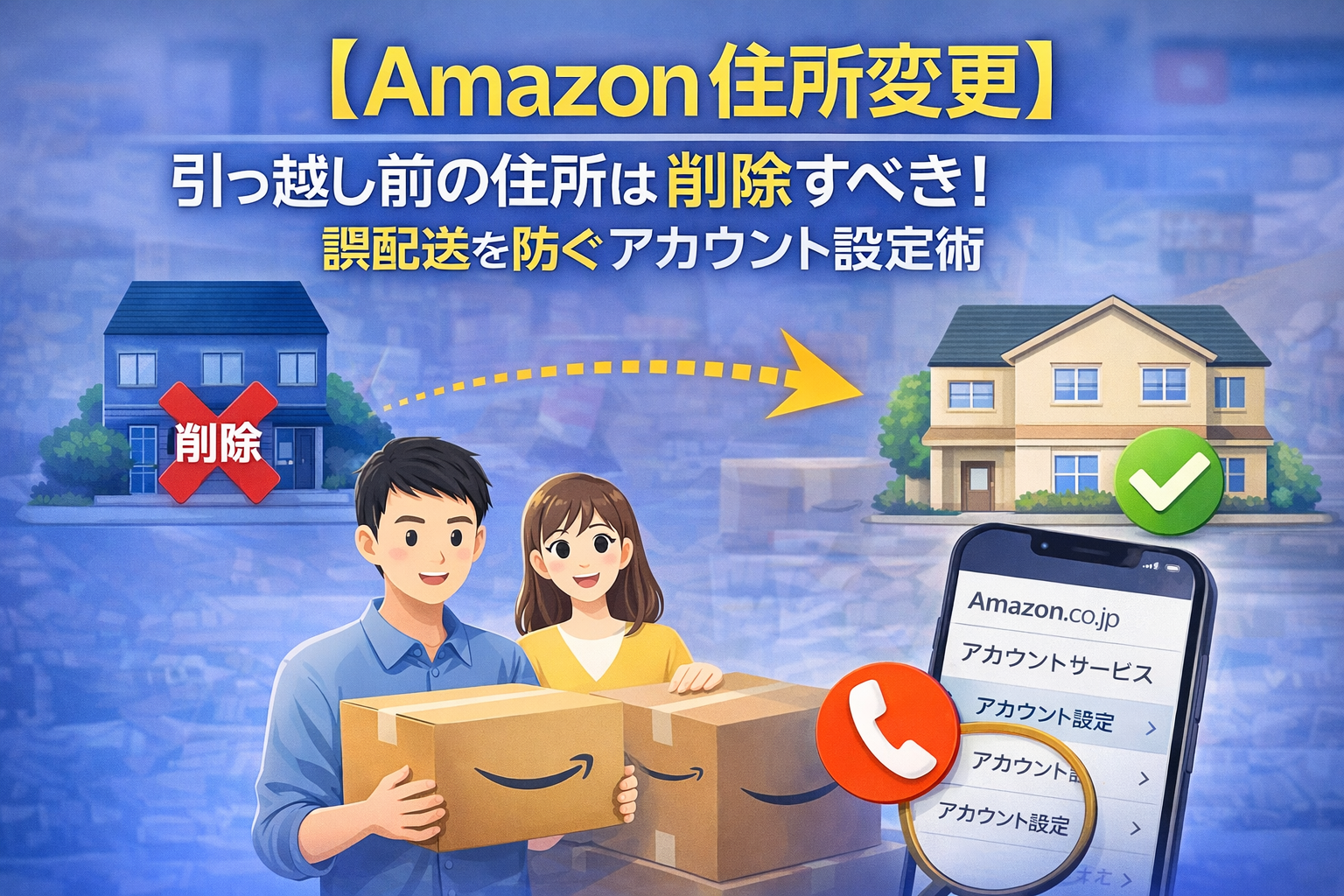
【お急ぎの方へ:この記事の結論】
- ✅ 9割が陥る最大の罠:アドレス帳を消しても「1-Click設定」と「定期便」は古い住所のまま生きています(隠れ設定の罠へジャンプ)。
- ✅ 引っ越し直後の鉄則:住所不備や地図未反映を防ぐため、最初の1ヶ月は「コンビニ受取」が最強の防衛策です(具体的戦略へジャンプ)。
- ✅ やってしまった時:「発送済み」ならアプリ操作は不可。配送業者への「転送依頼(直電)」一択です(緊急対処フローへジャンプ)。
※この記事では、Amazonヘビーユーザーであり、過去に誤配送で冷や汗をかいた筆者が、二度と同じ過ちを繰り返さないための「鉄壁のアカウント設定術」を徹底解説します。ブックマークして引越しのタスクリストに入れてくださいね!
「よし、役所での転出・転入届も終わった!」
「免許証の書き換えも、銀行の住所変更も完璧!」
「これで新しい生活のスタートだ!」
引っ越しのドタバタがようやく落ち着いて、新居の新しいソファでくつろぎながら、足りない日用品をAmazonでポチッ。
そんな安堵した瞬間に、**最大の落とし穴**が口を開けて待っていることを、あなたは知っていますか?
翌日、スマホに届いた一通の通知。
「配達が完了しました(置き配)」
「あれ…? おかしいな…」
「玄関を開けても、宅配ボックスを見ても、荷物がない…」
その瞬間、背筋に冷たいものが走り、血の気が引いていく感覚。
脳裏によぎる、最悪の可能性。
「ま、まさか… 前の家に送っちゃった!?」
どうしよう、もう知らない人が住んでいるかもしれないのに!
もし空き家だとしても、誰かに盗まれたらどうしよう!
取りに行くなんて気まずすぎるし、遠すぎて行けない!
わかります、すごーくわかります!
その絶望感、心臓が早鐘を打つバクバク感。
実は私も過去に一度だけ、実家に送るはずだった「お中元のビール」を、数年前に住んでいたアパート(しかも他県!)に送ってしまったことがあります…。
あの時、カスタマーサポートに泣きついた情けなさといったらありません。
もう二度と、あんな思いはしたくないですよね😥
でも、大丈夫です!
その焦る気持ち、痛いほどわかります。でも、あなたが悪いわけじゃありません!
Amazonのシステムは「便利さ」を極限まで追求しているがゆえに、住所変更に関しては「ちょっとした設定の落とし穴」に非常にハマりやすい構造になっているんです。
この記事は、そんな「誤配送の恐怖」に怯えるあなたを救うための、プロ直伝の「鉄壁のアカウント設定術」を網羅した完全バイブルです🕵️♀️
単に「アドレス帳を書き換える」だけでは不十分です。
多くの人が見落としている「1-Click設定」の闇や、「ほしい物リスト」に潜む罠、そして「定期おトク便」の仕様まで。
ネット上のどこよりも詳しく、図解レベルの細かさで解説しました。
私と一緒に、一つずつ設定を見直していきましょう。
あなたのアカウントを、ミスが起こりようのない「完全な新居仕様」に生まれ変わらせてみせます!🥰
そもそも、なぜ「旧住所」を残してはいけないの?
「注文する時に、確認画面で住所を見ればいいだけでしょ?」
「実家に送ることもあるし、履歴として残しておいた方が便利じゃない?」
そう思う気持ち、よくわかります。
私も昔はそう思っていました。「自分は間違えないから大丈夫」って。
でも、人間は「習慣の生き物」であり、ミスをする生き物です。
そして何より、Amazonは「思考停止でポチれること(フリクションレス)」を極限まで追求した、ある意味で恐ろしいシステムなんです。
ここでは、なぜ「旧住所を残すこと」が時限爆弾になるのか、その3つの理由を深掘りしておきましょう。
1. 「既定の住所」という魔のシステム
Amazonには「既定の住所(デフォルトの住所)」という設定があります。
これは、商品をカートに入れてレジに進んだ瞬間、一番最初に自動選択されている住所のことです。
もし、引っ越し後に新しい住所を「追加」しただけで、この「既定の住所」を旧住所のままにしていたらどうなるでしょう?
- 急いで買い物をしている時
- タイムセールの残り時間がわずかな時
- スマホの小さな画面で操作している時
- 寝ぼけ眼でポチった時
こんな時、私たちは無意識に、画面の文字を読み飛ばしています。
黄色い「注文を確定する」ボタンを押した瞬間の、あの「やってしまった!」という感覚。
その確率は、旧住所が残っているだけで格段に跳ね上がるのです😱
2. 「1-Click設定」は別腹!
これが一番怖いトラップです。
「1-Click設定」とは、通常のカートに入れるプロセスをすっ飛ばして、商品ページのボタン一つで注文を確定させる機能ですよね。
実はこれ、通常のアドレス帳とは別に、独立して住所を記憶しているんです。
(ここ、テストに出るくらい重要です!✍️)
つまり、「アカウントサービスで住所変更したから安心♪」と思っていても、商品ページの「今すぐ買う」ボタンを押した瞬間、商品は何食わぬ顔で旧住所へと飛んでいきます。
特に注意が必要なのが、Kindle本(電子書籍)やPrime Videoの購入です。
これらは物理的な配送がないため油断しがちですが、請求書住所や居住国設定が古いままだと、将来的にアカウントの不整合でトラブルになることもあります。
3. 「置き配」時代だからこそのハイリスク
かつて、対面受け取りが主流だった頃は、旧住所に誰も住んでいなければ「宛所不明」として返送される可能性が高くありました。
ドライバーさんが「あれ?ここ空き家だぞ?」と気づいてくれたんですね。
しかし、現在は「置き配」が標準設定です。
ドライバーさんは、指定された住所に行き、指定された場所に荷物を置く。それが仕事です。
もし、旧住所に新しい住人が入居していたら?
あなたが注文した商品は、その人の玄関前に黙って置かれます。
新しい住人が善意の人であればAmazonに連絡してくれるかもしれません。
でも、もし悪意のある人だったら?
あるいは、ずっと空き家で、雨ざらしになっていたら?
最悪の場合、そのまま持ち去られたり、開封されたりしても、あなたはそれに気づくことすらできません。
「配達完了通知は来ているのに、手元に荷物がない」
この恐怖を防ぐには、「物理的に間違えようがない状態(旧住所の完全消去)」を作るしかないんです!😤
【実践編】Amazonのアドレス帳を「完全整理」する手順
それでは、リスクをゼロにするための具体的な操作に入りましょう!
基本中の基本は、「不要な住所は削除する」の一択です。
「実家に送るかも」?
その時はその時で、また入力すればいいんです!
中途半端に古い情報を残すことが、ミスの温床になります。心を鬼にして消しましょう!
スマホ(Amazonアプリ)での完全削除手順
多くの人が使っているスマホアプリの画面をイメージしながら、手順を追っていきます。
- アプリを開き、下部メニューの「人型アイコン」をタップします。
(これがすべてのアカウント設定への入り口です!) - 「アカウントサービス」というボタンを選択します。
(画面の上の方に大きく出ているはずです) - 少し下にスクロールして、「アドレス帳の内容を変更」をタップします。
(「支払い&住所」セクションにあります) - 登録されている住所がズラッと出てきます。
ここで、住んでいない住所(旧住所)の下にある「削除」ボタンをタップします。 - 確認画面で「はい」を選択します。
これで、まずは第一段階クリアです!👏
⚠️ ちょっと待って!まだ終わりじゃありません!
現在住んでいる「新しい住所」の下に、「既定の住所に設定」という文字が表示されていますか?
もし表示されていなければ、新住所の「編集」ボタンを押して、「この住所を既定の住所にする」にチェックを入れて保存してください。
これをやっておかないと、システムが勝手に別の住所(実家など)を既定にしてしまうことがあります。
必ず「新居=既定」の状態にしておきましょう。
パソコン(ブラウザ)での整理術
PCの方が画面が広くて一覧性が高く、ミスを見つけやすいので、PCをお持ちの方はそちらでの作業を強くオススメします。
- Amazonトップページの右上、「アカウント&リスト」をクリックします。
- 「アドレス帳」のタイルをクリックします。
- カード形式で住所が並んでいます。不要な住所の左下の「削除」をクリック!
- 一番上の住所に「既定の住所」という青いタグが付いているか確認します。
パソコン版のいいところは、住所ごとの「配送指示(置き配指定)」が一目でわかるところです。
新住所の「配送指示(置き配含む)」というリンクをクリックして、
- 建物の種類(一戸建て/マンション)
- オートロックの有無
- 宅配ボックスの場所
- 置き配の指定場所(玄関前/ガスメーターボックスなど)
これらを詳しく設定しておきましょう。
これをやるだけで、配達員さんの迷いが減って、誤配リスクがさらに下がりますよ👍
【チェックリスト】ここまで出来ていますか?
念のため、ここまでの設定を表にまとめました。
漏れがないか、指差し確認してみてください!
| 確認項目 | 設定場所 | チェックポイント | 危険度 |
|---|---|---|---|
| アドレス帳の削除 | アカウントサービス > アドレス帳 | 旧住所が1つでも残っていないか | ★★★★★ |
| 既定の住所 | 各住所の編集画面 | 新居が「既定」になっているか | ★★★★★ |
| 配送指示 | アドレス帳 > 配送指示 | 新居のオートロック等の設定 | ★★★☆☆ |
| 電話番号 | ログインとセキュリティ | 配達員と連絡がつく携帯番号か | ★★★☆☆ |
多くの人が見落とす「隠れ住所設定」の罠(ここが最重要!)
「よし、アドレス帳は完璧!」
…と思って安心するのはまだ早いです。
むしろ、ここからが本番と言っても過言ではありません。
Amazonには、メインのアドレス帳とは別に、ゾンビのように旧住所を記憶している「隠れ機能」が複数存在します。
これらを修正しない限り、「特定の商品を買った時だけ旧住所に届く」というミステリーが発生します。
絶対にチェックしてください!🔍
1. 「ほしい物リスト」の配送先住所
これ、本当に盲点なんです。
「ほしい物リスト」は、リストごとに「お届け先住所」を個別に設定できる機能を持っています。
もし、友人からギフトをもらうためにリストを公開している場合、そのリストの設定が旧住所のままだと…
友人からの愛のこもったプレゼントが、前の家に届いてしまいます😨
友人に「届いたよ!」と嘘をつくか、正直に言って再送してもらうか…どちらにせよ地獄です。
▼確認手順
- メニューから「ほしい物リスト」を開きます。
- 右上の「…(メニュー)」から「リストの設定」を選択します。
- 「お届け先住所」の項目を見てください。
- ここに「既存の住所を使用」だけでなく、過去の住所が固定で残っている場合があります。必ず新住所を選択し直して保存してください!
- 複数のリストを作っている場合は、全てのリストでこの作業が必要です。
2. 「1-Click設定」の時限爆弾
先ほども触れましたが、Kindle本や「今すぐ買う」ボタンの設定です。
アドレス帳を消しても、ここの設定だけゾンビのように残っていることがあります。
▼確認手順
- 「アカウントサービス」を開きます。
- 「お客様の支払い方法」の近くにある「1-Click設定」を探してタップします。
- ここで、新居の住所と正しいクレジットカードが紐付いているか確認します。
- もし旧住所が表示されていたら、迷わず「無効化」するか、新住所に変更してください!
3. 定期おトク便の配送先
「定期おトク便」を使っている方も要注意です。
ここが落とし穴なのですが、定期便のデータは、「申し込みをした時点の住所」に紐付いています。
つまり、アドレス帳を変えても、すでにスケジュールされている定期便の行き先は自動的には変わりません。
アカウントサービスの「定期おトク便」から、登録している商品ひとつひとつの「配送先」を確認し、変更する必要があります。
商品数が多いと少し面倒ですが、これをやらないと毎月旧住所に洗剤や水が届くことになりますよ…💦
4. 予約商品(プレオーダー)
「半年前に予約したゲーム」や「数ヶ月待ちの限定フィギュア」はありませんか?
これらの予約情報は、「予約した時点」の住所が生きています。
「注文履歴」を開き、「未発送の注文」タブを確認してください。
予約商品の届け先が旧住所になっていないか、必ずチェックしましょう。
発売日が近づいてからでは、住所変更がロックされてしまうこともあります!
引っ越し直後の「誤配送」を防ぐための具体的戦略
システム的な設定はこれで完璧です!
でも、念には念を入れて。物理的・心理的な対策も組み合わせて、防御力を「鉄壁」にしましょう。
私が実際にやっているテクニックを紹介します。
【最強】最初の1ヶ月は「コンビニ受取」にする
引っ越し直後って、まだ表札が出ていなかったり、地図アプリに新築の家が載っていなかったりして、配達員さんが家を見つけられないトラブルも多いんです。
「住所が見当たりません」といって持ち戻りになるケース、意外とあるんですよ。
そこで、引っ越し後の最初の数回の注文は、あえて自宅配送を使わず、「コンビニ受け取り」や「Amazon Hub ロッカー」を指定することを強く強くオススメします!
▼メリット
- 絶対に誤配送が起きない(自分で取りに行くから)。
- 新居の住所登録ミス(番地抜けなど)があっても、荷物が迷子にならない。
- 配送員さんが新居を探して彷徨うのを防げる。
- 引っ越しの片付け中に、インターホンに邪魔されない。
配送指示(メモ欄)をフル活用する
新築のマンションや、区画整理されたばかりの戸建ての場合、Googleマップやゼンリンの地図にまだ住所が反映されていないことがあります。
Amazonの配達員さん(特にAmazon Flexの個人ドライバーさん)は、アプリの地図を頼りに配送するので、地図にない家にはたどり着けません。
これを防ぐために、アドレス帳の「配送指示」欄に、具体的な目印を書き込んであげてください。
例:「○○交番の裏手の新しい白い家です」「表札はまだありませんが、青いポストが目印です」
この一言があるだけで、誤配送や持ち戻りの確率は劇的に下がります。
配達員さんへの「優しさ」は、確実に自分への「安心」として返ってきますよ🥰
他社サイト(楽天、Yahoo!)も忘れずに!
Amazonだけでなく、他のサイトも一気にやってしまいましょう。
各サイトの特徴と注意点を表にまとめました。
表2:主要ECサイト別・住所変更の注意点と難易度
| サイト名 | 難易度 | ここに注意!(落とし穴) | 誤配リスク |
|---|---|---|---|
| Amazon | 高(複雑) | 1-Click、ほしい物リスト、定期便がバラバラに管理されている。 | ★★★★★ |
| 楽天市場 | 中 | ショップごとに住所変更が必要な場合あり。予約商品は変更不可が多い。 | ★★★★☆ |
| Yahoo! | 中 | PayPay等の連携サービスとの住所不一致に注意。 | ★★★☆☆ |
| ZOZO | 低 | 比較的シンプルだが、「即日配送」などは変更の猶予がない。 | ★★☆☆☆ |
万が一、旧住所に送ってしまった場合の「緊急対処フロー」
どんなに気をつけていても、人間はミスをするものです。
「注文確定メールを見たら、住所が前の家になっていた!」
「発送通知が来たけど、行き先が違う!」
そんな時のために、時系列ごとの対処法をマスターしておきましょう。
これを知っているだけで、パニックにならず冷静に行動できます!
フェーズ1:注文直後(出荷準備中)
まだ間に合います!深呼吸して!
Amazonの注文履歴から、対象の商品を選びます。
- 「注文の詳細」をクリック。
- 「お届け先住所の変更」ボタンがあれば、そこから新住所に変更します。
- 変更ボタンがない場合、迷わず「商品をキャンセル」を選択し、理由に「届け先住所の間違い」を選んでキャンセルします。その後、正しい住所で再注文します。
これが最も確実で安全な方法です。
「キャンセルしたら悪いかな…」なんて思う必要はありません。誤配されるより100倍マシです!
フェーズ2:発送済み(配送中)
すでに手遅れに見えますが、まだ諦めてはいけません。
ここからは時間との勝負です。アプリ上での変更はもうできません。
Amazonのカスタマーサービス、または配送業者(ヤマト運輸、佐川急便など)に直接連絡を入れます。
トラッキングID(お問い合わせ伝票番号)を用意し、各配送業者の営業所に電話をして「転送」を依頼します。
⚠️ ここで注意!業者の違い
- ヤマト運輸・日本郵便:転送を受け付けてくれることが多いですが、旧住所から新住所までの送料が「着払い」で発生するケースが増えています。
- Amazon配送(デリバリープロバイダ):これが一番厄介です。彼らはAmazonの指示がないと動けません。営業所への電話番号も公開されていないことが多いです。
この場合は、Amazonのカスタマーサポート(チャット機能が早い)に「旧住所に送ってしまったので配送を止めてほしい!」と強く要望してください。
フェーズ3:配達完了(置き配済み)
最悪のパターンです。
旧住所の玄関前に荷物が置かれています。
この場合のアクションは3つです。
- 旧住所の近くに住む知人や管理会社に頼む: もし連絡がつくなら、回収をお願いします。これが一番平和です。
- 自分で取りに行く: 近距離の引っ越しなら、速やかに旧住所へダッシュです!🏃♂️💨
- Amazonに相談する: これが最も現実的です。「誤って旧住所を指定してしまった」と正直に伝えましょう。
Amazon側の補償対象外のケースがほとんどですが、アカウントの利用歴や状況によっては、返金や再送の対応をしてくれる(温情措置)場合があります。
ただし、これはあくまで「相談」であり、権利ではありません。ダメ元で聞いてみる価値はあります。
まとめ:住所削除は「自分」と「未来の誰か」を守るマナー
Amazonのアドレス帳整理は、単なる設定変更ではありません。
それは、あなたの大切な荷物を守るセキュリティ対策であり、旧住所に住む新しい住人に迷惑をかけないためのマナーでもあります。
最後に、今回の記事の重要ポイントをもう一度おさらいしましょう。
✅ 今すぐやるべきアクションリスト
- 削除が鉄則: 旧住所は「残さず削除」。いつか使う時はまた入れればいい!
- 別腹をチェック: 「1-Click設定」と「ほしい物リスト」は個別に修正が必要です。
- コンビニ活用: 引っ越し直後の1ヶ月は、確実な「コンビニ受取」で自衛する。
- ミスったら即動く: 発送前ならキャンセル。発送後は業者へ直電!
Amazonは生活のインフラです。
だからこそ、その設定は常に最新かつ正確に保つ必要があります。
この記事を読み終えた今、あなたのAmazonアプリを開いてください。
そして、もう二度と戻らない「過去の住所」を削除し、スッキリとした気持ちで新しい生活でのショッピングを楽しんでください。
あなたの新生活が、トラブルのない快適なものになることを心から願っています!
引っ越し作業、本当にお疲れ様でした!応援しています!💪✨


コメント