【お急ぎの方へ:この記事の結論】
【GoodNotes 6 攻略の鉄則】
- ✅ まず設定すべきはこれ:「消しゴムの自動選択解除」と「スクリブル」。これを知らないと一生損します(設定手順へ)。
- ✅ 魔法のツール:「投げ縄」はただの選択ツールじゃない!色変更もスクショもこれ一本(投げ縄活用術へ)。
- ✅ 課金の落とし穴:Windows版との同期はまだ発展途上。「Apple端末のみ」での運用が今の正解です(プラン選びへ)。
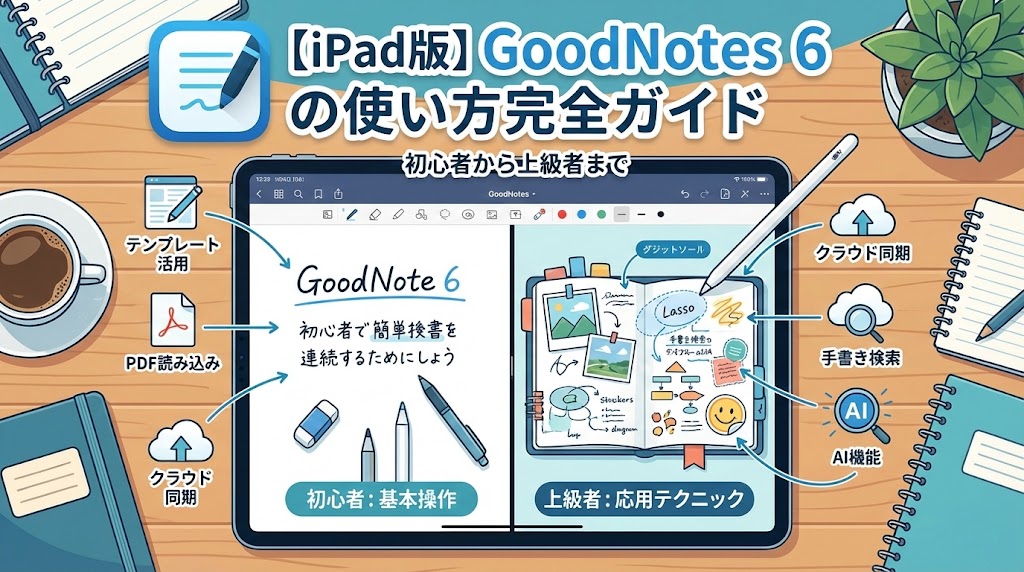
※この記事は、iPadを買ったばかりの初心者さんでも迷わず「神アプリ」を使いこなせるよう、全機能を網羅した「最終決定版」です。目次から気になるところへ飛んでくださいね!
「念願のiPadを買った!これで私も、スタバで優雅にデジタルノートデビューだ!」
「とりあえず『神アプリ』って言われてるGoodNotes 6を入れてみたけど……」
「機能が多すぎて、どこをどう触ればいいのかサッパリ分からない!」
新しいiPadのツルツルの画面を前に、Apple Pencilを握りしめたままフリーズしてしまっていませんか?
その気持ち、痛いほど分かります!
私も最初はそうでした。
「紙のノートみたいに書ければいいや」と思って使い始めたものの、周りの人は魔法みたいに画像を切り貼りしたり、一瞬で文字を消したりしている……。
「あれ? 私、もしかしてこのアプリのポテンシャルの1割も使えてないんじゃ……?」
そんな焦りを感じて、検索窓に「GoodNotes 使い方」と打ち込んだあなた。
でも、大丈夫です!
GoodNotes 6は、実は「ちょっとしたコツ」を知っているかどうかだけで、使い勝手が天と地ほど変わるアプリなんです。
この記事を読み終わる頃には、あなたはもう「使いこなせていない人」ではありません。周りに「それどうやるの?」と聞かれる側の「GoodNotesマスター」になっていますよ!
この記事では、iPad版 GoodNotes 6 の基本操作から、アッと驚く最新AI機能、そしてプロしか知らない時短テクニックまで、150%使い倒すためのノウハウを全て詰め込みました。
Windows版との連携を考えている方も必見の内容です。
さあ、私と一緒に、紙のノートを超える「無限のキャンパス」へ飛び込みましょう!🖊️✨
第1章:GoodNotes 6 とは?(5からの進化と基本概要)
まず最初に、「そもそもGoodNotes 6って何が凄いの?」というところからお話しします。
GoodNotes 6は、世界中のiPadユーザーに愛された伝説のアプリ「GoodNotes 5」の正統進化版です。
「5でも十分便利だったじゃん」
そう思うかもしれません。でも、6は単なるアップデートではありません。
これまでの「ヌルヌル書ける気持ちよさ」はそのままに、最新の「生成AI」を搭載したことで、文房具から「パートナー」へと進化したんです。
デザインが「モダン」に生まれ変わった
アプリを開いた瞬間、「あ、なんかカッコいい」と感じるはずです。
UI(画面のデザイン)が刷新され、ツールバーやアイコンの配置がより直感的になりました。
余計な線が消え、コンテンツに集中できる洗練されたデザインになっています。
「AIノート」としての革新
最大の違いは、やはりAI機能です。
- 手書き文字のスペルチェック: 英語のスペルミスを、あなたの筆跡を真似して直してくれる。
- 数式変換: 手書きの数式をAIが認識して計算・清書してくれる。
- AI要約・質問作成: 書いたノートの内容をAIが読み取り、テスト問題を作ってくれる。
「書く」という行為に、「AIが助ける」という新しいレイヤーが加わったのがGoodNotes 6なんです。
もちろん、これまでGoodNotes 5で作った大切なノートデータは、そのまま引き継げるので安心してくださいね。
第2章:まずはここから!基本画面とノート作成
アプリを立ち上げたら、まずはホーム画面(ライブラリ)を見てみましょう。
ここはあなたの「本棚」です。
作成したノートやフォルダがズラッと並ぶ場所ですね。
2-1. 新規ノートの作成手順
では、記念すべき1冊目のノートを作ってみましょう!
画面にある大きな「+(新規)」ボタンをタップします。
ここで出てくる設定画面が、実はめちゃくちゃ重要なんです。
【表紙と用紙(テンプレート)の選択】
GoodNotes 6の魅力は、紙の種類を無限に選べること。
- サイズ: A4、B5、レターサイズなど
- 向き: 縦、横
- 紙の色: 白、クリーム(目に優しい)、黒(ダークモード用)
- 罫線: 無地、横罫、方眼、ドット
⚠️ プロのおすすめ設定!
iPadで長時間勉強や仕事をするなら、思い切って「黒背景(ダークモード)」の用紙を選んでみてください。
白い光が目に入らないので、疲れ方が全然違います!
白いペンで黒い紙に書く感覚……一度味わうと病みつきになりますよ🤤
表紙もオシャレなデザインがたくさん用意されていますが、あとから自分の好きな写真(ペットの写真とか!)をインポートして、オリジナルの表紙にすることも可能です。
2-2. ツールバーの基本構成
ノートを開くと、画面の上にズラッとアイコンが並んでいますね。
これが「ツールバー」です。
ペン、消しゴム、蛍光ペン、シェイプツール(図形)、投げ縄ツール……。
これら全ての道具が、あなたの指先に揃っています。
【読み取り専用モード】を覚えておこう
画面の右上にある「ペンに斜線が入ったマーク(または本のマーク)」。
これをタップすると、ツールバーが隠れて「読み取り専用モード」になります。
このモード中は、ペンで書いても線が描かれません。
「書いた文字を読み返したい」「ページをパラパラめくりたい」という時は、このモードにしておくと、誤って線を引いてしまう事故を防げますよ!
第3章:【徹底解説】必須ツールの使い方とカスタマイズ
ここからが本番です!
「ただ書くだけ」なら誰でもできます。
でも、ツールの特性を知って使い分けることで、あなたのノートは劇的に美しく、効率的になります。
3-1. 3種類の「ペンツール」を使い分ける
GoodNotes 6には、書き味が全く違う3本のペンが入っています。
「どれでもいいや」って適当に使っていませんか? もったいない!
📊 ペンツール比較表
| ペンの種類 | 特徴 | おすすめの用途 |
|---|---|---|
| 万年筆 | 筆圧で太さが変わり、入り抜きが出る。高級感◎。 | 日記、手紙、見出し、美しい文字を書きたい時 |
| ボールペン | 太さが一定。クセがなく、誰でも読みやすい。 | 授業の板書、仕事のメモ、図形描画(最強!) |
| 筆ペン | 強弱が激しい。習字のような線が引ける。 | イラスト、強調したいデカ文字、タイトル |
私のイチオシは、普段使いなら断然「ボールペン」です。
筆圧に関係なく一定の線が引けるので、後で読み返した時に一番スッキリして見えるんですよね。
設定画面から「筆圧感度」なども微調整できるので、自分の字が一番盛れる設定を探してみてください!
3-2. 魔法の道具「投げ縄ツール」完全マスター
GoodNotes 6が「神アプリ」と呼ばれる理由の8割は、このツールにあると言っても過言ではありません。
点線の輪っかのアイコン、「投げ縄ツール」です。
これを使いこなすと、ノートの常識が覆ります。
対象をクルッと囲んでポンとタップするだけで、こんなことができます。
- 移動: 書く場所間違えた! → 囲んでドラッグで移動。
- サイズ変更: 字が大きすぎた! → 囲んで縮小。回転も自由自在。
- カラー変更: ここ重要だった! → 黒字で書いた後から赤字に変更。
- スクリーンショット: ここだけ画像にしたい! → 囲んで「スクリーンショット」。
- テキスト変換: 手書き文字をテキストデータに! → 囲んで「変換」。
【プロの技:対象設定】
投げ縄ツールをもう一度タップすると、「何を掴むか」を設定できます。
例えば、「画像」をオフにしておけば、写真の上に書いた文字だけを投げ縄で移動させる……なんて芸当も可能です。
これを覚えると、画像への書き込み作業が爆速になりますよ!
3-3. 消しゴムツールの「自動選択解除」設定
消しゴムなんて、消すだけでしょ?
いいえ、ここにも時短の鍵があります。
消しゴムツールをもう一度タップして設定画面を開き、「消去後に自動的に選択解除」をオンにしてください。
通常の手順:
「書く」→「消しゴムに持ち替える」→「消す」→「ペンに持ち替える」
設定オンの場合:
「書く」→「消しゴムに持ち替える」→「消す」→(勝手にペンに戻る!)
この「勝手にペンに戻る」機能が、地味ですが最強なんです。
ワンアクション減るだけで、勉強や仕事のリズムが途切れなくなります。
絶対に設定しておきましょう!
第4章:GoodNotes 6 ならではの最新AI機能
GoodNotes 6に追加されたAI機能は、まさに「未来の文房具」です。
4-1. インクジェスチャー(スクリブル・トゥ・イレース)
これ、最初にやった時感動して震えました。
ペンツールのまま、消したい文字の上を「ぐしゃぐしゃ!」と塗りつぶすようにペンを動かしてみてください。
すると……アラ不思議!
消しゴムツールに切り替えていないのに、その文字だけがキラッと光って消えるんです!
これを「スクリブル・トゥ・イレース」と言います。
思考を止めずに「あ、間違えた(ぐしゃぐしゃ)→ 消えた → 続きを書く」というフローが可能になります。
慣れると、もういちいち消しゴムアイコンなんて押せなくなりますよ。
4-2. 手書きスペルチェック機能
英語でメモを取っている時、スペルミスをすると単語の下に赤い破線が出ます。
タップするとAIが正しいスペルを教えてくれるんですが、凄いのはここから。
修正候補を選ぶと、AIが「あなたの筆跡を真似して」正しいスペルに書き換えてくれるんです。
「えっ、私の字じゃん!」ってなります(笑)。
ノートの雰囲気を壊さずに修正してくれる、ニクイ機能ですね。
4-3. AI数学アシスタント
数式を手書きすると、AIが認識します。
もし計算間違いや書き間違いがあれば、AIが「ここ違くない?」とヒントを出してくれます。
理系学生の方や、計算メモを取る方には心強い味方になりますね。
4-4. テスト勉強が変わる!AI要約・学習セット
授業や会議でたっぷり書いたノート。「後で読み返すの大変だな…」と思ったことはありませんか?
そんな時こそ、AIの出番です。
ページを開いた状態でメニューから「学習セット」を選ぶと、なんとAIがノートの内容を読み取り、重要なポイントをまとめた「単語カード(フラッシュカード)」や「クイズ」を自動で作ってくれるんです。
自分で問題を作らなくても、ノートを書くだけでテスト勉強の準備が完了。
通勤・通学の電車の中で、スマホ版アプリからこの「学習セット」を開いてサクッと復習する、なんて使い方が最強におすすめです!
第5章:効率を極めるジェスチャーとショートカット
iPad版 GoodNotes 6を使いこなす上級者は、実は画面上のアイコンをあまりタップしません。
指を使った「ジェスチャー」で操作しているからです。
5-1. 必須のタッチジェスチャー一覧
これだけは! これだけは覚えて帰ってください!
Apple Pencilを持ったまま、指で行う操作です。
| アクション | ジェスチャー操作 | 解説 |
|---|---|---|
| 取り消し (Undo) | 2本指でダブルタップ | 前の状態に戻す。「戻るボタン」を押すより100倍速いです。 |
| やり直し (Redo) | 3本指でダブルタップ | 戻しすぎた時に進める操作。 |
| 拡大・縮小 | 2本指でピンチ | 細かい字を書く時の基本中の基本。 |
特に「2本指タップで取り消し」は、GoodNotes以外のイラストアプリ(Procreateなど)でも共通の「世界標準」操作です。
これを知っているだけで、iPad作業全体の効率が爆上がりします!
5-2. 拡大鏡(ズームウィンドウ)の活用
「iPad miniだから画面が小さくて書きにくい……」
「もっと緻密に字を書きたい!」
そんな時は、ツールバーの「拡大鏡」アイコンをタップしましょう。
画面の下に、拡大記入エリアが出現します。
ここに大きく文字を書くと、上のノートには指定したサイズで綺麗に書き込まれます。
しかも、端まで書くと自動的に次のスペースへ移動する「自動送り機能」付き。
画面をいちいち拡大縮小しなくても、一定のリズムで文章を書き続けられる、まさに「書く人」のための機能です。
第6章:PDF活用とファイル管理術
GoodNotes 6は、最強のノートアプリであると同時に、最強の「PDFリーダー」でもあります。
でも、資料が増えてくると「あのファイルどこ?」となりがち。
そうなる前に、基本の「整理術」をマスターしておきましょう。
【コラム】まずは整理整頓!フォルダの作り方
ノートが増えてきたら、フォルダを作って整理しましょう。
やり方は驚くほど簡単です。
ホーム画面で、あるノートを別のノートの上にドラッグ&ドロップして重ねるだけ。
iPhoneやiPadのホーム画面で、アプリアイコンを重ねてフォルダを作るのと同じ感覚ですね。
「仕事」「プライベート」「勉強」のように大枠で分けておくと、後で探すのが劇的にラクになりますよ!
6-1. PDFのインポートと書き込み
授業のレジュメ、会議資料、参考書……。
これら全部、iPadに取り込んじゃいましょう。
Safariやメール、Googleドライブから、PDFファイルを「GoodNotesで開く」を選ぶだけ。
インポートしたPDFには、普通のノートと同じように書き込みができるし、蛍光ペンでマーキングもできます。
もう重たい紙の束を持ち歩いて、カバンで肩を痛める必要はありません!
6-2. 検索機能(OCR)の威力
「あれ? 先月の会議で書いたメモ、どこだっけ?」
紙のノートなら、ページをめくって探すしかありませんよね。
でもGoodNotes 6なら、検索バーにキーワードを入れるだけ。
なんと、あなたが手書きした文字(汚い字でもOK!)も、インポートしたPDFの中身も、全て検索対象になります。
「一瞬で情報が見つかる」
これこそが、アナログには絶対に勝てないデジタルの圧倒的強みです。
第7章:Windows版・Android版との連携について
最後に、多くの人が気になっている「他OSとの連携」について、正直にお話しします。
7-1. まだ「発展途上」なのが現実
GoodNotes 6は、Windows版やAndroid版もリリースされており、アカウントを作ればデータを同期できます。
「iPadで書いて、Windowsで見る」
これが理想ですよね。
しかし、現時点では注意が必要です。
Appleデバイス間(iPad ↔ iPhone ↔ Mac)のiCloud同期は爆速で完璧なんですが、Windows版との同期はまだタイムラグがあったり、機能が制限されていたりします。
「メインはiPadでガッツリ使い、Windows版はあくまで閲覧用」と割り切るのが、今のところ賢い運用法です。
7-2. プランの選び方(無料版と有料版)
GoodNotes 6には無料版と有料版があります。
| 機能 | 無料プラン | 有料プラン(年間/買い切り) |
|---|---|---|
| ノート作成数 | 3冊まで | 無制限 |
| 手書き検索 | 制限あり | 無制限 |
| AI機能 | 限定的 | フル機能 |
【買い切り vs 年間プラン】
注意点として、Apple向けの「買い切り版」を買っても、Windows/Android版は使えません。
もし将来的に他のOSでも使いたいなら、「年間サブスクリプション」の方がお得になる場合があります。
でも、まずは無料版で3冊ノートを作ってみて、「これは手放せない!」と確信してから有料版へ移行するのが一番安全なルートですね。
第8章:まとめ
長旅にお付き合いいただき、ありがとうございました!
GoodNotes 6は、単なる記録ツールではなく、あなたの「思考の拡張デバイス」です。
✅ GoodNotes 6 マスターへの道
- 基本: 自分に合った「ペン」と「用紙(黒がおすすめ!)」を見つける。
- 効率化: 「投げ縄」と「自動選択解除」で、アナログには不可能な速度を手に入れる。
- AI: 「スクリブル(ぐしゃぐしゃ消し)」で、思考を止めない。
- 管理: フォルダと検索で、情報を一生の資産にする。
これだけの高機能でありながら、画面はシンプルで、紙のノートのような親しみやすさを失っていない。
これこそが、GoodNotes 6が世界中で愛される理由です。
最初は全ての機能を覚えようとしなくて大丈夫です。
まずは「書くこと」の楽しさを味わってください。
そして、「あ、ここ間違えたな」と思った時に、ふとこの記事を思い出して「投げ縄」や「スクリブル」を使ってみてください。
iPadとGoodNotes 6を使いこなせるようになれば、仕事の効率も、学習の質も、クリエイティブな表現力も、間違いなく次のレベルへと進化します。
さあ、新しい空白のページを開いて、あなたの素晴らしいアイデアを自由に描き始めましょう!
応援しています!💪✨

コメント