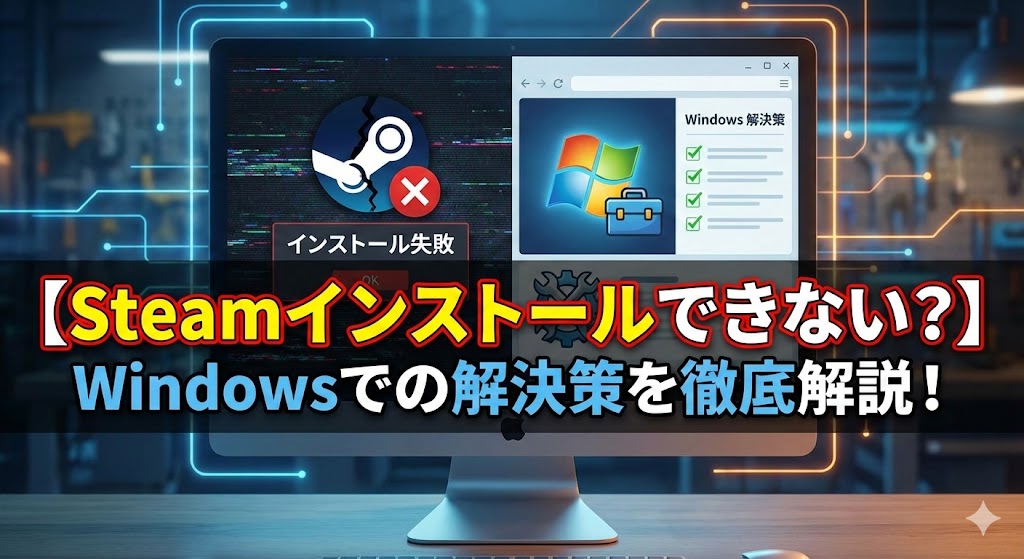
【お急ぎの方へ:この記事の結論】
- ✅ エラーの真犯人:「フォルダ名」に含まれる日本語(全角文字)が原因です。
- ✅ 最短の解決策:難しい設定は不要。Cドライブ直下に「SteamGame」というフォルダを作るだけで解決します(解決手順へ)。
- ✅ 起動しない時:「steamui.dll」エラーや致命的なエラーも、この記事の対処法で全てカバーしています(トラブル解決へ)。
※この記事は、PC操作に不安がある初心者の方でも迷わず作業できるよう、あらゆるつまずきポイントを網羅した「Steamインストール完全攻略ガイド」です。目次から必要な部分へ飛んでくださいね!
「やっと念願のゲーミングPCを買ったぞ!さあ、Steamを入れてゲーム三昧だ!」
「……あれ? インストールが進まない?」
「なんか英語のエラーが出るし、『フォルダ設定』とか言われても、何のことだかさっぱり分からないよ……」
新しいパソコンの電源を入れて、ワクワクしながらセットアップを進めていたあなた。
APEXやValorant、モンハンを遊ぼうと思っていた矢先に、無機質なエラーメッセージに出鼻をくじかれて、途方に暮れていませんか?
「私のパソコン、初期不良かな?」「何か変な操作しちゃったかな?」なんて、不安で冷や汗が出てきますよね。
その気持ち、痛いほどわかります!
私もかつて、初めて自作PCを組んだ時に同じエラーに遭遇し、「せっかく高いパーツを買ったのに!」と3時間くらい頭を抱えた経験がありますから(笑)。
でも、結論から言いましょう。
あなたのPCは壊れていません!
そのエラーの原因は、あなたの操作ミスでも、PCの故障でもありません。
ただ単に、WindowsとSteamの間で「言葉(文字)」の通じ合いがうまくいっていないだけなんです。
ほんの少し「場所」を指定し直してあげるだけで、嘘のようにスルスルとインストールが完了しますよ。
この記事では、PC操作に自信がない初心者の方に向けて、
- Steamのインストールエラーが起きる「本当の原因」
- 誰でも100%成功する「魔法のフォルダ設定」
- もしもの時のトラブル解決手順
これらを、筆者自身のトラブル解決経験を交えながら、専門用語を極力使わずに解説していきます。
ネット上の難しい解説記事に疲れてしまった方も、ここなら大丈夫。
私と一緒に、一つずつ確実に作業を進めて、今日から最高のゲームライフをスタートさせましょう!✨
Steamインストールエラーの正体と、確実な対策
まず、「なぜエラーが出るのか」を簡単に知っておきましょう。
敵を知れば、怖くありません。
Steamのインストールエラーは、世界中の多くのユーザーが直面する、ある意味「登竜門」のようなトラブルです。
このエラーが発生する最も一般的な理由。
それは、Windowsのシステム環境における「文字コード(言葉)」の壁です。
Steamはアメリカ生まれのソフトです。
そのため、基本的には「英語(アルファベット)」の世界で生きています。
そこに突然、私たち日本人が普段使っている「ひらがな」や「漢字」などの日本語(全角文字)が混ざり込むと、Steam側がパニックを起こしてしまうのです。
具体的に言うと、以下のような場所にインストールしようとしていませんか?
D:\マイゲーム\SteamC:\Users\田中太郎\SteamE:\ゲーム保存用\Steam
こういったパス(住所)を指定すると、Steamは「『マイゲーム』って何!? 読めないよ!」と混乱し、インストールを拒否してしまいます。
これが、エラーの全貌です。
最も手軽な解決策:インストール先を変更する
「えっ、じゃあPCの設定を英語に変えなきゃいけないの?」
「ユーザー名を変更しなきゃダメなの?」
いいえ、そんな面倒でリスクのあることはしなくて大丈夫です!
エラーを回避する、もっとも簡単で、もっとも安全で、もっとも確実な方法があります。
それは、「Cドライブの直下に、半角英数字だけの新しいフォルダを作って、そこに招待する」ことです。
わざわざ難しいレジストリをいじったり、パソコンを初期化したりする必要は一切ありません。
以下の3ステップだけでOKです。
✅ おすすめのインストール先設定(ゴールデンルール)
- エクスプローラーで「PC」→「Cドライブ(Windows)」を開く。
- 何もないところで右クリックし、「新規作成」→「フォルダー」を選ぶ。
- フォルダの名前を半角英数字にする。
(おすすめ例:SteamGameやGamesなど)
※最終的にC:\SteamGameとなれば完璧です! - Steamのインストール時に、このフォルダを指定する。
この方法なら、たとえWindowsのログインユーザー名が「田中 太郎」のようなバリバリの日本語であっても、何の問題もなくSteamを導入できます。
これが、プロも実践している「回避策の鉄板」です。
「ASCII以外の文字が含まれる」ってどういう意味?
インストール時に、以下のような怖いメッセージが表示された方はいませんか?
「ASCII以外の文字が含まれるフォルダーパス名から実行することはできません」
「アスキー? 何それ?」ってなりますよね。
これは簡単に言うと、「全角文字(ひらがな、カタカナ、漢字、全角の数字や記号)が混ざってるから無理!」と言っているんです。
特に注意が必要なのが、Windows 11やWindows 10の初期設定です。
PCを買って最初に電源を入れた時、Microsoftアカウントの名前が日本語だったり、ユーザー名をうっかり日本語で入力してしまうと、PC内部の「ユーザーフォルダ」の名前も自動的に日本語になってしまいます。
例:C:\Users\太郎\
Steamのデフォルト(標準)のインストール先は、このユーザーフォルダの影響を受ける場所に設定されることがあるため、何も考えずに「次へ」を押すと、この罠にハマってしまうのです。
だからこそ、前述した「Cドライブ直下に自分でフォルダを作る」という方法が、この問題を根底から回避するベストな対策になるわけです。
WindowsでのSteamインストール手順【完全図解】
理屈がわかったところで、実際に手を動かしてみましょう!
WindowsでのSteamインストールは、正しい手順(ルート)さえ踏めば、3分とかからずに完了できます。
まずは、Steam公式サイトから最新のインストーラーをダウンロードしましょう。
偽サイトに引っかからないよう、必ず公式から落としてくださいね。
以下で、具体的なインストール手順と、エラーを回避するための「運命の分かれ道」を詳しく解説します。
Windows 11 / 10 共通のインストール手順
基本的には画面の指示に従って「次へ」を押していくだけなのですが、1箇所だけ、絶対に手を止めて確認すべき画面があります。
手順1. インストーラーを起動する
ダウンロードした「SteamSetup.exe」をダブルクリックして実行します。
※もし可能であれば、右クリックして「管理者として実行」を選ぶと、権限周りのトラブルを防げるのでより確実です。
手順2. 言語を選択する
「日本語」を選んで、「次へ」をクリックします。
手順3. 【最重要】インストール先フォルダの選択
ここです! ここが運命の分かれ道です!
デフォルト(初期値)は、通常 C:\Program Files (x86)\Steam になっています。
基本的にはこのままでも問題ないことが多いですが、もし少しでも不安がある場合や、過去にエラーが出たことがある場合は、ここで「参照」ボタンを押してください。
そして、先ほど作成した「半角英数字のみのフォルダ(例:C:\SteamGame)」を指定します。
手順4. インストール開始
「インストール」をクリックして、完了を待ちます。
⚠️
絶対にやってはいけないこと
この画面で、「D:\ゲーム」や「C:\Users\太郎\Games」のように、日本語が含まれるフォルダを絶対に指定しないでください。
これがインストールエラーや、起動しないトラブルの最大の原因です。
インストール後の起動エラーと対策
「インストールはできた!……でも、アイコンをクリックしても起動しない!」
「なんか変な英語のエラーが出て落ちちゃう……」
そんなケースもあるかもしれません。
でも、焦らないでください。これも「あるある」です。
ここでは代表的なエラーとその対処法を、処方箋として置いておきますね。
Steam起動時の Fatal Error の対処法
起動しようとすると、「Fatal Error: Steam needs to be online to update」という表示が出たり、文字化けしたメッセージウィンドウが表示されたりする場合。
これもやはり、十中八九「フォルダパス(日本語)」の問題が疑われます。
もし、うっかり日本語が含まれるフォルダ(例:「新しいフォルダ」など)の中にインストールしてしまった心当たりがある場合は、一度潔くアンインストールを行いましょう。
そして再インストールの際に、先ほど紹介した「Cドライブ直下の英数字フォルダ(例:C:\SteamGame)」を指定し直してください。
嘘みたいですが、これで多くの Fatal Error は解消します。
Failed to load steamui.dll エラーの解決
「Failed to load steamui.dll」
このエラーメッセージが出ると、心臓に悪いですよね。
これは、「Steamを動かすための重要な部品(steamui.dll)が見つからないか、壊れているよ!」という合図です。
原因は、ファイルが破損しているか、あるいはあなたのPCを守っている「セキュリティソフト」が、Steamをウイルスと勘違いして部品を隔離してしまった可能性があります。
【対処手順】
- Steamをインストールしたフォルダ(通常は
C:\Program Files (x86)\SteamまたはC:\SteamGame)を開きます。 - フォルダの中に
steamui.dllというファイルがあるか探します。 - もし存在する場合は、そのファイルを右クリックして「削除」します。
(えっ?と思うかもしれませんが、削除して起動すると、Steamが自動で「あれ?ないぞ?」と気づいて、正しい新品のファイルを再ダウンロードしてくれるんです!) - それでも直らない場合は、Windows Defenderやウイルスバスターなどのセキュリティソフトが邪魔をしている可能性があります。
セキュリティソフトの設定で、Steamのインストールフォルダを「除外リスト(監視しないリスト)」に追加してあげてください。
詳しい除外設定の方法は、Microsoft公式サポートのWindows セキュリティに除外を追加するを参照すると分かりやすいですよ。
Steamの再インストール方法
「いろいろ試したけど、もう何がなんだか分からない!」
「フォルダの中身がぐちゃぐちゃになっちゃった……」
そんな時は、一度リセットして「クリーンな状態」に戻すのが一番の近道です。
私の経験上、Steamのインストールエラーの約7割は、正しい手順での再インストールとパス設定で解決します。
安全なアンインストールと再インストール手順
1. アンインストール
Windowsの「設定」を開き、「アプリ」→「インストールされているアプリ」からSteamを探します。
右側の「…」をクリックして、「アンインストール」を実行してください。
2. 残存ファイルの削除(ここが大事!)
アンインストールしただけでは、フォルダが残っていることがあります。
インストールしていた場所(例:C:\Program Files (x86)\Steam)を確認し、もしフォルダが残っていたら、手動でフォルダごとゴミ箱に入れて削除してください。
💾
ゲームデータがある場合は注意!
もし既にゲームをインストールしていて、そのデータを消したくない場合は、削除する前にフォルダ内にある steamapps というフォルダだけ、デスクトップなどの別の場所に移動(退避)させておいてください。
再インストール後に元の場所に戻せば、ゲームの再ダウンロードを省略できますよ!
3. 再インストール
PCを一度再起動してから、前述の「C:\SteamGame」などの半角英数字のみのパスを指定して、再度インストールを行います。
Steamインストールに関するQ&A
最後に、初心者の方からよく寄せられる「これってどうなの?」という疑問にお答えします。
Q. アカウント名に日本語を使っても大丈夫?
A. できれば避けたほうが無難です。
Steamのインストール自体は、今回紹介した「インストール先をCドライブ直下の別フォルダにする技(C:\SteamGame)」を使えば、アカウント名が日本語でも回避できます。
しかし、今後Steamで遊ぶ海外製のゲームや、Mod(改造データ)ツールなどを使う際に、ユーザー名が日本語だとエラーが出る可能性がゼロではありません。
もし、これからPCゲームを本気で快適に楽しみたいのであれば、この機会に新しく半角英数字の名前(例:Taro、GameUserなど)で「ローカルアカウント」を作成して、そちらをゲーム用として使うのが、将来的なトラブルを防ぐ最も確実な解決策です。
(Microsoftアカウントの表示名だけを変えても、内部的なフォルダ名は変わらないので注意してくださいね!)
詳しい手順は、Microsoft公式サポートのWindows でローカルのユーザー アカウントを作成するを参照してください。
Q. インストール先はSSDとHDDどちらが良い?
A. 迷わず「SSD」に入れてください!
ゲーミングPCであれば、SSDとHDDの両方が載っていることも多いですよね。
結論から言うと、Steam本体も、遊ぶゲームも、基本的にはSSDに入れるべきです。
起動時間を比較すると、SSDの場合はわずか5秒〜10秒程度で立ち上がるのに対し、HDDでは30秒〜1分以上かかることもあります。
最近のゲーム(Apex Legendsや原神など)は読み込むデータ量が膨大なので、HDDに入れると「ロード画面が終わらない」「マップの読み込みが遅くてカクつく」といったストレスの原因になります。
容量が心配な方は、
- よく遊ぶゲームとSteam本体: SSD(Cドライブなど)
- クリアしてあまり遊ばないゲームや、動画・写真データ: HDD(Dドライブなど)
という使い分けが賢いですよ!
まとめ:Steamインストールの問題を解決しよう
今回は、パソコンでゲームを楽しみたいけれどSteamのインストールでつまずいている方に向けて、
- エラーの主な原因は「フォルダパスの日本語(全角文字)」にある
- 最強の解決策は「Cドライブ直下に英数字フォルダ(C:\SteamGame)を作って入れる」こと
- 具体的な設定手順と、起動しない時の対処法
上記について、徹底的に解説してきました。
Steamのインストールに関する問題は、初めて遭遇すると「もうダメだ……」と絶望しがちですが、実は「文字の設定」をちょっと変えてあげるだけで、あっさりと解決することがほとんどです。
これまでの試行錯誤やイライラは、決して無駄ではありません。
このトラブルを自分の手で乗り越えたことで、フォルダの仕組みやインストール先の概念など、パソコンの知識がまた一つ深まったはずです。
それは今後、Modを入れたり、トラブルに対処したりする時に必ず役立つ「武器」になります。
さあ、これで準備は整いましたね?
この記事で紹介した方法を実践して、今度こそインストールを完了させてください。
その先には、数え切れないほどの名作ゲームたちが、あなたの訪れを待っていますよ!
ぜひ、快適で最高のゲームライフをスタートさせてくださいね!👋🎮

コメント