【お急ぎの方へ:この記事の結論】
【30秒で分かる!音が出ない時の解決ロードマップ】
- ✅ まず疑うべき場所:PC故障ではありません。9割はWindows 11の「音量ミキサー」設定ミスです(ミキサー確認手順へ)。
- ✅ Zoom/Teamsの罠:アプリ内で「スピーカー」を正しく指定していますか?「システムと同じ」は事故の元です(アプリ別設定へ)。
- ✅ Bluetoothの落とし穴:高音質モード(Stereo)だと会話できません。「Hands-Free」を選びましょう(Bluetoothの秘密へ)。
※この記事は、会議直前のパニック状態でも確実に解決できるよう、あらゆる可能性を網羅した「音トラブル完全攻略バイブル」です。目次から自分の症状に合う場所へ飛んでくださいね!
「……えっ、聞こえてない?」
画面の向こうで上司が口をパクパクさせている。
こちらの映像は届いているみたいだけど、相手の声が全く聞こえない。
「ヤバい、会議始まっちゃう! YouTubeの音はさっきまで聞こえてたのに、なんでZoomだけ無音なの!?」
大事な商談や面接、定例会議の直前に限って起きる、この「特定のアプリだけ音が聞こえない」という怪奇現象。
心臓がバクバクして、冷や汗が止まらなくなりますよね。
わかります、その焦り。
私もテレワークを始めた頃、クライアントとの初回ミーティングでこれが起きて、パニックのあまり「すみません、PCが爆発しそうで!」と謎の嘘をついて退出したことがあります(笑)。
でも、深呼吸してください。
あなたのパソコンは、決して壊れていません。
もしYouTubeやシステム警告音が鳴っているのであれば、スピーカー自体はピンピンしています。
原因は、99%の確率で「Windows 11のちょっとしたお節介(設定)」か、「アプリ側の勘違い」のどちらかです。
この記事では、そんな会議直前のあなたを救うために、Zoom、Teams、Discord、Google Meetなど、主要なアプリで「音が出ない」トラブルを解決するための手順を、専門用語なしで徹底的に解説しました。
これを読み終わる頃には、あなたは「音トラブルの解決マスター」として、涼しい顔で会議に参加できているはずです。
さあ、私と一緒に、一つずつ設定の「ボタンの掛け違い」を直していきましょう!
なぜ「特定のアプリ」だけ音が聞こえないのか?原因の切り分け
具体的な解決策(手術)に入る前に、まずはどこが悪いのか(診断)をハッキリさせましょう。
パソコンの音トラブルには、大きく分けて2つのパターンが存在します。
- PC全体の音が死んでいる場合(YouTubeも警告音も何も聞こえない)
- 特定のアプリだけが沈黙している場合(他は聞こえるのにZoomだけ無音)
今回のあなたの症状は、間違いなく「2」のパターンですよね。
これは、例えるなら「家全体の水道が止まった」のではなく、「キッチン(Zoom)の蛇口だけ水が出ない」という状態です。
なので、家の元栓(PC全体の音量)をいくらひねっても解決しません。キッチンの蛇口(アプリごとの設定)を見る必要があるんです。
現状の症状を、以下のチェックシートで確認してみてください。
| 症状 | Windows設定 | アプリ設定 | 原因の所在 |
|---|---|---|---|
| 全ての音が聞こえない | ミュート/未選択 | 関係なし | PC本体、スピーカー故障 |
| YouTubeは聞こえるが
Zoomだけ無音 |
正常 | 出力先ミス | アプリ側の設定
Win11音量ミキサー |
| 通知音は鳴るが
相手の声が小さい |
正常 | 自動調整オン | 通信環境、音量調整機能 |
| Bluetooth接続時に
聞こえない |
接続済み | プロファイル不一致 | Bluetoothの仕様
(HFP/A2DP) |
ここで重要なキーワードが出てきます。
それが「オーディオ出力デバイス」です。
なんか難しそうな言葉ですが、要は「どの穴から音を出すか?」という指定のことです。
Windows 11は非常に賢いOSなんですが、モニターのスピーカー、イヤホン、PC本体のスピーカーなど、出口がたくさんあると、
「Zoomの音はこっちの出口に出しておいたよ!(※でもそこは使っていないモニター)」
なんていう「余計なお世話」をしてしまうことがあるんです。
では、この「交通整理」を正しく行う方法を、一番確実な場所から見ていきましょう。
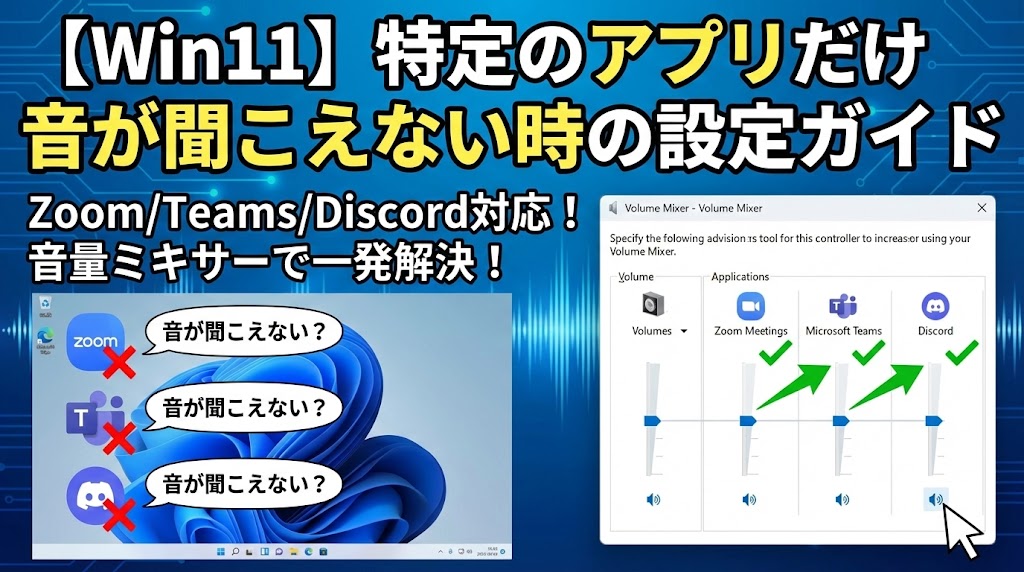
【最優先】Windows 11「音量ミキサー」でアプリごとの出力を強制修正する
アプリ側の設定をいじる前に、まず疑うべきはWindows 11の「音量ミキサー」です。
ここ、意外と見ていない人が多いんですが、Windows 11では「アプリごとに音量や出力先をバラバラに管理できる機能」が標準搭載されているんです。
つまり、PC全体の音量は100でも、Zoomだけ音量0(ミュート)にされていたり、Zoomだけ「電源の入っていないスピーカー」に割り当てられていたりすることがあるんです。
これを確認しないと、アプリ側でいくら設定しても音は一生出ません。
手順1:音量ミキサーを開く
まず、画面右下のタスクバーにある「スピーカーのマーク」の上で、マウスを右クリックしてください。
(左クリックだと普通の音量バーが出るだけなので注意!)
出てきたメニューの中から「音量ミキサーを開く」をクリックします。
すると設定画面が開き、「システム > サウンド > 音量ミキサー」というページが表示されます。
手順2:アプリごとの出力デバイスを確認する
画面の中ほどに「アプリ」という項目がありますよね?
そこに、今あなたが音が出なくて困っているアプリ(ZoomやDiscordなど)のアイコンが表示されていますか?
💡 ここにアイコンがない場合
アプリが完全に起動していない可能性があります。一度Zoomなどで「テスト通話」を開始して、音が鳴るはずの状態にしてから、この画面を見てください。
対象のアプリ(例:Zoom Meetings)を見つけたら、右端にある下矢印「v」をクリックして、詳細メニューをパカッと開きます。
手順3:出力デバイスを「既定」または「使用したい機器」に合わせる
ここが運命の分かれ道です。
展開されたメニューの中に、「出力デバイス」という項目があります。
ここが変な設定になっていませんか?
もしここが「既定」になっていない、あるいは「2 – DELL Monitor(音が出ないモニター)」のようになっている場合、音はそちらに全力で流れてしまっています。
ここをクリックして、現在あなたが耳に装着しているヘッドセットや、音を出したいスピーカーの名前に強制的に変更してください。
基本的には「既定」にしておけば、Windows全体の出力先に追従してくれるんですが、トラブルが起きている時はあえて「ヘッドセットの機種名」を直接指名することで解決するケースが非常に多いです。
ついでに、その横にあるスライダー(音量バー)が左端(ゼロ)になっていないか、スピーカーマークに斜線(ミュート)が入っていないかも確認しておきましょう。
これでWindows側の「交通整理」は完了です!
それでもまだ聞こえない……という場合は、いよいよアプリ側の設定がこじれています。
次章から、アプリ別の「完全ガイド」を見ていきましょう。
アプリ別完全ガイド①:Zoomで相手の声が聞こえない場合
Zoomは、Web会議の王様ですが、トラブルの王様でもあります(笑)。
特に、「会議に入るたびに設定がリセットされる」ことや、「入室時のワンクリックをミスると無音になる」という罠があります。
1. 入室時の「コンピューターオーディオに参加」を確認する
これ、一番多いミスです。
Zoomの会議URLをクリックして入室する時、「どのようにオーディオ会議に参加しますか?」という白いウィンドウが出ませんでしたか?
ここで「コンピューターオーディオに参加する」という青いボタンを、ちゃんとクリックしましたか?
もし、邪魔だと思って「×」で閉じてしまったり、「拒否」してしまったりすると、映像は見えても音声は一切遮断されます。
画面の左下を見てください。
もしマイクのマークではなく、「オーディオに接続」というヘッドホンのアイコンが表示されているなら、あなたはまだ「耳」を持っていません。
アイコンをクリックして、改めて「コンピューターオーディオに参加」を選択してください。これだけで直ることが多々あります。
2. 会議中の設定変更(マイクアイコンの横)
画面左下がちゃんと「マイクのアイコン(ミュート/ミュート解除)」になっているのに、音が聞こえない場合。
マイクアイコンの右上にある、小さな「^」マーク(上矢印)をクリックしてください。
メニューが開き、「スピーカーを選択」というセクションがあります。
ここで、チェックマーク(✓)が入っているデバイス名を確認してください。
「システムと同じ」になっているのに聞こえない場合、Windowsとの連携がうまくいっていません。
ここでも、「Headphones (○○)」や「Realtek Audio(PC本体)」など、具体的なデバイス名を直接クリックして選択し直してください。
3. 「スピーカー&マイクをテストする」の活用
「どれを選べばいいか分からないよ!」
そんな時は、先ほどのメニューの中にある「スピーカー&マイクをテストする」という項目を選んでください。
これを選択すると、Zoomがピアノのような着信音を流してくれます。
「着信音が聞こえますか?」と表示され、聞こえない場合は「いいえ」を押すか、ドロップダウンリストから「別のスピーカー」を選択していきます。
これを繰り返して、ポロンポロン♪と音が聞こえたら、それが正解のスピーカーです!
アプリ別完全ガイド②:Microsoft Teamsで相手の声が聞こえない場合
Teamsは、特に会社で使っている人が多いですよね。
「新しいTeams」への移行や、セキュリティ設定が絡んで、デバイス認識が複雑になることがあります。
1. 会議画面でのデバイス設定を開く
会議画面の右上にある「…(その他)」をクリックします。
メニューから「設定」を選び、さらに「デバイスの設定」を選択してください。
画面の右側に、ニョキッと「デバイスの設定」パネルが開きます。
2. オーディオ設定の「スピーカー」を確認
「オーディオ設定」という項目の下に、「スピーカー」というドロップダウンメニューがあります。
ここが、現在選択されている出力先です。
Zoom同様、ここが意図しないディスプレイや、カバンの中に入っているBluetoothイヤホンになっていないか確認してください。
ここをクリックして、正しいデバイス(例:Headphones (Model Name))に変更します。
3. 「空間オーディオ」をオフにする
これはTeams特有の、ちょっとマニアックなトラブルです。
Teamsには臨場感を出すための「空間オーディオ」という機能があるんですが、これがPCのドライバと喧嘩して、結果的に「無音」になるケースが報告されています。
もしデバイス設定は合っているのに聞こえない場合は、デバイス設定パネルの下の方にある「空間オーディオ」のスイッチをオフにしてみてください。
4. ブラウザ版Teamsの場合の注意点
もしアプリ版ではなく、EdgeやChromeなどのWebブラウザでTeamsを使っている場合。
単純に、ブラウザのタブ自体がミュートになっていることがあります。
ブラウザの上部にあるタブを右クリックし、「サイトのミュートを解除」あるいは「タブのミュートを解除」が表示されていないか確認してください。
意外と「灯台下暗し」な原因だったりするんですよ!
アプリ別完全ガイド③:Discordで相手の声が聞こえない場合
ゲーマーやクリエイター御用達のDiscord。
高機能ゆえに「出力デバイス」の設定が非常に細かく、トラブルも起きやすいアプリです。
1. ユーザー設定を開く
画面左下の自分のアイコンの右側にある「歯車マーク(ユーザー設定)」をクリックします。
左側のメニューから「音声・ビデオ」を選択してください。
2. 「出力デバイス」の指定
画面上部に「出力デバイス」という項目があります。
ここが「Default」になっていると、Windowsの設定変更に左右されて不安定になることがあります。
ここも、「Default」ではなく、使用しているヘッドセットやスピーカーの機種名を「直接指定」することを強くおすすめします。
3. 出力音量の確認
すぐ下にある「出力音量」のスライダーが左端(0%)になっていないか確認してください。
また、Discordには「相手ごとの音量調整」という便利な機能があります。
もし「Aさんの声だけ聞こえない」という場合は、Aさんのアイコンを右クリックし、「ユーザーの音量」がゼロになっていないか確認してください。
4. 【重要】「Legacy」サブシステムへの変更
これがDiscord特有の解決策であり、裏技です。
音がプチプチ途切れたり、全く聞こえなくなったりする場合、Discordの最新のオーディオ処理システムと、あなたのPC(または古いヘッドセット)の相性が悪い可能性があります。
「音声・ビデオ」設定を一番下までずーっとスクロールしてください。
「オーディオサブシステム」という項目があります。
通常は「Standard」になっていますが、これを「Legacy(レガシー)」に変更してみてください。
「Legacy」に変更するとDiscordが再起動しますが、これで互換性の問題が解消され、嘘のように音が聞こえるようになるケースが非常に多いです!
見落としがちな「Bluetoothヘッドセット」の罠(HFPとA2DP)
「設定は完璧なはずなのに、なんでBluetoothイヤホンからだけ音が出ないの!?」
もしあなたがBluetooth機器を使っているなら、犯人は「プロファイル(通信規格)の競合」である可能性が大です。
実は、Bluetoothオーディオには「2つの顔」があるって知っていましたか?
【Bluetoothオーディオの2つの顔】
| モード名 | 正式名称 | 用途 | 特徴 |
|---|---|---|---|
| Stereo | A2DP | 音楽・動画 | 高音質 / マイク不可 |
| Hands-Free | HFP/HSP | 通話・会議 | 低音質 / マイク可能 |
Windows 11では、1つのBluetoothイヤホンを接続すると、内部的にこの2つのデバイスとして認識されることがあります。
(※最近のアップデートで表示が統合されつつありますが、アプリ側では別々に見えることがよくあります)
Web会議アプリ(Zoom/Teams)は、マイクを使うため、自動的に「Hands-Free」モードで接続しようとします。
しかし、もしあなたがWindows側で高音質な「Stereo」を既定のデバイスにしていて、YouTubeなどを開いたままにしていると、アプリ側が「Hands-Free」を掴もうとした時に喧嘩して、「無音」になることがあるんです。
解決策:アプリ側の設定を「Hands-Free」に統一する
ZoomやTeamsのスピーカー設定リストの中に、同じヘッドセット名で以下の2つが表示されていませんか?
- Headphones (Model Name Stereo)
- Headset (Model Name Hands-Free AG Audio)
会議でマイクも使う場合は、スピーカー設定も迷わず「Headset (Hands-Free AG Audio)」の方を選んでください。
「Headphones (Stereo)」を選ぶと、マイクが有効になった瞬間に帯域不足で音声出力が強制カットされる仕様のBluetooth機器が、世の中にはたくさんあるんです。
「音質は少しカスカスになるけど、通話専用モード(Hands-Free)にする」。
これで、確実に相手の声が聞こえるようになります。音楽を聴くときだけ「Stereo」に戻せばいいんですよ!
最終手段:ドライバの更新とサウンド設定のリセット
上記すべてを試してもダメな場合。
これはもう、PC内部のソフトウェア(ドライバ)がバグを起こしているか、設定がこんがらがってスパゲッティ状態になっている可能性があります。
最後に、PCを正常な状態にリセットする2つの方法をお伝えします。
1. サウンド設定のリセット
「設定 > システム > サウンド > 音量ミキサー」の画面を開いて、一番下までスクロールしてください。
そこに「すべてのサウンドデバイスをリセット」または「リセット」というボタンがあります。
これを押すと、全てのアプリの音量設定や出力先設定が初期化されます。
あれこれいじりすぎて訳が分からなくなった場合は、一度リセットして再起動するのが一番の近道です。
2. オーディオドライバの再インストール
スタートボタンを右クリックし、「デバイスマネージャー」を開きます。
「サウンド、ビデオ、およびゲームコントローラー」の項目を展開(>マークをクリック)します。
「Realtek High Definition Audio」などのオーディオドライバを右クリックし、「ドライバーの更新」を選択します。
それでも直らない場合は、思い切って「デバイスのアンインストール」を選んで、PCを再起動してください。
「えっ、アンインストールしちゃって大丈夫なの!?」と不安になりますよね。
大丈夫です。再起動すれば、Windowsが「あれ?ドライバがないぞ」と気づいて、自動的に正しいドライバを入れ直してくれます。
まとめ:特定のアプリだけ音が聞こえない時の鉄則
Windows 11で特定のアプリ(Zoom/Teams/Discord)だけ音が聞こえないトラブル。
会議直前にこれが起きると寿命が縮む思いがしますが、原因は必ず論理的に特定できます。
最後に、解決のためのチェックポイントを整理しておきましょう。
✅ トラブル解決の優先順位
- Windows側: 音量ミキサーを確認。アプリごとに出力先がズレていないかチェック!
- アプリ側: 「既定のデバイス」任せにせず、使いたい機器名を「直接指定」する!
- Bluetooth: 会議中は高音質な「Stereo」ではなく、通話用の「Hands-Free」を選ぶ!
- Discord: 困ったら「Legacy」モードに変更する!
これらの手順を上から順に試していけば、必ず「あ、聞こえた!」という瞬間が訪れます。
もし今、会議まであと5分しかないとしても、焦らないで。
まずは深呼吸をして、タスクバーのスピーカーアイコンを右クリックし、「音量ミキサー」のチェックから始めてみてください。
あなたのテレワーク環境が、トラブルフリーで、より快適なものになることを心から願っています!
それでは、良い会議を!👋✨


コメント