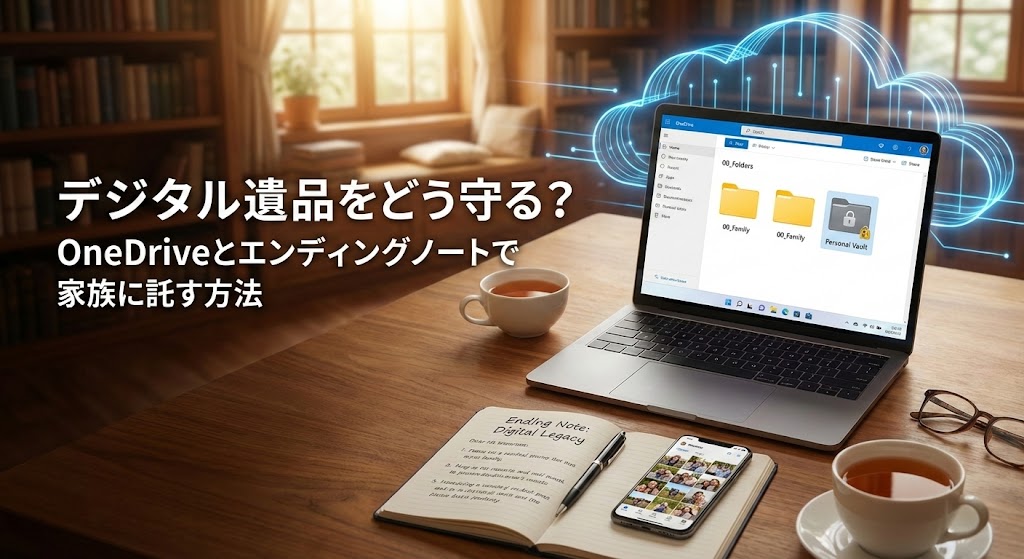
【お急ぎの方へ:この記事の結論】
- ✅ 守りの鉄則:見られたくない秘密は、OneDriveの最強金庫「Personal Vault」へ隔離する(設定手順へ)。
- ✅ 託す技術:重要データは「00_家族へ」フォルダにまとめ、パスワードは「紙」に残すアナログ連携が最強(連携手順へ)。
- ✅ 資産を守る:ネット銀行やサブスク情報はリスト化必須。放置すると「資産喪失」と「永遠の課金」のリスクがあります(リスク解説へ)。
※この記事は、ITが苦手な方や無料版ユーザーでも実践できるよう、デジタル遺品の整理術を網羅した「終活の完全バイブル」です。目次から気になるところへ飛んでくださいね!
「もし明日、私が事故に遭ったら…このスマホの中身、家族に見られちゃうのかな?」
「ネット銀行のパスワード、誰にも教えてないけど、遺された家族はどうやって引き出すの?」
「家族に迷惑はかけたくない。でも、墓場まで持っていきたい『秘密』だってある……!」
ふとした瞬間に頭をよぎる、デジタルデータの死後トラブル。
あなたも今、そんな漠然とした、でも切実な不安を抱えて検索窓を叩いたのではないでしょうか。
その気持ち、痛いほどよくわかります。
私たちは今、膨大な量の「デジタルデータ」と共に生きています。
家族との笑顔が詰まった大切な写真、生活を支えるネット銀行の口座情報。
そして……誰にも見られたくない、あなただけのプライベートな趣味のデータ。
これらはすべて、あなたが亡くなった瞬間に「デジタル遺品」へと変わります。
「整理しなきゃ」とは思っても、何から手を付ければいいのか分からない。
パソコンのフォルダはぐちゃぐちゃだし、パスワードもあやふや。
「まあ、まだ元気だし、もう少し先でいいか」
そうやって先延ばしにしている間に、もしもの時が来てしまったら……?
想像してみてください。
悲しみに暮れる家族が、ロックのかかったあなたのパソコンの前で途方に暮れる姿を。
あるいは逆に、ロックを解除できたばかりに、絶対に見せたくなかった「あのフォルダ」の中身が、リビングの大画面に映し出されてしまう瞬間を……。
そんな悲劇(と喜劇?)、絶対に避けたいですよね😭
でも、大丈夫です!
その悩み、Windowsユーザーなら誰もが持っている「あるツール」と、超アナログな「ノート」を組み合わせるだけで、驚くほどスマートに解決できるんです。
特別な有料ソフトを買う必要も、難しいプログラミング知識も一切必要ありません。
この記事では、ITスキルに自信がないシニア世代の方や、無料版のOneDriveユーザーの方でも今日から実践できる、デジタル遺品の「鉄壁の守り方」と「愛ある託し方」を、ステップバイステップで完全解説します。
「見せるデータ」はスムーズに家族へ。
「隠したいデータ」は永遠の闇へ。
この2つを完璧に両立させるテクニックをマスターして、心の荷物をスッと軽くしておきましょう。
元気な今のうちにデジタルの身辺整理(断捨離)をしておくこと。
それは、未来のあなた自身と、大切な家族への「最高のプレゼント」になるはずですから✨
第1章:デジタル遺品が引き起こす「3つのリスク」とは
対策を講じる前に、まずは敵を知ることから始めましょう。
「何もせずに放置した場合」、遺された家族にどんなトラブルが降りかかるのか。
単なる「データが見られない」だけでは済まされない、デジタル遺品特有の「3つの巨大なリスク」が存在します。
1. 資産喪失のリスク(家族が路頭に迷う!?)
これが最も現実的で、深刻な問題です。
昔なら、タンス預金や通帳を見れば財産が一目瞭然でした。
しかし今はどうでしょう?
- ネット銀行(PayPay銀行、楽天銀行など): 通帳が存在しません。
- ネット証券(SBI証券、楽天証券など): 紙の報告書が郵送されない設定にしていませんか?
- 仮想通貨(暗号資産): そもそもスマホの中にしか存在しません。
これらの資産は、家族がその「存在」に気づかなければ、相続手続きの土俵にすら上がりません。
IDやパスワードはおろか、「どこの銀行を使っていたか」すら分からない状態では、銀行側も対応のしようがないのです。
最悪の場合、あなたが生涯をかけて築き上げた大切な財産が、誰にも知られることなく、永遠にデジタルの海に埋もれて消滅してしまうことになります。
「へそくりが見つからない」レベルの話ではありません。家族の生活に関わる重大なリスクなんです。
2. サブスクリプションの継続課金(死後も続く請求)
「死んだ後もお金を取られ続けるなんて!」
信じられないかもしれませんが、これが頻繁に起きています。
- 動画配信サービス(Netflix, Amazon Primeなど)
- 音楽配信アプリ
- クラウドストレージの有料プラン
- オンラインサロンの会費
これら「月額課金(サブスク)」のサービスは、あなたが亡くなったことを自動では察知してくれません。
家族が気づいて解約手続きをするか、銀行口座が凍結されてクレジットカードが止まるその日まで、チャリンチャリンと料金が発生し続けます。
遺族が数ヶ月後に通帳を見て、「毎月引き落とされているこの『〇〇システム利用料』って何!?」とパニックになる……。
そんな「負の遺産」は残したくないですよね。
3. プライバシーの流出(あなたの尊厳崩壊)
そして3つ目。ある意味、これが一番怖いという方も多いのではないでしょうか(笑)。
誰にでも、「墓場まで持っていきたい秘密」の一つや二つはあるものです。
- 家族には内緒にしていた趣味の画像・動画コレクション
- 個人的な愚痴や本音を書き殴った日記
- 特定の人間関係のチャット履歴
- 隠れて検索していた恥ずかしいキーワード履歴
これらが、あなたの死後、遺品整理のためにパソコンを開いた家族の目に、無防備に晒されてしまったら……?
あなた自身の尊厳が傷つくだけでなく、それを見た家族も複雑な気持ちになり、美しい思い出に泥を塗ることになりかねません。
「知らぬが仏」という言葉がありますが、デジタル遺品においては「見せぬが仏」です。
これらのリスクを回避し、「見せるデータ(資産情報・思い出)」と「隠すデータ(秘密)」を明確に仕分けること。
これこそが、デジタル終活の核心であり、最大のミッションなのです!🔥
第2章:なぜ「OneDrive」がデジタル終活に最適なのか
デジタル遺品の整理ツールとして、世の中にはGoogleドライブやDropbox、iCloudなど様々なクラウドサービスがあります。
どれも優秀なサービスですが、こと「終活」「遺品整理」という観点において、私は強く「OneDrive(ワンドライブ)」をおすすめします。
その理由は、OneDriveだけが持っている「ある特殊な機能」と、Windowsパソコンとの相性の良さにあります。
「Personal Vault(個人用保管庫)」という最強の金庫
OneDriveには、他のクラウドサービスにはない「Personal Vault(パーソナル・ボールト)」という機能が標準装備されています。
直訳すると「個人用金庫」。これが本当に凄いんです。
通常のフォルダは、パソコンにログインさえできてしまえば、誰でもクリックして中身を見ることができますよね?
しかし、このPersonal Vaultは違います。
フォルダを開こうとするたびに、「2段階認証(指紋認証、顔認証、SMS認証など)」を求められるんです。
つまり、こういうことです。
2. ドキュメントフォルダを見る。
3. 「Personal Vault」というアイコンを見つけてクリックする。
4. 「本人確認が必要です。スマホに送られたコードを入力してください」と表示される。
5. あなたのスマホはロックがかかっているため、家族はコードを見られない。
6. → 誰も開けない!
このように、物理的にパソコンを操作されても、この金庫だけは絶対に追加の認証がないと開かない仕組みになっています。
つまり、「絶対に見られたくないデータ」をここに放り込んでおけば、死後のプライバシー流出を物理的に不可能にできるのです。
これこそ、私たちが求めていた「デジタル金庫」ではないでしょうか!
家族との共有がスムーズ
一方で、OneDriveは「見せたいデータ」を家族に渡すのも簡単です。
「00_家族へ」といった共有フォルダを作成し、そのURL(リンク)を伝えておくだけ。
家族は自分のスマホやPCから、あなたが選んだ写真や遺言書のデータだけにアクセスすることができます。
「隠す」と「見せる」を、同じ場所で、しかし全く異なるセキュリティレベルで管理できる。
この柔軟性がOneDriveの最大の魅力です。
Windows PCとの親和性
そして何より、日本で最も普及しているWindowsパソコンには、最初からOneDriveが組み込まれています。
特別なソフトをインストールしたり、難しい設定をしたりする必要がありません。
いつもの「エクスプローラー(フォルダ画面)」から、USBメモリを使うような感覚で直感的に操作できます。
これは、ITスキルに不安があるシニア世代の方や、面倒な設定が嫌いな方にとって、非常に大きなメリットです。
以下の表に、主要なクラウドサービスとOneDriveの比較をまとめました。
【表1】デジタル終活におけるクラウドサービス比較
| サービス名 | デジタル遺品への適性 | 特徴的なメリット | 注意点 |
|---|---|---|---|
| OneDrive | ◎(最適) | Personal Vaultで秘密を強力に保護できる。Windows標準搭載で整理が楽。 | 無料版は5GBまで。大量の動画保存には容量不足の可能性あり。 |
| Googleドライブ | ◯ | Gmailとの連携が強い。「アカウント無効化管理ツール」で死後のデータ譲渡が可能。 | 特定のフォルダだけを強力にロックする機能は標準では弱い。 |
| Dropbox | △ | ファイル共有が容易でビジネスに強い。 | 無料枠が少なく(2GB)、個人用金庫のような機能は有料版のみのケースが多い。 |
| iCloud | △ | iPhoneユーザーには便利。故人アカウント管理連絡先機能がある。 | Windows PCでの整理・管理がやや直感的ではない場合がある。 |
第3章:【実践編】OneDriveを使った「仕分け」の極意
さあ、ここからは実践編です!
実際にOneDriveを使って、あなたのデジタルデータを整理していきましょう。
整理のポイントは、データを「松・竹・梅」の3つにランク付けすること。
寿司屋のメニューではありませんが、この分類が終活の成否を分けます。
ステップ1:データを3つに分類する
まずは、パソコンやスマホの中にある雑多なデータを、以下の基準で仕分けてください。
🌲【松】承継データ(絶対に家族に託すもの)
- 遺影に使ってほしいベストショット写真(これ重要です!変な写真を使われたくないですよね?笑)
- エンディングノートのデータ版
- 財産目録(銀行名、支店名、証券会社名のみ)
- 家族へのラストメッセージ(動画や手紙)
- 家系図や親戚の連絡先リスト
🎍【竹】共有不要データ(見られてもいいが重要ではない)
- 旅行の風景写真(人が写っていないもの)
- 仕事の資料のバックアップ
- 趣味の一般的なデータ(料理のレシピ、園芸の記録など)
- 音楽や映画のデータ
🌸【梅】秘匿データ(墓場まで持っていくもの)
- 絶対に見られたくない趣味の画像・動画(最重要!)
- 個人的な日記・愚痴・ポエム
- 元カレ・元カノとの思い出
- 特定の人間関係の記録
- 誰にも言えない借金の記録(これは本来は【松】ですが、隠したい気持ちも分かります…)
ステップ2:「承継データ」を整理する
次に、OneDrive上に「00_家族へ」という名前のフォルダを新規作成してください。
フォルダ名の先頭に数字の「00」をつけるのがプロのコツです。
こうすることで、フォルダが名前順に並んだ時、常に一番上に表示されるようになります。
家族が迷わずに見つけられる、小さな気遣いです。
この中に、【松】に分類したデータを保存します。
⚠️ ここで注意!セキュリティの落とし穴
「家族に伝えなきゃ!」と焦って、銀行の暗証番号やクレジットカード番号、パスワードそのものをテキストファイルに書いて、このフォルダに置くのは絶対にNGです!
OneDriveは安全ですが、万が一アカウントがハッキングされたら、財産を全て奪われてしまいます。
ここには「どの銀行に口座があるか」というリストだけを置き、パスワードなどの核心部分は、後述するエンディングノート(紙)に記述するという「分散管理」を徹底してください。
ステップ3:「秘匿データ」を封印する
ここが最重要ポイント。デジタル完全犯罪の成立です(笑)。
OneDriveの「Personal Vault」を開き、セットアップを行います(初回のみ認証設定が必要です)。
グレーの金庫のアイコンをクリックするだけです。
セットアップが完了したら、先ほど【梅】に分類した「絶対に見られたくないデータ」を、すべてここにドラッグ&ドロップで移動させます。
移動が完了したら……
ローカル(パソコン本体)に残っている元データは、ゴミ箱に入れ、さらに「ゴミ箱を空にする」で完全に削除してください。
これで完了です。
パソコン本体をどれだけ調べられても、データは出てきません。
OneDrive上のPersonal Vaultを開こうとしても、あなたの指紋や、あなたのスマホへのSMS認証が必要になるため、家族であっても中身を見ることは物理的に不可能になります。
「フォルダはあるのに開けない」
これで、あなたの秘密は永遠に守られました。おめでとうございます!🎉
第4章:エンディングノートとの連携で「鍵」を渡す
OneDriveの中にデータを完璧に整理しました。
でも、このままあなたが亡くなったらどうなるでしょう?
家族は、そもそもパソコンのパスワードが分からず、OneDriveの存在にすら気づけません。
そこで登場するのが、超アナログな「エンディングノート」です。
デジタルとアナログを組み合わせることで、セキュリティと利便性の両立を目指すのです。
エンディングノートに書くべきこと
市販のエンディングノートでも、100円ショップの大学ノートでも構いません。
以下の情報を、遺言書レベルの明確さで記述してください。
- パソコンのログインパスワード
- まずパソコンを開いてもらわないと話が進みません。「パスワードは〇〇です」とハッキリ書きましょう。
- スマホのロック解除コード
- 2段階認証などでスマホが必要になるケースや、スマホ内の写真を見てもらうために必要です。
- 「OneDriveを見てほしい」というメッセージ
- 「デスクトップ(またはドキュメント)にある『OneDrive』フォルダの中の『00_家族へ』というフォルダを見てください。そこに大切な情報をまとめてあります」と誘導します。
エンディングノートに「書いてはいけない」こと
逆に、絶対に書いてはいけないこともあります。
それは、Personal Vaultの存在と、その開け方です。
もし、Personal Vaultの中に「見られたくないもの」だけを入れているのであれば、その存在自体をエンディングノートで触れる必要はありません。
家族は『00_家族へ』というフォルダだけを確認し、必要な情報(遺影や財産目録)が手に入れば満足して手続きを進めてくれるはずです。
「Personal Vault」というアイコンが目に入っても、開けなければ「ああ、なんかシステムのフォルダかな?」と思ってスルーされる可能性が高いですし、
もし開けようとして開かなくても、「まあ、大事な情報は『家族へ』フォルダにあるから、ここは関係ないか」と、深追いはされません。
「語らぬこと」こそが、最高の隠蔽工作なのです。
銀行口座やパスワードの管理表
デジタル遺品の中で最も重要な「資産」については、以下の表のような形式で情報を整理し、エンディングノートには「場所」を、OneDriveには「リスト」を保管するという二重構造にするのが、セキュリティ上もっとも安全です。
【表2】資産情報の保管場所リスト(リスク分散)
| 項目 | OneDrive(00_家族へ)に保存 | エンディングノート(紙)に記述 |
|---|---|---|
| ネット銀行 | 銀行名・支店名・口座番号のリスト | ログインIDの一部・ヒント・キャッシュカードの保管場所 |
| 証券口座 | 証券会社名のリスト | ログイン情報へのヒント・連絡先電話番号 |
| サブスク契約 | サービス名一覧・月額料金 | 解約方法のURLや手順メモ |
| SNSアカウント | アカウント名・URL(追悼用) | (特になし。PCで自動ログインできればOK) |
| パスワード | 保存しない(絶対NG) | 最重要パスワードのみ記述(または保管場所のヒント) |
第5章:緊急時に備えた「スペアキー」の問題
ここで一つ、矛盾が生じます。
「セキュリティを高くすればするほど、遺族が困るリスクも高まる」という問題です。
もしあなたが突然意識不明になったり、重度の認知症になったりした場合、Personal Vaultの中にある「隠したいデータ」は守られますが、もし間違ってそこに「重要な財産データ」まで入れてしまっていたら……?
二度と取り出せなくなり、家族が困り果ててしまいます。
これを防ぐための、ちょっと上級者向けのテクニックをご紹介します。
「信頼できる第三者」の設定(デジタルキーパー)
「家族には見られたくないが、死後の処理はちゃんとしてほしい」
「でも、自分ではもう操作できないかもしれない」
そんな場合は、弁護士や司法書士、あるいは口の堅い親友を「デジタルキーパー」として指定しておく方法があります。
彼らにだけ、Personal Vaultへのアクセス権(あるいはパスワードのありか)を託しておくのです。
エンディングノートとは別に、封印した手紙を彼らに預けておくのも良いでしょう。
「期限付き」の共有設定とアカウント消滅
究極の隠蔽方法は、「データを消滅させる」ことです。
OneDriveには、共有リンクに「有効期限」を設定する機能(Premium機能の場合あり)や、一定期間アクセスがないとアカウントを無効化するGoogleのような機能は、残念ながら標準ではありません。
しかし、Microsoftアカウント自体には、「2年間ログインがないと削除される」という規定があります(※規約は変更される可能性があります)。
もし、誰にも見られずにデータを自然消滅させたい場合は、「誰にもパスワードを教えずに逝く」ことが、最も確実な消去方法となります。
ただし!
有料版(Microsoft 365)を契約している場合は注意が必要です。
カード引き落としが続いている限り、契約は生きています。つまり、アカウントは削除されません。
そのため、エンディングノートには必ずこう書いてください。
「私の死後は、速やかにクレジットカードを停止してください」
カードが止まれば、引き落としができなくなり、やがてMicrosoftアカウントは凍結・削除されます。
これが結果的に、あなたのデジタル遺品を完全消去する「時限爆弾」のスイッチになるのです。
第6章:シニア世代・几帳面なユーザーへのアドバイス
ここまで読んで、「うわぁ、やることがいっぱいあって大変そう…」とため息をついていませんか?
大丈夫です。デジタル終活は、一度にすべてやろうとすると必ず挫折します。
ダイエットと同じで、まずは「無料版ユーザー」として、できる範囲から少しずつ始めるのが賢い活用法です。
ステップバイステップで進める「週末終活」
- 今週末:スマホの写真整理をする。
- ピンボケ写真、連写した似たような写真、スクショなどを削除します。残したいベストショットだけをOneDriveへアップロード設定します。
- 来週末:サブスクリプションの棚卸しをする。
- カード明細を見て、「これ最近使ってないな」というサービスを解約します。これだけで節約になります!
- 再来週末:エンディングノートを1冊買う。
- そして、まずはパソコンのログインパスワードだけを書いてみる。
これだけでも、家族の負担は劇的に減ります。完璧を目指さなくていいんです。
有料版へのアップグレードが必要なタイミング
無料版のOneDriveは5GBまでです。
写真や動画が大量にある場合、すぐに「容量がいっぱいです」と警告が出ますよね。
もし、家族に大量の思い出(動画など)を残したいのであれば、Microsoft 365 Personal(1TB)への加入を検討しても良いでしょう。
しかし、「遺品整理」という観点だけであれば、あえて「5GBの範囲内で収める」ことを目標にするのもおすすめです。
何千枚もの似たような風景写真を見せられるより、家族と一緒に写った、厳選された100枚の写真のほうが、受け取る家族にとっては価値が高いものです。
「残すものを厳選する」
これこそが、本当の意味での断捨離であり、家族への思いやりだと私は思います。
【表3】デジタル遺品整理の進捗チェックリスト
| フェーズ | アクション | 完了チェック |
|---|---|---|
| 第1段階:把握 | 利用しているネット銀行・証券口座を書き出す | □ |
| 契約しているサブスクリプション(月額課金)を書き出す | □ | |
| 第2段階:整理 | 不要な画像、メール、ファイルを削除する | □ |
| OneDriveに「00_家族へ」フォルダを作成する | □ | |
| 第3段階:隠蔽 | 見られたくないデータをPersonal Vaultへ移動する | □ |
| 移動元のローカルデータを完全削除する | □ | |
| 第4段階:継承 | エンディングノートにPC・スマホのパスワードを書く | □ |
| 家族に「ここにノートがある」と伝える | □ |
第7章:よくある質問(FAQ)と注意点
最後に、デジタル終活を進める上でよくある疑問にお答えします。
Q. スマホの指紋認証は、死後に使えますか?
A. 当てにしてはいけません。
技術的には可能な場合もありますが、倫理的な問題や、死後硬直などの身体的変化により、指紋認証や顔認証が解除できないケースが多々あります。
また、iPhoneなどもそうですが、再起動後や一定時間(48時間など)経過後は、生体認証が使えず、必ずパスコードの入力を求められる仕様になっています。
そのため、生体認証を過信せず、必ず「パスコード(数字)」をエンディングノートに残すようにしてください。これが唯一確実な鍵です。
Q. パソコンを初期化してもデータは残りますか?
A. 残る可能性があります。
Windowsの標準機能で行う一般的な初期化(クイックフォーマット)であれば、データは見えなくなりますが、専門業者が復元ツールを使えばデータを取り出せる可能性があります。
完全にデータを抹消したい場合は、専用のデータ消去ソフトを使うか、物理的にHDD/SSDをドリルで破壊する必要があります。
しかし、そこまでせずとも、今回紹介した「Personal Vaultに入れておく」という方法をとれば、一般的な家族が中を見ることはまず不可能ですので、安心してください。
Q. 家族がIT音痴なのですが、大丈夫でしょうか?
A. ハイブリッド方式が最強です。
家族がパソコンを全く使えない場合、いくらOneDriveの中にデータを綺麗に残しても、そこに到達できない可能性があります。
その場合は、最も重要なデータ(遺言書や財産目録)はプリントアウトして、紙としてエンディングノートと一緒に保管するのが確実です。
デジタルはあくまで「バックアップ」や「大量の写真データ」の保管場所として割り切り、重要書類はアナログで残す。
このハイブリッド方式が、IT音痴の家族には最も親切であり、確実な思いやりになります。
まとめ:デジタル終活は「愛」である
お疲れ様でした!
ここまで読んで、少し気持ちが楽になりましたか?
デジタル遺品の整理は、単なるデータの片付けではありません。
それは、遺された家族を困らせないための「優しさ」であり、あなた自身の尊厳を守るための「防御」でもあります。
OneDriveという便利なツールと、エンディングノートという確実な媒体。
この2つを組み合わせることで、私たちはデジタル時代における「理想の最後」を準備することができます。
【記事の要点まとめ】
- リスク認識: 放置すると、資産喪失・課金継続・プライバシー流出の危険がある。
- ツールの選択: OneDriveの「Personal Vault」は秘密を守るのに最適。
- 仕分け: データは「家族に残すもの」と「墓場まで持っていくもの」に明確に分ける。
- 連携: パスワードやフォルダの場所は、必ず紙の「エンディングノート」に記す。
- 断捨離: 無料版の5GBに収まるように、データを厳選することが家族への思いやりになる。
明日何が起こるかは、誰にもわかりません。
だからこそ、今日、この記事を読み終えた瞬間から、まずはデスクトップにある「不要なファイルの削除」から始めてみてください。
そのワンクリックが、未来の家族を救う第一歩となります。
あなたのデジタルライフが、最後まで美しく、そして愛のあるものでありますように!
最後までお読みいただき、本当にありがとうございました!😊👋


コメント