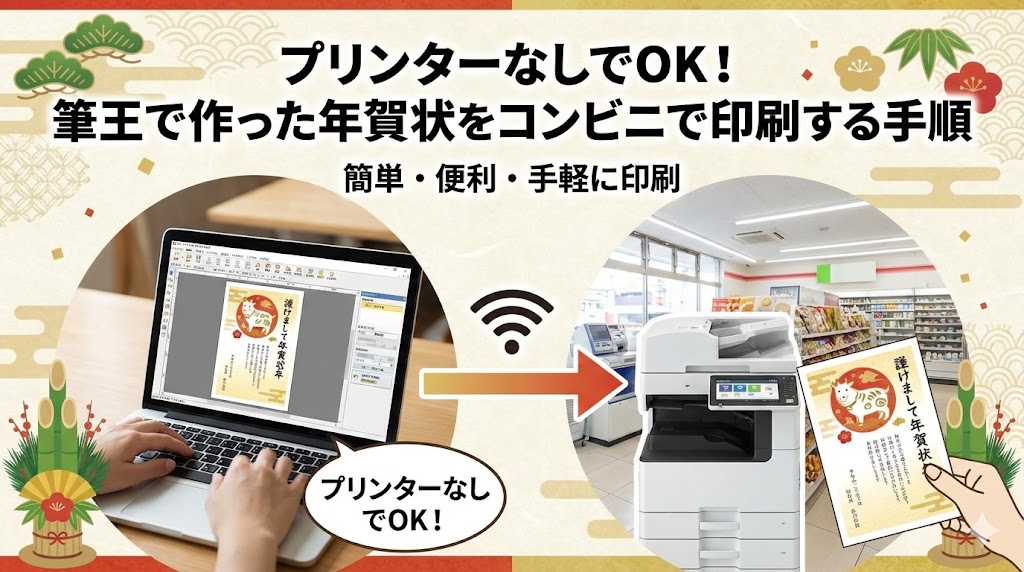
【この記事の完全要約:お急ぎの方へ】
- ✅ 結論:家庭用プリンターより「コンビニ印刷」の方が、安くて速くてキレイです。(理由を見る)
- ✅ 必須作業:筆王のデータ(.fho)は、必ず「JPEG」か「PDF」に変換してください。(変換手順へ)
- ✅ 命取り:「インクジェット紙」の持ち込みは絶対NG!機械が壊れます。(詳細な警告へ)
- ✅ おすすめ:画質重視なら「セブン」、用紙へのこだわりなら「ローソン/ファミマ」。(比較を見る)
※この記事は、PC初心者の方でも絶対に失敗しないよう、あらゆるトラブルを想定して執筆された「コンビニ年賀状の最終決定版」です。目次から必要な部分へ飛んでくださいね!
「うわっ、嘘でしょ…? なんでこのタイミングで動かないの!?」
12月も押し迫った深夜、やっとの思いで年賀状のデザインを完成させ、いざ印刷ボタンを押した瞬間に響き渡る、プリンターの不吉な異音。
出てきたハガキを見てみると、色が変だったり、謎の線が入っていたり、あるいは「インク残量がありません」という無慈悲なエラーメッセージが表示されていたり…。
「インク、この前買ったばかりなのに!」
「ヘッドクリーニングしたら、他の色のインクまで無くなった!」
「明日ポストに入れないと元旦に届かないのに、電気屋はもう閉まってる…」
そんな絶望的な状況に直面し、冷や汗をかきながらスマホを握りしめ、「筆王 プリンターなし 印刷」「年賀状 コンビニやり方」と検索して、このページにたどり着いたのではないでしょうか。
そのお気持ち、痛いほどよくわかります。
私もかつては、毎年年末になるたびにプリンターのご機嫌を伺い、高い純正インクを買いに走り、それでも紙詰まりを起こしてハガキを無駄にする…という「年賀状地獄」を味わっていました。
あのストレスたるや、年末の楽しい気分が一気に吹き飛ぶほどですよね。😥
でも、もう安心してください。
そのプリンター、無理して直さなくていいんです。
むしろ、「壊れてくれてありがとう」と言ってもいいくらいです。
なぜなら、今の時代、家庭用プリンターで消耗するよりも、「筆王のデータをコンビニで印刷する」ほうが、圧倒的にコスパが良く、仕上がりも美しく、そして何より「楽」だからです。
この記事は、プリンタートラブルで途方に暮れているあなたを救うために書かれた、「筆王×コンビニ印刷」の完全攻略マニュアルです。
単なる手順の説明だけではありません。
「なぜコンビニの方がいいのか」という理由から、「データの書き出し方」「各コンビニのアプリ操作」「持ち込みハガキの落とし穴」、さらには「万が一のトラブルシューティング」まで。
プロのライターとして、そして一人の筆王ユーザーとして、私が持っている全てのノウハウをこの1記事に詰め込みました。
読み終わる頃には、「なんだ、最初からこうすればよかった!」と、笑顔でコンビニに向かえるようになっているはずです。
さあ、インク汚れとはおさらばして、スマートに年賀状作りを終わらせましょう!✨
1. なぜ今、あえて「コンビニ印刷」を選ぶ人が急増しているのか?
具体的な手順に入る前に、少しだけ「なぜコンビニ印刷が最強なのか」についてお話しさせてください。
これを理解しておくと、妥協してコンビニに行くのではなく、「賢い選択としてコンビニを使う」という自信が持てるようになります。
実は今、ミニマリストや効率化を求める層を中心に、「家にプリンターを置かない」という選択をする人が爆発的に増えているんです。
理由①:維持費の「見えないコスト」からの解放
家庭用インクジェットプリンターのビジネスモデルをご存知ですか?
あれは「本体を安く売って、インクで儲ける」という仕組みです。だから、インク代が驚くほど高い。
年賀状のためだけに、数千円もする「6色パック」を買っても、次に使うのは1年後。
その頃にはインクが乾燥して固まり、また新しいインクを買うハメになる…。これ、ものすごく無駄だと思いませんか?💸
コンビニ印刷なら、初期費用ゼロ。メンテナンス費用ゼロ。
かかるのは、印刷した枚数分の料金(1枚数十円)だけです。
50枚印刷しても数千円。インクセット1箱分より安いか、同等です。
理由②:業務用レーザープリンターの圧倒的「美文字」
家庭用のプリンターは、インクを霧状に吹き付ける「インクジェット方式」が主流です。
これは写真の印刷には向いていますが、細かい文字(特に宛名)は、インクが紙に染み込んで少し滲んでしまいがちです。
一方、コンビニのマルチコピー機は、数百万円もする業務用の「レーザー方式」を採用しています。
トナー(粉)を熱で焼き付けるため、
- 文字のエッジがカミソリのように鋭く、くっきり見える
- 水に濡れても滲まない(雨の日の配達でも安心!)
- 表面に光沢が出て、プロっぽい仕上がりになる
という特徴があります。
特に、目上の方に出す年賀状の場合、宛名の美しさは重要ですよね。その点でもコンビニ印刷は有利なんです。
理由③:24時間営業という「安心感」
「あっ、書き損じた! ハガキが足りない!」
「インクが切れた!」
こんな時、夜中の2時にやっている電気屋さんはありません。でも、コンビニなら開いています。
データさえUSBやスマホに入っていれば、散歩がてらコンビニに行くだけで、その場ですぐにリカバリー可能です。
この「いつでもなんとかなる」という安心感こそが、年末のストレスを激減させてくれる最大のメリットなんです😌
2. 【最重要】まずはここから!筆王データの「書き出し」完全講義
ここからは実践編です。PCを操作しながら一緒に進めていきましょう!
まず、絶対に覚えておいてほしい「鉄の掟」があります。
⚠️ 注意:そのままでは印刷できません!
筆王の保存ファイル(.fho)を
そのままUSBに入れても無意味です!
筆王で作ったデータ(拡張子が .fho のもの)は、あくまで「筆王というソフトの中だけで編集できる設計図」です。
コンビニのコピー機くんは、筆王を持っていません。だから、彼らが理解できる言葉に翻訳してあげる必要があります。
それが、「JPEG(画像)」と「PDF(文書)」です。
【裏面】デザイン面は「JPEG」で書き出す
写真やイラストが入った裏面(通信面)は、画像データとして一般的な「JPEG」形式に変換します。
- 筆王を起動し、完成したデザイン面(裏面)を開きます。
- 画面左上のメニューバーから「ファイル」をクリックします。
- 「画像ファイルとして保存」(または「名前を付けて保存」からファイル種類を変更)を選びます。
- 【重要】ファイルの種類を「JPEG(.jpg)」に指定します。
- もし設定画面が出たら、解像度を「300dpi 〜 350dpi」に設定します。
(※これより低いと画質が荒くなり、高いとデータが重すぎてエラーになります) - 「裏面_完成.jpg」など、分かりやすい名前でデスクトップに保存します。
これで、「写真のような1枚の画像データ」が完成しました!📸
【表面】宛名面は「PDF」が鉄則!
次に、住所や氏名が入った表面です。
ここを画像(JPEG)にしてしまうと、細かい文字が潰れたり、線がガタガタになったりして読みづらくなるリスクがあります。
文字を美しく印刷できる「PDF形式」で書き出すのがプロの技です。
- 筆王で宛名面を開きます。
- 「印刷」ボタンをクリックし、印刷の設定画面(いつも家のプリンターを選ぶ画面)を開きます。
- ここで、プリンターの選択肢を変えます。
普段使っているCanonやEpsonではなく、「Microsoft Print to PDF」や「CubePDF」などを選んでください。
(※これらは「紙に印刷する代わりに、PDFファイルとして保存する」という仮想プリンター機能です) - 印刷範囲(「すべて」や「表示中のカードのみ」など)を確認して、「印刷開始」を押します。
- プリンターは動きません。その代わりに「名前を付けて保存」の画面が出ます。
- 「宛名_全員分.pdf」などの名前で保存します。
これで、宛名面のデータ化も完了です!完璧です!👏
⚠️ 印刷前の「住所録チェック」を忘れずに!
PDFにしてしまうと、後から「あ、漢字が違う!」と気づいても修正できません。
特に、Excelや他のソフトから住所録を移行したばかりの方は、ズレや文字化けがないか、PDFを開いて全件目視チェックすることを強くおすすめします。
印刷してからミスに気づく絶望感だけは、絶対に味わってほしくありませんから…!(経験者は語る😭)
3. どっちがお得?「ネットプリント」vs「USB持ち込み」
データの準備ができたら、いよいよコンビニへ…の前に、データをどうやって運ぶかを決めましょう。
方法は2つ。「ネットで飛ばす」か「物理的に持っていく」か。
それぞれのメリット・デメリットを整理しました。
方法A:ネットプリント(スマホ/PCアプリ経由)
自宅から専用サーバーにデータをアップロードし、発行された「予約番号」をお店で入力する方法です。
👍 メリット
- USBメモリやSDカードが不要(手ぶらでOK)。
- 「予約番号」をLINEで送れば、遠くの実家の家族に印刷してもらうことも可能。
- メディア読み込みエラーの心配がない。
👎 デメリット
- 事前のユーザー登録やアプリDLが必要(一部不要なものもあり)。
- データの有効期限がある(1日〜1週間)。
- 大量のデータ(高画質画像など)だとアップロードに時間がかかる。
方法B:メディア持ち込み(USB・SDカード)
書き出したデータをUSBメモリなどに保存し、直接コピー機に挿す方法です。
👍 メリット
- 会員登録もアプリも一切不要。
- ネット環境に左右されないので、動作が安定している。
- 50枚、100枚といった大量印刷の処理が早い。
👎 デメリット
- USBメモリを忘れたり、紛失したりするリスク。
- 稀に「このUSBは認識できません」という相性問題が起きる。
【私の結論】
数枚〜10枚程度なら「ネットプリント」が楽です。
50枚以上の年賀状を一気に印刷するなら、通信時間を気にしなくていい「USB持ち込み」がストレスフリーでおすすめです!
4. 【実践編】コンビニ別・完全操作ガイド(セブン・ローソン・ファミマ)
ここでは、主要3大コンビニでの具体的な操作手順を解説します。
コンビニによって使うアプリや強みが違うので、お近くの店舗に合わせて読んでくださいね。
【セブン-イレブン】ハガキ印刷の王者!
セブン-イレブンのマルチコピー機(富士フイルム製)は、ハガキ印刷の品質や使い勝手に定評があります。
使うアプリ:「かんたんnetprint」(登録不要)または「netprint」(要登録・期限長い)
- スマホにアプリ「かんたんnetprint」をインストール。
- 「+」ボタンを押し、写真または文書(PDF)を選んで登録。
- 用紙サイズで「はがき」を選択。
- アップロード完了後、表示される「8桁の予約番号」をメモ(またはスクショ)。
- セブンに行き、コピー機の画面で「プリント」→「ネットプリント」を選択。
- 予約番号を入力し、プレビューを確認して印刷スタート!
【ローソン・ファミリーマート】光沢感が魅力!
この2社はシャープ製のマルチコピー機を導入しています。写真の光沢感や発色の鮮やかさが特徴です。
使うアプリ:「PrintSmash(プリントスマッシュ)」
- スマホにアプリ「PrintSmash」をインストール。
- アプリ内に、印刷したい写真やPDFを追加しておく。
- お店に行き、コピー機の画面で「スマホでプリント・スキャン」を選択。
- 【ここが難所!】 スマホのWi-Fi設定を開き、コピー機の画面に表示されているWi-Fiネットワークに接続します。(パスワードも画面に出ています)
- 接続できたら、アプリから「送信」ボタンを押し、画面に表示された「送信パスワード」を入力。
- データ転送後、コピー機側で「はがきプリント」を選んで印刷設定へ。
💡 ワンポイントアドバイス
ローソン・ファミマのWi-Fi接続手順は、初めてだと少し戸惑うかもしれません。「お店の機械とスマホを直接Wi-Fiで繋ぐ」というイメージを持つと分かりやすいですよ!
5. 【絶対厳守】これをやると機械が壊れます!「はがきの種類」
この記事の中で、ここが一番重要です。
もし読み飛ばしている方がいたら、ここだけは止まって読んでください。
コンビニにはがきを持ち込む場合、「インクジェット紙」は絶対に入れてはいけません!
なぜ「インクジェット紙」がダメなのか?
郵便局で売っている年賀はがきには、「普通紙」と「インクジェット紙」の2種類があります。
インクジェット紙の表面には、家庭用プリンターのインクを綺麗に吸い込むための特殊なコーティング薬剤が塗られています。
しかし、コンビニのレーザープリンターは、約200度の高温でトナーを焼き付ける仕組みです。
この熱によって、インクジェット紙のコーティングがドロドロに溶け出し、機械のドラム(心臓部)にベッタリと張り付いてしまうのです。😱
これは紙詰まり程度の話ではありません。機械の部品交換が必要になるレベルの故障原因になります。
最悪の場合、修理費用の損害賠償…なんてことになりかねません。
必ず「普通紙」を選んでください
コンビニに持ち込む際は、必ず以下のどちらかを用意してください。
- 通常はがき(普通紙):一番安全でキレイに印刷できます。
- 年賀はがき(普通紙):宛名面の切手下などに「インクジェット紙」という記載がないもの。
もし手元にインクジェット紙しかない場合は、持ち込みを諦めて、コンビニに備え付けられている「私製はがき(切手枠だけのもの)」に印刷し、後で切手を貼るか、郵便局で手数料(1枚5円程度)を払って普通紙のはがきに交換してもらいましょう。
6. 失敗しないための「プロの仕上げテクニック」3選
「印刷してみたら、なんかイメージと違う…」
そんな失敗を防ぐために、プロが実践している3つのコツを伝授します。
テクニック①:余白を「5mm」確保する
家庭用プリンターには「フチなし印刷」がありますが、コンビニのコピー機は構造上、用紙の端まで印刷することができません。
必ず、周囲約5mmの「白フチ(余白)」が発生します。
もし、筆王のデザイン画面で端ギリギリまで文字やイラストを配置していると、印刷時に容赦なく切り落とされます。
デザインする際は、「重要な文字や顔写真は、端から1cmくらい内側に配置する」のが鉄則です。
テクニック②:QRコードは「デカすぎる?」くらいで丁度いい
最近は、YouTubeの動画やSNSへのリンクをQRコードにして載せる方も多いですよね。
しかし、JPEG書き出しで圧縮されたり、コンビニ印刷の網点処理が重なったりすると、QRコードが読み取れなくなる事故が多発しています。
対策はシンプル。「大きくする」こと。
スマホの画面上で「ちょっと大きすぎるかな?」と思うくらい(2cm×2cm以上推奨)にしておくと、確実に読み取れます。
テクニック③:まずは「1枚だけ」試し刷り!
50枚印刷する予定でも、絶対に最初は「1枚」だけ印刷してください。
- 文字の欠けはないか?
- 色はイメージ通りか?
- 宛名の位置はズレていないか?
これを確認してから残りの49枚を印刷するのが、賢い大人のリスク回避術です。
数十円をケチって数千円を無駄にしないようにしましょう!
7. コストと時間のシミュレーション【50枚の場合】
最後に、実際にコンビニ印刷を利用した場合のコスト感を計算してみましょう。
「高いんじゃないの?」という不安を解消します。
【例:50枚の年賀状を作成する場合】
💰 費用
- はがき代:4,250円(85円×50枚)※郵便局で購入
- 裏面印刷(カラー):3,000円(約60円×50枚)
- 表面印刷(モノクロ):1,000円(約20円×50枚)
- 印刷代合計:4,000円
⏰ 時間
- データ書き出し:約10分
- コンビニへの移動:約5分
- 印刷時間:約2分(1枚あたり2〜3秒という爆速です!)
- 作業時間合計:約20分
家庭用プリンターなら、インクセット(4,000円〜6,000円)を買うだけでコストは同等以上。
さらに、1枚印刷するのに30秒〜1分かかるので、50枚なら1時間近くプリンターの前に張り付いている必要があります。
「同じくらいのコストで、時間は3分の1以下。しかも失敗なし」
こう考えると、コンビニ印刷を選ばない理由がないと思いませんか?🤔
まとめ:今年は「スマート年賀状」で、余裕のある年末を!
長文にお付き合いいただき、ありがとうございました!
最後に、今回の要点をもう一度おさらいしておきましょう。
【筆王×コンビニ印刷 成功の5ヶ条】
- データ変換:筆王ファイルは「JPEG(裏)」と「PDF(表)」に書き出す。
- 用紙選び:持ち込みはがきは、絶対に「普通紙」を用意する(インクジェット紙はNG)。
- 余白設定:端から5mmは印刷されないので、デザインを内側に寄せる。
- 事前チェック:住所録のズレがないか、PDFを目視で確認する。
- 試し刷り:いきなり全数印刷せず、まず1枚印刷して確認する。
プリンターが壊れたあの瞬間は、確かに絶望的だったかもしれません。
でも、そのおかげであなたは「コンビニ印刷」という、より効率的でキレイな方法に出会うことができました。
インクで手を汚すことも、夜中にプリンターの騒音を気にする必要もありません。
今年は、会社帰りや買い物のついでに、サクッとプロ品質の年賀状を仕上げてしまいましょう。
あなたの年賀状作りが、ストレスなく、スムーズに完了することを心から応援しています!
素敵な年末年始をお過ごしくださいね!👋✨
コメント