【お急ぎの方へ:この記事の結論】
- ✅ マカフィー・ノートンは即削除:Windows標準の「Defender」が最強のボディガードです(詳細へジャンプ)。
- ✅ 触るな危険!「聖域」リスト:「Driver」「Intel」「Realtek」はPCの心臓部。絶対に残して!(判断基準へジャンプ)。
- ✅ 国内外メーカー全網羅:NEC・富士通からLenovo・Dellまで、あなたのPCの「ゴミ」を特定します(メーカー別リストへジャンプ)。
※この記事では、PC歴20年以上のプロが、新品PCを「自分仕様の爆速マシン」に変えるための断捨離術を、1万文字超えのボリュームで徹底解説しています!

「やったー!念願の新しいパソコンを買ったぞー!✨」
冬のボーナスやお年玉、あるいはコツコツ貯めたアルバイト代を握りしめて、やっと手に入れた自分だけの相棒。
箱を開ける時のあの新品の匂い、保護フィルムを剥がす瞬間の高揚感、ワクワクしながら電源ボタンを「ポチッ」と押す瞬間。
爆速で起動する画面に感動…するかと思いきや、デスクトップ画面が表示された瞬間、**思考がフリーズ**しませんでしたか?

「…え? なにこのアイコンの山。」
「頼んでもいないソフトで画面が埋め尽くされてるんだけど…!?」
いきなり画面の右下から「登録してください!期限切れです!」と叫びだすセキュリティソフト。
使ったこともない家計簿アプリや、謎のゲームへのショートカット、見たこともない動画サイトへのリンク。
「**このソフト、何に使うの?**」
「**勝手に起動してきて邪魔なんだけど……**」
「**でも、削除したらパソコン壊れちゃうんじゃ…?**」
せっかく高いお金を出して買った「相棒」なのに、最初から見知らぬ他人の荷物で部屋が占領されているような、あのモヤモヤ感。
「自分のもの」のはずなのに、メーカーの広告塔にされているような不快感。
ストレスで爆発しそうになりながら、「**新品PC いらないソフト リスト**」なんて検索して、このページに救いを求めて来てくれたんじゃないでしょうか。
わかります、すごーくわかります!痛いほどわかります!
私もPC業界に20年以上いますが、新しいメーカー製PC(特に国内メーカー!)を買うたびに、この「デジタルゴミ屋敷」状態に絶望して、セットアップの最初の2時間を「ゴミ捨て」に費やしますから…。
このまま放置しておくと、作業効率は落ちるし、起動は遅くなるし、ストレージ(容量)は圧迫されるし、何より「これってウイルスの仲間…?」なんて精神衛生上も良くありません。😥
でも、大丈夫です!
そのイライラする気持ち、よーくわかります。でも、**あなたのPC選びが間違っていたわけじゃありません!**
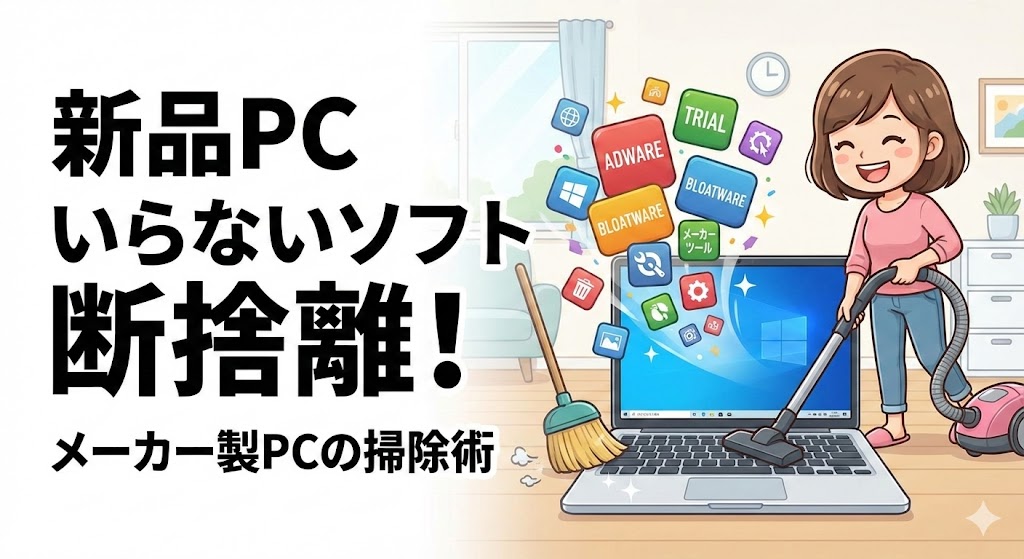
この大量のソフトたち、実はメーカー側の「大人の事情」で詰め込まれているだけの「広告」なんです。これらを綺麗サッパリ断捨離すれば、あなたのPCはもっと速く、快適に、そして長持ちするようになります!
この記事は、そんな「デスクトップのアイコン地獄」に迷い込んでしまったあなたを救うための、プロ直伝の断捨離術を網羅した**「完全バイブル」**です🕵️♀️
削除しても100%安全なソフトの判断基準から、NEC、富士通、Dynabookといった国内メーカーはもちろん、Lenovo、HP、Dellといった海外メーカーまで網羅した具体的な「ゴミ」リスト。
さらに、削除後のメンテナンスや、代わりにいれるべき「神フリーソフト」まで。
私と一緒に、一つずつ順番に整理して、あのサクサク快適な「自分だけのパソコン」を取り戻しましょうね!🥰
第1章:なぜ新品PCには「ゴミ」のようなソフトが入っているの?敵を知ろう!
具体的なお掃除作業に入る前に、「なんでこんな嫌がらせみたいなことをするの?」っていう原因の全体像を、ざっくり知っておきましょう。
敵(原因)を知れば、「なんだ、ただの広告か!」と強気で断捨離できますからね!
主な理由は、大きく分けて以下の2つに絞られます。
1. 広告収入モデル(これが諸悪の根源!)
一つ目の理由は、ずばり**「大人の事情(お金)」**です。
パソコンメーカーは、ハードウェア(PC本体)を売るだけでは利益率が低いんです。そこで、いろいろなソフトウェア会社から「このソフトを最初から入れておいてくれたら、紹介料(マージン)を払いますよ💰」という契約を結んでいるんです。
* **セキュリティソフト体験版:** 「90日間無料!」と言いつつ、期限が切れると有料版への移行をしつこく迫る。
* **ゲームのショートカット:** 「キャンディークラッシュ」など、一度も遊ばないようなパズルゲームへの入り口。
* **動画編集・写真編集ソフトの機能制限版:** 「CyberLink」など。高機能だけど、保存しようとすると「有料版を買ってね」と出る。
* **宿泊予約サイトやECサイトのリンク:** 「Booking.com」や「Amazon」のアイコン。
これらは専門用語で**「ブロートウェア(Bloatware=膨張したウェア)」**と呼ばれていて、文字通りシステムを無駄に膨張させるだけの「お荷物」であることがほとんど。
ユーザーにとっては迷惑極まりない話ですが、これによってPC本体の価格が数千円〜数万円安く抑えられている…という側面もあるんです。
でも!あなたはもうPCを購入しましたよね?
つまり、**その恩恵(安さ)はもう受け取った**ということ。あとは、邪魔な広告(ソフト)を剥がして捨てるだけです!遠慮はいりません!
2. 初心者への「過剰な親切心」
二つ目の理由は、メーカーによる「お節介すぎる親切心」です。
「パソコン初めてのおじいちゃんが困らないように…」「マニュアルを読まない人のために…」と、取扱説明書代わりのナビアプリや、ボタン一つで設定を変えられるツールが詰め込まれています。
確かに、インターネットが普及する前の20年前なら便利だったかもしれません。
でも、スマホ全盛の現代において、Windows標準の機能で十分事足りるものばかり。
むしろ、Windowsの機能とケンカして不具合を起こしたり、常に裏側で動いて(常駐して)PCの寿命を縮めたりすることさえあるんです。
「念のため」で残しておくのは、汚部屋への第一歩ですよ!🧹
これらは「必要な時にネットで調べれば済む」ものばかりです。
第2章:削除してOK?NG?「いらないソフト」の絶対的な判断基準
ここからが本番です!
でも、いきなり「全部消してやるー!」と感情に任せてアンインストールを連打するのはちょっと待って✋
PCの中には、**「心臓」や「神経」にあたる重要なソフト**も混ざっています。これを消すと、画面が映らなくなったり、音が出なくなったり、最悪の場合はWindowsが起動しなくなって大惨事に…。
ここでは、削除して「良いもの」「ダメなもの」「保留すべきもの」をハッキリさせましょう。
この基準さえ頭に入れておけば、どんなソフトに出会っても怖くありません!
【危険】絶対に削除してはいけないもの(触るな危険!⚠️)
これらはパソコンが動くために必須の「臓器」です。名前を見たら、そっと見なかったことにしてください。
* **「Driver(ドライバー)」と名のつくもの:**
画面、Wi-Fi、Bluetooth、音などを動かすための司令塔です。「Graphics Driver」「Audio Driver」などが該当します。
* **Microsoft Visual C++ Redistributable:**
これ、いっぱい入ってませんか?「2015」「2017」とか年代別に。これは、いろんなアプリを動かすための「土台」となるプログラムです。消すと、他のアプリがいきなり動かなくなります。
* **.NET Framework:**
こちらもWindowsの基本機能の一部です。絶対に消してはいけません。
* **Realtek High Definition Audio:**
これを消すと、PCが喋れなくなります(音が出ません)。カニのマークでおなじみですね。
* **Intel / AMD / NVIDIA 関連:**
「Intel Management Engine」「NVIDIA GeForce Experience」「AMD Radeon Software」など。CPUやグラフィックボード(映像処理装置)の核心部分です。
💡 プロの判断テクニック
判断に迷ったら、**「名前にハードウェアメーカー名(Intel, AMD, Realtek, NVIDIAなど)が入っているか」**を確認してください。入っていたら、それは「部品」の一部です。触らないのが吉!
【安全】即座に削除して問題ないもの(ガンガンいこうぜ!🗑️)
これらはPCの動作に全く関係ありません。むしろ、消すことでPCが深呼吸できるようになります。
* **「期間限定版」「試用版」とつくセキュリティソフト:** マカフィーやノートンなど。
* **筆ぐるめ、筆まめ(年賀状ソフト):** スマホでやるなら不要です。住所録もクラウドの時代です。
* **CyberLink等のメディア再生ソフト:** 高機能ですが重いです。フリーソフトで代用できます。
* **メーカー独自の「お買い物」「ニュース」アプリ:** ブラウザで見ればOK。常駐するだけメモリの無駄です。
* **ゲーム・販促アプリ:** 遊ばないならただのゴミです。
* **ツールバー(Toolbar):** ブラウザに変なバーを追加するやつ。百害あって一利なし。
【保留】あなたの使い方次第なもの
* **バッテリー管理ツール:** 「80%で充電を止めてバッテリーを長持ちさせる」機能を使いたいならキープ。
* **アップデートナビ:** ドライバー更新を自動でやってくれるので、PC初心者の両親が使うなら残したほうが安全かも。
* **マニュアル・説明書アプリ:** 紙の説明書をなくした時のために…と思いますが、ネットで「(型番) 説明書」と検索すればPDFが出てきます。基本不要。
わかりやすく、判断基準をリストにまとめました!
作業前のチェックリストとして使ってくださいね👇
▼ 判断基準リスト:削除のリスクと効果
| カテゴリ | 具体的なソフト名の例 | 削除推奨度 | 備考 |
|---|---|---|---|
| ハードウェア制御 | Realtek Audio, Intel Graphics | × 削除厳禁 | 音が出ない・画面が乱れる原因に直結! |
| システムランタイム | Microsoft Visual C++ | × 削除厳禁 | 他のアプリが動かなくなります。 |
| セキュリティ体験版 | McAfee LiveSafe, Norton(試用版) | ◎ 即削除 | Defenderで十分。重いだけです。 |
| 年賀状・ハガキ | 筆ぐるめ, 筆まめ, 筆王 | ○ 使わないなら | 年に1回しか使わないなら容量の無駄。 |
| メーカー独自ツール | ** Support, ** Menu | △ 要検討 | 便利機能もあるけど、常駐して重くなる。 |
| ゲーム・販促 | Candy Crush, 〇〇のおすすめ | ◎ 即削除 | 百害あって一利なし。即サヨナラ! |
第3章:【断捨離リスト決定版】具体的に何を消すべき?実名で公開!
それでは、具体的な「断捨離ターゲット」を指名手配していきましょう。
ご自身のパソコンの「インストールされているアプリ一覧」を開いて、見比べながら進めてくださいね。
1. 期限切れのセキュリティソフト(マカフィーなど)
真っ先に削除すべき**「キング・オブ・いらないソフト」**です。
多くのメーカー製PCには、マカフィー(McAfee)やノートン(Norton)、ウイルスバスターなどの「90日体験版」が入っています。
これら、最初は大人しいんですが、期間が過ぎた途端に豹変します。
「期限切れです!危険です!」「ウイルスに感染するかも!?」というポップアップを頻繁に出して、あなたの不安を煽り、有料版への更新を迫ってくるんです。
しかも、とにかく動作が**重い**!!🐢
フォルダを開くたび、ファイルをダウンロードするたびに監視が入るので、PC全体の速度がガクンと落ちます。
Windows 10/11には、標準で**「Microsoft Defender」**という、世界トップレベルの優秀なボディガードが最初から雇われています。
昔のDefenderは頼りなかったですが、今は違います。一般家庭での利用なら、これで十分すぎるほど守ってくれます。
二重のセキュリティはPCを重くするだけで、ケンカして不具合の原因にもなります。体験版はきれいさっぱり削除しちゃいましょう!👋
⚠️
「設定から削除」だけでは不十分です!
マカフィーは通常のアンインストールだと「隠しファイル」が残り、PCが重いままになることがあります。また、サブスクリプションを解約しないと自動で課金されるリスクも…。
※失敗してネットが繋がらなくなる前に必ず読んでください。
2. 「筆ぐるめ」などの年賀状作成ソフト
富士通やNECのPCを買うと、ほぼ確実についてくる「筆ぐるめ」や「筆まめ」。
これらは高機能で素晴らしいソフトなんですが、データサイズが**巨大**すぎます。数ギガバイト(GB)もの容量を食い潰すただの巨大な石です。
「毎年必ず、PCで年賀状を印刷する!」という人以外には全く不要。
最近はスマホアプリや、郵便局のWebサイトでサクッと作れますからね。住所録もクラウド管理の方が、PCを買い替えた時に楽ですよ。
思い切って削除するだけで、PCの部屋がグッと広くなりますよ✨
3. メーカー独自の「ランチャー」「メニュー」アプリ
デスクトップの画面上や横に、メーカー独自のボタンが並んだバーが表示されていませんか?
「ソフトを探す」「サポート」「マニュアル」…
これらは「ランチャー」と呼ばれますが、正直言って**「Windowsのスタートメニューの下位互換」**です。
常に画面の一部を占領し、裏でメモリをムシャムシャ食べ続けています。
Windowsの操作に慣れれば完全に不要。「今までありがとう」と呟いて削除です。
4. 【要注意】試用版のMicrosoft Office
ここはちょっとだけ注意が必要です!🚨
あなたが購入したPCが「Office付き(WordやExcelが入っている)」モデルなら、もちろん削除してはいけません。
でも、最近のPCには**「Office 365(Microsoft 365)」の「試用版」**や、アイコンだけが置かれているケースがあるんです。
クリックすると「購入してください(サブスク契約してね)」という画面が出るやつです。
もし、あなたが「Office 2021」などの買い切り版を持っているなら、この「Office 365」の案内アプリは不要です。
※ただし、間違って必要なOffice本体を消さないよう、名前をよく確認してくださいね!「ja-jp」と言語パックのような名前のものは、基本触らないのが無難です。
5. 謎のリンク集(Amazon, Booking.com, LinkedInなど)
スタートメニューに並んでいるこれらのアイコン。
実はこれ、アプリですらありません。ただの「Webサイトへのショートカット」です。
クリックするとブラウザが開くだけ。これらはメーカーが広告料をもらって置いている「チラシ」です。
右クリックして「アンインストール」を選べば、一瞬で消えます。
第4章:【保存版】メーカー別・完全断捨離リスト
「私のPC、NECなんだけど…」「富士通なんだけど…」
メーカーによって、入っている「お節介ソフト」の名前は違います。
ここでは、国内主要メーカーだけでなく、海外メーカーまで含めた特有のブロートウェアを実名で挙げちゃいます!
国内メーカー:NEC(LAVIEシリーズ)
NECはアプリの数がトップクラスに多いです(笑)。丁寧なんですが、過剰包装気味ですね。
* **LAVIEアプリナビ:** スタートメニューで十分。削除!
* **インフォボード (Info.Board):** 勝手にニュースや天気を表示するスクリーンセーバー。作業中に突然出てきて邪魔だと感じるなら即削除!
* **SmartVision:** TV機能付きPCに入っています。PCでテレビを見ないなら削除!
* **CyberLink PowerDVD for NEC:** DVD再生ソフト。無料の「VLC media player」の方が軽くて便利です。
* **LAVIE かんたん設定:** キーボードのFnキーの設定などを変えるツール。これは**残しておいた方が無難**ですが、設定が終われば不要とも言えます。
国内メーカー:富士通(FMVシリーズ)
富士通も「至れり尽くせり」ですが、それが重さの原因に…。
* **@メニュー (@Menu):** 独自のランチャー。Windows標準機能でOK。削除!
* **SENSEI(先生):** AIアシスタント的な実験ソフト。使わないなら削除!
* **アップデートナビ:** これはドライバー更新をしてくれるので、初心者は**残しておいた方が無難**です。
* **My Cloud 関連:** 富士通のクラウドサービスを使わないなら不要。
* **F-LINK:** スマホと写真などを連携するソフト。GoogleフォトやOneDriveを使うなら不要です。
国内メーカー:Dynabook(旧東芝)
ビジネス寄りですが、やっぱり不要なものはあります。
* **ぱらちゃん:** デスクトップに住み着くアザラシのマスコット。癒やしがいらないなら…心を鬼にしてサヨナラしましょう😥
* **TVコネクトスイート:** 映像配信ソフト。使わないなら削除。
* **dynabook サービスステーション:** これはハードウェア診断などを含むので、**残しておくことを強く推奨**します!
* **TruNote 関連:** 手書きノートアプリ。タッチパネルやペンを使わないなら不要。
海外メーカー:Lenovo(レノボ)
コスパ最強のLenovoですが、ここにも罠があります。
* **McAfee LiveSafe:** ほぼ100%入っています。即削除。
* **Lenovo Vantage:** これは**重要**です!バッテリーの設定やドライバー更新を行う司令塔アプリです。これは消さずに活用しましょう。
* **Lenovo Welcome:** 初期設定が終われば不要。
* **Lenovo Utility / Hotkeys:** キーボードの機能制御。残しておいた方が無難。
海外メーカー:HP(ヒューレット・パッカード)
おしゃれなHPですが、同梱ソフトは多めです。
* **HP Support Assistant:** ドライバー更新やサポート窓口。残しておきましょう。
* **HP Audio Switch:** 音声切り替えツール。Windows標準の機能でできるので、邪魔なら削除。
* **HP JumpStart:** 登録を促すアプリ。初期設定後は不要。
* **SimplePass:** 指紋認証ツール。Windows Helloを使うなら不要。
* **WildTangent Games:** ゲームの詰め合わせ。不要なら即削除。
海外メーカー:Dell(デル)
シンプルさが売りのDellですが、油断は禁物。
* **SupportAssist:** 自動診断ツール。便利ですが、勝手に起動して重くなることも。PCに詳しければ削除してもOKですが、初心者は残すが吉。
* **Dell Digital Delivery:** 購入したソフトを後から入れるツール。Officeなどをここから入れる場合があるので注意。
* **Dell Update:** ドライバー更新ツール。これは残しましょう。
第5章:正しい手順で「完全削除」する方法
「いらないソフト」が決まったら、実際に削除していきましょう。
あ、デスクトップのアイコンをゴミ箱に捨てるだけじゃダメですよ? それは「表札」を外しただけで、家の中にはまだ住人が居座っていますからね!
正しい手順で「退去(アンインストール)」してもらいましょう。
手順1:Windowsの「設定」から削除する(基本)
これが最も安全で確実な方法です。
1. 画面下のスタートボタン(Windowsマーク)を**右クリック**します。
2. メニューの上の方にある「**インストールされているアプリ**」(または「アプリと機能」)をクリック。
3. ここで「並べ替え」を「**インストール日付**」にすると、最初から入っていたソフトが固まって表示されるので便利ですよ♪
4. 削除したいアプリの右側の「**…(3点リーダー)**」をクリックし、「**アンインストール**」を選びます。
5. 「このアプリとその関連情報がアンインストールされます」と出るので、もう一度「アンインストール」をクリック。
6. あとは画面の指示に従うだけ!
手順2:コントロールパネルから削除する(古いソフト向け)
一部の古い設計のソフト(特に国内メーカー製の古いツール)は、設定画面からうまく消せないことがあります。
その場合は、昔ながらの「コントロールパネル」を使います。
1. スタートメニューの検索窓に「**cont**」と入力し、「コントロールパネル」を開きます。
2. 「プログラム」の下にある「**プログラムのアンインストール**」をクリック。
3. 一覧から消したいソフトを選んで、右クリック→「アンインストール」です。
⚠️ ここで一番重要なポイント!
ソフトを削除した後は、面倒でも**必ずPCを再起動してください!**
削除の処理は、再起動して初めて「完了」する場合が多いんです。特にセキュリティソフトを消した後や、大量に削除した後は、一度PCをリフレッシュさせましょう。ゴミファイルが残るのを防げます。
第6章:削除だけじゃない!「スタートアップ」も整理しよう
「消すのはちょっと怖いな…」というソフト、ありますよね。
あるいは、「たまに使うかもしれないから消したくはないけど、普段は邪魔」というソフト。
そんな時は、削除せずに**「自動起動(スタートアップ)を無効にする」**という裏技を使いましょう!
PCを起動した瞬間に勝手に立ち上がるのを防ぐだけで、起動時間が劇的に速くなります。
1. タスクバー(画面下)の何もないところを右クリックし、「**タスクマネージャー**」を選びます。
2. 左側のメニューから「**スタートアップ アプリ**」(メーターみたいなアイコン)をクリック。
3. ここに表示されているのが「PC起動と同時に動き出すソフトたち」です。
4. 「状態」が「有効」になっているもののうち、不要なものをクリックして、右上の「**無効にする**」を押します。
**【無効にしてOKな例】**
* **Cortana:** 音声アシスタント。使わないなら無効。
* **Microsoft Edge:** ブラウザ。起動時に勝手に立ち上がるのを防げます。
* **Skype:** 使わないなら無効。
* **iTunes Helper:** iPhoneを繋いだ時に立ち上がるやつ。手動で立ち上げればいいので無効でOK。
※ここでも「ドライバー関連」「セキュリティソフト」は無効にしないでくださいね!
第7章:迷った時の「検索テクニック」と「転ばぬ先の杖」
リストにないソフトや、英語名でよく分からないソフトに出会うこともあるでしょう。
「これ、消していいのかな…?」と不安になった時の、プロの技を伝授します。
ソフト名でGoogle検索する
一番確実です。以下のキーワードで検索してみてください。
* **「ソフト名 削除していい」**
* **「ソフト名 必要か」**
* **「ソフト名 とは」**
例えば、「CyberLink PowerDVD 必要か」と検索すれば、多くの先輩ユーザーたちが答えをくれています。Yahoo!知恵袋なども参考になりますよ。
【発行元】を確認する
アプリ一覧には、小さく「発行元」が書いてあります。これが身分証明書です。
* **Microsoft Corporation** → Windowsの機能かも。注意!
* **Intel / NVIDIA / Realtek** → ドライバー関連。削除NG!🙅♀️
* **NEC / Fujitsu / Lenovo** → メーカー独自ツール。機能を確認して判断。
最終奥義:復元ポイントを作成しておく
もし、システムに深く関わりそうなソフトを削除するなら、念のために**「システムの復元ポイント」**を作っておけば無敵です。
これさえあれば、万が一削除してPCがおかしくなっても、ドラえもんのタイムマシンのように**「削除する前の状態」に戻せます**。
1. 検索窓に「復元ポイント」と入力し、「復元ポイントの作成」を開く。
2. 「作成」ボタンを押し、好きな名前(例:断捨離前)をつけて作成。
これだけで、心理的な安心感が段違いです。迷うくらいなら、作っちゃいましょう!
第8章:断捨離のあとに…入れるべき「神フリーソフト」3選
不要なソフトを削除して身軽になったPCに、今度は「本当に役立つ」精鋭たちを招待しましょう。
これらを入れるだけで、使い勝手が天と地ほど変わります。もちろん全部無料です!
1. Google Chrome(最強のブラウザ)
Windows標準の「Edge」も悪くはないですが、やっぱりChromeの使いやすさと拡張性は最強です。スマホとの連携も便利すぎます。
Edgeを使って「Chrome」と検索し、ダウンロードしましょう。これをもって、Edgeの役割は終了です(笑)。
2. VLC media player(動画再生の王様)
Windows標準のプレイヤーは、対応していない形式があったりして使いにくいことがあります。
この「VLC」は、世界中のほぼ全ての動画・音楽ファイルを再生できる万能プレイヤーです。
動作も軽く、余計な広告もありません。DVD再生ソフトを削除した後の代わりとしても最適です。
3. Adobe Acrobat Reader(PDF閲覧の定番)
PDFファイルを見るための公式ソフト。
ブラウザでも見れますが、専用ソフトがあった方が印刷や細かい表示がスムーズです。
まとめ:デジタル断捨離で、PCはもっと「あなたのもの」になる
ここまで、長い長いお掃除にお付き合いいただき、本当にお疲れ様でした!
新品のパソコンに入っている大量のソフト、最初は圧倒されたと思いますが、こうして一つずつ正体を見ていくと、「なんだ、ただの広告か」「親切の押し売りか」って思えてきませんか?
最後に、今回の断捨離の極意をおさらいしておきましょう。
- ✅ セキュリティ体験版は即削除: Windows Defenderで十分。または有料版へ切り替え。
- ✅ ドライバー関連は聖域: Intel、Realtekなどの名前が入ったソフトは絶対に消さない!
- ✅ 海外メーカーも油断大敵: LenovoやDellにも不要ソフトはあります。
- ✅ 迷ったら検索&再起動: 「ソフト名+削除」で検索。削除後は必ず再起動でリセット。
パソコンの中身をスッキリさせることで、起動時間が速くなり、動作が軽快になり、何より**「自分の道具を自分でコントロールしている」**という愛着が湧いてきます。
マカフィーだけじゃありません。
ぜひこの機会に、あなたのパソコンの中に眠る「不要な同居人」たちを見直し、本当に必要なものだけが揃った、快適なデジタル環境を手に入れてくださいね。
さあ、設定画面を開いて、気持ちいいデジタル大掃除を始めましょう!応援しています!💪✨

コメント