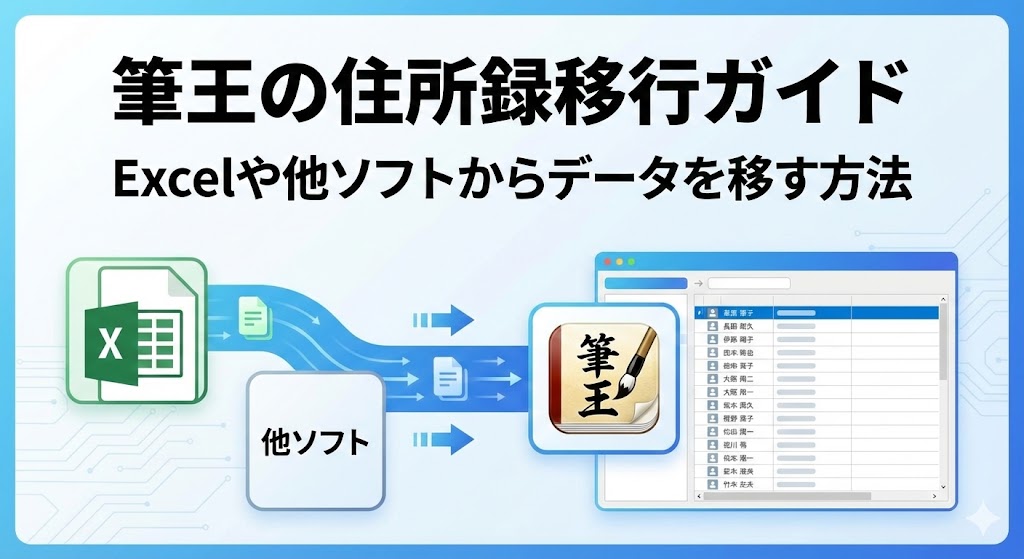
【お急ぎの方へ:この記事の結論】
- ✅ 最短ルート:Excelも他ソフトも「CSV形式」に変換すれば筆王で100%読み込めます(実践手順へジャンプ)。
- ✅ 失敗の9割はこれ:「セル結合」と「変なスペース」がエラーの元凶。事前の掃除が命です(準備編へジャンプ)。
- ✅ 住所がズレる時:データの「割り付け(マッピング)」を見直せば必ず直ります(最重要ポイントへジャンプ)。
※この記事では、PC操作に自信がない方でも迷わないよう、クリックする場所一つひとつまで徹底的に細かく解説しています。目次から気になるところへ飛んでくださいね!
「よし、今年の年賀状作りを始めよう!」
カレンダーはもう12月。
師走の忙しい中、重い腰を上げてパソコンの電源を入れ、新しく買った年賀状ソフト『筆王』のパッケージを開けたあなた。
インストールも終わって、さあ宛名を印刷しようと思ったその瞬間。
「……あれ? 待って。今まで使ってた住所録データって、どうやってここに入れるの?」
画面に表示されているのは、真っ白な住所録。
手元にあるのは、これまで何年もかけて育て上げてきた、大切な友人、知人、親戚、仕事関係の方々の膨大な住所データが入ったExcelファイル。
あるいは、古いパソコンに入ったままの他社製ソフト。
その数、100件、200件、あるいはそれ以上。
「まさか、これを全部……手入力しなきゃいけないの?」
「郵便番号を調べて、住所を打って、名前を打って……それを何百回も?」
想像しただけで、目の前が真っ暗になりますよね😨
せっかく便利なソフトを買ったのに、その入口でこんなに苦労するなんて。
貴重な週末がデータ入力だけで終わってしまうなんて、絶対に嫌です!
わかります、その気持ち。痛いほどわかります。
私も昔、ソフトを乗り換えた時にデータの移し方がわからなくて、泣きながら徹夜で手打ちした苦い経験がありますから……。
でも、安心してください!
その絶望、今日で終わりにしましょう。
筆王は、実は「データの引っ越し能力」がものすごく高いソフトなんです。
正しい手順さえ踏めば、Excelデータも、筆まめや筆ぐるめのデータも、まるで魔法のように一瞬で移し替えることができます。
この記事は、そんな「住所録の移行」で迷子になってしまったあなたを救うための、プロ直伝の完全攻略バイブルです🕵️♀️
「CSV? 拡張子? なにそれ美味しいの?」というパソコン初心者さんでも絶対に大丈夫。
専門用語は使わず、まるで隣で画面を指差しながら教えているかのように、一つずつ丁寧に解説していきます。
このページを読み終わる頃には、あなたの筆王には懐かしいお名前がズラリと並び、すぐにでも印刷ボタンを押せる状態になっているはずです。
さあ、私と一緒に「データ移行の旅」に出かけましょう!
失敗しないための準備はいいですか?🥰
第1章:まずは敵を知ろう!「移行できるデータ」の仕組み
具体的な作業に入る前に、少しだけ「仕組み」の話をさせてください。
ここを理解しておくだけで、後で「エラーが出た!」とパニックになる確率を9割減らせます。
急がば回れ、です!🏃♂️
筆王が読み込める「魔法のファイル形式」とは?
筆王はとっても賢いソフトなので、いろんな種類のファイルを読み込むことができます。
でも、一番確実で、どんなソフトからでも使える「最強の形式」があるんです。
それが、「CSV(シーエスブイ)形式」です!✨
「うっ、いきなり難しい横文字…」と身構えないでくださいね。
CSVというのは、簡単に言うと「データをカンマ(,)で区切っただけの、シンプルなテキストデータ」のこと。
【CSVファイルのイメージ】
田中太郎,100-0001,東京都千代田区,1-1-1
佐藤花子,530-0001,大阪府大阪市北区,2-2-2
こんな感じで、余計な装飾や色情報がない分、どんなソフトでも読み書きができる「世界共通語」みたいなものなんです。
あなたが今、Excelを使っていても、筆まめを使っていても、はがきデザインキットを使っていても、とりあえずこの「CSV」に変換さえできれば、筆王への引っ越しは100%成功したも同然です!
主要ソフト別:筆王との相性チェックシート
あなたの手元にあるデータはどれですか?
ソフトごとの「筆王との相性」と「やるべきこと」を表にまとめました。
| 元データ・ソフトの種類 | 推奨する移行方法 | ここがポイント! |
|---|---|---|
| Microsoft Excel | CSV形式で保存 | 一番多いパターン。「名前を付けて保存」から簡単に作れます。ただし「セルの結合」には要注意! |
| 筆まめ | そのまま読み込み or Jアドレス形式 |
筆王の「乗り換え機能」でそのまま読めることが多いです。ダメなら「Jアドレス(.jad)」書き出しが安定! |
| 筆ぐるめ | そのまま読み込み or CSV形式 |
こちらも直接読み込めますが、バージョン差でのトラブル回避なら「CSV」が一択です。 |
| はがき作家 | CSV形式 | 独自形式は読めないことがあるので、CSV書き出しが必須です。 |
| はがきデザインキット | CSV形式 | Adobe Air版終了などの影響もあるので、CSVにしておくのが一番安全かつ確実です。 |
結論として、「迷ったらCSV!」。
これを合言葉に進めていけば間違いありません。
そのため、この記事では最も汎用性が高くて、トラブルが起きても修正しやすい「ExcelデータをCSVにして移行する手順」を中心に、徹底的に解説していきますね👍
第2章:【重要】移行前にやっておくべき「データの大掃除」
「よし、じゃあ早速データを移そう!」
…ちょっと待ってください!✋
料理をする前に野菜を洗ったり皮をむいたりするように、データ移行にも「下ごしらえ」が必要なんです。
これをサボって、汚れたままのデータを筆王に放り込むと、後で「文字が化けてる!」「名前と住所がズレてる!」という大惨事になりかねません😱
Excelファイルを開いて、以下の「3つの毒」が入っていないかチェックしてください。
毒その1:「セル結合」の罠を解除せよ!
これ、一番多いエラー原因です。
見栄えを良くするために、姓と名のセルをくっつけたり、長い住所を見やすくするためにセルを結合したりしていませんか?
筆王くんは、結合されたセルを見ると「え? これA列なの? B列なの? どっち!?😭」と混乱してしまいます。
必ず「1つのセルには1つの情報」が入るように、結合は全て解除してください。
見た目は悪くなっても構いません。データ移行のためだけの我慢です!
毒その2:空白行・空白列の削除
データの途中に、何も入っていない空っぽの行や列はありませんか?
これが残っていると、筆王が「お、ここでおしまいかな?」と勘違いして読み込みを止めてしまったり、逆に「名前のない幽霊データ」を大量に作ってしまったりします。
不要な隙間は、今のうちに削除して詰めておきましょう!🧹
毒その3:環境依存文字の修正
古いPCやMacで作ったデータに、こんな文字は入っていませんか?
- 「㍻」(平成が一文字になってるやつ)
- 「髙」(はしごだか)
- 「﨑」(たつさき)
- ローマ数字(Ⅰ、Ⅱ、Ⅲ…)
- 丸付き数字(①、②、③…)
これらは「環境依存文字」といって、移行した瞬間に「?」や「・」などの変な記号に化けてしまうリスクが非常に高いんです。
できるだけ、普通の「平成」「高」「崎」「1、2、3」などに直しておくと、移行後のストレスがゼロになりますよ✨
第3章:【実践編】Excelデータを筆王に取り込む完全手順
さあ、準備は整いましたか?
ここからは、実際にExcelで管理している住所録を、筆王の中に引っ越しさせる手順をステップ・バイ・ステップで解説します。
画面を見ながら、私と一緒にゆっくり進めていきましょう!🐢
ステップ1:Excelデータを「CSV形式」で保存する
まずは、今開いているExcelファイルを、筆王が読みやすい「CSV」という箱に詰め替える作業です。
- Excelで住所録ファイルを開きます。(深呼吸して、リラックス!)
- 【超重要】1行目には必ず「氏名」「郵便番号」「住所1」「住所2」といった見出し(タイトル)をつけてください。
これがないと、筆王に取り込んだ時に「どれが名前でどれが住所かわからない!」となってしまいます。 - 画面左上の「ファイル」タブをクリックし、「名前を付けて保存」を選択します。
- 保存場所(デスクトップなど、分かりやすい場所)を指定して、「ファイルの種類」のプルダウンメニューをクリックします。
- ずらっと出てくるリストの中から、以下のどちらかを選びます。
・CSV UTF-8(コンマ区切り) (*.csv) ←おすすめ!
・CSV(コンマ区切り) (*.csv) ←古いExcelならこっち※もし筆王に取り込んだ後に文字が化けて読めない場合は、もう一度ここに戻って「CSV(コンマ区切り)」を選び直して保存し直せば必ず解決します!
- 「保存」をクリックします。
⚠️ ここで警告が出るかも?
保存ボタンを押すと、「CSV形式で保存すると一部の機能が失われる可能性があります」みたいな怖いメッセージが出ることがあります。
でも、「はい」を押して無視してOKです!
これは「文字の色や太字などの”見た目の装飾”が消えますよ」という意味なので、住所や名前などのデータ自体はちゃんと残ります。安心してくださいね😊
ステップ2:筆王の「他形式ファイルの読み込み」を起動する
次は、筆王側での操作です。
「新しいお客さん(データ)が来るから、ドアを開けて待っておく」イメージですね🏠
- 筆王を起動して、最初の画面(スタートパネル)を開きます。
- 画面の上の方にあるタブから「住所録」をクリックします。
- 左側のメニュー、または画面の真ん中あたりにある「住所録の新規作成」をクリックします。
- 「住所録の作成方法選択」という画面が出るので、「他形式のファイルを読む」を選択して、「次へ」をクリックします。
- 「外部データの取り込み」画面になります。
ここで、さっきデスクトップに保存したExcel(CSV)ファイルを選んでください。
※もしファイルが見つからない時は、右下の「ファイルの種類」を「すべてのファイル」や「テキストファイル(*.txt, *.csv)」に変えると出てきますよ!
ステップ3:運命の分かれ道!データの「割り付け」を行う【最重要】
ここが、今回の作業の最大の山場(クライマックス)です!🗻
Excelのデータ項目の「どれ」を、筆王の「どの項目」に入れるかを指示する作業、専門用語で「マッピング(割り付け)」を行います。
これを間違えると、「名前の欄に電話番号が入ってる!」とか「住所の欄に郵便番号が!」なんていう、笑えない悲劇が起きます。
画面の左側に「元データの項目(Excelの見出し)」、右側に「筆王の項目」が表示されているはずです。
以下の表をカンニングしながら、線で結ぶように慎重に関連付けてくださいね✏️
【表2】Excel項目と筆王項目の推奨マッピングリスト
| Excel側の項目名(例) | 筆王側の対応項目 | 注意点・コツ |
|---|---|---|
| 氏名(漢字) | 氏名 | 姓と名が分かれていないなら「氏名」へ。 分かれているなら「氏名(姓)」「氏名(名)」へ別々に! |
| フリガナ | フリガナ | これがないと、あいうえお順に並んでくれません💦 |
| 敬称 | 敬称 | 空欄でも、筆王の設定で後から自動で「様」をつけられます。 |
| 郵便番号 | 郵便番号 | 「〒」マークやハイフンがあっても、筆王が賢く処理してくれます。 |
| 住所 | 住所1 | 都道府県から番地まで。 |
| 建物名・部屋番号 | 住所2 | マンション名などは分けておくと、宛名印刷がめちゃくちゃ綺麗になります!✨ |
| 電話番号 | 自宅電話 | 携帯番号の場合は「携帯電話」へ。 |
| 連名 | 連名1〜5 | 奥様やお子様の名前がある場合はここへ。 |
割り当てができたら、画面下のプレビューを見て、データが正しい箱に入っているか確認します。
問題なければ、「実行」や「次へ」をクリック!
プログレスバーが進んで……「完了しました」というメッセージが出れば、大成功です! おめでとうございます!🎉
第4章:他社製ソフト(筆まめ・筆ぐるめ等)から移行する場合
「私はExcelじゃなくて、別の年賀状ソフトを使ってたんだけど…」
そんな方も安心してください。
実は、他社ソフトからの移行の方が、Excelよりも簡単な場合が多いんです(笑)。
ケースA:筆王の「乗り換え機能」を使う(一番ラク!)
最近の筆王には、パソコンの中を勝手に探検して、他のソフトのデータを見つけ出してくれる、超親切な機能がついています。
これを使わない手はありません!
- 筆王のスタートパネルから「住所録」タブを開きます。
- 「他ソフトの住所録を読み込む」や「乗り換え」といったメニューを探してクリックします。
- 自動的にパソコン内がスキャンされます。「筆まめ」「筆ぐるめ」「はがきスタジオ」などのファイルが見つかれば、一覧に表示されます。
- 移行したいファイルにチェックを入れて、「変換」ボタンを押すだけ!
これだけで終わっちゃうことも珍しくありません。
「えっ、もう終わり?」って拍子抜けするくらい簡単なので、まずはこれを試してみてくださいね😉
ケースB:各ソフトから「CSV」で書き出す
もし自動読み込みがうまくいかなかったり、古いパソコンからデータを移したい場合は、元のソフト側で「書き出し(エクスポート)」をしてあげる必要があります。
主要なソフトでの「出口」の場所を書いておきますね。
📝 ソフト別書き出し手順メモ
- 筆まめの場合:
「ファイル」>「他の形式で保存」>「区切り文字形式(.csv)」 - 筆ぐるめの場合:
「住所録」画面を開く >「住所録データ書き出し」>「CSV形式」 - はがきデザインキットの場合:
「あて名面作成」>「住所録」>「住所録書き出し」>「CSV」
ここで作ったCSVファイルをUSBメモリなどで新しいパソコンに移して、先ほどの「【実践編】ステップ2」と同じように取り込めばOKです!
第5章:移行トラブル解決ガイド|「あれ?うまくいかない!」と思ったら
「手順通りにやったはずなのに、なんか変!」
「文字が宇宙語みたいになってるんだけど!?」
そんなトラブルに直面しても、焦らないでください。
よくあるエラーとその解決策をまとめました。深呼吸して、一つずつチェックしていきましょう🍵
【表3】住所録移行トラブル・シューティング一覧
| トラブルの症状 | 考えられる原因 | 解決策 |
|---|---|---|
| 文字化けしている (例:譁 蟄 サ アなど) |
文字コードの不一致 | CSVの保存形式が原因です。Excelで保存する時、「CSV UTF-8」を選んだなら「普通のCSV」を、逆に「普通のCSV」を選んだなら「CSV UTF-8」を試してみてください。逆にするだけで直ります! |
| 1行目がデータとして読み込まれる (見出しが住所録に入っちゃう) |
設定ミス | 取り込み設定画面にある「最初の行を見出しとして扱う」というチェックボックスをONにしてください。これで1行目はスキップされます。 |
| 番地が日付になる (1-2-3 → 1月2日) |
Excelのお節介機能 | Excel側で番地の列を選択し、セルの書式設定を「文字列」に変更してから保存し直しましょう。Excelは気を利かせて日付にしたがるんです😅 |
| データが全て1列に入る | 区切り文字ミス | CSV(カンマ区切り)ではなく、タブ区切りなどで保存されていませんか?メモ帳で開いてみて、カンマ(,)で区切られているか確認です! |
特に多い「郵便番号のハイフン問題」について
Excelから取り込むと、郵便番号にハイフン(-)があったりなかったり、バラバラになることがあります。
「1234567」だったり「123-4567」だったり。
でも、これをExcel側で一つずつ直すのは時間の無駄です!
筆王には、取り込んだ後にデータを整える「お掃除機能(ユーティリティ)」があります。
- 筆王で住所録を開きます。
- 「住所録」タブの中にある「データ整理」や「ユーティリティ」といったメニューを探します。
- 「郵便番号の整理」や「ハイフンの統一」機能を使えば、ボタン一発で「123-4567」の形式にビシッと揃えてくれますよ!✨
手作業で直す必要はありません。まずは取り込んでしまってから、筆王の中で修正するのが時短のコツです!
第6章:移行後の最終チェック|印刷前に必ずやるべきこと
無事にデータが取り込めた!
…と、安心してすぐに印刷ボタンを押すのは超危険です!🚫
実際に年賀状を印刷する前に、必ず以下の「3つのチェック」を行ってください。
これをサボって、汚れたままのデータを筆王に放り込むと、後で「文字が化けてる!」「名前と住所がズレてる!」という大惨事になりかねません…(経験者は語る)。
1. 宛名プレビューでの「目視確認」
住所録の一覧画面(表形式)では正常に見えても、実際にハガキの形に当てはめるとボロが出ることがあります。
必ず「宛名プレビュー画面(ハガキの見た目)」に切り替えて、何人かパラパラとめくって確認してください。
- 長い住所が改行されずに、文字が米粒みたいになっていませんか?
- 連名の配置バランスは綺麗ですか?
- 敬称(様)が二重になっていませんか?(田中様様など)
特にマンション名が長い住所は要注意です。適当なところで改行を入れるなど、微調整してあげてくださいね。
2. 件数の整合性チェック
「元のデータは100件あったのに、筆王に入れたら98件しかない…?」
そんな「神隠し」が起きていないか確認しましょう。
- 元データの件数
- 筆王に取り込まれた件数
この2つが一致しているのが絶対条件です。
逆に、件数が多すぎる場合は、Excelの空っぽの行をデータとして読み込んでしまい、「名前のない真っ白なカード」が大量発生している可能性があります。
その場合は、氏名が空欄のデータを検索して削除しちゃいましょう。
3. 「喪中」情報の再設定
これが一番忘れがちで、一番怖い落とし穴です。
以前のソフトで「喪中(来年は出さない)」や「出さない」というチェックをつけていたとしても、CSVで移行すると、その「チェック情報」までは引き継がれないことが多いんです。
つまり、移行直後は、全員が「印刷する」状態にリセットされている可能性が高いです。
間違って喪中の方に年賀状を送ってしまったら、大変な失礼にあたります💦
移行が終わったら、以前の住所録のメモなどを見ながら、喪中の方の設定を再度手動で行うことを強くおすすめします。
まとめ:データ移行は「最初の一歩」さえクリアすれば簡単!
長時間の作業、本当にお疲れ様でした!🍵
Excelや他社ソフトから筆王へ住所録を移行する完全手順、いかがでしたか?
途中で「うっ…」とつまずきそうになった場面もあったかもしれませんが、ここまで読み進めてくださったあなたなら、もう大丈夫。
最後に、今回のポイントをもう一度おさらいしておきましょう。
【今回のまとめ】
- ✅ 基本はCSV: どんなソフトからでも、一度「CSV形式」に書き出せば、筆王は受け入れてくれます。
- ✅ 事前の掃除: セル結合の解除や環境依存文字の修正が、成功の近道です。ここを丁寧にやれば勝ちです。
- ✅ マッピングは慎重に: 「氏名」を「氏名」に。「住所」を「住所」に。この線引き作業さえ間違えなければ完璧です!
- ✅ 最終確認を忘れずに: プレビュー画面での確認と、喪中設定の再確認。これがトラブル回避の命綱です。
「難しそう…」と感じていた移行作業も、仕組みを理解して手順通りに行えば、決して怖いものではありません。
一度筆王にデータを移してしまえば、あとはこっちのものです!
クラウド保存機能を使ってデータを安全にバックアップしたり、スマホアプリと連携して出先で住所を確認したりと、これまで以上に便利な「住所録ライフ」が待っていますよ✨
このガイドが、あなたの貴重な住所録データを守り、快適な年賀状作りをスタートさせる助けになれば、こんなに嬉しいことはありません。
あなたの年賀状作りが、ストレスなく、楽しいものになることを心から願っています!
さあ、素敵な年賀状を作ってくださいね!応援しています!💪✨


コメント