【お急ぎの方へ:この記事の結論】
- ✅ 乗り換え不要:メインは「Chrome」のままでOK!AIを使う時だけ「Edge」を呼び出すのが賢い人の新常識(二刀流のすすめへ)。
- ✅ 無料で最強AI:月額20ドルのGPT-4クラスの頭脳が、Edgeサイドバーなら「タダ」で使い放題です(機能解説へ)。
- ✅ 時短革命:「長い記事の要約」や「PDFとの会話」で、面倒なリサーチ作業が一瞬で終わります(活用テクニックへ)。
※この記事は、Google派のあなたのために書かれた「Edgeサイドバー完全攻略ガイド」です。目次から気になる活用法へ飛んでくださいね!
「普段の検索は、やっぱり使い慣れたGoogle(Chrome)を使いたい。」
「でも、ニュースで話題の生成AIも、仕事やプライベートでちょっと活用してみたい…」
「ブラウザを乗り換えるのは面倒だし、設定をやり直すのも億劫だなあ…」
もしあなたが、こんな風に「現状維持」と「新しい技術への興味」の間で揺れ動いているなら、朗報です。
実は、ブラウザを完全に「乗り換える」必要なんて、これっぽっちもありません!
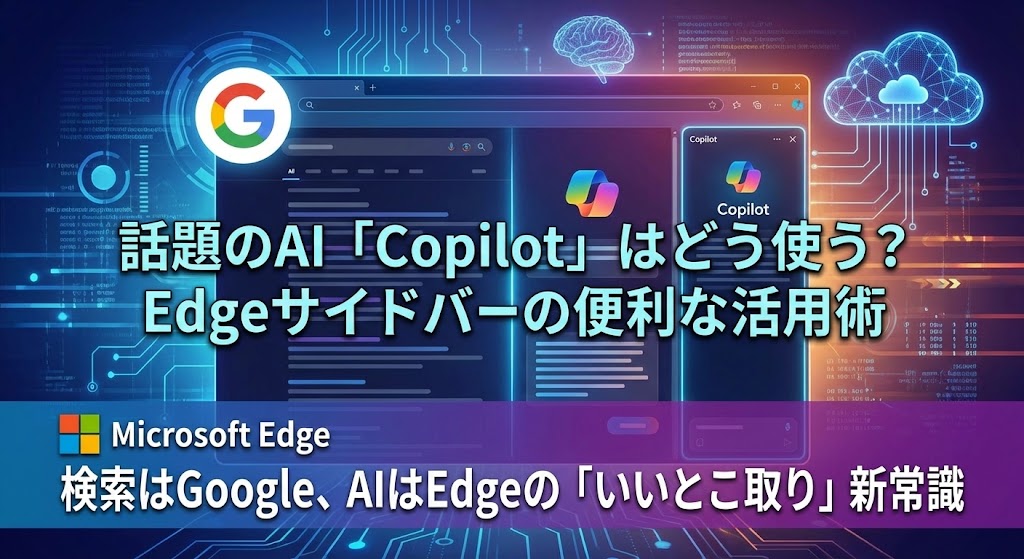
今あなたが使っている環境をそのままに、Microsoft Edgeの「サイドバー」に搭載されたCopilot機能を、必要な時だけ「優秀なAIアシスタント」として呼び出す。
たったそれだけで、あなたのネット体験は劇的に、嘘みたいに進化するんです。
実は今、多くのITプロフェッショナルたちが、「メインブラウザはChrome。でも、AIが必要な時だけEdgeのサイドバーをサッと開く」という、賢い「二刀流」を始めているのをご存知でしたか?
なぜなら、EdgeのサイドバーにあるCopilotは、あのChatGPTの有料版と同等の高性能なAI(GPT-4クラス)を、なんと無料で、しかも「今見ているページを横目で見ながら」使えるからです。
この記事では、ウェブ活用のプロフェッショナルである筆者が、Google派のあなたにこそ知ってほしい「Edgeサイドバー×Copilot」の徹底活用術を、余すところなく解説します。
検索エンジンの枠を超えた、次世代の情報収集とタスク処理の完全ガイド。
私と一緒に、一つずつ機能を確認して、明日からのパソコン作業を「楽」に変えていきましょうね!😊
そもそも「EdgeサイドバーのCopilot」とは何か?
「Microsoft Edge? ああ、Windowsを買った時に最初に入ってる、あの青いアイコンのやつでしょ?」
そう思って、すぐにChromeをダウンロードして、Edgeはそれっきり…なんてこと、ありませんか?(笑)
多くの人がChromeをメインに使っているのは事実です。でも、今のEdgeには、Chromeにはない「隠し武器」とも言える強力な機能があるんです。
それが、画面の右側に常にスタンバイしている「サイドバー」と、そこに統合されたAI「Copilot(コパイロット)」です。
GPT-4クラスの高性能AIが「無料」で使える衝撃
ここが一番のポイントです。
通常、OpenAI社が提供する「ChatGPT」で、最新の高性能モデル(GPT-4など)を使おうとすると、どうなると思いますか?
そう、月額20ドル(約3,000円)の有料プランに加入する必要があるんです。
「AIに毎月3,000円はちょっと…」と躊躇しちゃいますよね。
しかし!Microsoft EdgeのCopilotは、このGPT-4クラスの超高性能モデルをベースに開発されており、なんと「基本無料」で利用することができちゃうんです!
つまり、Edgeのサイドバーを開くだけで、世界最高峰の知能を持つAIアシスタントが、いつでもあなたの隣に「タダで」待機している状態になるわけです。
これを使わない手はありませんよね?💰✨
「ブラウジングしながら」使えるのが最大のメリット
ChatGPTなどのAIツールを使う時、こんな経験はありませんか?
「別タブを開いて、元の記事をコピーして、AIの画面に貼り付けて…あー面倒くさい!」
Edgeサイドバーの最大の特徴は、ブラウザの「右側」に常に表示させておけることです。
左側の画面でウェブサイトやYouTube、PDFの資料を見ながら、右側のチャットでAIに質問したり、要約を依頼したりすることができます。
この「文脈(コンテキスト)を理解する」能力こそが、単なる検索エンジンとは一線を画す、Copilotだけの強みなんです。
【準備編】EdgeサイドバーとCopilotの起動方法
「便利そうなのは分かったけど、設定とか難しそう…」
大丈夫です!本当に3秒で終わります。
Windows 10やWindows 11を使っているなら、Edgeは既にインストールされていますし、Macユーザーの方も公式サイトからすぐにダウンロードできます。
サイドバーの表示手順
- Microsoft Edgeブラウザを起動します。
- 画面の右上を見てください。鮮やかな「青とピンクのグラデーション」のロゴ(Copilotアイコン)がありませんか?
- そのアイコンをクリックします。
- 画面右側に、サイドバーがスライドして表示されます。
はい、たったこれだけです!
これだけの操作で、AIとの対話を開始する準備は完了です。
もしアイコンが見当たらない場合は、ブラウザ右上の「…(設定など)」メニューから「設定」→「サイドバー」と進んで、スイッチをオンにしてくださいね。
会話のスタイルを選択する
Copilotには、回答の性格を変えられる「3つのモード」があります。
気分や用途に合わせて使い分けるのが、プロのコツです。
- 🎨 より創造的に(Creative):
自由な発想で、詳しくて面白い回答をしてくれます。物語を書いてもらったり、アイデア出しをしたりする時にピッタリ。 - ⚖️ よりバランスよく(Balanced):
情報の正確さと面白さのバランスが取れた、標準モードです。普段の検索や相談なら、まずはこれを選べば間違いありません。 - 🔍 より厳密に(Precise):
余計なことは言わず、事実に基づいた簡潔な回答をくれます。正確なリサーチをしたい時におすすめです。
【基本編】これだけで作業効率10倍!Copilotの主要機能3選
ここからは、Edgeサイドバーだからこそできる、具体的な活用テクニックを3つ紹介します。
これを知っているだけで、日々の情報収集や資料作成のスピードが劇的に、本当に劇的に向上しますよ!🚀
1. 「ページの要約」機能で長文記事を瞬時に理解する
これは、私がEdgeサイドバーを使う最大の理由と言っても過言ではない「キラー機能」です。
今開いているウェブページの内容を、AIが瞬時に読み込み、要約してくれます。
「長いニュース記事を読む時間がない…」
「専門用語だらけの論文、要点だけ知りたい…」
そんな時、この機能が威力を発揮します。
具体的な手順
- 要約したいウェブページをEdgeで開きます。
- サイドバーのCopilotを開きます。
- 「このページの要約を生成」というボタンを押すか、チャット欄に「このページを要約して」と入力します。
すると、AIが記事のポイントを箇条書きで分かりやすくまとめてくれます。
英語や中国語などの海外サイトであっても、完璧な日本語で要約してくれるので、海外のリサーチ業務においても圧倒的な時短になります。
2. PDF資料と対話する
仕事で送られてきたマニュアルや、官公庁が発行する何十ページもあるPDF資料。
これらもEdgeで開くことで、Copilotの分析対象にすることができます。
活用シーンの例:
- 契約書の確認:「この契約書の中で、当方に不利になる可能性のある条項はありますか?」
- マニュアルの検索:「この家電のエラーコードE-01が出た時の対処法を、このPDFから教えて」
- 論文の理解:「この論文の結論を、小学生でもわかるように解説して」
PDFファイル内の文字情報をAIが認識し、あなたの質問に対して的確に答えてくれます。
「Ctrl + F」のキーワード検索では見つけられない、「文脈」に基づいた回答が得られるのが、本当に便利なんです!
3. YouTube動画の内容を文字で把握する
驚くべきことに、CopilotはYouTube動画の内容も理解することができます(※動画に字幕/トランスクリプトが含まれている場合)。
「1時間のセミナー動画、全部見る時間がないよ…」
そんな時は、サイドバーでこう聞いてみてください。
「この動画のハイライトを教えて」
「この動画で解説されている3つのポイントは何?」
動画の主要なトピックや、タイムスタンプ付きの要約を提供してくれることがあります。
動画の内容を「読む」ことができるなんて、すごい時代になりましたよね😲
【実践編】Google検索と併用する「ハイブリッド検索術」
ここからは、Google検索をメインで使いつつ、Edgeサイドバーを補助的に使う具体的なフローを解説します。
検索エンジンと生成AIは、それぞれ得意な領域が違います。
Googleは「情報の場所(リンク)」を探すのが得意で、Copilotは「情報の統合・加工」が得意です。
この2つを組み合わせることで、最強の情報収集環境が完成します。
ケーススタディ:旅行の計画を立てる
例えば、「来月の連休に家族で京都旅行に行きたい」と考えたとしましょう。
🔍 Google検索の役割:
まずGoogleで「京都 観光 子供連れ おすすめ」などで検索し、個別の観光スポットの公式サイトや、旅行ブログ(一次情報)を探します。
地図や営業時間、最新のイベント情報など、事実確認が必要な情報はGoogleマップや公式サイトで確認します。
🤖 Edgeサイドバー(Copilot)の役割:
次に、気になった観光地のページを開いた状態で、サイドバーのCopilotにこう投げかけます。
「このページで紹介されている清水寺と、嵐山の距離はどれくらい?また、子供連れで移動する場合の最適なルートと所要時間を教えて」
さらに、情報を統合させるために次のようなリクエストも可能です。
「今見ているページの情報と、一般的な京都の天候情報を考慮して、2泊3日の無理のない旅行プランを表形式で作成して。初日は13時に京都駅着です」
Googleで「点」の情報を見つけ、Copilotでそれを「線」や「面」につなぎ合わせるイメージです。
これ、一度やると便利すぎて戻れなくなりますよ!(笑)
徹底比較:Edgeサイドバー vs Google Chrome + ChatGPT
「結局、ChromeでChatGPTを開くのと何が違うの?」
この疑問を解消するために、両者の違いを明確な比較表にまとめました。
なぜ私が「検索はGoogle、AIはEdge」の二刀流を推奨するのか、その理由がハッキリと見えてきます。
| 比較項目 | Edgeサイドバー (Copilot) | Chrome + ChatGPT (無料版) |
|---|---|---|
| 使用AIモデル | GPT-4 / GPT-4 Turbo (高性能) | GPT-4o / GPT-3.5 (制限あり) |
| Webブラウジング | 閲覧中のページ情報を直接参照可能 | URLを貼るか、拡張機能が必要 |
| リアルタイム検索 | 標準対応 (Bing検索データを統合) | 対応しているが制限がある場合も |
| 画面構成 | サイドバーで常駐 (画面分割不要) | 別タブまたは別ウィンドウが必要 |
この表から分かる通り、特に「閲覧中のページ情報の参照」と「画面構成(UI)」において、Edgeサイドバーは圧倒的な優位性を持っています。
Chromeの拡張機能で似たような環境を作ることも可能ですが、セキュリティや動作の安定性を考えると、Microsoft純正のEdgeサイドバーを使う方が安全かつ快適です。
文章作成(Compose)機能もすごい!
ちなみに、チャット機能とは別に「作成(Compose)」というタブがあるのにお気づきでしょうか?
これは、メールやブログ、レポートなどの「まとまった文章」を書くことに特化したモードです。
「執筆分野」「トーン(雰囲気)」「形式」「長さ」を選ぶだけで、プロ並みの文章が自動生成されます。
「取引先への謝罪メール、どう書けばいいか分からない…」なんて時も、AIに下書きを作らせて、あとは微調整するだけ。
「ゼロから文章を考える」という、最もエネルギーを使う工程をAIに丸投げできるので、仕事のストレスが激減しますよ!👍
まとめ:Google検索とEdgeサイドバーの「二刀流」が最強の解
ここまで、EdgeサイドバーとCopilotの活用術について詳しく解説してきました。
最後に、今回の記事のポイントをもう一度振り返ってみましょう。
✅ 今日のまとめ
- 乗り換え不要: メインの検索はGoogle(Chrome)のままでOK。「AIが必要な時だけEdge」という使い分けが賢い選択です。
- 圧倒的コスパ: GPT-4クラスの高性能AIが、サイドバーなら無料で使い放題。これを使わない手はありません。
- 文脈理解: 「今見ているページ」や「PDF」の内容を読み取って対話できる機能は、あなたの強力な武器になります。
- 時短革命: 記事の要約、メールの代筆、YouTubeの文字化など、面倒なタスクは全部AIに丸投げしましょう!
AI技術は日進月歩で進化していますが、重要なのは「どのAIが一番賢いか」を議論することではありません。
「今の自分の生活や仕事に、どうAIを組み込んで楽をするか」という視点です。
その意味で、既にあなたのパソコンに入っているEdgeブラウザのサイドバーは、最も手軽で、最も強力な「AIへの入り口」と言えるでしょう。
まずは今日、Edgeを開いて、サイドバーのCopilotに一言話しかけてみてください。
「このページを要約して」
その一言から、あなたの情報収集ライフは新しいステージへと進みます。
快適な「二刀流」ライフを楽しんでくださいね!👋✨


コメント