【お急ぎの方へ:この記事の結論】
- ✅ 最短・9割はこれで解決:通知の「正体」を見極めれば、無駄な戦いは終わります(正体見極め表へジャンプ)。
- ✅ 消しても消しても出てくる:それは「Google Chromeなどのブラウザによる偽通知」か「残骸」の仕業です(偽通知の消し方へジャンプ)。
- ✅ もう顔も見たくない時:公式の「完全削除ツール」で根こそぎ消去しましょう(完全削除の手順へジャンプ)。
※この記事では、PCが苦手な方でも迷わないよう、図解レベルの細かさで徹底解説しています。目次から気になるところへ飛んでくださいね!
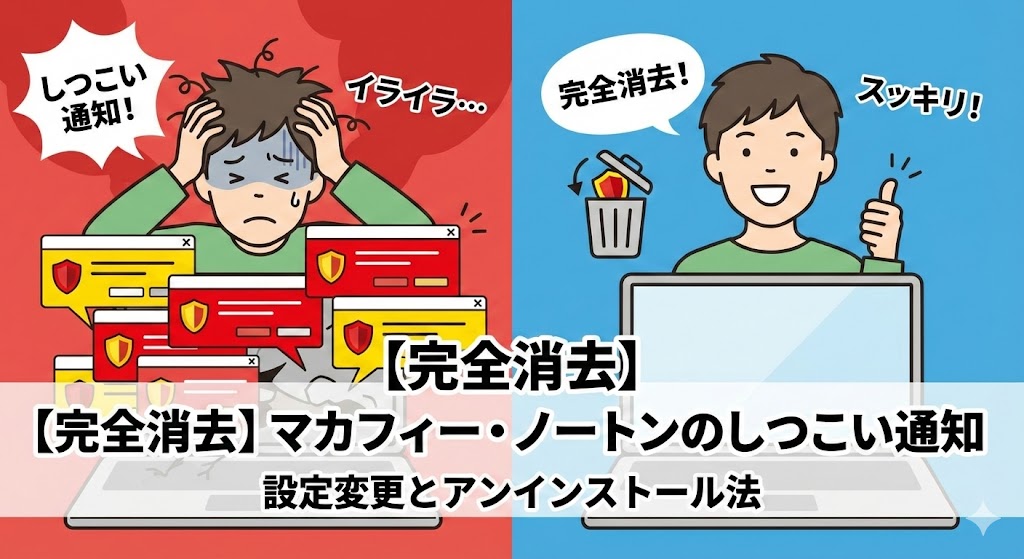
「PCを立ち上げるたびに、右下からマカフィーの通知が出てきて邪魔で仕方がない……」
「いいところでノートンの『有効期限が切れました』なんて警告が出て、作業の集中力がプツンと切れちゃった……」
ある日突然、あるいは毎日のように繰り返されるその「右下の騒音」。
「もう!分かってるから静かにしてよ!」って、PCに向かって叫びたくなりますよね。
もしあなたが今、そんなストレスで爆発しそうになりながら「マカフィー 通知 消す windows11」なんて検索して、このページに救いを求めて来てくれたんじゃないでしょうか。
わかります、すごーくわかります!
私も以前、買ったばかりのPCでプレゼン資料を作っている最中に、「保護されていません!」なんてド派手な警告が出て、「えっ、ウイルス!?😱」ってパニックになった経験があります。
でも、よく見たらただの「更新のお誘い(広告)」で……あの時の脱力感と怒りといったらありませんでした💦
「×ボタンを押しても、明日にはまた出てくるし……」
「下手に消して、ウイルスに感染したら怖いし……」
そんな不安で、結局そのまま放置していませんか?😢
でも、大丈夫です!
そのイライラ、今日で「完全に」終わりにできます。
実はその通知、PCがウイルスだらけなわけではなく、単なる「設定のスイッチ」や「削除の仕方がちょっと甘かっただけ」というケースがほとんどなんです。
この記事は、そんな「セキュリティソフトの通知地獄」に迷い込んでしまったあなたを救うための、プロ直伝の解決策を網羅した「完全バイブル」です🕵️♀️
設定変更でサクッと黙らせる方法から、専用ツールを使った「完全削除」の裏技、さらには「そもそも更新する価値はあるの?」というコスト検証まで。
私と一緒に、一つずつ順番に試して、あの静かで快適なWindows環境を取り戻しましょうね!😍
【結論】通知が消えない原因は「3つの正体」にある(まずはここ!)
具体的な作業に入る前に、「敵(通知)」の正体を暴いておきましょう。
実は、一見同じように見える通知でも、中身は3つのパターンに分かれるんです。
ここを間違えて、「詐欺通知なのにソフトをアンインストールしちゃった!」なんてことになると、いつまで経っても解決しません。
あなたの画面に出ているのは、どれですか?
以下の表でチェックしてみてください!🔍
| 通知の正体 | 特徴とメッセージ例 | 対処法の方向性 |
|---|---|---|
| ① セールス・勧誘 | 「更新期限が近づいています」「VPNを追加しませんか?」 恐怖を煽って購入を促すタイプ。 |
ソフト内の 「設定変更」でオフ |
| ② 期限切れ警告 | 「保護されていません」「サブスクリプション終了」 赤色や黄色で強調されるタイプ。 |
「アンインストール」 または「更新」 |
| ③ 偽の警告(詐欺) | 右下に小さく「Google Chrome」等と書いてある。 実はブラウザの機能。 |
ブラウザの 「通知設定の削除」 |
特にWindows 11ユーザーで多いのが、「③ 偽の警告」を本物のマカフィーだと思い込んでいるケースなんです。
これを特定せずに適当な操作をするのは、コンセントが抜けているのにテレビを叩いて直そうとするようなもの。
それぞれの対処法を、順を追って解説していきますね!💪
【緊急確認】それは本物?「偽通知(ブラウザ通知)」の見分け方
作業に入る前に、一つだけ確認させてください。
その通知、本当にインストールされているマカフィーやノートンが出しているものでしょうか?
最近、ウェブサイト閲覧中に「許可」ボタンをうっかり押しちゃって、ブラウザ経由で偽のウイルス警告が届くケースが急増しているんです。
これらは、いくらセキュリティソフトを削除しても消えません。
だって、犯人はソフトじゃなくて「ブラウザ」なんですから!😱
見分けるポイントは「発行元」の表示!
通知バナーの「一番上」または「一番下」の隅にある、非常に小さな英字(ブラウザ名やURL)に注目してください。
⏳ 15秒で判別!偽通知チェックタイムライン
00:01 【疑う】
「本当にマカフィーの通知?」と自問する
最近、サイトの「許可」をうっかり押していませんか?犯人はソフトではなくブラウザかもしれません。
00:05 【注視】
バナーの「隅」にある小さな文字を見る
通知バナーの一番上、または一番下の角をよーく見てください。ここが「発行元」です。
▲ 通知の「隅」にある小さな文字が犯人の名前です!
00:15 【解決】
ブラウザの設定から「削除」するだけ!
Chromeの場合:右上の「︙」>「設定」>「プライバシーとセキュリティ」>「サイトの設定」>「通知」と進み、怪しいURLの横にある「削除」をクリック!
念のため、詳しい公式ヘルプも置いておきますね。履歴とキャッシュも消せば完璧です✨
いかがでしたか?
「あ、これはブラウザの仕業だ!」と気づけたなら、もう怖いものはありません。
セキュリティソフト自体を消す必要はなく、設定ひとつで平穏なデスクトップを取り戻せますよ。
もし、判定の結果「やっぱり本物のマカフィーだった……」という場合は、次のセクションで解説する設定変更の手順へ進みましょう!
特にURLの末尾が「.xyz」や「.best」など、馴染みのない英単語になっていないか注視してください。もしそうなら、100%偽物です。
通知のどこかに「Google Chrome」や「Microsoft Edge」、あるいは見覚えのないURLが表示されていませんか?
もしそこに「mcafee.com」や「norton.com」以外の怪しい文字列が書いてあれば、それはブラウザ通知機能を使った「広告(詐欺)」です。
この「偽のブラウザ通知」を消すには、以下の手順でブラウザの設定をリセットするだけでOKです👍
念のためブラウザの履歴やキャッシュも削除しておくと、よりクリーンな状態に戻れるのでおすすめですよ✨
【設定編】マカフィーリブセーフのしつこい通知を停止する方法
「契約期間中だからアンインストールはしたくないけど、あの広告ポップアップだけは消したい!」という方のための手順です。
マカフィー製品は、デフォルトで広告を表示する設定になっちゃってるんですよね。余計なお世話です……😅
- タスクバーのアイコンをダブルクリックしてメイン画面を開きます。
- 画面左側のメニュー(歯車アイコンや「設定」)をクリック。
- 「一般設定とアラート」を選択します。
- 「情報通知」(または「お知らせ通知」)を開きます。
- 「マカフィー関連のイベントが発生したときに通知を表示する」「特別優待やキャンペーン情報を表示する」のチェックをすべて外します。
- 「適用」をクリックして保存します。
【完全削除】Windows 11での正しいアンインストール法
「もう期限も切れているし、更新するつもりもない」
そう判断したなら、中途半端に残しておくのが一番のリスクです!
期限切れのソフトはWindows標準のDefenderの起動を邪魔してしまうため、まさに「百害あって一利なし」の状態😱
ただし、「設定」>「アプリ」から削除するだけでは不十分です。専用ツールを使いましょう。
【決定版】跡形もなく消し去りたい方へ
マカフィーを「完全削除」する唯一の正解手順(MCPRツール使用法)
※通常のアンインストールではゴミが残ります。トラブルを避けて安全に消すなら、こちらの別記事の手順に従ってください。
| ソフト名 | 使用すべき公式ツール |
|---|---|
| マカフィー (McAfee) | MCPR ツール |
| ノートン (Norton) | NRnR ツール |
※ツール実行前には、必ずExcelやWordなどの作業中のファイルを保存して閉じておいてください。
再起動後、必ず「メーカー公式サイトの専用サポートページ」を直接検索して、最新版のツールを手に入れるようにしてください。
🛡️ 消した直後のセキュリティ、1秒も途切れません!
サードパーティ製のソフトを消したその瞬間、Windows標準のセキュリティ機能『Windows Defender(Windows セキュリティ)』が即座に、かつ自動的に有効になり、あなたのPCを守り始めます。
本当に動いているか不安な時は、設定の「Windows セキュリティ」画面を開いてみてください。「ウイルスと脅威の防止」に緑のチェックが入っていれば、100%安全に守られている証拠です。安心してくださいね!✨
【独自考察】更新は損?「情弱税」を払わないための賢い選択
「通知に従ってそのまま更新するのは、最も損な選択である」
これが、私の経験から導き出した答えです。なぜなら……
・新規購入価格(1年):約3,000円〜4,000円
・自動更新価格(1年):約8,000円〜10,000円
その差、なんと約2倍以上。もったいなさすぎます!😭
実は、こうしたセキュリティソフトの自動更新(サブスクリプション契約)に関するトラブルは後を絶たず、**独立行政法人 国民生活センターからも「意図しない自動更新」への注意喚起**が出されているほどなんです。
もし今のソフトにこだわりがないのであれば、一度きれいにアンインストールして、動作が軽快な「ESET(イーセット)」などに乗り換えるのが賢い選択です。
いきなり購入するのが不安なら、まずは無料体験版でその「静かさ」を体感してみるのが、最もリスクのない一歩ですよ。
マカフィーのように更新時に倍近い請求が来ることはなく、ESETは更新時もずっと新規購入時とほぼ同じ「数千円」の価格が続きます。既存ユーザーを大切にする姿勢は、長く使う上で大きな安心材料になります。
まとめ:通知を支配して、快適なPCライフを
✅ 快適なPCを取り戻す最強チェックリスト
- 正体の見極め: バナーの端にあるブラウザ名を確認。偽通知なら設定から削除。
- 設定変更: 継続利用するなら「特別優待」のチェックを外して静音化。
- 完全削除: いらないなら専用ツールで除去。Windows Defenderが自動で守ってくれます。
- 賢い選択: 通知からの更新は割高。既存ユーザーに優しいESETなどへの乗り換えがお得!
PCは本来、あなたの生活や仕事を便利にするための道具です。
その道具が発する通知にあなたが振り回され、ストレスを感じる必要はどこにもありません。
今すぐ手順を実行し、画面右下の静けさと、サクサク動く快適なWindows 11を取り戻してください。
応援しています!💪

コメント