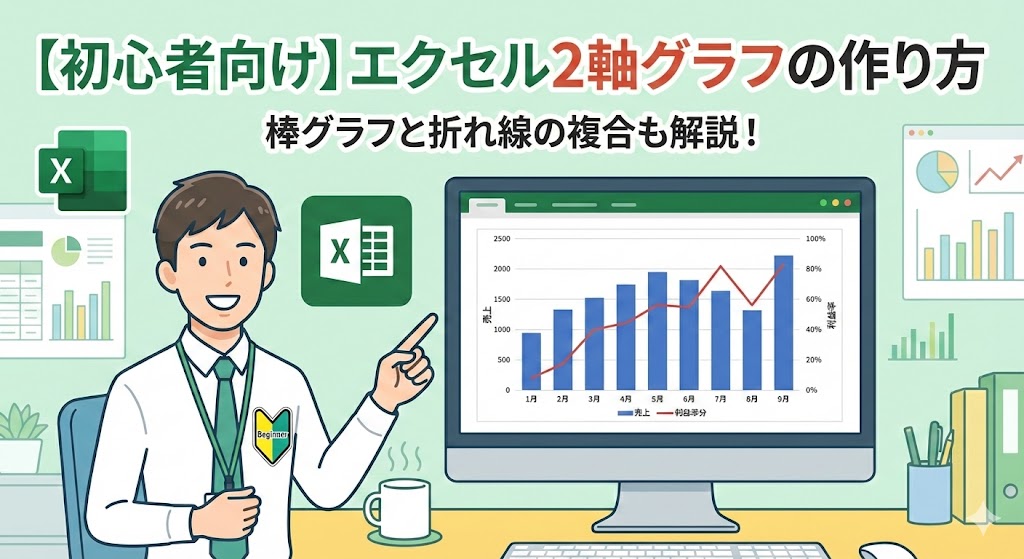
Excel2軸グラフの作り方!クリック一発で左右の目盛りを揃える・重ねる手順【2026年版】
【お急ぎの方へ:この記事の結論】
- ✅ 最短ルート:Excel 2013以降なら「おすすめグラフ」機能を使えば、クリック一発で2軸グラフが完成します(手順へジャンプ)。
- ✅ グラフが変な時:「棒グラフ」と「折れ線」の組み合わせ設定が間違っている可能性大。「グラフの種類の変更」から修正可能です(修正方法へジャンプ)。
- ✅ プロっぽく見せる:「軸ラベル」の追加と「凡例」の位置調整だけで、資料の説得力が3倍になります(デザイン術へジャンプ)。
- ✅ 0の位置がズレる:左右の軸の「最大値・最小値」を手動計算で合わせる必要があります。これができると一目置かれます(トラブル解決へジャンプ)。
※この記事では、エクセル初心者の方でも絶対に迷わないよう、クリックする場所ひとつひとつまで、図解レベルの細かさで徹底解説しています。目次から気になるところへ飛んでくださいね!
「あれ…?せっかく今月の売上データと利益率をグラフにしたのに、なんか変!」
「利益率の折れ線グラフ、どこ行った!? もしかして、この下のほうにある『地を這うような平らな線』がそうなの…?」
会議の資料作成中、エクセルの画面を前にして、こんな風に頭を抱えていませんか?
「売上(数千万円)」と「利益率(数パーセント)」みたいに、単位も桁も全然違うデータを一緒にグラフにしようとすると、エクセルさんが気を利かせて(?)大きい数字の方に目盛りを合わせちゃうんですよね。
その結果、小さい数字のほうが完全に潰れてしまって、「これじゃ何が言いたいのかサッパリ分からないよ…」と上司に突き返される未来が見えて、プレッシャーで胃が痛くなりそう…。
わかります、すごーくわかります!私も新人の頃、同じ現象に遭遇して「エクセル壊れた!?」って大騒ぎした黒歴史があります(笑)。
急いで資料を作らなきゃいけない時に限って、こういう「表現の壁」にぶつかるんですよね。
「どうやったら左右に目盛りを出せるの?」
「手動で線を引くしかないの?」
「それとも、グラフを2つ作って重ねるの…?(絶対ズレる!)」
なんて、焦って検索して、このページにたどり着いてくれたんじゃないでしょうか。
でも、大丈夫です!
その焦る気持ち、よーくわかります。でも、あなたのエクセル操作が間違っていたわけじゃありません!
ただ、「2軸グラフ(複合グラフ)」という機能への切り替えスイッチを、ちょっとだけ見つけにくかっただけなんです。
この記事は、そんな「グラフ作成の迷子」になってしまったあなたを救うための、プロ直伝の「2軸グラフ完全攻略バイブル」です🕵️♀️
エクセル初心者の方でも迷わず作成できる「おすすめグラフ」を使った最短手順から、意図通りにデザインを整えるための細かい設定、さらには「軸がズレる」「棒グラフが重なる」といったあるあるトラブルの解決法まで。
単なる操作手順だけでなく、「なぜそのグラフを使うのか?」というビジネス視点も含めて、徹底的に解説します。
私と一緒に、一つずつ順番に設定していけば、上司やクライアントから「おっ、分かりやすいね!」と褒められる、完璧なグラフが必ず完成しますよ!🥰
⚠️ もしかして「表(データ)」の作り方で迷っていませんか?
「グラフにする以前に、そもそもデータをどう並べればいいか分からない…」
そんな場合は、グラフ作成の前に「集計表の作り方」を見直す必要があるかもしれません。基礎がグラついていると、どんなにグラフ機能をいじっても上手くいきませんからね!
1. 2軸グラフ(複合グラフ)とは?使うべき場面を理解する
作業の手順に入る前に、まずは「2軸グラフ」がどのような仕組みで、なぜあなたの悩みを解決できるのか、その正体を整理しておきましょう。
「理屈はいいからやり方を教えて!」と思うかもしれませんが、ここを理解していると、今後どんなデータに出会っても「あ、これは2軸でいけるな!」と瞬時に判断できるようになり、資料作成のスピードが格段にアップしますよ!
1-1. 第1軸と第2軸の仕組み
通常のエクセルグラフには、左側に1つの縦軸(Y軸)しかありませんよね。
これを専門用語で「第1軸(主軸)」と呼びます。
この第1軸が「売上(数千万円)」に合わせて設定されてしまうと、同じグラフの中にいる「利益率(数パーセント)」にとっては、目盛りのスケールが大きすぎて、ほぼゼロに見えてしまうんです。
象とアリを同じ体重計に乗せているようなものですね(笑)。
一方で、今回私たちが作ろうとしている「2軸グラフ」では、グラフの右側にもう一つの縦軸を追加します。
これを「第2軸」と呼びます。
イメージとしては、以下のような役割分担をさせるんです。
- 左側の軸(第1軸):金額などの「大きな数字」や「棒グラフ」の数値を読み取る用(象さんの体重計)
- 右側の軸(第2軸):パーセントなどの「小さな数字」や「折れ線グラフ」の数値を読み取る用(アリさんの体重計)
こうやって、一つのグラフエリアの中に、性質の異なる2つの物差し(軸)を共存させることで、「売上(円)」と「利益率(%)」みたいな、本来なら水と油のようなデータを、仲良く一枚の絵に収めることが可能になるんです。
まさに、グラフ界の「二刀流」ですね!✨
1-2. 2軸グラフを使うべき具体的なビジネスシーン
2軸グラフは、どんなデータでも使えばいいってものじゃありません。
主に「相関関係(Aが増えるとBはどうなる?)」や「要因分析(なぜAになったのか?)」を行いたい場合に、最強の威力を発揮します。
具体的には、以下のようなケースで使うと「この資料、分かりやすい!」と絶賛されますよ。
📌 2軸グラフが輝く王道パターン
- 売上高(棒)と前年比(折れ線):
「売上の規模」と「成長スピード」を同時に見せたい時。「売上は大きいけど、成長率は落ちている」などの危険信号が一目でわかります。 - 客数(棒)と客単価(折れ線):
「たくさんお客さんが来たか」と「高いものを買ってくれたか」の関係を見たい時。「客数は増えたけど単価が下がったから売上が伸びない」という分析ができます。 - WebサイトのPV数(棒)とコンバージョン率(折れ線):
「どれだけ見られたか」と「どれだけ成果に繋がったか」を見たい時。 - 気温(折れ線)と降水量(棒):
これは理科の授業でよく見ましたよね!「雨温図」こそが、最も身近な2軸グラフです。
このように、「量(Volume)」と「率(Rate)」や、「量(Volume)」と「質(Quality)」を組み合わせるパターンが、ビジネスにおける王道中の王道です。
1-3. 2軸グラフを使用する際の注意点
非常に便利な2軸グラフですが、実は「諸刃の剣」でもあります。
乱用は禁物なんですよ!🙅♀️
あまりにも関係性の薄いデータを、無理やり1つのグラフに詰め込むと、読み手は「えっと…左のメモリを見ればいいの?右なの?どっち??」と大混乱してしまいます。
「この2つのデータを重ねることで、一体どんなストーリーを伝えたいのか?」
この目的が明確な場合にのみ、伝家の宝刀として抜くようにしましょうね。
2. 【基本編】エクセルでの2軸グラフの作り方(Windows/Mac対応)
それでは、いよいよ実際にエクセルを使って2軸グラフを作成する手順を解説していきます!
ここでは、最も一般的で、皆さんもよく使うであろう「売上高(棒グラフ)」と「利益率(折れ線グラフ)」の組み合わせを例に進めていきますね。
使用するエクセルのバージョンによって、画面の見た目が多少違うかもしれませんが、基本的な流れは一緒ですので安心してください。
✅2つの軸を持つ複合グラフを作成する – Microsoft サポート
2-1. データの準備と選択
まず、料理をする前に材料を並べるように、グラフの元となるデータ範囲を選択します。
「月」「売上高」「利益率」の項目名(ヘッダー)を含めて、表全体をドラッグして選択してください。(※重要:表の下に「合計」行がある場合は、選択範囲に含めないでください!グラフがおかしくなる原因になります)
💡 ワンポイント:
データが離れた場所にある場合は、「Ctrlキー(Macの場合はCommandキー)」を押しながらセルを選択することで、飛び飛びの範囲を指定することも可能ですよ!これ、地味に時短になります。
2-2. 「おすすめグラフ」から一発で作成する方法(最新版Excel)
Excel 2013以降(Office 365含む)を使用している場合、最も簡単なのがこの「おすすめグラフ」機能を使う方法です。
これ、本当に「神機能」なんですよ!✨
- データを選択した状態で、画面上部の「挿入」タブをクリックします。
- グラフグループにある「おすすめグラフ」というボタンをクリックします。(「?」マークが付いた棒グラフのアイコンです)
- 表示されたウィンドウの「すべてのグラフ」タブを選択します。
- 左側のリストの一番下にある「組み合わせ(または複合グラフ)」を選択します。(これが2軸グラフの正体です!)
- ここで、系列ごとのグラフの種類と軸の設定を行います。ここが運命の分かれ道です!
- 売上高: 「集合縦棒」を選び、「第2軸」のチェックは外す。
- 利益率: 「折れ線」を選び、「第2軸」のチェックを入れる。
- プレビュー画面で、棒グラフと折れ線グラフが綺麗に表示されていることを確認して、「OK」をクリックします。
どうですか?
たったこれだけの手順で、あんなに悩んでいた「棒グラフ」と「折れ線グラフ」が、綺麗に組み合わさって表示されたんじゃないでしょうか?
「えっ、今までの苦労は何だったの…?」って思うくらい簡単ですよね(笑)。
2-3. 従来のグラフから変更する方法(旧バージョン・Mac共通)
もし、「おすすめグラフ」に希望の形式が出てこない場合や、既に作成済みの棒グラフを後から「2軸に変更したい!」っていう場合もありますよね。
あるいは、Mac版のエクセルで「メニューがちょっと違うぞ?」となっている方もいるかもしれません。
そんな時は、以下の「手動リフォーム手順」で対応しましょう!🛠️
(※Mac版では、タブの名称や配置が若干異なる場合がありますが、基本アイコンの形は同じです)
- まずは通常通り、データ全体を選択して「集合縦棒グラフ」を作成しちゃいます。
- この時点では、「利益率」の棒グラフは値が小さすぎて、地面にへばりついて見えない状態ですよね。(これが初期状態です!)
- グラフエリア全体をクリックして選択状態にします。
- 「グラフのデザイン」タブ(またはグラフツール)にある「グラフの種類の変更」をクリックします。
- ここからは先ほどと同じです。「組み合わせ」を選択し、第2軸の設定を行います。
もし、Mac版Excelなどで「組み合わせ」メニューが見当たらない…という不運に見舞われた場合は、以下の「個別設定」手順を試してください。
ちょっと面倒ですが、確実な方法です。
- グラフ内の「見えにくい系列(この場合は利益率の棒)」をクリックして選択します。
(※小さすぎてクリックできない!という場合は、「書式」タブの左上にあるプルダウンメニューから、系列名「利益率」を直接選んでください。これ、裏技です🤭) - 選択した系列の上で右クリックし、「データ系列の書式設定」を選択します。
- 右側に表示される作業ウィンドウで、「使用する軸」を「第2軸」に変更します。
→ これで、利益率の棒がグイーン!と伸びて表示されますよね?でもまだ棒グラフのままです。 - 再度、利益率の系列を選択した状態で右クリックし、「グラフの種類の変更」を選択します。
- 利益率のグラフの種類を「折れ線」に変更します。
はい!お疲れ様でした!
これで、手動による2軸グラフ化も完了です。どんな環境でもこれで戦えますね!💪
3. 見やすい2軸グラフにするためのデザイン調整テクニック
おめでとうございます!とりあえずグラフの形にはなりましたね。
でも、デフォルトの設定で作られたグラフは、あくまで「データがプロットされただけ」の、いわば「すっぴん」の状態です。
このまま上司に提出すると、「うーん、で、何を見ればいいの?」と言われてしまうかもしれません…。
ビジネス資料として提出するためには、読み手が瞬時に内容を理解できるよう、ここから「メイクアップ(デザイン調整)」をしていく必要があります。
ここでは、プロが行っている「見やすい2軸グラフの調整ポイント」をこっそり教えちゃいます!🤫
3-1. 軸ラベルを必ず追加する
2軸グラフの最大の欠点、それは「どっちの軸がどっちのデータか分からない問題」です。
左の目盛りが売上なのか、それとも利益率なのか…パッと見で誤解されるリスクが非常に高いんです。
これを防ぐために、「軸ラベル」は絶対に、何が何でも入れてください!
- グラフを選択し、右上の「+」マーク(グラフ要素)をクリックします。
- 「軸ラベル」にチェックを入れます。
- 「第1縦軸(左)」と「第2縦軸(右)」のそれぞれにテキストボックスが表示されます。
- 左側に「売上高(円)」、右側に「利益率(%)」と、単位までしっかり明記して書き換えます。
📏 プロのこだわり:
軸ラベルの文字の向きは、デフォルトの「縦書き」よりも、設定で「横書き」に変更したほうが、読み手が首を傾けずに読めるので親切ですよ!(軸ラベルの書式設定から「文字の方向」を「横書き」に変更できます)
3-2. 凡例(はんれい)の位置を調整する
凡例(どの色がどのデータを表すかの説明)は、デフォルトではグラフの下部に表示されることが多いですよね。
しかし、視線の移動を減らすためには、グラフの上部、またはグラフエリア内に配置するのがおすすめです。
特に2軸グラフの場合、以下のような配置にすると、直感的に分かりやすくなります。
- 「棒グラフ(左軸)」の説明: グラフの左側に配置
- 「折れ線グラフ(右軸)」の説明: グラフの右側に配置
こうすることで、「左の軸はこのデータ、右の軸はこのデータ」という対応関係が、視覚的にスッと入ってくるようになるんです。
これはテキストボックスを使って手動で配置しても良いでしょう。ちょっとした工夫ですが、効果絶大ですよ!
3-3. 色使いのルール(カラーユニバーサルデザイン)
棒グラフと折れ線グラフの色は、明確に区別できる色を選びましょう。
例えば、両方とも「青系」にしてしまうと、どっちがどっちだか区別がつきにくくなってしまいます。
- 推奨例: 棒グラフを「薄い青」、折れ線グラフを「濃いオレンジ」や「赤」にする。
このとき、折れ線グラフ(利益率などの重要な指標)を目立たせたい場合は、背景となる棒グラフの色を少し淡い色(グレーや薄いパステルカラー)に落としてあげると、折れ線の推移がグッと際立ちます。
プレゼン資料などでプロジェクター投影する場合は、背景色とのコントラストにも注意してくださいね。
3-4. グリッド線(目盛線)の整理
2軸グラフあるあるなんですが、第1軸と第2軸の目盛りの間隔が合わず、グリッド線がズレて表示されることがよくあります。
あるいは、両方の軸に合わせてグリッド線を引くと、線だらけになって「格子模様か!」ってくらい見づらくなります(笑)。
基本的には、以下のルールで整理するのがシンプルでおすすめです。
- 「第1軸(主軸)」に合わせた横グリッド線のみを表示する
- 第2軸のグリッド線は非表示にする
どうしても両方の数値を正確に読ませたい場合は、グリッド線に頼るのではなく、「データラベル(グラフ上の数値)」を直接表示させてしまい、グリッド線自体を消してしまうのも一つの手です。
4. 2軸グラフのトラブルシューティング(FAQ)
「言われた通りにやったのに、なんか変!」
「グラフが消えた!?重なった!?」
ここでは、2軸グラフ作成中に陥りやすい「あるあるトラブル」と、その解決策を表形式でまとめました。
これさえ見れば、作成中に詰まってもすぐにレスキューできますよ!🚑
表1:2軸グラフ作成時のよくあるトラブルと解決策
| トラブルの内容 | 考えられる原因 | 解決策 |
|---|---|---|
| グラフが平らになる | 第2軸に設定されていない | 対象の系列を選択し、「データ系列の書式設定」から「使用する軸」を「第2軸」に変更してください。スイッチの入れ忘れです! |
| 棒グラフが重なる | 2つの棒グラフを2軸にした | 棒グラフ同士を2軸にすると、重なって見えなくなります。片方の棒の「要素の間隔」を調整して太さを変えるか、透明度を上げて透けさせましょう。 |
| 目盛りのキリが悪い | 自動設定の影響 | 軸をダブルクリックし、「軸の書式設定」の「境界値(最大値・最小値)」や「単位(主)」を手動でキリの良い数字に設定します。 |
| 0のラインがずれる | 左右の軸の比率が違う | 左右の軸の「最大値」と「最小値」を調整し、0の位置がグラフの底辺で揃うように手動設定します。(これ、超重要!) |
| 系列が選択できない | データが小さすぎる | グラフをクリックした状態で、「書式」タブ左上のプルダウンメニューから、選択したい系列名(例:系列”利益率”)を直接選んでください。 |
特に「0のラインがずれる」問題は、マイナスの値(赤字など)が含まれるデータの場合によく発生します。
左右で0の位置がズレていると、グラフとしての信頼性が崩壊してしまうので、ここは電卓を叩いてでも、手動で最大値・最小値を調整して、0のライン(基準線)が左右でピタッと一致するように設定してくださいね!(ヒント:『左軸の最大値 ÷ 右軸の最大値』の倍率を出し、最小値にも同じ倍率をかけると揃います!)
5. 【応用編】さらに高度な2軸グラフの活用術
基本の作り方をマスターしたら、次はさらに表現力を高めるための応用テクニックを紹介します。
これらを使いこなせれば、ただの「エクセルが使える人」から、「データの見せ方を知っているプロ」として一目置かれること間違いありません!😎
5-1. 「棒グラフ×2本」+「折れ線」の3系列グラフ
データによっては、「今年度売上」「前年度売上」を棒グラフで並べて比較し、そこに「成長率」を折れ線で加えたい…なんていう、欲張りな場面もありますよね。
この場合、3つの系列が存在することになります。
- データ範囲に3つの項目を含めてグラフを作成します。
- 「グラフの種類の変更」→「組み合わせ」を開きます。
- 「今年度売上」と「前年度売上」を「集合縦棒」にし、第2軸チェックを外します。
- 「成長率」を「折れ線」にし、第2軸チェックを入れます。
これで、2本の棒グラフが仲良く並び、その上を折れ線が颯爽と走るグラフが作成できます。
予算達成状況の説明なんかでめちゃくちゃ使えますよ!
5-2. パレート図(2軸グラフの代表格)の作成
品質管理やABC分析で使われる「パレート図」も、実は2軸グラフの一種だって知っていましたか?
「項目別の件数(棒グラフ・降順)」と「累積構成比(折れ線グラフ)」を組み合わせたものです。(売上の8割を作る商品はどれか?を見つける分析などで使います)
エクセル2016以降では、ヒストグラムの中に「パレート図」という専用のメニューが用意されているんですが、手動で2軸グラフとして作成することも可能です。
手動作成のメリットは、デザインの自由度が圧倒的に高いこと!
「累積比率が80%のライン」に赤い補助線を引くなど、分析に必要な加工がしやすくなるので、こだわり派の方は手動作成にチャレンジしてみてください。
5-3. 左右の軸の単位をあえて揃えるテクニック
通常、2軸グラフは単位が違うデータに使いますが、「単位は同じだが、規模が違いすぎるデータ」に使うこともあります。
例えば、「全社の売上(100億円規模)」と「特定の支店の売上(1億円規模)」を比較したい場合です。
同じ軸にすると、支店のグラフが豆粒みたいになって見えなくなっちゃいますよね😅
これをあえて2軸にすることで、数値の大きさではなく、波形の「動き(トレンド)」が連動しているかどうかの相関を視覚化できるんです。
ただし、この使い方は「規模が同じである」と誤認させるリスクが非常に高いです。
必ず注釈を入れるか、軸の色を派手に変えて強調するなど、「これ、左右でメモリが違うから気をつけてね!」という配慮を忘れないでくださいね。
6. エクセル以外の選択肢と使い分け
ここまでエクセルでの作成方法を解説してきましたが、実はエクセルの2軸グラフだけが正解ではありません。
状況によっては、別の表現方法を選んだほうが分かりやすいケースもあるんです。
表2:2軸グラフとその他の表現方法の比較
| 表現方法 | 特徴 | 向いているシーン | デメリット |
|---|---|---|---|
| 2軸グラフ | 異なる単位を1枚に凝縮 | スペースが限られている場合、相関を強調したい場合 | 軸の読み取りが複雑になりがち。誤読リスクあり。 |
| パネルチャート | グラフを上下に並べる | 正確に数値を読ませたい場合、誤読を防ぎたい場合 | 場所を取る。スライドのスペースが必要。 |
| インデックス化 | 基準を100として指数化 | 変化率だけを比較したい場合 | 実数(ボリューム感)が伝わらない。 |
6-1. パネルチャート(上下配置)の推奨
最近のデータビジュアライゼーション(データの可視化)のトレンドでは、2軸グラフの「読み取りにくさ」を避けるため、グラフを上下に2つ並べる「パネルチャート」が推奨されることも増えています。
上段に「売上グラフ」、下段に「利益率グラフ」を配置し、横軸(時間軸)を揃えてあげるんです。
これなら、視線を上下させるだけで相関を確認でき、かつ軸の読み間違いも起こりません。
資料のスペースに余裕がある場合は、無理に2軸に詰め込もうとせず、「あえて2つに分ける」という選択肢も持っておくと、よりスマートな資料になりますよ!
7. まとめ:2軸グラフを使いこなして「伝わる資料」を作ろう
エクセルの2軸グラフは、異なる性質のデータを一つのストーリーとして語るための、本当に強力な武器です。
最後に、作成の重要ポイントをもう一度おさらいしておきましょう!
✅ プロ品質の2軸グラフ作成チェックリスト
- 目的の明確化: 「量と質」「原因と結果」など、2つのデータに関係性がある場合にのみ使う。
- 基本手順: 「グラフの種類の変更」から「組み合わせ」を選び、第2軸のチェックを入れるのが最短ルート。
- 必須の加工: 左右の軸ラベルを必ず記載し、どちらがどのデータか分かるようにする。
- デザイン: 色分けや凡例の位置を工夫し、直感的な読みやすさを追求する。
- 代替案の検討: 複雑になりすぎる場合は、グラフを2つに分ける勇気も持つ。
グラフ作成は、単なる「作業」ではなく、データを通じて意思決定を促す「コミュニケーション」です。
今回解説したテクニックを使えば、あなたの作成する資料は「ただ数字が並んでいるだけの紙」から、「ビジネスの課題と解決策を指し示す羅針盤」へと進化します。
「難しそう…」と思っていた2軸グラフも、一度作ってしまえば「なんだ、こんなもんか!」と思えるはずです。
まずは手元のデータを使って、一つ2軸グラフを作ってみることから始めてみてください。
あなたのエクセルスキルが、明日からの業務をもっと楽に、もっと楽しくしてくれることを願っています!
これで、資料作成のストレスから解放されて、美味しいコーヒーでも飲んでくださいね!☕✨
あなたのExcelスキルを次のレベルへ
この記事で解説したグラフ作成術は、エクセル機能のほんの一部に過ぎません。
もし、「もっと効率的に業務を進めたい」「関数やマクロも使いこなして残業を減らしたい」とお考えであれば、体系的に学べるオンライン講座の受講をおすすめします。
独学で何時間も悩むより、プロから要点を学ぶほうが圧倒的に時間の節約になります。
実務で使えるExcelテクニックを身につけて、市場価値の高い人材を目指しましょう!

コメント