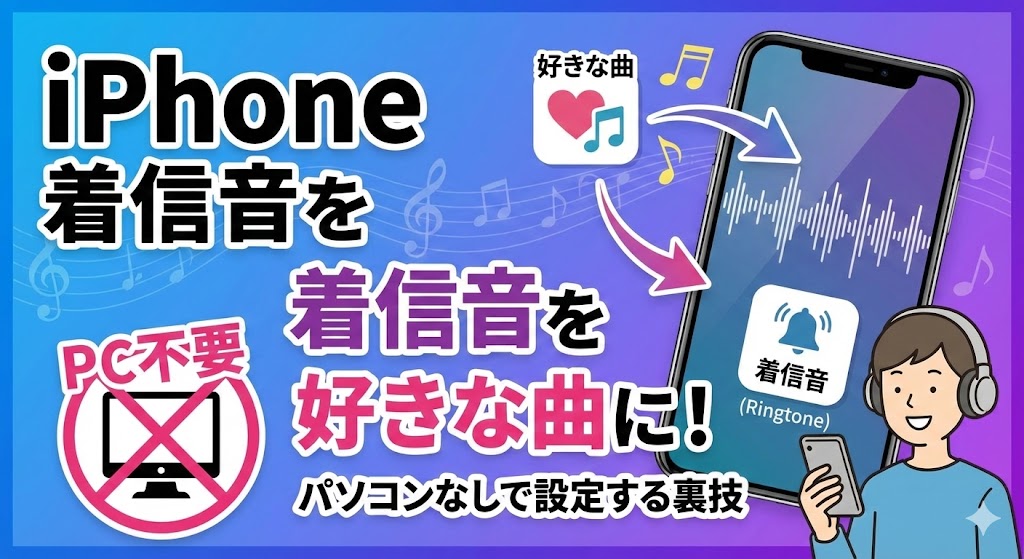
【お急ぎの方へ:この記事の結論】
- ✅ 最短・無料で作るなら:神アプリ「GarageBand」を使えば、PCなしでサクッと作れます(作成手順へジャンプ)。
- ✅ Apple Musicの曲は使える?:残念ながらNGです。DRM(著作権保護)の壁があります(詳細へジャンプ)。
- ✅ 編集が面倒な時は:iTunes Storeで数百円払えば、1秒で解決します(購入方法へジャンプ)。
※この記事では、iPhone初心者の方でも絶対に迷わないよう、図解レベルの細かさで「世界に一つだけの着信音」を作る方法を徹底解説しています。目次から気になるところへ飛んでくださいね!
「うわっ…! 電車の中で着信音が鳴って、自分のスマホかと思って焦ってカバンまさぐっちゃった…恥ずかしい!」
「大好きなあの曲のサビ、着信音にしたいのに…設定画面を見ても入ってるのは『マリンバ』とか『オープニング』みたいな電子音ばっかり!」
iPhoneを買ってウキウキで設定を始めたのに、一番こだわりたい「音」のところで壁にぶつかって、ガッカリした経験、ありませんか?😥
「Androidの友達は好きな曲にしてるのに、なんでiPhoneはこんなに不便なの?」
「もしかして、パソコンがないと無理…?」
そんなモヤモヤを抱えて、必死に「iPhone 着信音 好きな曲 パソコンなし」なんて検索して、このページに救いを求めて来てくれたんじゃないでしょうか。
わかります、わかります!痛いほどわかります!
私も昔、大好きなロックバンドの新曲を着信音にしたくて、設定画面を隅から隅まで探したのに、結局できなくて絶望したことがあります💦
「なんで自分のスマホなのに、好きな曲も鳴らせないの!?」って、Appleに向かって叫びたくなりますよね。
でも、大丈夫です!
その諦めかけた夢、叶います。しかも、パソコンなんて一切使いません!
実はiPhoneには、最初から入っている「ある神アプリ」を使うだけで、誰でも無料で、カンタンに好きな曲を着信音にできる裏技があるんです。
この記事は、そんな「着信音難民」になってしまったあなたを救うための、プロ直伝のカスタマイズ術を網羅した「完全バイブル」です🕵️♀️
GarageBand(ガレージバンド)というアプリを使った魔法のような手順から、Apple Musicの曲が使えない理由、さらに失敗しないためのコツまで。
私と一緒に、一つずつ順番に作業して、あなたのiPhoneを「鳴るのが待ち遠しくなる」特別なデバイスに変身させましょう!🥰
方法は3つある!あなたにピッタリなのはどれ?
具体的な作業に入る前に、まずは「どんな方法があるのか」全体像をサクッと把握しておきましょう。
iPhoneの着信音を変えるルートは、大きく分けて3つあります。あなたの「本気度」や「かけられる時間」に合わせて選んでくださいね!
【比較表】iPhone着信音設定の難易度とコスト
| 方法 | PC必要? | コスト | 自由度 | こんな人におすすめ! |
|---|---|---|---|---|
| ① GarageBand(自作) | 不要 | 無料 | 高 | PCなしで、サビだけ切り取って無料で作りたい人(今回の主役!) |
| ② iTunes Store(購入) | 不要 | 有料 | 低 | 編集とか無理!お金払って1秒で終わらせたい人。 |
| ③ PC同期(iTunes) | 必要 | 無料 | 中 | 昔ながらの方法。PCに曲がたくさん入っている玄人向け。 |
今回は、最もニーズが高く、かつお財布にも優しい「① GarageBandを使った自作方法」をメインに解説していきます。
「難しそう…」と思うかもしれませんが、パズルのように組み合わせるだけなので、ゲーム感覚でできちゃいますよ👍
【超重要】Apple MusicやSpotifyの曲は使えるの?
作業を始める前に、一番多くいただく質問にお答えしておきます。これを知らずに進めると、後で「できないじゃん!」って泣くことになります😱
「普段聴いてるApple MusicやSpotifyの曲、そのまま着信音にできないの?」
⚠️ 結論:サブスクの曲はそのままでは使えません!
Apple MusicやSpotifyでダウンロードした曲には、「DRM(デジタル著作権管理)」という強力な鍵がかかっています。
これは「アプリの中で聴くならいいけど、勝手にコピーしたり加工したりしないでね」というロックです。
そのため、GarageBandに読み込もうとしても、グレーアウトして選択できなかったり、エラーになったりします。
「じゃあどうすればいいの?」って思いますよね。
着信音にするためには、以下のいずれかの「鍵のかかっていないファイル」を用意する必要があります。
- CDから取り込んだ曲(PC経由で入れたMP3など)
- iTunes Storeで1曲買い切りで購入した曲
- フリー素材サイトなどでDLした音声ファイル
- ボイスメモで自分で録音した音(これ、意外と穴場です!)
「サブスクしかない…」という方も、画面収録などの裏技(※私的利用の範囲で!)で音源化する方法もありますが、基本的には「ファイルとして持っている曲」が対象だと覚えておいてくださいね!
【完全図解】PC不要!GarageBandで着信音を作る全手順
さあ、いよいよ本番です!
iPhoneに最初から入っている(消しちゃった人はApp Storeから無料でDLできる)ギターのアイコンのアプリ、「GarageBand(ガレージバンド)」を使います。
これ、本来はプロも使う音楽制作アプリなんですが、実は「着信音メーカー」としても超優秀なんです✨
準備はいいですか? 深呼吸して、一緒にやっていきましょう!
ステップ1:下準備(曲を「ファイル」に入れる)
まず、使いたい曲がiPhoneの「ファイル」アプリ、または「ミュージック(購入済み)」に入っていることを確認します。
WebからDLしたMP3などは、「ファイル」アプリの「このiPhone内」などのフォルダに入れておきましょう。これがないとGarageBandが曲を見つけられません。
ステップ2:GarageBandを起動して「AUDIO RECORDER」へ
- GarageBandアプリを起動します。(横画面になります!)
- 右上の「+」ボタンをタップして、新規プロジェクトを作ります。
- 楽器を選ぶ画面になるので、横にスワイプして「AUDIO RECORDER(オーディオレコーダー)」を探してください。マイクのアイコンです🎙️
- これを見つけたらタップ!
ステップ3:ここが重要!編集モードへの切り替え
画面が開くと、ボタンがいっぱいある「録音モード」になりますが、これじゃ編集できません。
左上の方にある、「レンガが3つ並んだようなアイコン」(トラック表示ボタン)をタップしてください。
すると、横に長いタイムライン(時間軸)の画面に切り替わります。これが編集画面です!
ステップ4:メトロノームを止める(これ絶対!)
ここ、テストに出ます!(笑)
画面の上にある「三角形のメトロノームアイコン」が青く光っていませんか?
これがオンのままだと、せっかくの着信音に「カッカッカッ」というリズム音が混ざってしまいます😱
必ずタップして「オフ(白色)」にしておきましょう。
ステップ5:好きな曲を読み込む
- 右上の「クルッと回った輪っかのようなアイコン」(ループブラウザ)をタップします。
- 「ファイル」タブを選び、「”ファイル”から項目をブラウズ」をタップして、準備しておいた曲を選びます。(ミュージックに入っている曲なら「ミュージック」タブから!)
- 曲名が表示されたら、その曲名を「長押し」します。
- そのまま指を離さずに、編集画面までグググッとドラッグして離します。
これで、GarageBandの中にあなたの好きな曲が入りました!感動の瞬間です✨
ステップ6:サビだけ切り取る(トリミング)
ここが一番楽しい作業です!✂️
曲のバー(波形)をタップして選択し、左右の端っこを指で縮めたり伸ばしたりして、「着信音にしたい部分(サビなど)」だけを残します。
💡 ここがポイント:30秒の壁
iPhoneの着信音は「最大30秒」までしか設定できません。
これを超えると、書き出す時に勝手に切られたり、エラーになったりします。
欲張らずに、一番盛り上がる「美味しいところ」だけを30秒以内にギュッと凝縮しましょう!
ステップ7:着信音として書き出す
編集が終わったら、いよいよiPhoneに保存します。
- 左上の「▼」マークをタップして、「My Songs」を選んで保存します。
- プロジェクト一覧に戻るので、今作った曲(My Songなど)を「長押し」します。
- メニューから「共有」をタップします。
- 真ん中の「着信音」というベルのアイコンをタップ!🔔
- 名前を付けて(「〇〇のサビ」とか)、「書き出し」をタップします。
ステップ8:設定完了!
書き出しが成功すると、「着信音の書き出しに成功しました」と出ます。
ここで「着信音の用途…」を選んで「標準着信音」にすれば、その場ですぐに設定完了です!
もちろん、あとでiPhoneの「設定」>「サウンドと触覚」>「着信音」からいつでも変更できますよ。
失敗しないための「鉄の掟」とトラブル解決法
「手順通りやったのにできない!」
「エラーが出ちゃう…」
そんな時にチェックしてほしいポイントを、表にまとめました。焦る前にここを見て!
【トラブルシューティング】よくある失敗と対策
| 症状 | 原因 | 解決策 |
|---|---|---|
| 曲が選べない(薄い字) | DRM保護(サブスク曲) | iTunes Storeで購入するか、CD音源などDRMフリーのファイルを用意する。 |
| 書き出しエラーになる | 曲が長すぎる | 30秒以内(安全圏は29秒!)にトリミングし直す。 |
| カチカチ音が鳴る | メトロノームがオン | GarageBandに戻って、上の▲アイコンをオフ(白)にする。 |
| 音が途中で切れる | ループ設定のミス | 30秒を超えている可能性大。少し短くしてみる。 |
特に多いのが「30秒オーバー」です。
「あともうちょっと!」って伸ばしたくなる気持ちはわかるんですが、ここは心を鬼にしてカットしましょう✂️
プロっぽく仕上げる!「フェードアウト」の裏技
ただ切り取っただけだと、着信音が「プツッ」といきなり切れてしまって、なんだか素人っぽいですよね。
どうせなら、プロが作ったみたいに、最後が「スーーッ…」と小さくなって消える「フェードアウト」を入れたくないですか?
GarageBandならこれも簡単です!
- 編集画面で、右側の設定(歯車アイコン)またはトラック設定を開きます。
- 「フェードアウト」という項目をオンにするだけ!
上級者の方は、「オートメーション」機能を使って、自分で音量の線を書いて、好きなタイミングで音を小さくすることもできます。
これやるだけで、クオリティが爆上がりするので、ぜひ試してみてくださいね!✨
「やっぱり面倒!」な人はiTunes Storeで買っちゃおう
ここまで読んで、「うーん、やっぱり編集とか難しそう…」って心が折れかけたあなた。
無理しなくて大丈夫です!
お金の力(と言っても数百円)を使えば、もっと簡単に解決できます。
「iTunes Store(アイチューンズストア)」アプリを使えば、最初から着信音用にカットされた曲を買うことができるんです。
- 紫色の星アイコン「iTunes Store」アプリを開きます。
- 「その他」>「着信音」タブを選びます。
- 好きな曲を探して、金額ボタン(¥250など)をタップして購入!
- そのまま「デフォルトの着信音に設定」を選ぶだけ。
これなら編集不要、失敗なし!
時間は大切ですから、手間をお金で買うのも賢い選択ですよ👍
着信音だけじゃない!「個別設定」で人間関係も円滑に?
せっかく好きな曲を着信音にしたなら、もう一歩進んだ使いこなし術も伝授しちゃいます。
それは、「人によって着信音を変える」テクニックです。
「連絡先」アプリから、特定の人の編集画面を開くと、「着信音」を個別に設定できるって知ってましたか?
- 恋人:二人の思い出のラブソング(甘〜い気分で出られます💕)
- 推し(の友達):推しの最新曲(電話が来るだけでテンションMAX!)
- 上司・会社:ダースベイダーのテーマ(…緊張感を持って即座に対応できます笑)
こうしておけば、スマホの画面を見なくても「誰からかかってきたか」が音だけでわかるようになります。
「あ、これなら急いで出なきゃ!」「これは後でいいや(笑)」なんて判断も瞬時にできて、生活の質がグーンと上がりますよ!
まとめ:iPhoneの着信音は「自分らしさ」の表現
長文にお付き合いいただき、本当にお疲れ様でした!
GarageBandの操作、最初はちょっと戸惑うかもしれませんが、一度慣れてしまえば「次はどの曲にしようかな?」ってワクワクしてくるはずです。
最後に、今回のポイントをもう一度おさらいしておきましょう。
- ✅ GarageBandは神アプリ: PCなし・無料で着信音を作るならこれ一択!
- ✅ DRMの壁に注意: Apple Musicの曲は使えない。ファイルを用意しよう。
- ✅ 30秒のルール: 欲張りすぎるとエラーの元。サビだけギュッと凝縮!
- ✅ メトロノームはオフ: カチカチ音が入らないように、最初に確認!
毎日持ち歩くiPhoneだからこそ、通知音ひとつにもこだわりを持つことで、ふとした瞬間がちょっとだけ幸せになります。
大好きな曲が流れれば、憂鬱な仕事の電話も、ちょっとだけ取るのが楽しみになるかもしれません(笑)。
ぜひ、この記事を参考に、あなたのiPhoneを「あなた色」に染め上げてみてください。
あなたのスマホライフが、より豊かで楽しい音楽で溢れますように…🙏✨ 応援しています!💪

コメント