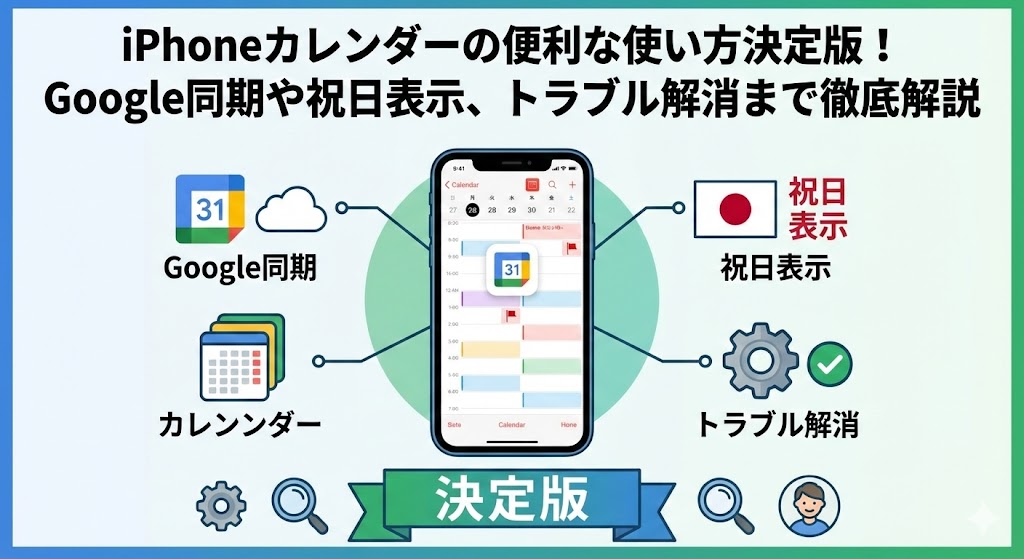
【お急ぎの方へ:この記事の結論】
- ✅ Google同期の鉄則:「設定」からアカウント追加し、必ずスイッチをオンに!(同期手順へジャンプ)
- ✅ 祝日が消えたら:カレンダーリストの「日本の祝日」にチェックを入れるだけです(祝日設定へジャンプ)。
- ✅ 同期されない時:「フェッチ設定」か「過去の同期期間」を見直せば9割直ります(解決策へジャンプ)。
※この記事では、iPhone初心者の方でも迷わないよう、図解レベルの細かさで徹底解説しています。目次から気になるところへ飛んでくださいね!
「なんとなく予定を入れてるけど、もっと便利な使い方がある気がする…!」
「Googleカレンダーと同期したいのに、設定方法がサッパリわからないよ〜😭」
「あれっ!?急に祝日が表示されなくなっちゃった!これじゃ仕事の予定が組めないじゃん!」
毎日使う、iPhoneの純正カレンダーアプリ。
ホーム画面の一等地に最初からあって、なんとなく「日付を確認するため」だけに使っていませんか?
でも、いざ「もっと使いこなそう!」「仕事の予定もここで管理しよう!」と思って設定を開いてみると…
「アカウント」とか「同期」とか「フェッチ」とか、聞いたこともない難しいカタカナ言葉がズラリと並んでいて、そっと画面を閉じたくなっちゃうこと、ありませんか?😥
「これ、私の設定が悪いのかな…?」
「やっぱり有料の手帳アプリとか、別のを入れたほうがいいのかな…?」
そんなモヤモヤとした不安を抱えながら、必死に検索してこのページにたどり着いてくれたんじゃないでしょうか。
わかります、わかります!すごーくわかります!
私も以前、パソコンで「絶対忘れないように!」って入力したはずの大事な会議の予定が、なぜかiPhoneに入ってなくて…。
当日、外出先で「あれ?今日なんかあったっけ?」なんてのんきにカフェで過ごしていたら、上司から鬼のような電話がかかってきて、冷や汗をダラダラ流したという苦い経験があります💦
あの時の「なんで入ってないのー!?」という絶望感とパニックといったら…。もう二度と味わいたくありません。
でも、大丈夫です!
その悩み、実はiPhoneの設定を「ちょこっと」変えるだけで、嘘みたいに解決するんです!
iPhone純正のカレンダーアプリは、実は「最強の秘書」になれるポテンシャルを秘めているんですよ。
この記事は、そんな「カレンダー迷子」になってしまったあなたを救うための、プロ直伝の活用術を網羅した「完全バイブル」です🕵️♀️
Googleカレンダーとの完璧な同期から、地味に困る祝日表示の復活方法、同期トラブルの解決策、そして知っている人だけが得をする「Siri活用」などの裏技まで。
初心者さんでも絶対に迷わないように、専門用語をできるだけ使わず、一つずつ丁寧に解説していきます。
私と一緒に、一つずつ順番に設定して、あなたのiPhoneを「最強のスケジュール管理マシン」に進化させちゃいましょう!🥰
読み終わる頃には、あなたのスケジュール管理の悩みはすべて吹き飛んで、明日からの予定管理が楽しみになっているはずですよ!
実は最強?iPhone純正カレンダーアプリの実力とは
App Storeを覗いてみると、おしゃれでカラフルなカレンダーアプリや、多機能な手帳アプリがたくさん並んでいますよね。
「純正アプリって、なんか地味だし、機能も少なそう…」
「みんなTimeTreeとかGoogleカレンダーアプリを使ってるし、そっちの方がいいのかな?」
なんて思うかもしれません。
でも、ちょっと待ってください!
実は、純正アプリには、他のどんな高機能アプリにも真似できない「圧倒的な強み」があるんです。
それは、「iPhoneそのもの(iOS)と仲良し」だということ!
AppleがiPhoneのために作ったアプリですから、相性が悪いわけがありません。
例えば、Siriに話しかけて「3時に会議!」と言うだけで予定を入れてくれたり。
ホーム画面にウィジェットとして貼り付けて、アプリを開かずに予定を確認できたり。
iPadやMac、Apple Watchと一瞬で連携して、どこからでも予定が見られたり。
この「心地よさ」や「ヌルサク感」は、純正ならではの特権なんです✨
余計な広告も出ないし、動作も軽い。そして何より、最初から入っているから「無料」です(これ大事!)。
まずは、このアプリの基本中の基本、「画面の見方」をサクッとおさらいしておきましょう。
ここを知っておくだけで、使いやすさが段違いに変わりますよ!
画面表示の切り替えをマスターしよう!
iPhoneカレンダーには、いくつかの「顔(表示モード)」があります。
これらを、状況に合わせて指一本でクルクル切り替えるのが、デキる人の第一歩です👍
普段「月表示」しか使っていないなら、もったいないですよ〜!
- 年表示:
GWや夏休み、年末年始など、長期休みの計画を立てたい時に便利!
左上の「< 202X」をタップすれば、1年全体が見渡せます。「来年の連休はいつかな?」なんて調べる時にも役立ちます。 - 月表示:
一番なじみがある画面ですよね!予定がある日に「・(ドット)」がつきます。
画面上のアイコン(箇条書きみたいなマーク)をタップすると、画面の下半分にその日の予定リストを表示する「分割画面」にも切り替えられますよ。 - 日表示:
「今日、空き時間あるかな?」が一目瞭然!
縦軸のタイムライン表示になるので、「13時から15時まで空いてるな」というのが視覚的にパッとわかります。ビジネスマンには必須の画面です。 - リスト表示:
「今日やること」を箇条書きでズラッと見たい時に便利!
時間の流れというより、「件名」を重視して確認したい時に使えます。検索結果もこの表示になりますね。
どうですか?
「全体を見たい時は年表示」「詳細を詰めたい時は日表示」といった具合に、この4つを行き来するだけで、頭の中がスッキリ整理できそうですよね!
基本の「き」!予定の追加と設定
右上の「+」ボタンを押すと、予定入力画面になります。
タイトルや時間を入力するのは直感的にわかると思いますが、ここで絶対に無視してはいけない大切なポイントが一つだけあります。
それは…「カレンダー」の項目を選ぶこと!
入力画面の真ん中あたりに、「カレンダー」という項目があり、タップすると「自宅」「職場」「Google」などが選べるようになっています。
「え、どれでも良くない?」って思いました?
ダメですダメです!ここが一番重要なんです!🙅♀️
この予定が「どのジャンル(どのアカウント)」のものなのかを、ここで正しく選んでおかないと、後でGoogleカレンダーと同期した時に悲劇が起きます。
「あれ?仕事のPCで確認したら予定が入ってない!…と思ったら、iPhoneの『自宅』カレンダーに入ってた😱」
なんていう「同期漏れ事故」の9割は、ここの設定ミスが原因なんです(笑)。
あとは、「通知」の設定も忘れずに!
デフォルトでは通知なしになっていることが多いですが、「イベントの1時間前」とか「1日前」に設定しておけば、うっかり遅刻も防げますよ🚗💨
【必須】GoogleカレンダーとiPhoneを完璧に同期する方法
さぁ、ここからが本番です!
「会社ではPCでGoogleカレンダーを使ってスケジュール管理、移動中や休日はiPhoneで確認」
そんな現代人のあなたにとって、この同期設定は生命線ですよね。
「設定したはずなのに、同期されない…」
「PCで入れた予定がiPhoneに来るまで時間がかかりすぎる…」
そんなストレスとは、今日でおさらばしましょう!👋
手順は少しだけ複雑に見えるかもしれませんが、私がナビゲート通りに進めば絶対に大丈夫です。
手順はたったの3ステップ!
- まず、iPhoneのホーム画面からグレーの歯車アイコン「設定」を開きます。
- 少し下にスクロールして、「カレンダー」をタップします。
(※iOSのバージョンによっては、「アプリ」という項目の中に隠れてることもあります!見つからない時は一番上の検索窓で「カレンダー」と打ってみて🔍) - 「アカウント」→「アカウントを追加」と進み、カラフルな「Google」のロゴをタップ!
ここで、Googleのログイン画面になります。
いつも使っているGmailアドレスとパスワードを入力してログインしてください。(2段階認証を設定している人は、認証コードも入力してね!)
そして!ここからが運命の分かれ道です。
ログインに成功すると、「メール」「連絡先」「カレンダー」「メモ」などのスイッチがズラリと並ぶ画面になります。
ここで必ず、「カレンダー」のスイッチをオン(緑色)にしてください!
これを忘れると、ただアカウントを追加しただけで、肝心の予定は一切表示されません。
「スイッチ、ヨシ!」👉 指差し確認してくださいね。
最後に右上の「保存」をタップすれば、設定完了です!
ちゃんと同期できたか確認しよう
設定が終わったら、一度ホーム画面に戻って、カレンダーアプリを開いてみましょう。
画面下の真ん中にある「カレンダー」という文字をタップします。
カレンダーのリストが表示されますが、そこに、先ほど追加したGmailアドレス(またはGMAILと表示)のセクションが増えていますか?
そして、その中に「仕事」や「マイカレンダー」などの項目が出てきていますか?
項目の左側にチェックマーク(✓)が入っていれば大成功!🎉
もしチェックが入っていなければ、タップしてチェックを入れてください。
これで、PCで入力した予定が、魔法のようにiPhoneにも表示されるはずです✨
色分けもGoogleカレンダーの設定がそのまま反映されるので、見やすさもバッチリですよ。
⚠️ 同期が遅いな?と思ったら
「PCで入れたのに、10分経ってもiPhoneに来ない!」
そんな時は、データの取得方法が「フェッチ(定期更新)」になっている可能性があります。
カレンダーアプリを開いて、カレンダー一覧画面(月表示などではない、リストの画面)を指でグイッと下に引っ張ってみてください。
画面上部でグルグル回って、強制的に更新(手動フェッチ)されますよ!これで即反映されるはずです。
【同期トラブル】これだけチェックすればOKリスト
「教えられた通りにやったのに、それでも同期されないよ〜😭」
という方のために、プロ直伝のトラブルシューティング・チェックリストを作りました!
諦める前に、上から順番に確認していけば、必ず原因が見つかります👍
| 確認項目 | チェック内容 | 重要度 |
|---|---|---|
| アカウント設定 | 「設定」>「カレンダー」>「アカウント」を見てください。そもそもGoogleアカウントが表示されてますか?ログインエラー(パスワード違いなど)が出てませんか? | ★★★ |
| スイッチON | そのアカウント設定の中で、「カレンダー」のスイッチが緑色(オン)になってますか?ここがオフだと絶対に表示されません。 | ★★★ |
| 表示チェック | アプリ内の「カレンダー」一覧画面で、見たい項目の左に✓が入ってますか?意外とここが外れてるだけのパターンが多いです! | ★★★ |
| 更新頻度 | 「設定」>「カレンダー」>「アカウント」>「データの取得方法」が「手動」になってませんか?「自動」か「15分ごと」にしておくと便利です。 | ★★☆ |
日本の祝日が表示されない?解決策と設定方法
「あれ?今月の連休、カレンダーに出てない…?」
「春分の日っていつだっけ?カレンダー見ても真っ白なんだけど…」
iPhoneを買い替えた時や、iOSのアップデートの後なんかに、なぜか今まで表示されていた「赤い祝日」が消えちゃうこと、あるんですよね。
祝日が見えないと、仕事のスケジュール組みで「あ、その日休みだった!」なんて事故ります(経験者は語る…本当に気まずいです😨)。
でも大丈夫!これも一瞬で直せます✨
「日本の祝日」にチェックを入れるだけ!
- カレンダーアプリを開いて、画面下の「カレンダー」という文字をタップします。
- リストをずーっと下までスクロールしていくと、「その他」という項目があります。
- そこに「日本の祝日」という文字がありますか?
- その左側にチェックマーク(✓)が入っていなければ、タップしてチェックを入れます!
たったこれだけ!
カレンダー画面に戻ってみてください。「元日」も「海の日」も、バッチリ復活しているはずです🎌
そもそも「日本の祝日」項目がない場合
「リストを探しても、『日本の祝日』なんてどこにもないんだけど!?」
という場合は、iPhoneの地域設定がおかしくなっている可能性があります。
「設定」アプリ>「一般」>「言語と地域」を見てみてください。
ここの「地域」が「日本」になっていますか?
もしアメリカなど別の国になっていたら、「日本」に戻してあげてください。そうすれば、自動的に日本の祝日データが降ってくるはずです👍
それでもダメなら、一度iPhoneを再起動してみてくださいね。
効率爆上がり!iPhoneカレンダーの便利な応用テクニック5選
基本設定と同期、お疲れ様でした!🍵
もうこれだけで十分便利になったと思いますが、ここからは、知っている人だけが得をする、iPhoneカレンダーの「真の実力」を引き出すテクニックをご紹介します。
これを使うと、カレンダーが単なる「予定表」から、あなたの時間を管理する「有能なパートナー」に進化しますよ!🚀
1. Siriを使って一瞬で予定登録
歩いている時や、手が濡れている時。フリック入力で「○月○日 15時から会議…」ってチマチマ打つの、面倒じゃないですか?
iPhoneなら、Siriちゃんを使わない手はありません!
iPhoneに向かって、こう話しかけてみてください。
「Hey Siri、明日の午後3時に会議を入れて!」
これだけでOK。アプリを開く必要すらありません。
さらに高度な使い方もできます。
「来週の月曜日の朝10時に、渋谷で田中さんと打ち合わせ」
なんて言えば、「日時:来週月曜10:00」「場所:渋谷」「件名:田中さんと打ち合わせ」まで、全て完璧に入力してくれます。
このスピード感、一度やると病みつきになりますよ😍
2. 「そろそろ出発です」と教えてくれる神機能
予定を入れる時、「場所」の欄も入力していますか?
実はこれ、ただ地図が見れるだけじゃないんです。
iPhoneの位置情報機能をフル活用して、「今の場所からだと、電車で移動して、あと10分で出ないと間に合いませんよ!」って通知してくれるんです。
これぞ秘書!🚗
使い方は簡単。予定の詳細画面で「場所」を入力し、「通知」の項目で「出発時刻」を選択しておくだけ。
これで、うっかり作業に集中しすぎて遅刻…なんてミスも防げます✨
3. ドラッグ&ドロップで予定変更もスイスイ
「あ、会議の日程が明日に変更になった!」
そんな時、いちいち編集画面を開いて、日付をドラムロールで回して直していませんか?
それ、もっと直感的に、一瞬でできます!
変更したい予定を「長押し」してみてください。
色がポワンと濃くなって浮き上がったら、そのまま指で別の時間や日付にズルズル〜っと引っ張る(ドラッグする)だけ!
時間の長さを変えたい時も、予定のブロックの端っこ(上下の丸いポッチ)を引っ張ればOK。
この「紙の手帳にはできない、デジタルならではの快感」、ぜひ味わってみてください😆
4. 海外とのやり取りも「タイムゾーン」にお任せ
海外旅行の計画や、海外の友達とZoomする時。「時差」の計算って頭痛くなりますよね🤯
「えっと、向こうの10時はこっちの何時だっけ…?」
そんな時は「時間帯サポート」機能をオンにしましょう(「設定」>「カレンダー」の中にあります)。
「ニューヨーク時間の10時」って入力すれば、自動でカレンダー上には「日本時間の23時」として表示してくれます。
ダブルブッキングも防げるし、時差計算の手間もゼロ。天才すぎる…!
5. ホーム画面にウィジェットを置いて「うっかり」防止
「カレンダーアプリを開くのすら面倒くさい…」(私です笑)。
そんなズボラさんには「ウィジェット」が最強です。
ホーム画面の何もないところを長押しして、左上の「+」ボタンから「カレンダー」を追加してみてください。
これで、スマホのロックを解除するだけで、「次の予定」や「今日のスケジュール」が目に飛び込んでくるようになります。
アプリを開かなくても情報が入ってくる。これなら絶対忘れませんよね!👍
トラブルシューティング:同期されない時の対処法
「設定は完璧。手順も合ってる。なのに…どうしても同期されない!」
「PCにはあるのに、iPhoneはずっと真っ白!」
そんな、心が折れそうなあなたへ。最後に確認してほしい、少しディープな解決策をお伝えします。
デジタルツールに不具合はつきものですが、原因さえ分かれば怖くありません!
原因の切り分け:まずはPCを見てみて!
まずは落ち着いて、PCのブラウザでGoogleカレンダーを開いてみてください。
- PCには予定があるのに、iPhoneにない → iPhone側の読み込みエラー(9割これ!)
- PCにも予定がない → そもそも入力できてない(アップロード失敗)
ほとんどの場合はiPhone側の問題です。以下の解決策を試してみてください。
▼表2:カレンダー同期トラブル解決策一覧
| 症状 | 原因かも? | これを試して! |
|---|---|---|
| 全ての予定が出ない | ネットの調子が悪い | Wi-Fiを切って4G/5Gにしてみる。機内モードON/OFFを試す。再起動も有効。 |
| 一部のカレンダーが出ない | チェックが外れてる | カレンダーアプリ下の「カレンダー」をタップして再確認!知らぬ間に外れてることがあります。 |
| 過去の予定が消えた | 同期期間の制限 | これ多いです!「設定」>「カレンダー」>「同期」で「すべてのイベント」を選んで!デフォルトだと「1ヶ月前」とかになってます。 |
| エラーが出る | パスワード変更した? | Googleのパスワードを変えたら、iPhone側でも再ログインが必要です。アカウント設定でパスワードを入れ直して。 |
最終手段:アカウントの削除と再登録
「全部やったけどダメだった…」
そんな時は、一度リセットしましょう!
「設定」のアカウント画面から、問題のあるGoogleアカウントを一度「削除」します。
「えっ、消えちゃうの!?」って焦りますよね。
でも大丈夫!データはGoogleのクラウド(サーバー)にあるので、iPhone上の表示が消えるだけです。PCで見ればデータは残っています。
削除して、iPhoneを再起動して、もう一度登録し直す。
これで嘘みたいに直ることが本当によくあります。内部のデータの詰まりが取れてスッキリ流れるイメージですね✨
iPhoneカレンダー vs サードパーティ製アプリ、どっちがいい?
「結局、純正と他のアプリ、どっちがいいの?」
これ、悩みますよね〜。TimeTreeとか有名ですし。
最後に、それぞれの特徴を比較してみましょう。あなたのタイプに合わせて選んでみてください!
▼表3:純正カレンダーと人気他社アプリ比較
| 機能・特徴 | iPhone純正カレンダー | 他社製アプリ(TimeTree等) |
|---|---|---|
| デザイン | シンプル・イズ・ベスト (Appleらしい美しさ) |
カラフル・デコれる (手帳感覚) |
| 共有機能 | iCloud共有(Apple同士なら◎) | チャット付きで強力! 家族やカップル向け |
| Siri連携 | 完璧(さすが純正!) | △ ちょっと限定的 (ショートカット設定が必要なことも) |
| おすすめな人 | シンプル派・ビジネス利用 Apple製品で固めている人 |
可愛くしたい派・家族共有派 Androidの人と共有したい人 |
「シンプルに予定管理したい」「Siriを使いこなしたい」「広告はいらない」なら、迷わず純正カレンダーを使い倒しましょう!
逆に、「パートナーと密に予定を共有したい」「スタンプとか貼りたい」なら、TimeTreeなどの導入を検討してもいいかもしれませんね。
まとめ:iPhoneカレンダーを使いこなして、時間を味方につけよう!
長文にお付き合いいただき、本当にお疲れ様でした!
iPhoneのカレンダー、ただの日付確認ツールだと思ってたらもったいないですよね。
これだけの機能を無料で、最初から使えるなんて、やっぱりiPhoneはすごいです。
最後に、今回のポイントをおさらいしましょう。
✅ 今日の最強チェックリスト
- 表示切替: 年・月・日・リストを使い分けて視認性アップ!「日表示」はビジネスの味方。
- Google同期: 設定からアカウント追加したら、スイッチONを絶対に忘れないこと。
- 祝日復活: 「日本の祝日」にチェックを入れるだけでOK。
- 便利機能: Siriとドラッグ&ドロップは時短の神。今日から使おう!
- トラブル対応: 同期されない時は「過去の同期期間」の設定を見直して。
カレンダーが整うと、不思議と頭の中もクリアになって、生活のリズムも整ってくるものです。
「設定できた!PCの予定が入ってきた!」
「Siriで予定入れたらめっちゃ楽!秘書みたい!」
そんな小さな感動が、あなたの毎日をちょっとだけ快適に、そしてスマートにしてくれるはずです。
今日から、あなたのiPhoneはただのスマホじゃありません。
あなた専属の、超優秀なスケジュール管理パートナーです!
あなたのiPhoneライフが、もっと便利で、もっと楽しいものになりますように…🙏✨
応援しています!💪


コメント