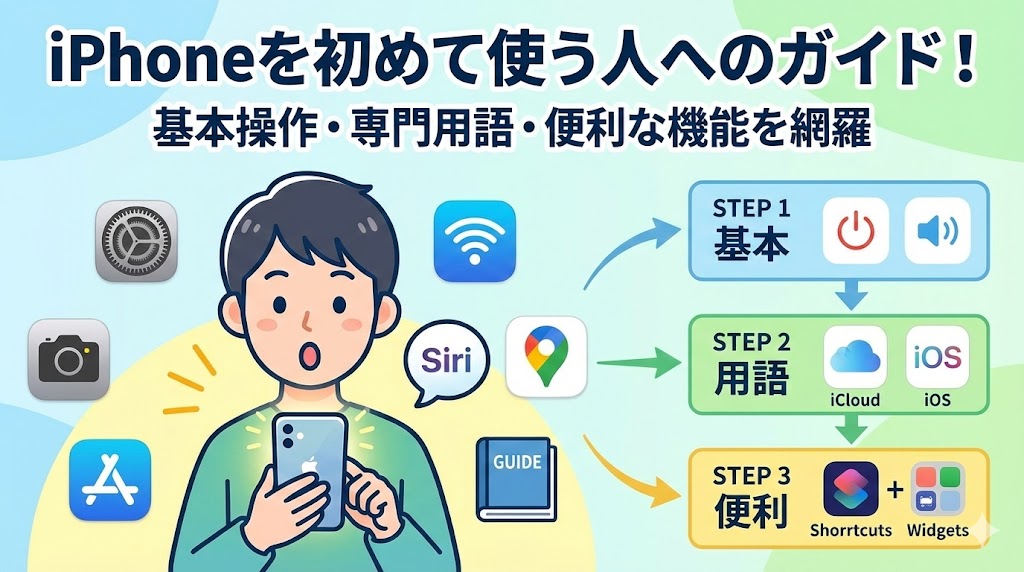
【お急ぎの方へ:この記事の結論】
- ✅ 最大の壁「戻るボタン」:画面の左端から右へ「シュッ」とスワイプすれば解決です(操作方法へジャンプ)。
- ✅ 最初にやるべきこと:「Apple ID」と「パスワード」だけは、命の次に大事にメモしてください(IDの解説へジャンプ)。
- ✅ 困った時の魔法:動きがおかしい時は、とりあえず「再起動」で9割直ります(再起動の方法へジャンプ)。
※この記事では、iPhoneを初めて触る方でも迷わないよう、図解レベルの細かさで徹底解説しています。目次から気になるところへ飛んでくださいね!
「念願のiPhoneを買った!今日から私もスマートな生活だ!…と思ったのに。」
「あれ…?今まで画面の下にあった『戻るボタン』がない!?」
「電源を切りたいだけなのに、Siriが勝手に起動して喋りだした…!」
箱を開けて、ピカピカのiPhoneを手にした瞬間のワクワク感。
それが、電源を入れた数分後には、「なにこれ、どうやって動かすの…?」という冷や汗とストレスに変わってしまっていませんか?😥
わかります、すごーくわかります!
私も長年ガラケーとAndroidを使ってからiPhoneデビューした組なので、あの「直感的と言われてるのに、全然直感じゃないじゃん!」という絶望感、痛いほどわかります。
「説明書が入ってない!」って箱の中を何度も探しちゃったりしませんでしたか?(私はやりました…笑)
操作がわからないと、「高い買い物だったのに失敗したかも…」「私には使いこなせないかも…」なんて、不安でパニックになっちゃいますよね。
でも、大丈夫です!
その戸惑う気持ち、よーくわかります。でも、あなたの能力不足ではありません!
iPhoneは「慣れ」が全て。最初の「壁」さえ超えてしまえば、これほど生活を豊かにしてくれる魔法の道具はありません。
この記事は、そんな「iPhone迷子」になってしまったあなたを救うための、専門家直伝の「完全スタートアップガイド」です🕵️♀️
難しい専門用語は極力ナシ!
初心者さんでも今日からドヤ顔で使いこなせる基本操作から、ちょっと便利な裏技まで。
私と一緒に、一つずつ順番に試して、あの憧れのiPhoneライフを最高のものにしていきましょうね!🥰
そもそも「iPhone」ってなに?Androidとなにが違うの?
具体的な操作に入る前に、「敵(iPhone)」の正体をざっくり知っておきましょう。
ここを理解しておくと、この後の操作説明が「あ〜、なるほど!」とスッと頭に入ってくるようになりますよ。
決定的な違いは「統一感」にあり!
世界中のスマホは、大きく分けてこの2つしかありません。
- iPhone(アイフォーン):Apple社が作っているスマホ。
- Android(アンドロイド):Google社のシステムを使って、いろんなメーカーが作っているスマホ。
これまで使っていたAndroidスマホ(XperiaやGalaxyなど)は、メーカーごとにボタンの位置や画面の見た目がバラバラでしたよね?
でも、iPhoneは違います。
「本体」も「中身のソフト(iOS)」も、全部Apple一社で作っているんです。
これの何がすごいかと言うと、「世界中どこへ行っても、どの機種を使っても、同じ感覚で操作できる」ということ。
つまり、一度覚えてしまえば、この先ずっと機種変更しても操作に迷うことがないんです!✨
最初は苦労するかもしれませんが、この「一生モノのスキル」を今から身につけるんだ!とポジティブに捉えてみてくださいね。
【超重要】Apple IDは「パスポート」です!
iPhoneを使う上で、避けて通れないのが「Apple ID(アップルアイディー)」です。
「またIDとパスワード?面倒くさい…」
わかります。でも、これだけは絶対に作成して、そして絶対に忘れないでください!⚠️
これは、iPhoneという国に入国するための「パスポート」であり、全てのデータを守る「金庫の鍵」なんです。
- アプリをダウンロードする
- 撮った写真を保存する
- 機種変更でデータを移す
- iPhoneを落とした時に探す
これら全てに必要になります。
パスワードを忘れると、最悪の場合、iPhoneがただの文鎮(動かない板)になってしまうことも…。
メモ帳でも、手帳でも構いません。必ず控えておいてくださいね!✍️
【必須】最初に覚えるべき物理ボタンと「名前」
iPhoneは極限までシンプルに作られていますが、側面にいくつかボタンがついています。
「え、これ電源ボタンじゃないの?」という落とし穴もあるので、まずはここでしっかり確認しましょう!
1. 右側のボタン(サイドボタン)
本体の右側にある、唯一のボタン。
昔は「電源ボタン」と呼ばれていましたが、今は役割が増えすぎて「サイドボタン」と呼ばれています。
* **一回押す:** 画面を点けたり消したり(スリープ)します。
* **二回押す:** Apple Pay(支払い)が出たりします。
* **長押し:** これが罠!Siriが起動します(電源オフじゃないんです!)。
2. 左側のボタン(音量ボタン)
左側にある2つのボタンです。
* **上:** 音量アップ。カメラの時は「シャッター」にもなります(これ便利!)。
* **下:** 音量ダウン。
3. 左上のスイッチ(アクションボタン/消音)
音量ボタンの上にある小さなスイッチです。
* **最新機種(iPhone 15 Pro〜):** 「アクションボタン」という押しボタンになっています。
* **それ以外:** 「カチッ」と切り替えるスイッチです。オレンジ色が見えていると「マナーモード(消音)」です。
映画館や電車に乗る時は、ここをカチッとするだけ。
画面を見なくても指先の感覚だけでマナーモードにできるのは、iPhoneならではの神機能ですよ!🤫
衝撃の真実!「戻るボタン」はどこにある?
AndroidユーザーがiPhoneに乗り換えて、一番最初に叫びたくなるのがこれです。
「画面の下に、戻るための『◁』ボタンがない!!」
そうなんです。iPhoneには物理的なボタンも、画面上のアイコンもありません。
「じゃあ、間違えて開いたページからどうやって戻るの!?詰んだ!?」
焦らないでください。実は、もっと直感的な「指の動き」で戻れるんです。
【黄金ルール】画面の左端から右へ「スワイプ」!
これがiPhoneにおける「戻る」の基本中の基本。
ぜひ、今この画面で指の動きをイメージしてみてください。
1. 画面の「左端(黒いフチとの境目ギリギリ)」に親指を置きます。
2. そのまま、画面の中央に向かって「シュッ」と指を滑らせます(スワイプ)。
3. まるで本のページをめくるように、前の画面に戻ります。
Webサイトでも、設定画面でも、LINEでも、基本は全部これ!
「戻りたければ、左からめくる」。
これを指に覚え込ませるだけで、iPhone操作のストレスが8割減ります。本当です!
左上の「<」マークも使えます
アプリによっては、スワイプが効かないこともあります。
そんな時は、画面の「左上」を見てください。
小さな「<」や「戻る」、「完了」「×」といった文字やアイコンがいませんか?
画面が大きい機種だと指が届かなくて「遠いよ!」ってなるかもしれませんが、ここをタップすることでも戻れます。
ホーム画面の操作とアプリの切り替え
iPhoneの基本画面である「ホーム画面」の操作方法をマスターしましょう。
ここも、お使いの機種によって操作が分かれます。
ホームボタンがない機種(Face ID搭載モデル)
iPhone X以降のほとんどの機種(画面の下に丸いボタンがないタイプ)です。
操作はすべて、画面の下にある「横棒(ホームバー)」を使って行います。
**1. ホーム画面に戻る:**
画面の一番下から、上に向かって「シュッ」と払い上げます。
これでいつでもホームに帰還できます。
**2. アプリを切り替える:**
画面の下から上にスワイプして、**画面の真ん中で指を止めて**から離します。
すると、開いているアプリがカードみたいにズラッと並びます。
最初は「指を止める」感覚が難しいかもしれませんが、「シュッ、ピタッ」というリズムです♪
ホームボタンがある機種(iPhone SEなど)
画面の下に丸いボタンがあるタイプです。
**1. ホーム画面に戻る:**
ホームボタンを1回押します(カチッ)。
**2. アプリを切り替える:**
ホームボタンを素早く2回押します(カチカチッ)。
分かりやすく表にまとめておきますね!
【表1:iPhoneの基本ジェスチャー操作早見表】
| 操作 | ホームボタンなし(Face ID) | ホームボタンあり(Touch ID) |
|---|---|---|
| ホームに戻る | 下から上にスワイプ | ボタンを1回押す |
| アプリ切替 | 下から上げて止める | ボタンを2回押す |
| コントロールセンター | 「右上」から下にスワイプ | 「下端」から上にスワイプ |
| スクリーンショット | サイド + 音量(上) | サイド + ホームボタン |
電源の「起動」と「終了」の正しいやり方
「電源の切り方くらいわかるよ!」って思いますよね。
でも、iPhoneはここがちょっと特殊なんです。
長押ししてもSiriが出てきて「ご用件は何でしょう?」とか言われて、「電源を切りたいんだよ!」って喧嘩になりがちです(笑)。
電源を入れる(起動)
これは簡単。右側のサイドボタンを、リンゴマークが出るまで長押しします。
電源を切る(終了)
ここがテストに出るポイント!
**▼ホームボタンがない機種(Face ID)**
1. 右側の「サイドボタン」と、左側の「音量ボタン(どっちでもOK)」を、**同時に長押し**します。
2. 画面に「スライドで電源オフ」が出たら、指を離してスワイプします。
**▼ホームボタンがある機種(Touch ID)**
1. 右側のサイドボタンだけを長押しします。
強制再起動(フリーズした時の対処法)
もし画面が固まって動かなくなったら…?
この「強制再起動」のコマンドを知っているかどうかで、運命が変わります。
(ホームボタンがない機種の場合)
1. 音量(上)をカチッと押して離す。
2. 音量(下)をカチッと押して離す。
3. サイドボタンを、**リンゴマークが出るまでずーっと長押し**(10秒以上)。
これは「裏技」みたいなものなので、緊急時にだけ使ってくださいね。
文字入力:スマホならではの「フリック入力」を覚えよう!
iPhoneで文字を打つとき、ガラケーみたいに「あ・い・う…」って連打していませんか?
もちろんそれでも打てますが、スマホ特有の**「フリック入力」**を覚えると、世界が変わります。
### フリック入力とは?
「あ」のボタンを長押ししてみてください。
十字が出てきましたか?
* 左に払うと「い」
* 上に払うと「う」
* 右に払うと「え」
* 下に払うと「お」
指をスライドさせるだけで入力できるんです。
最初は「頭の体操かよ!」って思うかもしれませんが、3日だけ我慢して練習してみてください。
慣れると画面を見なくても打てるようになりますし、何より**入力スピードが3倍くらい速くなります**よ!🚀
### 文字を打つのが面倒なら「音声入力」!
キーボードのマイクアイコンを押して、iPhoneに話しかけてみてください。
「きょうは いい天気 まる」
今のiPhoneは本当に賢くて、驚くほど正確に文字にしてくれます。
句読点も「てん」「まる」と言えば打ってくれますし、「かいぎょう」と言えば改行もしてくれます。
これ、私も記事の下書きをする時によく使いますが、もはや魔法です✨
インターネットとアプリの探し方
iPhoneの醍醐味は、やっぱりネットとアプリですよね。
### Safari(サファリ)で検索
コンパスのアイコン「Safari」。これがインターネットへの入り口です。
Google検索もYahoo!も、全部ここから見られます。
下のバーに「近くの美味しいラーメン屋」って入れるだけでOK!
### App Store(アップストア)でアプリ追加
青い「A」のアイコン。ここがアプリのデパートです。
LINEも、YouTubeも、PayPayも、全部ここから入手します。
「入手」ボタンを押したあとに、サイドボタンをカチカチッ(ダブルクリック)と要求されることがあります。
これは「本当にインストールしていいの?」という確認なので、安心してカチカチしてくださいね。
覚えておくべきiPhone専門用語集
「iOS?」「iCloud?」
iPhoneを使っていると、横文字の専門用語がたくさん出てきて頭が痛くなりますよね…。
ここでは、初心者が絶対に出会う重要単語だけを厳選しました!
【表2:iPhone初心者向け重要用語集】
| 用語 | ざっくり言うと… |
|---|---|
| iOS(アイオーエス) | iPhoneを動かすための「脳みそ」。定期的にアップデートして賢くなります。 |
| iCloud(アイクラウド) | ネット上の「貸し倉庫」。写真や連絡先をここに預けておけば、本体が壊れても安心! |
| AirDrop(エアドロップ) | iPhone同士で写真などを「無線で飛ばす」機能。LINEより画質が良くて一瞬で送れます。 |
| Face ID / Touch ID | 顔認証 / 指紋認証のこと。「鍵」の代わりです。 |
| Lightning / USB-C | 充電ケーブルの形。iPhone 15からは皆と同じUSB-Cになりました! |
日常で役立つ便利な小技・機能
基本操作に慣れてきたら、こんな機能も使ってみてください。
「え、iPhoneってそんなこともできるの?」って驚かれること間違いなしです!
### コントロールセンターの活用
画面の右上から下にスワイプ(または下から上)で出てくる、あの画面です。
* **懐中電灯:** アイコンを押すとライトが光ります。暗い玄関で鍵を探す時に最強!
* **電卓:** わざわざアプリを探さなくても、ここから一発で起動できます。
* **Wi-Fi:** ここでオン・オフを切り替えられます。
### スクリーンショット(画面保存)
画面をそのまま「画像」として保存したい時。
(地図や、乗り換え案内、料理のレシピなど)
**「サイドボタン」+「音量(上)」** を同時にカシャッ!
(ホームボタンがある機種は「サイド」+「ホーム」)
これ、1日に何度も使うことになるので、ぜひ指の形を覚えてくださいね。
### おやすみモード(集中モード)
寝ている時や、映画館、大事な会議中。
通知音やブブッという振動を完全に消したい時はこれ。
コントロールセンターの「三日月マーク」を押すだけです。
トラブル解決:こんな時はどうする?
最後に、初心者が絶対に通る「困った!」の解決策をまとめておきます。
### [Q] バッテリーの減りが異常に早い気がする…
買ったばかりのiPhoneは、裏側で一生懸命データの整理をしているので、最初の数日は電池の減りが早くなることがあります。
故障ではないので、3日くらい様子を見てみてください。
それでもダメなら、画面の明るさを下げたり、使っていないアプリを閉じたりしてみましょう。
### [Q] 「ストレージがいっぱいです」って何!?
写真や動画を撮りすぎて、iPhoneの中身(容量)がパンパンになっています。
不要な動画を消すか、Googleフォトなどのサービスを使って中身を整理しましょう。
### [Q] 動きがおかしい・Wi-Fiが繋がらない
**とりあえず「再起動」してください!**
PCもスマホもそうですが、たいていの不具合は「電源を入れ直す」だけで嘘みたいに直ります。
あれこれ設定をいじる前に、まずは再起動。
これが最強のトラブルシューティングです💪
【表3:トラブル発生時のチェックリスト】
| 症状 | まず試すべきこと |
|---|---|
| 動作が重い・カクカクする | 開いているアプリを全部終了&再起動! |
| ネットに繋がらない | 「機内モード」をオン→オフしてみる。 |
| 充電できない | ケーブルを変えてみる。コンセントを確認。 |
| アプリがすぐ落ちる | App Storeでアプリを「アップデート」する。 |
まとめ:iPhoneは「触って覚える」が正解!
ここまで読んでいただき、本当にお疲れ様でした!
最初は「ボタンがない!」と焦ったかもしれませんが、ここまで読んだあなたなら、もう基本的な操作はバッチリ頭に入っているはずです。
最後に、iPhone初心者が心に刻むべき5箇条をおさらいしましょう。
- ✅ 戻るボタンはない: 「画面の左端から右へスワイプ」が基本!
- ✅ Apple IDは命: パスワードだけは絶対に忘れないで!
- ✅ ホームへの戻り方: 下から上へスワイプ(またはホームボタン)。
- ✅ 困ったら再起動: 不具合の9割はこれで解決します。
- ✅ 習うより慣れろ: 壊れることは滅多にないので、どんどん触る!
iPhoneには説明書がありません。
それはAppleからの、**「触っていれば、そのうち身体が勝手に覚えるよ」**というメッセージでもあります。
最初は怖いかもしれませんが、恐れずに色々な場所をタップしたり、スワイプしたりしてみてください。
Siriに話しかけたり、綺麗な写真を撮ったり、マップで世界旅行をしたり。
その指先ひとつで、世界はどこまでも広がっていきます。
このガイドが、あなたの新しい「iPhoneライフ」の第一歩を支える地図になれば、こんなに嬉しいことはありません。
さあ、新しい相棒と一緒に、楽しんでいきましょう!👋✨


コメント