【お急ぎの方へ:この記事の超・結論】
- ✅ まずやるべきこと:写真アプリの「最近削除した項目」を空にする。これだけで数GB戻ります(手順へジャンプ)。
- ✅ 写真を消したくない:「最適化」設定と「高効率」フォーマットで、画質そのまま容量半分!(設定方法へジャンプ)。
- ✅ LINEが重すぎる:トーク履歴は消さずに「キャッシュ」だけ削除する裏技があります(LINE掃除へジャンプ)。
- ✅ 謎のシステムデータ:「再起動」と「完全バックアップ&復元」で劇的に消滅します(最終奥義へジャンプ)。
※この記事では、iPhone初心者の方でも絶対に迷子にならないよう、全手順を図解レベルの細かさで徹底解説した「完全保存版」です。目次から気になるところへ飛んでくださいね!
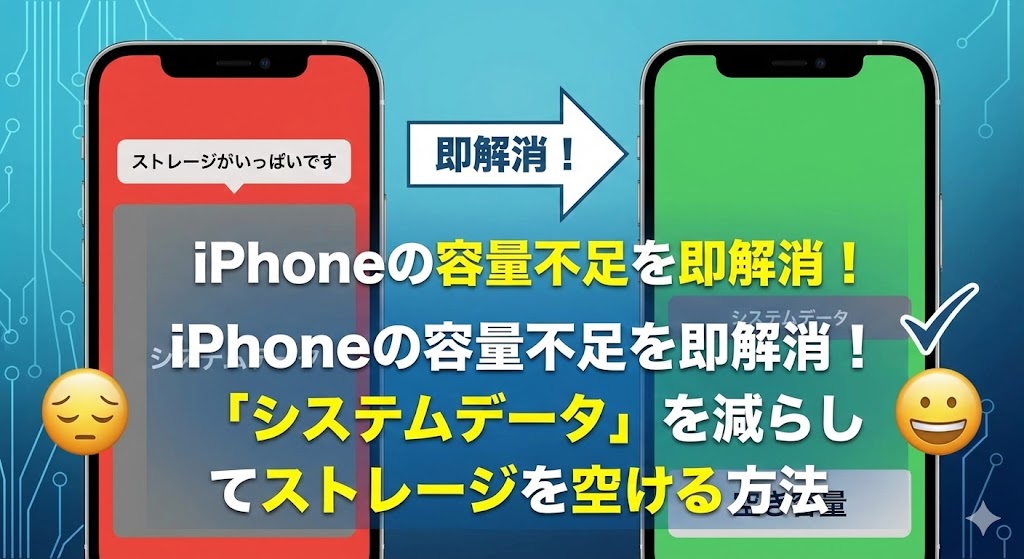
「iPhoneのストレージがいっぱいです」
この無機質で、無慈悲な通知が表示された瞬間。
背筋がゾワッと凍りつき、楽しい気分が一瞬で吹き飛ぶような感覚…あなたも経験ありませんか?😱
運動会で、我が子がゴールテープを切る決定的瞬間を動画で撮ろうとした、まさにその時。
久しぶりの海外旅行で、目の前に広がる絶景を収めようとカメラを構えた、その時。
あるいは、ワクワクしながら話題の最新ゲームをインストールしようとした時。
「ストレージの空き領域がありません。写真を撮影できません。」
「嘘でしょ…!? なんで今なの!?」
スマホに向かって叫びたくなる気持ち、痛いほど、本当に痛いほどわかります!😭
その瞬間の絶望感といったらありません。
「えっ、何を消せばいいの? 子供の写真? 無理無理、選べない!」
「アプリを消せって言われても、全部使ってるし…LINE消したら連絡取れなくなるじゃん!」
「iCloudにお金を払えってこと? 毎月課金なんてしたくないよ…」
そんな不安と焦りで頭がいっぱいになって、パニックになりながら「iPhone 容量不足 解消」「iPhone ストレージ 減らす」なんて検索して、必死の思いでこのページにたどり着いてくれたんじゃないでしょうか。
私もかつて、64GBのiPhoneを使っていた頃、全く同じ地獄を味わいました。
ディズニーランドのパレード中に容量不足になり、泣きながら過去の思い出写真をその場で削除したあの悔しさ…今でも忘れられません。
でも、もう安心してください!
その焦る気持ち、よーくわかります。でも、大切な思い出の写真を、泣く泣く削除する必要はもうありません!
iPhoneの容量不足は、単に「データを捨てる」だけが解決策じゃないんです。
実は、iPhoneの中には、あなたの知らない間に溜まった「見えないゴミ」や「無駄な重複データ」が山ほど隠れています。
これらを正しく掃除し、ちょっとした「設定」を変えるだけで、驚くほど空き容量は復活するんです!✨
この記事は、そんな「容量パンパン地獄」に陥ってしまったあなたを救うために、私が長年かけて検証し、実践してきたプロ直伝の解決策をすべて詰め込んだ「完全バイブル」です🕵️♀️
「機械は苦手…」という初心者さんでも1分でできる簡単な掃除から。
「システムデータがどうしても消えない!」という上級者向けの裏技まで。
圧倒的なボリュームで、あらゆる対処法を網羅しました。
私と一緒に、一つずつ順番に試していきましょう。
読み終わる頃には、あなたのiPhoneは新品の時のようにサクサク動き、大切な思い出を好きなだけ保存できる「自由」を取り戻しているはずです!🥰
さあ、iPhoneの大掃除、スタートです!🧹✨
【基礎知識】まずは敵を知る!「ストレージ」と「iCloud」の違い
具体的な作業に入る前に、少しだけ「基礎知識」のお話をさせてください。
ここを勘違いしていると、せっかくの努力が無駄になってしまうことがあるんです。
よくある質問で、「iCloudの容量(50GBとか)を買ったのに、『iPhoneのストレージがいっぱいです』って通知が消えない!なんで!?」というものがあります。
これ、本当に多い勘違いなんです。
実は、iPhoneには「2つの容量」が存在します。
1. iPhone本体のストレージ(ローカル容量)
これが今回の問題の主役です。
iPhone本体の中にある、データを保存できる場所の広さのことです。
「64GB」「128GB」「256GB」など、iPhoneを買う時に選んだサイズですね。
ここは、後から増やすことが絶対にできません。
どんなにお金を払っても、物理的にチップが埋め込まれているので、64GBのiPhoneは一生64GBのままです。
この「部屋」がいっぱいになると、写真が撮れなくなったり、アプリが入らなくなったりします。
2. iCloudストレージ(クラウド容量)
こちらは、Appleがインターネット上に用意してくれた「貸し倉庫」のことです。
最初は無料で5GBもらえますが、月額料金を払えば50GB、200GB…と増やすことができます。
重要なのは、「iCloudを増やしても、iPhone本体の容量が直接増えるわけではない」ということです。
「えっ、じゃあ意味ないの?」
いいえ、そんなことはありません!
iCloudという「貸し倉庫」をうまく使って、iPhone本体にある荷物(写真など)を預けることで、間接的にiPhone本体の空きを作ることができるんです。
この記事では、主に「iPhone本体のゴミを捨てる方法」と、「iCloudなどの倉庫を賢く使って部屋を広くする方法」の2本立てで解説していきますね!
仕組みがわかれば、もう怖くありません。
それでは、まずは現状把握からいきましょう!
【現状把握】あなたのiPhone、何がパンパンなの?
敵を倒すには、まず敵の正体を知ることからです。
あなたのiPhoneの容量を圧迫している「犯人」を特定しましょう。
【確認手順】
- ホーム画面の「設定」(歯車アイコン)をタップします。
- 少し下にスクロールして「一般」をタップします。
- 真ん中あたりにある「iPhoneストレージ」をタップします。
ここで、画面上部にカラフルな棒グラフが表示されます。
少し待つと、計算が終わって内訳が表示されます。
* **赤色やオレンジ色**:App(アプリ)や写真
* **黄色**:写真
* **灰色**:システムデータ(旧:その他)
どうでしょうか?
「写真」が半分以上を占めている人。
「App」が意外と多い人。
そして、不気味な「システムデータ」が謎に膨れ上がっている人…。
それぞれのタイプに合わせて、最適な対処法を順番に紹介していきます。
まずは、誰でも効果が出る「初級編」から攻めていきましょう!💪
ステップ1:【初級編】秒速で解決!見落としがちな「ゴミ箱」掃除
「とにかく今すぐ!あと動画1本分だけでいいから空けたいの!」
そんな緊急事態のあなたへ。1分でできる基本の掃除です。
意外とこれを見落としていて、「消したはずなのに容量が増えない!」とパニックになっている方が多いんです。
1-1. 写真アプリの「最近削除した項目」を空にする
これ、テストに出るくらい重要です。
iPhoneの写真アプリで、いらない写真を「削除(ゴミ箱アイコン)」しますよね?
実はあれ、まだ消えていないんです。
パソコンのゴミ箱と同じで、「最近削除した項目」というフォルダに移動しただけで、iPhoneの中にはしっかり残っているんです。
「30日後に自動で削除」されますが、今すぐ容量を空けたいなら、ここを手動で空にする必要があります。
【完全削除の手順】
- 「写真」アプリを開きます。
- 画面下の「アルバム」タブをタップします。
- 画面を一番下までズズズッとスクロールします。「その他」という項目の中に「最近削除した項目」がありますよね?ここをタップ!(Face IDやパスコードが必要です)
- 削除したはずの写真たちが亡霊のように残っているはずです。右上の「選択」をタップします。
- 左下の「…」または「すべて削除」をタップします。
- 「すべての写真を削除」という赤い文字が出てくるので、勇気を出してタップ!
どうですか?
もし動画をいくつか消していたなら、これだけで一気に**1GB〜5GB**くらい空くこともあります。
「家の中のゴミをゴミ捨て場に持って行った」状態になって、初めて部屋が広くなるわけですね!🏠✨
1-2. 使っていない巨大アプリを「取り除く」
次に、アプリの整理です。
ホーム画面の2ページ目、3ページ目…あるいはフォルダの奥底に、**「1年以上開いていないアプリ」**はありませんか?
「いつか使うかも…」
「有料で買ったから消すのがもったいない…」
わかります、その気持ち。断捨離できないタイプですよね(私もです笑)。
でも、最近のゲームアプリは、アプリ本体だけで数GBもある「モンスター級」が多いんです。これらを眠らせておくのは、家賃の高い部屋を物置にしているようなものです!
ここで便利なのが、**「Appを取り除く」**という神機能です。
「削除」ではありません。「取り除く」です。この違いが重要です!
* **Appを削除**:アプリ本体も、中のセーブデータも設定も、全部消えます。
* **Appを取り除く**:**アプリ本体(プログラム)だけ**を削除します。中の**セーブデータや書類はiPhoneに残ります。**
つまり、「取り除く」をしておけば、また使いたくなった時に再インストールするだけで、**以前の続きからそのまま遊べる**んです!すごくないですか?😲
【手順】
- 「設定」>「一般」>「iPhoneストレージ」のリストを見ます。
- 「前回使用:1年以上前」とか書かれている、容量の大きなアプリを探してタップします。
- 青い文字の「Appを取り除く」をタップします。
これを実行すると、ホーム画面のアイコンは残りますが、名前の横に小さな「雲のマーク☁️」がつきます。
これで容量は解放されました! 使う時はアイコンをタップすれば、自動で再ダウンロードされます。
「保留」ができる断捨離。これなら心の負担も少ないですよね!👍
ステップ2:【中級編・写真】思い出を消さずに容量半分!?魔法の設定
さて、ここからが本番です。
多くの人にとって、容量を圧迫する最大の犯人は「写真」と「動画」です。
でも、大切な思い出の画質を落としたり、削除したりするのは辛いですよね。
ここでは、**「画質はそのままで、容量だけをダイエットさせる」**プロのテクニックを伝授します。
2-1. 今すぐ変えて!「高効率(HEIF)」フォーマット
これから撮影する写真や動画の容量を、**画質を変えずに半分にする**設定があります。
Appleが採用している最新の保存形式「HEIF(ヒーフ)/ HEVC」を使う方法です。
【設定手順】
- 「設定」>「カメラ」>「フォーマット」を開きます。
- ここが「互換性優先」になっていませんか? もしそうなら、「高効率」にチェックを入れてください。
「互換性優先」だと、昔ながらのJPEG形式で保存されます。これはあらゆるパソコンで見られますが、容量が大きいです。
「高効率」にすると、HEIF形式になります。これはJPEGと同じくらい綺麗なのに、容量は約半分で済みます。
今のiPhoneやMac、Windows 10以降なら普通に見られるので、基本は「高効率」一択です!これで未来の容量不足を未然に防ぎましょう🛡️
2-2. 重複した写真をAIに探してもらう
同じような構図の写真、連写の失敗作、SNSから保存して増えた同じ画像…。
自分で探して消すのは大変ですが、iOS 16以降ならiPhoneが勝手に見つけてくれます。
【手順】
- 「写真」アプリ>「アルバム」タブを開きます。
- 一番下までスクロールして「その他」を見ます。
- ここに「重複項目」というメニューがあればタップ!(※重複がない優秀な人のiPhoneには表示されません)
- 重複している写真がズラッと並びます。右の「結合」をタップすると、一番画質の良い1枚だけを残して、他を削除してくれます。
賢いですよね〜。AI様々です👏
2-3. 動画の解像度、無駄に「4K」になってない?
これ、意外と多い落とし穴です。
iPhoneのビデオ画質、めちゃくちゃ綺麗ですよね。でも、設定画面で無意識に「4K」を選んでいませんか?
4K動画は確かに映画並みに美しいですが、容量も**モンスター級**です。
* **1080p HD(30fps)**:1分で約60MB
* **4K(60fps)**:1分で約400MB
なんと、**6倍以上**も容量を食うんです!😱
スマホの画面で見返したり、インスタに上げたりする程度なら、「1080p HD」で十分すぎるほど高画質です。
【設定手順】
- 「設定」>「カメラ」>「ビデオ撮影」を開きます。
- 「1080p HD / 60fps」または「1080p HD / 30fps」を選択しましょう。
「ここぞ!」という絶景や、子供の発表会以外は、1080pにしておくのが賢い大人の選択です🎥
2-4. Live Photos(ライブフォト)をオフにする
カメラを構えた時、右上の「◎」マークが黄色くなっていませんか?
これは「Live Photos」といって、シャッターを切る前後1.5秒ずつを動画として保存する機能です。
写真が動くのは楽しいですが、単純に言うと**「写真1枚+動画3秒」の容量を毎回食っている**ことになります。
普通の静止画でいい場合は、カメラ画面右上の「◎」をタップして斜線を引き、オフにしておきましょう。
「すでに撮っちゃったLive Photos」を静止画に変えることはできませんが、今後の容量節約には地味に効きますよ!
ステップ3:【中級編・アプリ】LINEが重すぎる問題を解決!
日本人のiPhoneで、容量を食うアプリNo.1といえば、間違いなく「LINE」です。
数年分のトーク履歴、送り合った写真や動画、スタンプ…。
これらが積み重なって、LINEだけで10GB、20GBいっている人も珍しくありません。
でも、「トーク履歴が消えるのは怖い!」ですよね。
安心してください。LINEには、**「トーク履歴(文字)」は残したまま、「一時的なデータ(キャッシュ)」だけを削除する**機能があるんです。
LINEのダイエット手順(トークは消えません!)
- LINEアプリを開き、「ホーム」タブ右上の「歯車アイコン(設定)」をタップします。
- メニューの中から「トーク」を探してタップします。
- 下の方にある「データの削除」をタップします。
- 少し待つと、削除できるデータ量が表示されます。
- ここで一番重要なのが「キャッシュ」という項目です。ここの右にある「削除」ボタンをタップします。
⚠️ ここは注意!
「キャッシュ」の削除は安全ですが、その下にある「写真」「動画」「ボイスメッセージ」などを選択して削除すると、トークルーム内の保存期間が過ぎた写真などが見られなくなります。
「アルバム」や「ノート」に保存したものは消えませんが、トークの吹き出しにある古い写真は消える可能性があるので、バックアップしてから行うのが無難です。
「キャッシュ」を消すだけでも、数GB軽くなることがよくあります。
動作も軽くなるので、LINEが重いな〜と感じている人にもおすすめですよ!🚀
SNSアプリ(X, Instagram)のキャッシュ削除
Twitter(現X)やInstagram、TikTokなども、タイムラインを見ているだけで画像や動画のデータをどんどんiPhoneに溜め込んでいきます。
これらはアプリ内に「キャッシュ削除」のボタンがないことが多いです。
一番手っ取り早く、かつ劇的に効く方法は、**「一度アプリを削除(アンインストール)して、入れ直す」**ことです。
ログインIDとパスワードさえ覚えていれば、アプリを消してもアカウントデータは消えません。
入れ直すと、数GBあったアプリ容量が数百MBに戻っていて、感動しますよ✨
動画アプリの「オフライン保存」を見直す
YouTube Premium、Netflix、Amazon Prime Videoなどで、「後で見よう」と思ってダウンロードした映画や動画、忘れていませんか?
映画1本で数GBあります。見終わったものはアプリ内の「ダウンロード」リストからこまめに削除しましょう。
「塵も積もれば山となる」です!
ステップ4:【上級編】謎の「システムデータ」を完全攻略
さあ、ここからが最大の難関です。
iPhoneストレージの内訳を見た時、一番右側にある灰色のバー。
「システムデータ(旧名:その他)」。
これが20GBも30GBもあって、「これのせいで何も入らないんだけど!怒」という状態になっていませんか?
この中身は、主に以下のようなものです。
* iOSのアップデート用ファイル
* Siriの音声データ
* ストリーミング再生のキャッシュ(一時データ)
* システムログ(記録)
通常はiPhoneが自動で掃除してくれるはずなんですが、何らかのバグや、使い方の癖(電源を全く切らないなど)によって、ゴミ屋敷のように溜まり続けてしまうことがあるんです。
「システムデータ」を直接削除するボタンは存在しません。
しかし、間接的に消滅させる「裏技」は存在します。効果の低い順(手軽な順)に紹介します。
Level 1. iPhoneを再起動する
「えっ、そんなこと?」と侮るなかれ。
iPhoneはパソコンと同じ精密機械です。起動時にシステムログの整理や一時ファイルの削除プログラムが走ります。
半年間一度も電源を切っていないiPhoneは、ゴミを抱え込んで疲弊しています。
一度電源をオフにし、5分ほど休ませてからオンにしてみてください。これだけで数GBスッと消えることがあります。機械にも休息を🍵
🆘 再起動したいのに画面が固まって動かない!
「容量不足でiPhoneの動きがカクカク…」「電源を切りたいのにスライドできない!」
ストレージが限界を迎えると、iPhoneがフリーズして操作を受け付けなくなることがあります。そんな時は、物理ボタンを使った「強制終了」が必要です。
※別タブで開くので、この記事は残ります
Level 2. iOSをアップデートする
もし「ソフトウェア・アップデート」が来ているなら、アップデートすることでシステムファイルが整理され、最適化されることがあります。
(ただし、アップデートをするための容量すらない!という場合はスキップしてください…😭)
Level 3. 【最終奥義】初期化して復元する
再起動してもダメ。何をやってもシステムデータが数十GB居座っている…。
そんな時の最終手段にして、最強の方法が「初期化と復元」です。
これは、一度iPhoneを工場出荷時の「空っぽ」の状態にして、バックアップデータから中身を書き戻すという、デジタル版の「引っ越し」作業です。
この工程を経ることで、システムの深層部にこびり付いた不要なキャッシュやログデータが綺麗サッパリ消滅し、システムデータが必要最小限のサイズまで縮小します。
10GB以上空くことも珍しくありません。
ただし、手間と時間はかかります。休日に行うことをお勧めします。
【完全手順】
- バックアップを取る(絶対必須):パソコン(iTunes/Finder)またはiCloudに、現在のデータをバックアップします。これがないとデータが全部消えて終わりです!慎重に!
- iPhoneを初期化する:「設定」>「一般」>「転送またはiPhoneをリセット」>「すべてのコンテンツと設定を消去」を実行します。iPhoneが「こんにちは」の画面になります。
- 復元する:初期設定を進め、「Appとデータ」の画面で「iCloudバックアップから復元」または「MacまたはPCから復元」を選び、先ほどのバックアップを戻します。
アプリの再ダウンロードなどに時間はかかりますが、終わった後のストレージ画面を見ると、あの憎き灰色のバーが激減していて、思わずガッツポーズが出ること間違いなしです!💪
ステップ5:【番外編】課金する?物理で逃がす?
ここまでやっても足りない。
あるいは、「いちいち整理するのが面倒くさい!」という方。
それはもう、あなたのiPhoneの使い方に対して、本体容量(64GBなど)が物理的に限界を迎えているサインです。
服が増えすぎてタンスに入り切らないなら、タンスを増やすか、レンタル倉庫を借りるしかありませんよね。
選択肢は2つです。
選択肢A:iCloud+(月額課金)を使う
Apple純正のクラウドサービスです。
月額130円で50GB、400円で200GBの容量がもらえます。
最大のメリットは、「iPhoneのストレージを最適化」機能が使えることです。
これを使うと、
* オリジナル(高画質)の写真 → iCloudに保存
* iPhone本体 → 容量の軽いサムネイル画像だけ残す
という管理を全自動でやってくれます。
これにより、例えば50GB分の写真があっても、iPhone上では数GBしか消費しなくなります。見たい時だけ一瞬でダウンロードされるので、使い勝手も変わりません。
「整理とか面倒くさい!お金で解決できるなら安いもんだ!」という方には、これが最強の解決策です。ジュース1本分でストレスから解放されますよ🥤
選択肢B:外部ストレージ(買い切り)を使う
「月額料金を払うのは絶対に嫌だ!」という方。
iPhoneの充電端子に直接挿せる「USBメモリ」や「SDカードリーダー」を使いましょう。
Amazonで「iPhone USBメモリ」で検索すると、数千円でたくさんの製品が出てきます。
おすすめは「Qubii(キュービィ)」という製品です。
これ、充電アダプタとケーブルの間に挟んでおくだけで、「夜、寝ている間に充電しながら勝手にバックアップ」を取ってくれるんです。
バックアップが終わった写真はiPhoneから消せばいいので、パソコンがなくても容量不足を解消できます。
* **iCloud**:手間なし・自動・月額
* **外部メモリ**:手動(Qubiiなら半自動)・買い切り・ネット不要
あなたの性格に合う方を選んでみてくださいね!
【Q&A】よくある質問にプロが回答!
最後に、容量不足に悩む方からよく寄せられる質問に、Q&A形式でお答えします。
Q1. Googleフォトを使えば、iPhoneの写真を全部消しても大丈夫ですか?
A. はい、基本的には大丈夫です!
Googleフォトに「バックアップ済み」であることを確認してから、Googleフォトアプリ内の「空き容量を増やす」ボタンを使うと、iPhone本体からバックアップ済みの写真だけを一括削除できます。
ただし、無料版のGoogleフォト(15GB)がいっぱいになると保存できなくなるので、容量残量には注意してくださいね。
Q2. 「その他」の容量が、初期化してもすぐ増えるんですが…?
A. ストリーミング系のアプリを酷使していませんか?
YouTubeやTikTok、Spotifyなどを高画質・高音質で見まくっていると、一時ファイルが猛スピードで溜まります。これは仕様なので、こまめな再起動やキャッシュ削除を習慣にするしかありません。
また、iPhoneの空き容量が極端に少ない(残り1GB以下など)状態だと、iOSが整理作業を行うスペースすらなくて、逆にシステムデータが肥大化する悪循環に陥ることがあります。常に3GB〜5GBくらいの「余裕」を持たせておくのが、健康維持の秘訣です。
Q3. LINEの写真を全部PCに移したいけど、一括でできますか?
A. 残念ながら、LINEには全トークの写真を一括保存する機能はありません…。
アルバムごとなら一括保存できますが、トークに直貼りされた写真は1枚ずつ保存するしかありません。
容量不足になる前に、大切な写真はこまめに「アルバム」機能に入れるか、スマホ本体に保存する癖をつけておくのが一番の自衛策です!
まとめ:iPhoneの容量確保は「心の余裕」に繋がる!
長文にお付き合いいただき、本当にお疲れ様でした!
ここまで読んでくれたあなたは、もうiPhoneのストレージ博士です🎓
iPhoneの容量がいっぱいになると、写真が撮れないだけでなく、LINEが受信できなくなったり、動作がガクガクになったり、最悪の場合は起動しなくなったり(リンゴループ)することもあります。
たかが容量、されど容量。
スマホの空き容量は、あなたの「心の余裕」そのものです。
最後に、今回の「完全攻略チャート」をおさらいして終わりましょう。
✅ iPhone容量不足・完全攻略リスト
- 即効ワザ: 「最近削除した項目」を空にする。これが基本中の基本!
- 写真設定: 「高効率」フォーマットに変える。これだけで未来が変わる。
- アプリ掃除: 使わないアプリは「取り除く」。LINEは「キャッシュ削除」のみ行う。
- 最終奥義: システムデータが消えなければ「初期化&復元」でリセット。
- 根本解決: iCloud(月額)か外部メモリ(物理)で、本体の負担を減らす。
「撮りたい!」と思ったその瞬間に、カメラが起動する幸せ。
「これ面白そう!」と思ったアプリを、迷わずダウンロードできる自由。
このステップを実践して、そんな当たり前で快適なスマホライフを取り戻してください。
あなたのiPhoneが、大切な思い出を限界まで詰め込める最高のパートナーであり続けますように…🙏✨
応援しています!💪


コメント