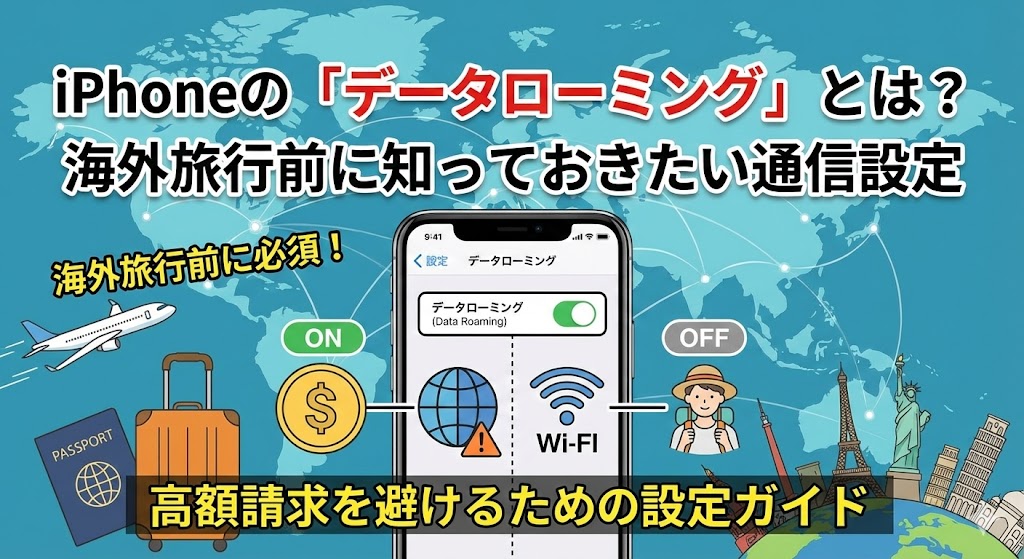
【お急ぎの方へ:この記事の結論】
- ✅ 日本国内にいる時:基本は「オフ」でOK!ただし楽天モバイルだけは要注意(国内設定へジャンプ)。
- ✅ 海外でWi-Fiを使う時:絶対に「オフ」+「機内モード」が鉄則!これを忘れるとパケ死します(海外設定へジャンプ)。
- ✅ 今のトレンドはこれ:「eSIM」ならSIMカードの入替なしで、激安でネットが使えます(eSIM活用術へジャンプ)。
※この記事では、スマホ操作が苦手な方でも絶対に失敗しないよう、図解レベルの細かさで徹底解説しています。目次から気になるところへ飛んでくださいね!
「久しぶりの海外旅行!パスポートも持ったし、パッキングも完璧!」
「…あれ?ちょっと待って。iPhoneの設定って、このままでいいんだっけ?」
空港に向かう電車の中で、ふとiPhoneの設定画面を見て、「データローミング」という謎のスイッチを見つけて手が止まったことはありませんか?
「これ、オンにしていいの?それともオフ?」
「なんか昔、『海外でスマホ使ったら100万円請求された』みたいな怖い話を聞いたことあるけど…まさか私のiPhoneも!?」
せっかくの楽しい旅行なのに、そんな不安で頭がいっぱいになって、景色を楽しむどころじゃなくなっちゃいますよね。😥
わかります、すごーくわかります!
私も初めてスマホを持って海外に行った時、空港のロビーで必死に「iPhone 海外 設定 怖い」なんて検索して、冷や汗をかいた経験がありますから…。💦
でも、大丈夫です!
その不安な気持ち、今日で完全にサヨナラしましょう。
この「データローミング」、実は仕組みさえ知ってしまえば、決して怖いものではありません。むしろ、あなたの旅を快適にする最強の味方になるんです!
この記事は、そんな「データローミング迷子」になってしまったあなたを救うための、プロ直伝の完全バイブルです🕵️♀️
「難しい専門用語はニガテ…」という方でも大丈夫。
そもそもデータローミングって何?という基本から、キャリア別の設定、そして最新の「eSIM」を使った賢い節約術まで。
私と一緒に、一つずつ順番に確認して、不安を「ワクワク」に変えていきましょうね!🥰
そもそも「データローミング」とは?仕組みをサクッと理解!
設定をいじる前に、まずは「敵(仕組み)」を知ることから始めましょう。
ここを理解していないと、後で「なんでこの設定にするの?」と混乱してしまいますからね。
データローミング(Data Roaming)とは、一言で言うと「助っ人通信機能」のことです。
普段、私たちはドコモやau、ソフトバンクといった契約している会社(キャリア)が建てたアンテナの電波を使って、LINEをしたりYouTubeを見たりしていますよね。
でも、その会社のアンテナがない場所(例えばハワイやパリ、ソウルなどの海外)に行ったらどうなるでしょう?
当然、いつもの電波は届きません。
そこで登場するのが「ローミング」です!🤝
日本のキャリアは、世界中の携帯電話会社と「うちのお客さんがそちらに旅行に行ったら、ちょっと電波を使わせてくださいね」という提携(約束)をしています。
つまり、データローミングをオンにするということは、iPhoneに対してこう命令しているのと同じなんです。
「いつものドコモの電波がないなら、現地の電波を借りてネットに繋いでいいよ!」
なぜ「高額請求」のリスクがあるの?
「えっ、現地の電波を借りられるなんて、めちゃくちゃ便利じゃん!」
そう思いますよね。でも、ここには昔から恐れられている「大きな落とし穴」があるんです。
それは、「他人の物を借りるには、高いレンタル料がかかる」ということ。
一昔前までは、この「場所借り代(ローミング料金)」には、日本のような「使い放題プラン」が適用されないのが普通でした。
そのため、日本にいる感覚で「ちょっと地図を見よう」「インスタに写真をアップしよう」と操作した瞬間、裏ではとんでもない金額のメーターが回っていたのです。
帰国後に届いた請求書を見て、「じ、10万円…!?嘘でしょ…?」と青ざめる人が続出。
これが、「データローミング=悪魔のスイッチ」「海外では絶対にオフにしろ!」と言われるようになった原因なんです😱
でも、今は「味方」に変わりました!
「やっぱり怖いじゃん!」と思ったあなた、安心してください。
それは少し昔の話です。
現在は、多くのキャリアが「海外パケット定額」や「1日980円で使い放題」といった安心プランを用意してくれています。
さらに、ahamoや楽天モバイルのように、追加料金なしでそのまま海外で使えるプランまで登場しています。
つまり、今のデータローミングは「怖い機能」ではなく、「正しく設定すれば、世界中どこでもスマホが使える魔法の機能」に進化したんです✨
iPhoneでのデータローミング設定方法と確認手順
仕組みがわかったところで、実際のiPhoneの画面を見ながら設定方法を確認しましょう。
操作は驚くほどカンタン。3タップで終わります!
データローミングのオン/オフを切り替える3ステップ
- まず、iPhoneのホーム画面にある歯車アイコン「設定」をタップして開きます。
- 上の方にある「モバイル通信」という緑色のアイコンの項目をタップします。
- その中にある「通信のオプション」をタップします。(※ここで「データローミング」という文字が見当たらない場合は、この「通信のオプション」の中に隠れています!)
- ここに運命のスイッチ、「データローミング」があります。
ここが一番重要です!
- スイッチが緑色なら「オン(有効)」
- スイッチが灰色なら「オフ(無効)」
の状態です。
⚠️ 4G / 5Gの設定もチェック!
同じ画面に「音声通話とデータ」という項目がありますよね。
海外では、5Gエリアがまだ整備されていない場所も多いです。
もし現地で「なんか電波が途切れるなぁ…」と感じたら、ここであえて「4G」を選択すると、通信が安定してバッテリーの持ちも良くなることがありますよ!豆知識です💡
国内にいる時、データローミングはオン?オフ?
「海外の話はわかったけど、日本にいる普段はどうしておけばいいの?」
という疑問、ありますよね。
結論から言います。
基本的には「オフ」でOKです!
ドコモ、au、ソフトバンクの大手3キャリアを使っているなら、日本国内は自社の電波だけでバッチリ網羅されています。
わざわざ他社の電波を借りる必要がないので、「オフ(灰色)」にしておきましょう。
万が一オンになっていても、国内なら勝手に自社回線に繋がるので問題はありませんが、次の海外旅行でオフにし忘れるリスクを避けるためにも、普段は切っておくのが無難です👍
例外:楽天モバイルユーザーは「オン」が必要かも?
ただし、楽天モバイルを使っている方はちょっと事情が違います。
楽天モバイルは、まだ自社のアンテナがないエリア(山間部や地下など)では、auの電波を借りて(ローミングして)通信を行っています。
最近は自動で切り替わるようになりましたが、もし「なんか電波悪いな…」と思ったら、データローミングを「オン」にしてみてください。
これでスムーズにau回線を掴んで、快適に繋がるようになることがありますよ!📶
【重要】海外旅行でのデータローミング設定「3つの正解」
さあ、いよいよ本題です!
実際に海外へ行く時、このスイッチをどうすればいいのか?
これは、あなたが「現地でどうやってネットを使うか」によって、正解が180度変わります。
自分のパターンに当てはめて、絶対に間違えないようにチェックしてくださいね!
パターンA:キャリアの「海外定額プラン」を使う人
「ドコモの世界そのままギガ」「auの世界データ定額」など、今のスマホ契約をそのまま海外で使うプランを利用する方。
この場合は、現地の電波を借りる必要があるので…
正解:データローミングを「オン」にする!
【手順】
- 日本にいる間に、アプリやWebで利用申し込みを済ませておく(ahamoなどは不要)。
- 現地空港に着いたら、iPhoneのデータローミングを「オン(緑色)」にする。
- SMSで「利用開始しました」などの通知が来たらOK!
これをオンにしないと、いくらお金を払ってもネットは繋がりません。
パターンB:海外用「Wi-Fiレンタル」を使う人
空港で「イモトのWiFi」や「グローバルWiFi」などのルーターを借りていく方。
この場合、iPhoneはWi-Fiルーターとだけお話しすればOK。現地の携帯電波を使ってしまうと、二重課金や高額請求の原因になります。
ですので…
正解:データローミングは絶対に「オフ」!
さらに「機内モード」が鉄則!
【手順】
- 飛行機に乗ったら「機内モード」をオンにする。
- 現地についても、機内モードはオンのまま!(これ超重要です⚠️)
- その状態で「Wi-Fi」だけをオンにして、レンタルしたルーターに接続する。
機内モードにしておけば、間違って携帯電波を拾うことは物理的にありえません。これが最強の防御策です🛡️
パターンC:現地の「SIMカード / eSIM」を使う人
最近増えている、現地のプリペイドSIMやeSIMを使う賢い旅行者の方。
この設定はちょっと複雑なので注意してください。
正解:
日本の回線は「オフ」
海外用の回線だけ「オン」
【手順】
- iPhoneの「設定」>「モバイル通信」を開く。
- 「SIM」の欄に、日本の番号と、新しく入れた海外の番号が並んでいるはずです。
- 日本の番号(主回線)をタップして、データローミングを「オフ」にする。
- 海外の番号(副回線・旅行用)をタップして、データローミングを「オン」にする。
こうすることで、日本の番号での高額請求を防ぎつつ、現地の安いプランでネットができるようになります👏
【キャリア別】海外ローミング料金と特徴比較表
「Wi-Fiを借りるのと、今のスマホそのまま使うの、どっちがお得なの?」
気になりますよね。主要キャリアの海外利用サービスを比較表にまとめてみました。
これを見れば、わざわざ重いルーターを持ち歩かなくても、今のスマホで十分かもしれないことに気づくはずです!
主要キャリア海外ローミング比較表
| キャリア | サービス名 | 料金目安 | 事前申込 | 特徴 |
|---|---|---|---|---|
| ahamo | 海外データ通信 | 無料 (追加なし) |
不要 | 最強です。いつもの20GBから海外でそのまま使えます。スイッチオンにするだけ! |
| 楽天モバイル | 海外ローミング | 無料 (2GBまで) |
不要 | 2GBまで無料は神。ちょっとした地図やLINEならこれで十分乗り切れます。 |
| au | 世界データ定額 | 490円〜/日 | 必要(アプリ) | 早割を使うと安い。アプリで「利用開始」を押すまで課金されないので安心感◎。 |
| ドコモ | 世界そのままギガ | 980円/日〜 | 必要 | プランが豊富。日本のギガを消費して使います。 |
| SoftBank | 海外あんしん定額 | 980円/日 | 必要 | 「アメリカ放題」ならアメリカ国内での通話・通信が無料になる特典も。 |
もしあなたが「ahamo」か「楽天モバイル」を使っているなら、おめでとうございます!🎉
あなたは、Wi-Fiを借りる必要も、面倒な申し込みをする必要もありません。
現地に着いたら、ただ「データローミングをオン」にするだけ。
それだけで、日本と同じようにLINEもインスタも使い放題です。
これ、本当に革命的ですよね…!これから海外に行くために乗り換える人もいるくらいですよ。
海外で「高額請求」を確実に防ぐためのチェックリスト
「設定はわかったけど、それでもやっぱり不安…」
そんな慎重派のあなたのために、渡航前にこれだけはやっておいてほしい「鉄壁の防御設定」を4つ紹介します。
これをやっておけば、万が一の設定ミスがあっても傷は浅くて済みます!
1. アプリの自動更新をオフにする
海外のホテルで「よし、Wi-Fiに繋がった!」と思っていても、実は電波が弱くて勝手にモバイル通信に切り替わっていることがあります。
そんな時に、裏でゲームアプリの巨大なアップデートが始まったら…考えただけで恐ろしいですよね😱
「設定」>「App Store」>「Appのアップデート」をオフにしておきましょう。
2. クラウド同期の一時停止
旅行中は写真をたくさん撮りますよね。
その写真、撮った瞬間にiCloudやGoogleフォトにアップロードされていませんか?
これもギガを大量消費する原因です。海外滞在中は同期を一時停止するか、「Wi-Fi接続時のみ」の設定になっているか確認しましょう。
3. 「Wi-Fiアシスト」という隠れトラップを解除
これ、意外と知られていない落とし穴です!
iPhoneには、Wi-Fiが弱い時に「気を利かせて」モバイル通信で助けてくれる「Wi-Fiアシスト」という機能があります。
普段は便利なんですが、海外では余計なお世話になりかねません(笑)。
「設定」>「モバイル通信」の一番下までスクロールして、このスイッチをオフにしておいてください。
4. 通話は「LINE」か「FaceTime」で!
データ通信の設定は完璧でも、忘れがちなのが「電話」です。
海外では、自分からかけなくても、「電話がかかってきて、それに出ただけ」で料金が発生します(着信料)。
1分で100円以上かかることもザラです。
緊急時以外は、電話回線の通話は控え、Wi-Fiやデータ通信を使った「LINE通話」などを使いましょう。これなら通話料は無料です!📞✨
今のトレンドはこれ!「eSIM」を使った賢い海外通信術
ここまで読んで、「キャリアの定額プラン、1日980円かぁ…1週間行ったら7,000円近くかかるな…」とため息をついたあなた。
もっと安く、もっと賢く済ませる方法、ありますよ!😏
それが、今、旅慣れた人たちの間で常識になりつつある「旅行用eSIM(イーシム)」です。
eSIMってなにが凄いの?
eSIMとは、物理的なカードを差し替えることなく、QRコードを読み込むだけでiPhoneの中に新しい回線を追加できるデジタルSIMのことです。
- ✅ とにかく安い:1GB数百円〜と、キャリアのローミングより圧倒的に安いです。
- ✅ 手間ゼロ:あの小さなSIMカードを空港で入れ替えて、失くさないように保管して…というストレスがゼロになります。
- ✅ 日本の番号も使える:eSIMなら、日本のSIMを入れたまま使えるので、緊急の電話(SMS認証など)も受信できます。
「Ubigi」や「Airalo」、「trifa(トリファ)」などのアプリを使えば、日本語で簡単にプランを購入して、その場で設定完了。
「安く済ませたいけど、Wi-Fiルーターを持ち歩くのは嫌!」という方には、これ以上ない選択肢ですよ!✨
トラブルシューティング:海外でネットに繋がらない時の対処法
「設定は完璧なはずなのに、現地に着いてもネットに繋がらない!」
そんな時も焦らないで。以下の4つの魔法を順番に試してみてください。
だいたいこれで直ります!🪄
1. iPhoneを再起動する
困った時の基本にして奥義です。
場所を移動して新しい電波を掴む時、システムがうまく切り替わらないことがあります。
一度電源を切って入れ直すだけで、嘘みたいにパッと繋がることがありますよ。
2. 機内モードのオン/オフ
再起動が面倒なら、コントロールセンターから飛行機マークを一度オンにして、10秒数えてからオフに戻してみてください。
これだけで通信機能がリセットされて、電波を掴み直してくれます。
3. 「キャリア設定アップデート」の確認
「設定」>「一般」>「情報」を開いてみてください。
もし画面に「キャリア設定アップデート」というポップアップが出たら、「アップデート」を押しましょう。
現地の最新の電波情報に更新されて、接続が改善します。
4. ネットワーク選択を手動に切り替える
通常は「自動」で最適な電波を探してくれますが、迷子になっている場合があります。
「設定」>「モバイル通信」>「ネットワーク選択」を開き、「自動」をオフにします。
すると、現地のキャリア名がズラッと出てくるので、一つずつタップして繋がるか試してみましょう。
まとめ:データローミングは「正しく」使えば最高の旅の相棒!
iPhoneの「データローミング」について、ここまで詳しく見てきました。
長文にお付き合いいただき、本当にお疲れ様でした!🍵
最後に、今回のポイントをもう一度おさらいしておきましょう。
✅ 旅を快適にする最強チェックリスト
- 国内では:基本は「オフ」。楽天モバイルユーザーは困った時だけ「オン」。
- 海外で定額プランなら:現地に着いたら「オン」。
- Wi-Fiレンタルなら:絶対に「オフ」&「機内モード」!
- 賢く使うなら:「ahamo」への乗り換えや「eSIM」の活用を検討する。
iPhoneは、世界中どこへ行ってもあなたの心強いパートナーです。
「データローミング」というスイッチの意味を正しく理解して、自分でコントロールできるようになれば、もう海外でのスマホ利用に怯える必要はありません。
地図アプリで迷わず目的地に行ったり、絶景をその場でSNSにアップしたり、翻訳アプリで現地の人と会話したり…。
そんな素敵な体験が、あなたを待っています!
出発前にこのガイドをもう一度見直して、どうぞ最高の旅を楽しんできてくださいね!✈️✨
いってらっしゃい!👋
コメント