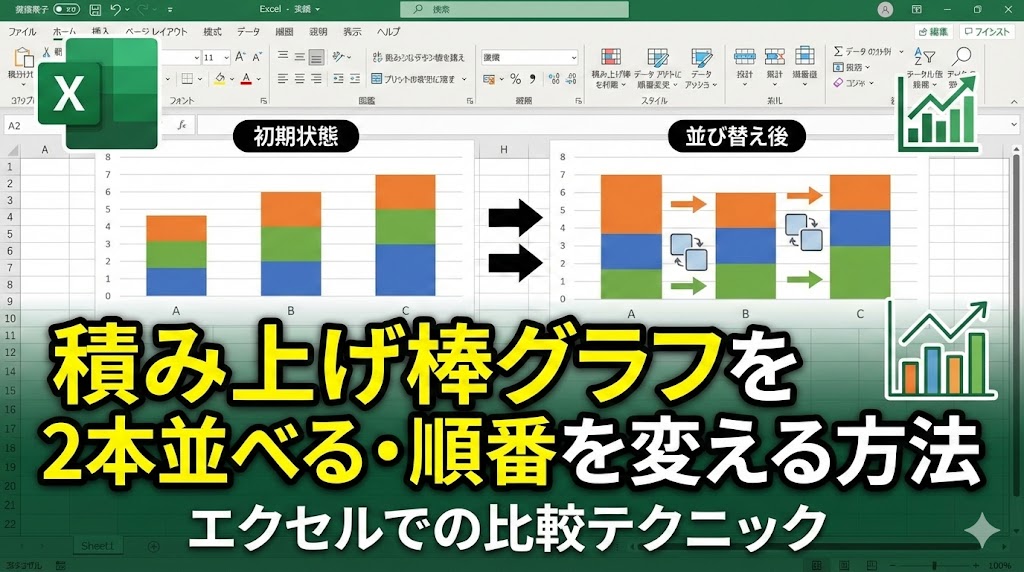
エクセル積み上げ棒グラフで「2本だけ並べる」方法!比較・順番・配色を完全攻略【決定版】
「あれ…?会議用のスライドを作ってるんだけど、エクセルの積み上げ棒グラフが全然思い通りにならない!」
「特定の2本だけを並べて比較したいのに、なぜか全部のデータが1本の棒にまとまっちゃう!どうすればいいの!?」
「積み上げる順番もバラバラだし、色もなんだか野暮ったい…これじゃ上司に『見づらい』って怒られちゃうよ😫」
大事なプレゼンや報告書の作成中、データの「内訳」と「総量」をカッコよく見せようとして、そんな状態になって、マウスを投げ出したくなるようなストレスを抱えていませんか?
深夜のオフィス、あるいは自宅のリビングで、スマホで慌てて「エクセル 棒グラフ 積み上げ 2本 並べる」なんて検索して、このページにたどり着いてくれたんじゃないでしょうか。
もしかして、「データの選択」を何度もやり直しているのに、ずーっと意図しないレイアウトのままで、もう途方に暮れていたり…?
わかります、わかります!私も全く同じ経験があります。
急いでる時に限って、エクセルって「お節介」だったり、逆に「融通が利かなかったり」するんですよね。
「もしかして、私の表の作り方が悪いの…?」
「エクセルの機能の限界なの…?」
って、もうパニックになっちゃいますよね😫
でも、大丈夫です!安心してください。
その焦る気持ち、よーくわかります。でも、あなたのセンスがないわけでも、エクセルが壊れているわけでもありません!
これらの問題の多くは、エクセルがデータを読み取る際の「ちょっとした癖」や、見栄えを整えるための「隠れた設定」を知らないだけなんです。
正しい手順さえ分かれば、誰でも一瞬で「プロ級」の比較グラフが作れるようになるんですよ😉
【お急ぎの方へ:この記事の結論】
💡 もしかして「売上」と「利益率」を同時に見せたいですか?
「積み上げる」のではなく、左右に目盛りを作って「棒グラフと折れ線グラフ」を組み合わせたい場合は、こちらの記事が正解です!
- ✅ 2本並べる鉄則:
「行/列の切り替え」ボタンが最大の鍵。表の構成を「項目を横・要素を縦」にするのが正解です(手順詳細へ)。 - ✅ 順番を変える魔法:
「データの選択」画面で系列を上下させるか、「軸の反転」を使いこなしましょう(順番変更へ)。 - ✅ 配色の黄金ルール:
多色は厳禁!同系色のグラデーションと「グレー(無彩色)」の使い分けがプロの技です(配色テクニックへ)。 - ✅ 合計値の表示:
実は「第2軸」や「透明な系列」を使う裏技で、合計値をグラフの上に自動表示できます(応用編へ)。
※この記事は、PC操作が苦手な初心者の方から、資料作成の質を極めたいプロフェッショナルまでを対象に、圧倒的ボリュームで解説した「積み上げ棒グラフの聖書(バイブル)」です。目次から必要な場所へ飛んでくださいね!
この記事は、そんな「エクセルグラフの迷宮」に迷い込んでしまったあなたを救うための、「完全攻略バイブル」です!
積み上げ棒グラフで「特定の2本を並べて比較する」具体的な手順から、データの説得力を倍増させる「順番の入れ替え術」、さらには読み手の視線を釘付けにする「配色テクニック」まで。
私と一緒に、一つずつ冷静に、そして楽しく確認していきましょうね😇
そもそも積み上げ棒グラフを「2本」に絞る理由とは?
まず、具体的な操作方法を知る前に、少しだけ時間をください。
「なぜ私たちは積み上げ棒グラフを使い、なぜ2本に絞って比較したいのか?」
この戦略的な本質を理解しておきましょう。
ここを理解していないと、どれだけ綺麗なグラフを作っても、相手の心に響かない「ただの図解」になってしまいますからね。
積み上げ棒グラフがビジネスで選ばれる理由
積み上げ棒グラフの最大のメリットは、一言で言えば「情報の密度」と「視覚的な直感性」の両立です。
通常の「集合棒グラフ(普通の棒グラフ)」を想像してみてください。
要素が増えれば増えるほど、横にビヨーンと広がってしまいますよね。
結果として、「で、合計がいくらなのか?」がパッと見で分かりません。
一方、積み上げ棒グラフは垂直方向に情報を重ねていきます。
そのため、スペースを節約しながら「全体感(合計値)」と「内訳(構成要素)」を同時に伝えることができるんです。
例えば、売上推移を見せながら「どの製品カテゴリが成長を牽引しているか」を語る際に、これ以上のツールはありません。
💡 豆知識:統計学的な役割
総務省の統計局でも、積み上げ棒グラフは「内訳と合計を同時に比較する際に有効」と定義されています。公的な資料でも多用される、非常に信頼性の高いグラフ形式なんですよ。
「2本並べる」ことで生まれる圧倒的な対比構造
ここが今回の核心です。
多くのデータをグラフに盛り込みすぎると、読み手は「で、結局どこを見ればいいの?」と迷ってしまいます。
プレゼンの主役はデータではなく、あなたの「主張」であるはずです。
- 「昨年比でどう変わったのか?」
- 「競合他社と自社はどう違うのか?」
- 「予算と実績の乖離はどれくらいか?」
このメッセージを最短距離で伝えるには、あえて情報を削ぎ落とし、特定の「2本の棒」を対比させることが極めて効果的なんです。
この「2本並べ」をマスターすることで、資料の説得力は劇的に向上しますよ!
【実践】エクセルで積み上げ棒グラフを2本並べる具体的手順
お待たせしました!
それでは、実際にエクセルを触って、特定の2つのデータ群を積み上げ棒グラフとして並べる手順を解説しますね!
基本操作は簡単ですが、実は「表の作り方」に最大の秘訣が隠されています。
1. データの準備と表の構成(ここが8割のポイント!)
まず、グラフ作成の成否は、元となる「表」の構成でほぼ決まると言っても過言ではありません。
2本の棒を綺麗に並べたい場合、どのような表を作るべきでしょうか?
理想的なのは、以下の構成です。
- 横方向(列):比較したい「項目名(例:A期間、B期間)」
- 縦方向(行):積み上げたい「要素(例:商品A、商品B、商品C)」
このとき、エクセルが「どの範囲を棒として認識するか」を迷わせないように、不要な空白セルを排除し、見出しを明確に設定しておきましょう。
2. グラフの挿入と「行/列の切り替え」
データ範囲を選択したら、「挿入」タブから「積み上げ棒グラフ」をクリックしてください。
ここで、多くの人がパニックになる現象が起きます。
「あれ?思ってたのと違う!1本の棒に全部まとまっちゃった!」
あるいは、
「比較したいのが横軸じゃなくて凡例にいっちゃった!」
これはエクセルが「縦と横、どっちを積み上げるべきか」を勘違いしているだけです。
エクセルのデフォルト設定では、行の数と列の数を比較して、少ない方を系列(凡例)にする傾向があります。
でも、焦る必要はありません。
慌てずに「グラフのデザイン」タブにある「行/列の切り替え」ボタンをポチッと押してみてください。
いかがですか?
これで魔法のように、意図した「2本並び」に修正されますよね!😇
このボタンこそが、積み上げ棒グラフを思い通りに操るための「隠されたスイッチ」だったのです。
💡 Microsoft公式のヒント
もしボタンがグレーアウトしていたり、切り替えがうまくいかない場合は、Microsoftの公式ヘルプを確認してみてください。お使いのバージョン(Excel 2021やMicrosoft 365など)に合わせた詳細な解説があります。
参照:グラフでデータ系列を切り替える – Microsoft サポート
3. 見やすさを極める「引き算」のデザイン
初期状態のグラフは、目盛り線や枠線がごちゃごちゃしていて、せっかくの2本の比較がぼやけてしまいがち。
プロはここで「引き算」をします。
- 不要な目盛り線を消す
- グラフの背景を透明にする
- 凡例を適切な位置(上か右)に移動する
このひと手間で、グラフの「格」が劇的に上がりますよ!
【応用】積み上げ棒グラフの「順番を変える」最強テクニック
「よし、2本並んだ!…でも、ちょっと待って。」
「一番重要なデータが真ん中にあって見づらい。一番下に持っていきたいな」
そんな悩みも、エクセルの深層設定を知っていれば一瞬で解決します。
積み上げの上下(系列)を入れ替える方法
積み上げの順番は、データの「系列」の順序で決まっています。
この順番を変えるには、以下の手順を行ってください。
- グラフの上で右クリックをします。
- メニューから「データの選択」を選びます。
- ダイアログボックスが開いたら、左側の「凡例項目(系列)」に注目してください。
ここに表示されているリストの順番こそが、グラフの積み上げ順そのものです。
系列のリストにある項目を選択し、「上へ」「下へ」の矢印ボタンで動かしてみてください。
これで、グラフ上の積み上げ順が自由自在に変わります。
一般的に、「土台となる大きな要素」や「比較のベースとなる数値」を一番下に配置すると、グラフに安定感が出て、読み手が安心しますよ😉
💡 正確な操作手順の確認
系列の順序変更はExcelのバージョンによってUIが少し異なる場合があります。確実に手順をなぞりたい方はMicrosoftのガイドを参考にしてくださいね。
参照:グラフのデータ系列を再構成する – Microsoft サポート
項目軸(左右)の順番を入れ替える裏技
もう一つの悩み。
「左に去年度、右に今年度」と置きたいのに、なぜかエクセルが逆順にしてしまうことがあります。
時系列は「左から右」へ流れるのが自然ですよね。
そんな時は、横軸(項目軸)をクリックして「軸の書式設定」を開き、「軸を反転する」にチェックを入れてみてください。
あるいは、単純に元データの表の列を入れ替えるのも手ですね。
とにかく「直感的な順番」にこだわることが、親切な資料への第一歩です。
比較を加速させる「配色」の黄金ルール
操作方法と同じくらい、いえ、それ以上に大切なのが「配色」です。
エクセルの初期設定の色(デフォルトカラー)は、正直言って少し子供っぽかったり、ビジネスシーンでは派手すぎることがありますよね😥
ここでは、誰でも失敗しない色の選び方を2つ伝授します。
同系色グラデーションによる圧倒的な統一感
おすすめは、1つのメインカラー(例えば濃い紺色)を決めて、各要素をその「濃淡」で塗ることです。
- 一番下(土台):最も濃い色(ネイビー)
- 中間:中間の色(ブルー)
- 一番上:淡い色(水色)
これだけで、グラフ全体に「まとまり」が出て、一気に知的な印象になります。
色のセンスに自信がない人こそ、この「ワントーン作戦」が最強の武器になります!
「強調色」と「無彩色」の魔術
もし2本の棒の中で「ここだけを見てほしい!」という特定の要素があるなら、そこだけを「コーラルオレンジ」や「情熱の赤」などの強い色にします。
そして、それ以外をすべて「グレー(無彩色)」にしてしまいましょう。
いかがですか?
情報の優先順位がこれ以上ないほど明確になり、説明しなくても意図が伝わるようになりますよ😇
✨ 配色の次は「目盛り」を整えてプロ級に!
色が完璧でも、目盛りがゴチャゴチャしていると台無しです。「目盛線を薄くして主役を引き立てる技」や「最小値を0に固定する鉄則」をマスターして、説得力を最大化しませんか?
💡 配色の公的な指針
総務省の統計データ利活用センターも、読み手に「伝わるデザイン」として、無彩色と強調色を賢く使い分けることを推奨しています。プロが使うテクニックには、しっかりとした根拠があるんです。
参照:伝わるデザイン|グラフの配色 – 総務省 統計データ利活用センター(PDF)
実務で役立つ!さらに高度な比較テクニック
基本をマスターしたあなたへ!さらに一歩進んだ「プロの小技」を伝授します。
これを知っているだけで、周りから「エクセル職人」と呼ばれるようになるかもしれません(笑)
1. 2本の棒の間に「変化の矢印」を添える
ただ2本並べるだけでなく、その間に「+20%増加」といった矢印付きのテキストボックスを置いてみてください。
これだけで、読み手は自分で計算する手間が省け、あなたの言いたい「結論」に一直線でたどり着けます。
2. 集合積み上げ棒グラフという裏技
「2本1組のペアを3セット並べたい!」という高度なリクエスト、ありますよね。
普通に作ると全部繋がっちゃいますが、データ表に「空の行」を1行挟むだけで、2本ずつのグループに分かれた、とても見やすいレイアウトが作れるんです。
これは、あえて「虚無(空白データ)」を作ることで視覚的なグループ化を促す、上級者のテクニックです。
3. 合計値をグラフの上に表示させる(透明系列テクニック)
積み上げ棒グラフの弱点は、「それぞれの内訳の数字」は見えるけれど、「合計値」が表示しにくいことです。
これを解決するには、以下の手順を使います。
- 元データに「合計」の行を追加する。
- その「合計」もグラフに含める。
- 「合計」の系列だけ、グラフの種類を「折れ線」などに変更するか、あるいは「塗りつぶしなし」にする。
- データラベルを表示させる。
これで、棒グラフの上にポツンと合計値だけが浮いているような、魔法の表示が可能になります!
どうしても上手くいかない時のトラブルシューティング(Q&A)
ここでは、よくある「ハマりポイント」とその解決策をまとめました。困ったときはここを見てくださいね。
Q1. 「行/列の切り替え」ボタンが押せません(グレーアウトしている)
A. グラフを選択している状態か確認してください。また、データ範囲に「結合されたセル」が含まれていると、この機能が制限されることがあります。一度セルの結合を解除してみましょう。
Q2. 日付が勝手にまとめられてしまいます
A. 軸の書式設定で、軸の種類を「日付軸」から「テキスト軸」に変更してください。エクセルが気を利かせて日付を自動グループ化するのを防げます。
Q3. グラフをコピーしてパワポに貼ると色が変になる
A. 貼り付ける際、「貼り付けのオプション」で「元の書式を保持」を選択してください。または、グラフを画像として貼り付けるのも安全な方法です。
グラフ作成の効率化とミスを防ぐための比較表
高品質なグラフを安定して作成するために、以下の比較表とチェックリストを活用してください。
表1:積み上げ棒グラフ vs 集合棒グラフの使い分け
| 特徴 | 積み上げ棒グラフ | 集合棒グラフ |
|---|---|---|
| 主な目的 | 全体量と内訳の同時把握 | 各要素の単純な数値比較 |
| 得意なシーン | 予算の内訳、アンケート分布 | 売上推移、競合比較 |
| 弱点 | 中間の要素の比較がしづらい | 項目が増えると横に広がりすぎる |
表2:プロが実践するデザインチェックリスト
| 項目 | プロの視点チェック |
|---|---|
| タイトル | 「何が起きたか(結論)」が書かれているか? |
| 配色 | 色は3色以内(+グレー)に抑えられているか? |
| データラベル | 重要な数値が重ならずに表示されているか? |
| フォント | 数字が見やすい「Arial」や「Meiryo」か? |
表3:よくあるトラブルと即効解決策
| お悩み | 解決のヒント |
|---|---|
| 棒が細すぎる | 要素の間隔を「100%」以下に設定しましょう。 |
| 合計が出ない | 「合計」系列を追加し、第2軸+透明化で対応! |
| 凡例が邪魔 | グラフの「上」または「右」に配置してスッキリ。 |
まとめ:あなたのグラフは、もっと自由になれる!
ここまで、本当にお疲れ様でした!
今回は、エクセルでの「積み上げ棒グラフ」作成における、2本並べる手順から順番の制御、配色の極意までを、かなりディープに網羅的に解説しました!
この記事で解説したテクニックを、もう一度最後におさらいしますね。
- ✅ 2本並べる: 「行/列の切り替え」をマスターし、表の構成を見直す。
- ✅ 順番を変える: 系列の順序変更と「軸の反転」を使い分ける。
- ✅ 配色を整える: 同系色グラデーションとアクセントカラーで視線を誘導する。
- ✅ トラブル回避: データ結合を避け、シンプルな表構成を心がける。
エクセルでのグラフ作成は、単なる事務作業ではありません。
それは、あなたが苦労して分析したデータを「価値あるメッセージ」に変えて、相手に届けるための、最高のプレゼンテーションなんです。
「棒グラフ 積み上げ 2本 並べる」 でお悩みだった方は、まず基本的な表の構成を整えるところから始めてみてください。
グラフが思い通りに動くようになると、資料作成がもっと楽しく、もっとワクワクするものに変わりますからね!💪✨
あなたのエクセルライフが、これからも快適で、最高の結果を生むものでありますように!
それでは、快適な資料作成を楽しんでくださいね!👋✨


コメント