【お急ぎの方へ:この記事の結論】
- ✅ 最短・1秒で解決:画面のQRコードを「長押し」するだけで読み取れます(方法1へジャンプ)。
- ✅ 長押しできない時:一度「スクショ」してから写真アプリで開けばOKです(方法2へジャンプ)。
- ✅ 何をやってもダメな時:LINEやGoogleレンズを使えば、どんなコードも攻略可能です(応用テクニックへジャンプ)。
※この記事では、iPhone初心者の方でも迷わないよう、図解レベルの細かさで徹底解説しています。目次から気になるところへ飛んでくださいね!
「あれ…?Webサイトを見てたら、キャンペーンの応募ページがQRコードだけで表示された…。」
「友達から送られてきたライブのチケット、QRコードで表示されてるけど、これどうやって読み取るの!?」
今まさに、こんな状況で困っていませんか?
手元にあるのはiPhone一台だけ。
当然、自分自身の画面に向かってカメラを構えることはできません。
「誰かのスマホを借りて、画面を撮影してもらうしかないの?」
「わざわざパソコンを開いて画面を表示させて、それをiPhoneで読み取る?」
「まさか、URLを手打ちしなきゃいけないの…?」
想像するだけで、めんどくさすぎて投げ出したくなりますよね。
わかります、すごーくわかります!
私も昔は、「なんでタップで開けるリンクにしてくれないのー!」って、画面に向かってイライラしながら叫んでいましたから(笑)💦
でも、安心してください!
その焦る気持ち、今日で終わりにしましょう。
もう別のスマホを用意する必要も、PCを開く必要もありません!
実はiPhoneには、特別なアプリを入れなくても「画面上のQRコードを直接読み取る」魔法のような機能が、最初から備わっているんです。
この記事は、そんな「目の前にあるのに読み取れない!」というジレンマからあなたを救うための、プロ直伝の解決策を完全網羅した「究極のバイブル」です🕵️♀️
最も簡単な「長押し」という基本テクニックから、LINEを使った裏技、そして読み取れない時のマニアックな対処法まで。
読み終わる頃には、あなたはもう「QRコード読み取りマスター」になっているはずです。
私と一緒に、一つずつ順番に試して、あの便利なアクセス方法をサクサク使いこなせるようになりましょうね!🥰
【全体像】iPhone画面上のQRコードを読み取る4つのルート
具体的な操作に入る前に、まずは全体像をざっくり整理しておきましょう。
一口に「画面上のQRコード」と言っても、そのコードが「どこにあるか」によって、最適なアプローチが変わってくるんです。
iPhoneで画面上のQRコードを読み取る方法は、大きく分けて以下の4つのパターンがあります。
この4つを知っておけば、どんな状況でも百戦錬磨です。
それぞれの特徴を表にまとめたので、今の自分の状況に当てはまるものを探してみてくださいね✨
【方法別】あなたにピッタリなのはコレ!比較一覧表
| 読み取り方法 | 簡単さ | おすすめの場面 | 必要なもの |
|---|---|---|---|
| ① 長押し(直読み) | ★5 | SafariやChromeでWeb閲覧中 | 標準機能のみ (iOS 15以降) |
| ② 写真アプリ(Live Text) | ★4 | スクショ画像、保存済み画像 | 標準機能のみ (iOS 15以降) |
| ③ LINEアプリ | ★3 | LINE友達追加、日本での汎用性 | LINEアプリ |
| ④ Googleアプリ | ★4 | 読み取り精度重視、商品検索 | Googleアプリ |
この表を見てわかる通り、基本的には**「① 長押し」が最も速くて簡単**です!
画面を切り替える必要すらありませんからね。
しかし、アプリによっては長押しが反応しない(メニューが出ない)場合も結構あります。
Twitter(X)やInstagram、あるいはPDFファイルの中にあるQRコードなどがその代表例です。
そんな時のために、②〜④の「代替案(プランB)」を知っておくことが、真のiPhoneマスターへの近道になります。
準備はいいですか?
まずは一番簡単で、一番感動する「長押し」の方法からやってみましょう!
【方法1:最速】ブラウザ上のQRコードを「長押し」で読み取る
現在、SafariやChromeなどのブラウザでWebサイトを見ている場合、これが最も簡単な方法です。
「えっ、指で押すだけ?」って思うかもしれません。
そうなんです、本当にそれだけなんです。
iOS 15(2021年リリース)以降を搭載したiPhoneであれば、標準機能として**「テキスト認識表示(Live Text)」**という超・優秀な機能が備わっています。
これが文字だけでなく、QRコードにも適用されるようになったおかげで、世界が変わりました。
手順は驚くほどシンプルですよ!
Safari・Chromeでの操作手順
- iPhoneのブラウザ(SafariやChrome)で、QRコードが表示されているページを開きます。
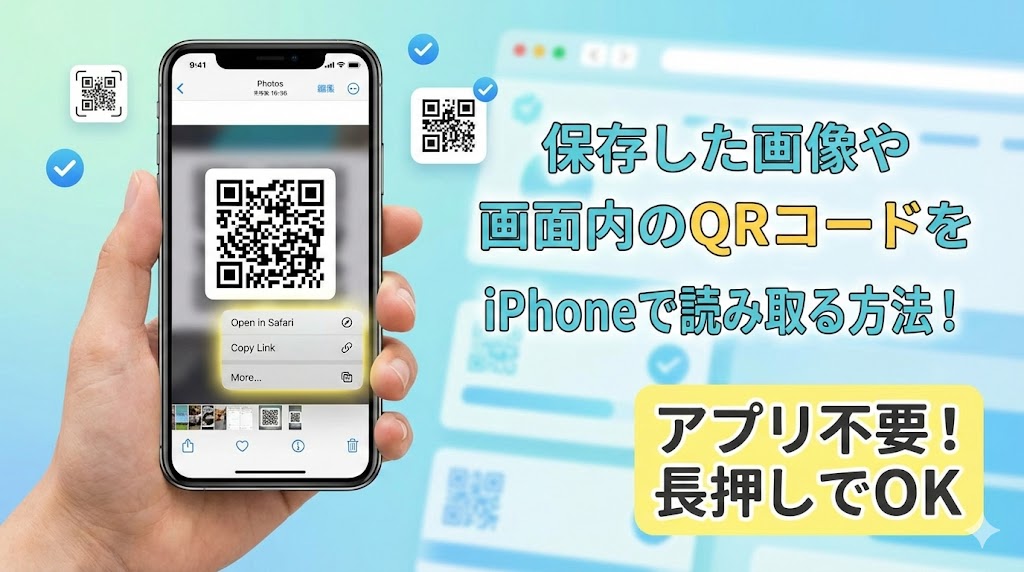
- 画面上の**QRコード画像を指で「長押し(ロングタップ)」**します。
(ポンッと叩くのではなく、グッと1秒くらい押さえたままにする感じです!) - メニューが下からスッと表示されます。
- その中に、**「”(URL)”を開く」**や**「Safariで開く」**といった項目があるので、それをタップします。
たったこれだけで、QRコードのリンク先にジャンプできます。
以前は「スクリーンショットを撮る」→「アプリを立ち上げる」→「画像を読み込む」という3ステップが必要でした。
それが「長押し」→「開く」の2ステップ、時間にしてわずか2秒で完了するんです。
これは使わない手はありませんよね!
「長押し」が反応しない場合の原因は?
「…あれ?長押ししても、『画像を保存』とか『コピー』しか出ないんだけど😡」
「QRコードとして認識してくれない…」
もしそんな場合は、以下の原因が考えられます。
- Webサイトの作りが特殊:
画像がリンクとして埋め込まれていない、または背景画像として設定されている場合。 - 画像の保護機能:
サイト側で画像の長押し操作(右クリック的な操作)を禁止している場合。 - iOSが古い:
お使いのiPhoneのバージョンがiOS 15未満である場合。
でも、安心してください。
ここで諦める必要はありません。
「長押し」がダメなら、**「スクリーンショット」という最強の武器**を使えばいいだけです。
実はこれが、どんな状況でも使える「万能のカード」なんですよ!
【方法2:確実】保存した画像・スクショから読み取る(写真アプリ)
SNS(Twitter/XやInstagram)のアプリ内ブラウザや、メールに添付されたQRコードの場合、直接長押しができないことが多々あります。
また、「今は電車の中だから、とりあえず画像だけ保存しておいて、あとで家でゆっくり見たい!」という場合もありますよね。
そんな時は、一度iPhoneの写真アプリ(カメラロール)に画像を保存してから読み取る方法が確実です。
写真アプリ(標準)の「Live Text」機能を使う
iOS 15以降のiPhoneでは、**「写真」アプリそのものに強力なQRコードリーダー機能が内蔵されています。**
これ、意外と知られていないんですが、わざわざQR読み取り専用アプリをインストールする必要なんて、もうとっくになくなっているんです。
手順を見ていきましょう。
- まず、QRコードが表示されている画面を**スクリーンショット撮影**するか、画像を**「”写真”に保存」**します。
(スクショは、サイドボタンと音量上ボタンを同時押しです!) - iPhoneのホーム画面に戻り、**「写真」アプリ**を開いて、今保存した画像を表示します。
- 画像の右下に表示される**「テキスト認識表示アイコン(四角に三本線のマーク)」**をタップします。
※QRコードがハッキリ映っている場合、アイコンを押さなくても、直接**QRコード部分を長押しするだけ**で反応することもありますよ! - QRコードが黄色い枠で囲まれたり、浮き上がったりして認識されます。
- コードの上にリンク先が表示されるか、ポップアップメニューが出現するので、**リンク(例:「Safariで開く」)**をタップすれば完了です。
この方法は、Web上の画像だけでなく、友人から送られてきた画像や、過去に撮影した風景写真の中にたまたま写り込んでいたQRコードを読み取る際にも非常に有効です。
「とりあえずスクショしておけば、あとはどうにでもなる」
この安心感は絶大です。
わざわざ広告だらけの無料QRコードリーダーアプリを立ち上げる必要がないため、最もスマートで安全な方法と言えるでしょう✨
【方法3:定番】LINEアプリを使って画面上のQRコードを読み取る
「iPhoneの標準機能とかよく分からない…」
「もっと普段使い慣れてるアプリでやりたい!」
そんなあなたには、日本国内では圧倒的なシェアを誇る**「LINE」アプリ**を使った方法がオススメです。
特に、LINEの友だち追加用のQRコード画像を送られた場合や、LINEのトーク画面で画像を受け取った場合には、この方法が最も直感的でスムーズです。
LINEでの読み取り手順(ライブラリ読み込み)
普段、LINEで友達のQRコードを読み取る画面を使います。
実はあそこに、「カメラで撮る」だけじゃなくて、「保存した画像を読み込む」機能があるってご存知でしたか?
- 読み取りたいQRコードの画像を、あらかじめiPhoneの「写真」アプリに保存しておきます(スクショでも可)。
- LINEアプリを開き、「ホーム」タブまたは**「トーク」タブの上部にある検索窓の横の「スキャンアイコン(四角にー)」**をタップします。
- カメラが起動し、通常のQRコード読み取り画面になります。
(ここまではいつも通りですね!) - ここが最大のポイント!画面の右上(または右下)にある**「画像のサムネイル(写真フォルダへのリンク)」**をタップします。
- 写真一覧(カメラロール)が表示されるので、さっき保存した読み取りたいQRコードの画像を選択します。
- LINEが自動的に画像内のQRコードを解析し、画面上部にリンク先への通知(バナー)が表示されます。
- その通知をタップすれば、SafariやLINE内ブラウザでサイトが開きます。
LINEを使うメリットは、読み取った結果がWebサイトならそのまま閲覧できますし、もしそれがLINEの友だち追加用コードなら、**そのまま「友だち追加」ボタンを押せる**という点です。
アプリを行ったり来たりしなくて済むので、LINE関連のQRコードならこの方法が最強です。
日常的にLINEを使っているユーザーにとっては、操作に慣れているため安心感がある方法と言えますね👍
【方法4:SNS攻略】Twitter・Instagramで見つけたQRコードの対処法
Twitter(X)やInstagramなどのSNSアプリを利用中に流れてくるプロモーションや、インフルエンサーの投稿画像に、QRコードが含まれていることが増えてきました。
「これ気になる!詳細見たい!」と思って画像をタップしても…何も起きない。
これらのアプリは独自の「アプリ内ブラウザ」や画像ビューアを使用しているため、Safariのように単純な長押しが効かない(メニューが出ない)ケースが多々あるんです…。
「せっかく興味持ったのに!」ってイライラしちゃいますよね😥
それぞれのアプリでの最適な攻略法を伝授します!
Twitter(X)の場合:まずは長押し、ダメなら保存
Twitter(X)のタイムライン上で画像として貼られているQRコードは、以下の手順でトライしてみてください。
- 画像をタップして、黒背景の拡大表示モードにします。
- その状態で、さらに画面を**長押し**してみてください。
- 画面下部にメニューが出てきます。もしここに**「QRコードを読み込む」**という項目があれば、勝利です!それをタップしてください。
もしメニューに「画像を保存」しか出ない、あるいは長押ししても何も反応しない場合は、以下の手順に切り替えます。
- 右上の「…(メニュー)」アイコンから「4Kを読み込む」等で高画質化してから**「画像を保存」**します。
- 前述した**「【方法2】写真アプリから読み取る」**を実行します。
最も手っ取り早いのは、その画面のまま**スクリーンショットを撮ってしまうこと**です。
(私は面倒なので、いつもスクショ派です笑)
Instagramの場合:スクショ一択!
Instagramのフィード投稿やストーリーズにあるQRコードは、基本的に長押しでの読み取りに対応していません。
画像を保存するのも、Twitterより手間がかかります。
そのため、ここはいさぎよく**スクリーンショット(スクショ)**を使うのが正解です。
- QRコードが表示されている画面(フィードやストーリーズ)でスクリーンショットを撮ります。
- iPhoneのホームに戻り、「写真」アプリを開きます。
- さっき撮ったスクショを開き、QRコード部分を長押ししてリンクを開きます。
Instagramは画像の保存自体が難しい仕様になっていることが多いため、「スクショ&写真アプリ」のコンボが最強かつ唯一の解決策となります。
ちょっとアナログな感じもしますが、確実性ならこれがナンバーワンです!
【トラブル解決】うまく読み取れない時の原因と対処法リスト
「手順通りにやったはずなのに、QRコードが反応しない…」
「黄色い枠が出ないし、ただの画像として認識されちゃう…」
そんなトラブルも、稀に発生します。
QRコード自体は白黒の単純な模様に見えますが、読み取りには一定の条件(クリアさ、大きさなど)が必要なんです。
読み取れない主な原因と、その即効性のある解決策を表にまとめました。
諦める前に、このリストをチェックしてみてください!
読み取りトラブル解決チェックリスト
| 原因 | 具体的な症状 | 解決策 |
|---|---|---|
| 画像サイズ | QRコードが小さすぎる | 写真アプリで画像をピンチアウト(指で広げる)して拡大表示してから長押しする。 |
| 画質の劣化 | 画像が粗い、ぼやけている | 元画像を高画質で保存し直すか、鮮明な状態でスクショを撮り直す。 |
| 背景と同化 | ダークモードで色が反転 | 一部のリーダーは白黒反転(黒背景に白コード)に対応していません。色を標準に戻すかGoogleレンズを試す。 |
| QRの破損 | デザインQRで模様が崩れている | 画像加工アプリでコントラストを上げるか、最強のGoogleレンズに頼る。 |
| iOSバージョン | 長押ししてもメニューが出ない | iOS 15未満の場合はOSアップデートを行うか、LINEアプリ経由で読み取る。 |
この中で、特に多いのが**「画像が小さすぎる」**ケースです。
iPhoneの画面全体に対するQRコードの比率が小さいと、AIが「これはただの模様だね」と判断してしまい、認識モードに入らないことがあるんです。
その場合は、写真アプリで**QRコードが画面いっぱいになるように、指でグイーッと拡大**してから、もう一度長押しを試みてください。
これだけで解決するケースが大半です。
「なんだ、そんなこと!?」って拍子抜けしちゃいますよ(笑)
【最終兵器】Googleレンズを使った高精度な読み取り
標準機能やLINEでも読み取れないような、少し特殊なQRコード。
あるいは、デザイン性を重視しすぎて読み取りにくくなってしまった「おしゃれQRコード」。
そんな手強い相手には、Googleの画像認識技術の結晶**「Googleレンズ」**を投入しましょう。
これはもう、読み取り界の「最終兵器」です。
Googleレンズは非常に解析能力が高く、QRコードだけでなく、画像内の商品検索や文字の翻訳も同時に行えるのが強みです。
「最後の砦」として覚えておくと、いざという時に本当に役立ちますよ!
Googleアプリでの操作手順
- App Storeから「Google」アプリ(またはGoogleフォト)をインストールします。
- Googleアプリを開き、検索バーの右側にある**「カメラアイコン(レンズのマーク)」**をタップします。
- カメラが起動しますが、ここでは撮影せず、画面下部に並んでいる**「写真アイコン」**をタップしてライブラリにアクセスします。
- 読み取りたいQRコードの画像を選択します。
- 一瞬でGoogleのAIが画像を解析し、QRコードの内容(URLなど)を表示します。
Googleレンズは、多少歪んでいるQRコードや、汚れがついているコードでも強力に補正して認識してくれます。
また、海外のサイトなどでQRコードの横に英語や中国語の説明がある場合、GoogleレンズならQR読み取りと同時に**文章の翻訳**もできるため、情報収集の効率が格段に上がりますよ!🌍
【要注意】そのQRコード、本当に読み取っても大丈夫?
QRコードの読み取りが簡単になった一方で、絶対に忘れてはいけないのが**「セキュリティ意識」**です。
最近、**「QRコード詐欺(クイッシング)」**という言葉を聞いたことはありませんか?
フィッシング詐欺のQRコード版です。
画面上にあるからといって、無警戒にすべてのQRコードを読み取るのは非常に危険です。
特に以下のようなケースでは、読み取る前に一度立ち止まって確認する習慣をつけましょう。
⚠️ 危険なQRコードの3つの特徴
- 出所不明のSNSアカウント:
「現金配布!」「高額当選しました!」「限定クーポン配布中」といった甘い言葉と共に貼られているコードは、個人情報を盗むフィッシング詐欺サイトへ誘導されるリスクが高いです。絶対に無視しましょう。 - 短縮URLが含まれている:
QRコードのリンク先が極端に短いURL(bit.lyなど)の場合、最終的な飛び先が隠されています。怪しいと思ったら開かないのが吉です。 - ログイン情報を求められる:
QRコードから飛んだ先で、いきなりApple IDやLINE、銀行のパスワード入力を求められた場合は、**99.9%詐欺**だと疑ってください。正規のサービスがいきなりそんなことをすることはまずありません。
iPhoneの標準機能(長押しや写真アプリ)で読み取る場合、リンクを開く前に必ず**「qr.example.comを開く」といった形で、飛び先のドメイン(URL)が表示されます。**
この**表示されたURLが、本当に自分がアクセスしようとしている公式サイトのものか**を確認すること。
これが、あなたのアカウントや財産を守るための「最大の防御策」です。
便利な機能だからこそ、自分を守るための知識もセットで持っておきましょうね🛡️
記事のまとめ:状況に合わせて最適な方法を選ぼう
iPhoneの画面上に表示されたQRコードを読み取る方法は、一つではありません。
ここまで長文にお付き合いいただき、本当にお疲れ様でした!
最後に、今回ご紹介したテクニックの要点を、もう一度おさらいしておきましょう。
- ✅ 基本かつ最強は「長押し」:
SafariやChromeでWeb閲覧中なら、画像を長押しするだけでリンクを開けます。まずはこれを試しましょう。 - ✅ アプリ内なら「スクショ」:
長押しが効かないTwitterやInstagramでは、スクリーンショットを撮ってから「写真」アプリで開くのが鉄板です。 - ✅ LINEユーザーなら「LINE機能」:
友だち追加やシェア目的なら、LINEアプリ内のスキャン機能から「ライブラリ読み込み」を使うのがスムーズ。 - ✅ 最後の砦「Googleレンズ」:
標準機能で読み取れない難しいコードや、海外のコードは、Googleアプリの画像解析力を頼りましょう。
一昔前までは「QRコードを読み取るために、家族のスマホを借りる」といった光景が見られましたが、今はiPhone一台ですべて完結する時代です。
このテクニックを知っているだけで、情報へのアクセス速度が劇的に変わります。
なにより、「読み取れない!」というあのストレスから完全に解放されます。
ぜひ、次に画面上でQRコードを見かけた時は、今回紹介した「長押し」や「スクショ活用」をスマートに実践してみてください。
「あ、できた!」という小さな感動が、あなたのスマホライフをより快適にしてくれるはずです!
あなたのiPhoneライフが、もっと便利で楽しいものになりますように応援しています!💪✨


コメント