【お急ぎの方へ:この記事の結論】
- ✅ 最短・9割はこれで解決:PDF閲覧専用ソフトでは無理!**「PDF編集ソフト」**が必要です(推奨ソフトへジャンプ)。
- ✅ 無料で何とかしたい:Macなら**「プレビュー」**、Windowsなら**「CubePDF Utility」**が救世主です(無料ツールの解説へジャンプ)。
- ✅ プロが推奨する手順:有料ソフトの代名詞**「Adobe Acrobat Pro DC」**でWord感覚の編集が可能です(手順の詳細へジャンプ)。
※この記事では、**PDFに写真を貼り付ける**というニッチな作業を、初心者の方でも迷わないよう、環境別・手順別に徹底解説しています。目次から気になるところへ飛んでくださいね!
「PDFファイルに、あとからロゴや署名、写真などの**画像を挿入(貼り付け)**したい」。
そう考えて「**pdf 画像 貼付け**」で検索されているあなたは、既存のPDFに追記や編集を行いたいという、非常に具体的で切実なニーズをお持ちでしょう。
**結論から申し上げると、WordやPowerPointのような感覚で、PDFに画像を直接、簡単に追加・編集することは可能です。**
でも、「あれ?いつもの無料ソフトじゃできないんだけど…?」って、困って検索してくれたんじゃないでしょうか。
そうなんです、Adobe Acrobat Reader DCのような「閲覧専用」の無料ソフトでは、この編集作業はできないのが大きな壁なんですね😥
PDFファイルに新たに画像を挿入し、既存のテキストや図形と重ねて配置するためには、どうしても**「PDF編集ソフト」**と呼ばれる専用のツールが必要になってきます。
「何も設定いじってないのに!」って、PCに向かって叫びたくなりますよね。
わかります、すごーくわかります!
私もかつて、「この契約書に急いでサイン画像を貼りたいのに!」となった時の焦燥感、痛いほどわかります。
作業効率はガタ落ちだし、「もしかして、特別なソフトが必要…?」「PDFって編集できないものなの…?」なんて、不安でパニックになっちゃいますよね。
でも、大丈夫です!
その焦る気持ち、よーくわかります。でも、**PDFに画像を挿入**することは、少しの準備で必ずできます!
この問題、実はPDF特有の「閲覧と編集の違い」さえ理解すれば、すぐに解決できちゃうんです。
本記事は、この**「PDF編集」**というニッチな需要を完全に満たすための、プロ直伝の解決策を網羅した「完全バイブル」です🕵️♀️
「**pdf 画像挿入**」や「**pdfに写真を貼り付ける windows 無料**」といった、あなたのあらゆる疑問が、この記事を読むことで解決します。
この記事を最後まで読んで、あなたの目的と環境に最適なPDF編集ソフトを見つけ、すぐに作業に取り掛かれるようになりましょうね!🥰
PDFに画像・写真を貼る前に!まず知っておきたい基礎知識
具体的な作業に入る前に、「なんでPDFって、Wordみたいに簡単に画像を貼れないの?」っていう、PDFの仕組みの全体像をざっくり知っておきましょう。
敵(PDFの特性)を知れば、無駄な作業をせずに、最短ルートで解決できますからね!
主なポイントは、以下の3つに絞られます。
1-1. PDF編集の「壁」:閲覧と編集の決定的な違いとは?
PDF(Portable Document Format)は、その名前の通り、「持ち運び可能な文書形式」として、どんなOSやソフトで見ても、文書の見た目(レイアウト)を固定することを目的として作られました。
この「固定」という特性が、編集を困難にする主な理由です。
多くの人が利用している**「Adobe Acrobat Reader DC」などの無料ソフトは、PDFを「閲覧」するためのツールであり、新規のテキストや画像を「追記・挿入」**する機能は基本的に提供していません。
「あれ、注釈は書けるのに…?」と思われるかもしれませんが、注釈やハイライトはPDFの**「上から重ね書きしている」**だけで、文書本体の構造をいじっているわけではないんですね。
**画像をPDFに「はりつけ」る**という作業は、PDFのレイヤー構造の中に新しい**画像オブジェクト**を「編集モード」で追加し、それを目的の位置に配置するプロセスであると理解してください。
このオブジェクトレベルでの操作(移動、サイズ変更、新規追加)を行うのが**「PDF編集ソフト」**の役割なんです。
1-2. 「pdf 画像 貼付け」を実現する主要な3つのルート
「**pdf 画像 貼付け**」の実現方法は、利用可能なツールや環境によって大きく3つのルートに分けられます。
この中から、あなたの環境や予算に合った方法を選択することが、無駄なく作業を始めるためのカギになりますよ!
| 方法 | 特徴 | メリット | デメリット |
|---|---|---|---|
| PDF編集ソフト | 専用のデスクトップアプリケーション | Word感覚で画像挿入、編集、保存ができる。高機能。 | 費用がかかる場合が多い(有料ソフト)。 |
| オンライン無料ツール | ブラウザ上で動作するWebサービス | ソフトのインストールが不要。無料で使えるものが多い。 | セキュリティリスク、機能制限、通信環境に依存。 |
| OS標準機能 | Windows/Macに標準搭載されている機能 | 追加費用が一切かからない。すぐに使える。 | 機能が限定的。画像挿入後の編集自由度が低い。 |
1-3. 知っておくべきPDF編集の「レイヤー」構造
PDF編集ソフトを使う上で、**「レイヤー」**の概念は超重要です。
PDFファイルは、テキスト、元の画像、図形、そしてあなたが新しく挿入する画像が、それぞれ独立した「層(レイヤー)」として積み重なってできている、と考えてください。
私たちが画像をPDFに挿入する時、この新しい画像オブジェクトが、既存のテキストよりも「上」に来るのか、「下」に来るのか、という順番(順序)が非常に重要になります。
もし新しく貼り付けた画像が「下」のレイヤーに行ってしまうと、「あれ、画像が見えないんだけど…?」というトラブルが発生しちゃうんですね。
ほとんどのPDF編集ソフトでは、このレイヤーの順序を「最前面へ移動」「最背面へ移動」といった機能で簡単に変更できるようになっています。
【最推奨ルート】PDF編集ソフトで画像を挿入する具体的な手順
最も簡単で、かつ自由度の高い編集を可能にするのが、PDF編集ソフトを利用する方法です。
特に、既存のPDFに写真を貼り付ける際や、ロゴや署名を正確な位置に配置したいなど、細かい配置調整が必要な場合に最適解となります。
2-1. PDFのキング!Adobe Acrobat Pro DCでの画像挿入手順
PDF編集ソフトのデファクトスタンダードであり、最も信頼性が高いのは、やはり**Adobe Acrobat Pro DC**です。
これはPDFの**専門性**と**権威性**において他の追随を許しません。
「やっぱり、本家が一番使いやすいよね!」って思わせてくれる機能が満載です。
🔹Acrobat Pro DCで画像を挿入する6ステップ
- **PDFファイルを開く:** Acrobat Pro DCで編集したいPDFファイルを開きます。
- **「PDFを編集」を選択:** 画面右側にあるツールパネルから「PDFを編集」を選択します。(ここが「閲覧」から「編集」に切り替えるスイッチです!)
- **「画像を追加」をクリック:** ツールバーに表示される「画像を追加」ボタンをクリックします。
- **画像ファイルを選択:** PC内の画像ファイル(JPEG, PNGなど)を選択し、PDF上に読み込みます。
- **配置と調整:** 挿入した画像をドラッグ&ドロップで任意の位置に移動させ、四隅のハンドルを使ってサイズを自由自在に調整します。
- **保存:** 編集内容を上書き保存または別名で保存して完了です。
この方法の最大のメリットは、挿入した画像をPDF内の他のオブジェクト(テキストや線)と干渉させずに、レイヤーとして完璧に管理できる点です。
**一度貼り付けた後も、画像の位置やサイズを何度でも、Wordを触る感覚で編集できる**のは、さすがプロ仕様といったところですね。
2-2. 代替ソフトの選択肢:コスパ重視ならコレ!
Adobe Acrobat Pro DCは最高峰ですが、月額または年額の費用が発生します。
「そんなに頻繁に使わないから、もっと手頃な価格帯や、無料版が充実しているソフトはないの?」という声も多いですよね。
もちろんあります!
ここでは、Adobeの代替として非常に優秀で、**pdf 画像 挿入**機能が使いやすいソフトをいくつか紹介します。
| ソフトウェア名 | 対応OS | 特徴・画像挿入の自由度 | 価格帯 |
|---|---|---|---|
| Wondershare PDFelement | Win/Mac/iOS/Android | 直感的な操作性で人気。画像、テキスト、リンク挿入など必要な機能は全て揃っている。**初心者さんに一番優しい**インターフェース。 | 有料(無料試用版あり) |
| Foxit PhantomPDF | Windows | 高速動作が特徴。Acrobatに匹敵する多機能性を持つ。**動作の軽さ**を求めるビジネスユーザーに。 | 有料(無料試用版あり) |
これらのソフトは、基本的に前述のAcrobat Pro DCと非常に似た手順で画像挿入を行うことができます。
特に無料試用版を提供するソフトは、「試しに使ってみたい」というユーザーにとって、非常に心強い選択肢となりますね。
【Mac/Win対応】追加費用ゼロで画像を貼る裏ワザ
「やっぱりソフトにお金をかけたくない!」「**pdfに写真を貼り付ける windows 無料**で何とかしたい!」
そう思っているあなたのために、追加費用が一切かからない、OS標準機能や完全無料ソフトを使った方法を詳しく解説します。
3-1. Macユーザーの最強ツール:「プレビュー」を活用せよ!
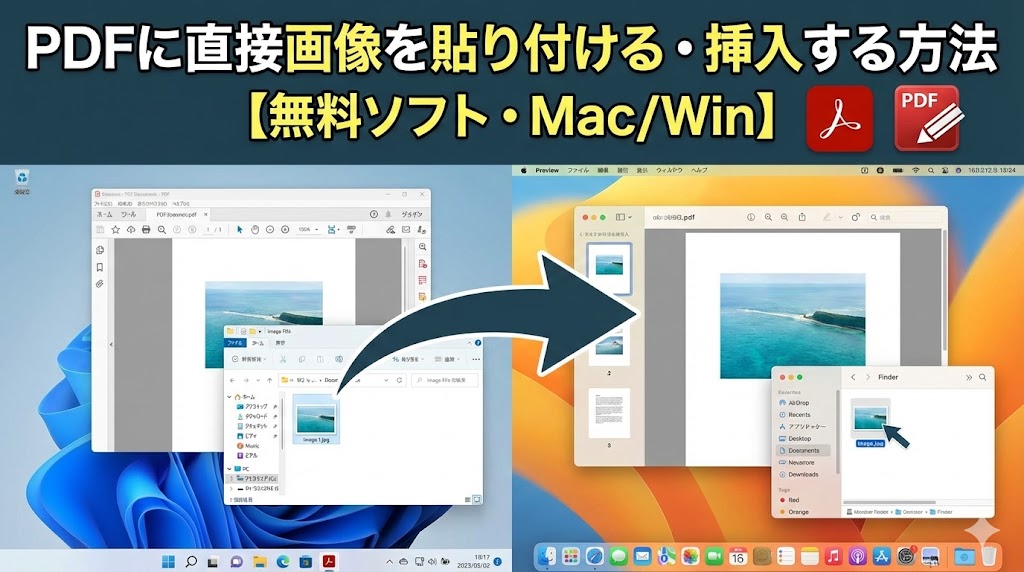
Macユーザーの場合、実は追加のソフトをインストールしなくても、OS標準搭載の**「プレビュー」アプリを使ってPDFに画像を貼り付ける**ことが可能です。
これは非常に手軽で、特にサインや簡単なスタンプ画像を**PDF 画像 はりつけ**たい場合に、Macユーザーなら知っておくべき**裏ワザ**ですよ!
🔹Mac「プレビュー」での画像挿入5ステップ
1. **PDFをプレビューで開く:** 編集したいPDFファイルを右クリックし、「このアプリケーションで開く」から「プレビュー」を選択します。
2. **挿入したい画像をコピー:** 挿入したい画像ファイル(JPEG, PNGなど)をFinderで開いた状態、またはプレビューで開いた状態で、**Command + C**で画像をコピーします。
3. **PDFにペースト(貼り付け)する:** PDFを開いているプレビューの画面に戻り、**Command + V**を押す、または「編集」メニューから「ペースト」を選択します。
4. **位置とサイズの調整:** 貼り付けられた画像をドラッグで移動させ、四隅のハンドルを動かしてサイズを調整します。(この操作感、病みつきになりますよ!)
5. **保存:** PDFは自動的に上書き保存されます。(別名保存したい場合は「ファイル」>「複製」を選択してくださいね)。
この方法は、ソフトの購入やWebサイトへのアップロードが不要なため、**セキュリティの観点からも安心**して利用できるのが大きなメリットです。
3-2. Windowsユーザーの無料の光:「CubePDF Utility」
Windowsユーザーで**「pdfに写真を貼り付ける windows 無料」**を安全に実現したい場合、国産の**「CubePDF Utility」**が一つの有力な選択肢です。
🔹CubePDF Utilityの特徴と制限
* **完全無料:** 追加費用が一切かかりません。
* **オフラインで編集可能:** 編集作業がPC内で行われるため、オンラインサービスのようなセキュリティリスクがありません。
* **機能:** ページの結合・分割、注釈の追加に加え、**簡単な画像挿入**機能も提供されています。
**ただし、注意点があります!**
本格的な編集(例:PDF上の既存テキストを編集するなど)には向きません。
あくまで、新しい画像を貼り付けて位置を調整する程度であれば、十分な機能を果たしてくれる「お助けツール」として活用しましょう。
【番外編】オンラインPDF編集サービスの活用とその注意点
「ソフトのインストールすら面倒…」「今すぐ、ブラウザだけで画像を貼りたい!」
そんな、手軽さ重視のニーズには、オンラインPDF編集サービスが応えてくれます。
多くのWebサイトが、PDFに画像をアップロードして挿入する無料サービスを提供しています。
4-1. 主要なオンラインサービス比較
| オンラインサービス名 | 特徴・安全性に関する注意点 | メリット | デメリット |
|---|---|---|---|
| iLovePDF | 世界的に有名で信頼性が高い。画像挿入(JPG to PDF)など機能が豊富。 | ブラウザだけで完結。多機能。 | **機密性の高い文書のアップロードは避けるべき。** |
| Smallpdf | 直感的なインターフェースが特徴。ドラッグ&ドロップで簡単操作。 | 操作が非常に簡単。 | 無料版には利用回数制限があることが多い。 |
🔹オンラインツールでの画像挿入手順(共通)
1. **Webサイトにアクセス:** 目的のオンラインPDF編集サイトにアクセスし、「PDF編集」または「画像挿入」機能を選択します。
2. **PDFファイルをアップロード:** PCから編集したいPDFファイルをアップロードします。(ドキドキしますが、信頼できるサイトを選びましょう!)
3. **画像ファイルを挿入:** 編集画面で「画像を追加」ボタンなどをクリックし、PC内の画像を選択してアップロードします。
4. **配置と調整:** 編集画面上で、挿入した画像を目的の位置にドラッグ&ドロップし、サイズを調整します。
5. **ダウンロード:** 編集が完了したら、加工後のPDFファイルをダウンロードして保存します。
⚠️ ここで一番重要なポイント!機密情報とセキュリティ
オンラインツールは手軽ですが、アップロードしたファイルは外部サーバーに一時的に保存されます。
**機密性の高い文書や個人情報を含むPDF**については、セキュリティリスクを避けるため、**デスクトップ型のソフト(プレビュー、CubePDF Utilityなど)**を利用することを強く推奨します!ここ、とても大事なことなので、ぜひ覚えておいてくださいね!
PDF 画像 挿入を完璧にするための応用テクニックとトラブルシューティング
ここからは、PDFへの**画像貼り付け**をよりスムーズに行い、「あれ?なんかうまくいかないぞ?」といった予期せぬトラブルを避けるための、プロが使う上級者向けの知識と対処法を解説します。
5-1. 画像形式と解像度:最適な仕上がりのために
PDFに画像を挿入する際、画像のファイル形式と解像度(dpi)は仕上がりに大きく影響します。
特に、**ロゴや署名**を貼る場合は、**透過(透明)機能**を持つPNG形式を使うのがプロの常識です!
| 画像形式 | 特徴 | 適している用途 |
| :— | :— | :— |
| **JPEG** | 圧縮率が高くファイルサイズが小さい。非可逆圧縮(画質が少し落ちる)。 | 写真、グラデーションが多い画像。 |
| **PNG** | 圧縮しても画質が落ちにくい。**透過(透明化)に対応**。 | ロゴ、図形、透過背景が必要な署名画像。 |
| **TIFF** | 圧縮率が低い分、最高画質。ファイルサイズが大きい。 | 印刷用途、高解像度が絶対に必要な場合。 |
ロゴや署名など、背景を透明にして既存のPDFコンテンツの上に重ねたい場合は、必ず**PNG形式**の画像を用意してください。
また、印刷品質を保つためには、挿入する画像の解像度が**300 dpi以上**であることが望ましいです。
解像度が低い画像を拡大して**PDFに写真を貼り付ける**と、仕上がりが粗くなってしまうので、事前に画像のサイズ(ピクセル数)と解像度はチェックしておきましょう。
5-2. トラブルシューティング:画像が背景に埋もれてしまう時
PDF編集ソフトで画像を挿入したのに、「あれ、なんか文字の下に隠れて見えないんだけど…」という状況になったことはありませんか?
これは、先ほどお話ししたPDFの「**レイヤー**」や「**オブジェクトの順序**」が関係しています。
* **問題:** 挿入した画像がテキストの下に隠れて見えない。
* **解決策:** ほとんどのPDF編集ソフトには、「**最前面へ移動**」や「**順序**」といった機能があります。
この機能を使って、挿入した画像オブジェクトをPDF内の他のオブジェクトよりも上に配置することで、画像が適切に表示されるようになります。
WordやPowerPointの「前面へ/背面へ」と同じ機能だと理解すれば、操作も簡単ですよ!
5-3. スキャン画像のPDFに文字や画像を重ねる際の「OCR」の必要性
スキャナーで読み取った画像ファイル(JPEGなど)をPDFに変換したもの(画像PDF)に、さらに**PDF 画像 貼付け**を行いたい場合があります。
この画像PDFは、私たちから見ると文字が書かれているように見えますが、PDF編集ソフトから見ると**「1枚の大きな写真」**として認識されます。
この「大きな写真」の上に新しい画像を重ねることは可能ですが、既存の文字を編集したり、既存の文字と新しい画像を馴染ませたりすることは非常に困難です。
元の文書が画像PDFである場合は、**OCR機能(光学文字認識)**を搭載したPDF編集ソフトを利用して、PDF内の文字を編集可能なテキストデータに変換する作業が必要になります。
OCR変換を行えば、そのPDFは「編集可能なテキスト」と「画像」の複合体となり、より自由度の高い編集が可能になりますよ!
5-4. 大量の画像をPDFに一括挿入したい時の効率化
「写真集みたいに、何十枚もまとめて**PDFに写真を貼り付ける**作業を効率化したい!」というニーズもあるでしょう。
この場合、PDF編集ソフトの「一括挿入」機能を使うか、あるいは発想を変えて、**「複数の画像を先にPowerPointやWordに並べてレイアウトし、それをPDFに変換する」**という方法も非常に有効です。
この「別のソフトでレイアウトしてからPDF化」というアプローチは、画像の位置調整やサイズ変更の自由度が高く、結果的に作業効率がアップすることが多いので、ぜひ試してみてくださいね!
まとめ:あなたの環境と目的に合わせた最適な画像挿入方法を見つけよう
長文にお付き合いいただき、本当にお疲れ様でした!
PDFへの画像挿入は、適切なツールさえ見つければ、決して難しい作業ではありません。
最後に、本記事で解説した「**pdf 画像 貼付け**」の様々な方法から、あなたの環境と目的を考慮した最適な選択肢をもう一度おさらいしましょう。
✅ 目的別!最適な画像挿入ツールの選択肢
- **【高機能・完全編集】**を求めるなら**有料PDF編集ソフト**(Adobe Acrobat Pro DC, PDFelementなど)で決まり!**頻繁に使うビジネスユーザー**に最適です。
- **【Macユーザーで手軽に】**済ませたいなら、**OS標準機能**の**プレビュー**を迷わず使いましょう!**サインや簡単なロゴ**を貼りたい時に最強です。
- **【Windows・無料で安全に】**を求めるなら、**CubePDF Utility(Windows)**が心強い味方です。**セキュリティを重視**し、**pdfに写真を貼り付ける windows 無料**を実現したいユーザーに。
- **【手軽さ重視・緊急時】**に使うなら、**オンラインPDF編集サービス**(iLovePDF, Smallpdfなど)を活用しましょう。ただし、**機密情報のアップロードは絶対に避けて**くださいね!
大切な書類にロゴを貼る、契約書にサインを挿入する、旅行の写真を資料に加えるなど。
既存のPDFに新しい要素(画像、写真、ロゴ、署名など)を追加・**挿入**する作業は、この知識があればもう怖くありません!
ぜひこの情報を参考に、あなたの環境に最も適した方法を選び、すぐに作業に取り掛かってください。
「送信完了」の文字が出て、完璧にレイアウトされたPDFが完成した瞬間、あなたのモヤモヤもスッキリ晴れるはずです!
応援しています!💪✨


コメント