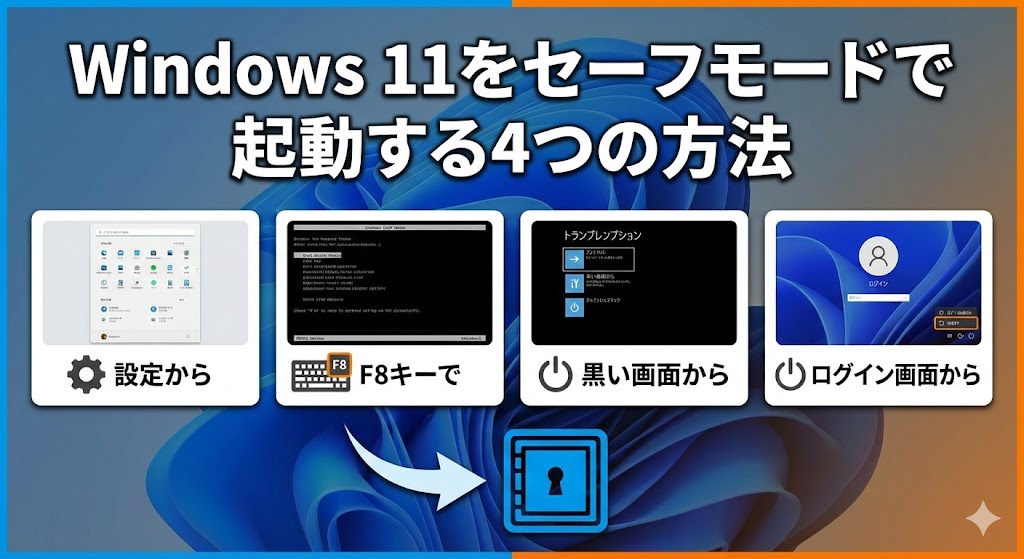
【お急ぎの方へ:この記事の結論】
- ✅ マウスが動くならこれ:「設定」メニューから進むのが一番安全で確実です(方法1へジャンプ)。
- ✅ ログイン画面で止まる:「Shiftキー」を押しながら再起動する裏技で解決!(方法2へジャンプ)。
- ✅ 画面が真っ暗で何もできない:電源ボタン長押し×2回の「荒療治」で修復画面を呼び出します(方法3へジャンプ)。
- ✅ セーフモードに入った後:「何をすれば直るのか」の具体的な修復手順も完全ガイド(修復編へジャンプ)。
※この記事では、PC初心者の方でも絶対に迷わないよう、図解レベルの細かさで徹底解説しています。目次から気になるところへ飛んでくださいね!
「あれ…?さっきまで普通に使えてたのに、急に画面が真っ暗になっちゃった!?」
「新しいアプリを入れた瞬間、動きがおかしくてまともに操作できないんだけど…!」
「Windowsのロゴが出たまま、くるくる回るアイコンが1時間経っても終わらない…」
ある日突然、仕事の大事なファイルや、家族との思い出の写真が詰まったPCがそんな状態になってしまったら…。
冷や汗が止まらなくなりながら、震える手でスマホを握りしめ、「windows11 セーフモード 起動しない」「パソコン 壊れた」なんて検索して、このページに救いを求めて来てくれたんじゃないでしょうか。
「何も悪いことしてないのに!」って、PCに向かって叫びたくなりますよね。
再起動しても、何度電源を入れても、同じエラー画面や真っ暗な画面が表示されるのを見て、絶望的な気分になっていませんか…?😥
わかります、すごーくわかります!
私も普段PCで仕事をしているので、締め切り前にこの「起動しない地獄」になった時の、血の気が引くようなパニック感、痛いほどわかります。
「もしかして、ウイルスに感染した…?」「PCが寿命で壊れちゃった…?」「修理代いくらかかるの…5万?10万?」なんて、悪い想像ばかり膨らんで、不安で押しつぶされそうになりますよね。
でも、大丈夫です!深呼吸しましょう。
その焦る気持ち、よーくわかります。でも、PCが完全に物理的に壊れたと決まったわけじゃありません!
Windows 11には、そんな絶体絶命のピンチの時のために、「セーフモード」という最強の診断・修復モードが用意されています。これさえ起動できれば、復活の可能性はグンと高まるんです。
この記事は、そんな「PCトラブルの迷宮」に迷い込んでしまったあなたを救うための、プロ直伝の解決策を網羅した「完全バイブル」です🕵️♀️
「F8キー連打してもダメなんだけど…」という方でも大丈夫。
実はWindows 11では、昔のやり方は通用しなくなっているんです。
この記事では、現在のWindows 11に合わせた4つの起動方法はもちろん、「セーフモードに入れた後、具体的に何をすれば直るのか?」という修復手順まで、徹底的に詳しく解説します。
私と一緒に、一つずつ順番に試して、あの快適なデスクトップ画面を取り戻しましょうね!必ず道は開けますよ!🥰
そもそも「セーフモード」って何?敵(原因)を知れば怖くない!
具体的な作業に入る前に、「なんでセーフモードが必要なの?」「普段の起動と何が違うの?」という基本を、ざっくり知っておきましょう。
仕組みを知れば、無駄な作業をせずに、最短ルートで解決できますからね!
「豪華なフル装備」vs「最低限の下着姿」
PCの起動を、人間に例えてみましょう。
通常、Windowsが起動する時というのは、いわば「外出するためにフル装備で着飾っている状態」です。
グラフィックを綺麗に見せるためのドライバー(化粧)、インターネットに繋ぐ機能(スマホ)、音を出す機能(イヤホン)、ウイルス対策ソフト(マスク)、便利ツール(アクセサリー)など、ありとあらゆる「豪華なフルセット」を一気に身につけて起動します。
でも、トラブルの犯人は、大抵この「豪華なセット」の中に紛れ込んでいるんです。
「新しく買ったアクセサリー(アプリ)が肌に合わなかった」とか、「化粧(ドライバー)が崩れて目が開かない」といった状態が、PCの不具合の正体であることが多いのです。
対して**セーフモード**は、余計なものを一切身につけず、Windowsを動かすための「必要最小限の基本プログラム(下着姿)」だけで起動します。
つまり、「すっぴん」で起動してみるわけです。
もし、セーフモード(すっぴん)で起動してみて、画面も映るしサクサク動くなら…?
そうです!「PC本体(体)は元気なんだ!やっぱり原因は厚化粧(後から入れたアプリや設定)の方だったんだ!」と特定できるわけです💡
これが分かれば、あとはその原因となっているアプリを消すだけで直ります。
逆に、セーフモードでも起動しない場合は、PC本体(ハードウェア)の故障の可能性が高い…と判断できる、まさに「名医の診断ツール」なんですね。
迷ったらこれ!3つのセーフモードの違い
「よし、セーフモードを試そう!」と思って進めていくと、途中で「どのセーフモードにしますか?」と3つの選択肢を迫られて、「えっ、どれ!?」と焦ることがあります。
それぞれの違いを表にまとめておきましたので、今のうちに予習しておきましょう。
| 種類(キー) | 特徴 | おすすめの場面 |
|---|---|---|
| 4. セーフモードを有効にする | 一番制限が厳しい「基本のキ」。ネットも繋がりません。完全に隔離された安全な部屋です。 | 迷ったらコレ! (原因特定やウイルス駆除、アプリ削除など基本作業は全てこれ) |
| 5. セーフモードとネットワークを有効にする | 基本機能 + インターネット(Wi-Fiや有線LAN)だけ使える状態。 | 解決策をGoogleで検索しながら作業したい時や、修復ツールをダウンロードしたい時。 ※Wi-Fiが繋がらないこともあるので注意。 |
| 6. コマンドプロンプトを有効にする | アイコンも壁紙も出ない「黒い画面」だけの超上級者モード。マウスもほぼ使いません。 | 普通の操作じゃどうにもならない時の最終手段。 システム管理者が使うプロ用です。 |
基本的には「4」を選べば間違いありません!
まずは一番シンプルな状態で起動できるかを確認するのが、トラブル解決の鉄則です。
【方法1】一番安全!「設定」アプリから起動する(マウスが動く人向け)
「画面は映ってるし、マウスも動く。でもなんか動作が遅い…」「特定のアプリを開くとフリーズする」
そんなあなたはラッキーです!まだPCの制御権はあなたの手の中にあります。
この方法は、Windowsの正規の手順を踏んでセーフモードに入るため、データ破損のリスクが最も少ない推奨ルートです。
落ち着いて、以下の手順通りに進めてみてください。
手順はたったの5ステップ!
- 設定メニューを開く
まず、画面下のスタートボタン(Windowsロゴ)をクリックして、歯車アイコンの「設定」を開きます。
もしマウスが遅くてイライラする場合は、キーボードの「Windowsキー + I(アイ)」を同時に押せば、一発で開きますよ♪ - 「回復」メニューを探す
設定画面が開いたら、左側のメニューで「システム」が選ばれていることを確認してください(通常は最初から選ばれています)。
そのまま右側の画面を下にスクロールしていくと、「回復」という項目があります。ここをクリックします。
(※「復元」ではなく「回復」です。似ているので注意!) - 再起動の準備
「回復」の画面の中に、「PCの起動をカスタマイズする」という項目(または「高度なスタートアップ」)があります。
その横にある「今すぐ再起動」ボタンを押します。
「デバイスを再起動するため、作業内容を保存してください」という警告が出るので、書きかけの書類などがあれば保存して閉じてから、もう一度「今すぐ再起動」をクリックします。 - 青い画面での操作
PCがいったん再起動し、普段とは違う「青い背景のメニュー画面」が表示されます。
ここからは以下の順番でクリックしていきます。
「トラブルシューティング」 > 「詳細オプション」 > 「スタートアップ設定」※もし「スタートアップ設定」が見当たらない場合は、画面下の「その他の修復オプションを表示」という小さなリンクをクリックしてみてください。
最後に、画面右下の「再起動」ボタンを押します。 - 運命の番号入力
PCがもう一度再起動し、黒い画面に白い文字で1〜9の番号リストが表示されます。
ここで、キーボードの数字キーの「4」(またはファンクションキーのF4)を押します。
これが「セーフモードを有効にする」の合図です。
少し待つと、画面の解像度が低くなり(アイコンが大きくなり)、壁紙が真っ黒になって、画面の四隅に「セーフモード」という文字が表示されましたか?
これが出れば大成功です!おめでとうございます!👏
【方法2】ログイン画面で固まる…そんな時は「Shiftキー」の魔法!
「パスワードを入れた瞬間にフリーズする…」
「デスクトップ画面が出る前にエラーになって、設定アプリなんて開けない…」
そんな状態でも諦めないでください!
実は、ログイン画面(サインイン画面)からでも、裏技的にセーフモードへの扉(回復メニュー)をこじ開ける方法があるんです。
これはPC修理のプロも現場で頻繁に使う、非常に便利なテクニックです。
ぜひ覚えておいてください。
Shiftキーを押しながら…がポイント!
- ログイン画面を表示
PCを起動し、いつものパスワードやPINコードを入力する画面を表示させます。
もし画面が真っ黒なら、マウスを動かしたりEnterキーを押したりして、画面を表示させてください。 - 電源メニューを開く
画面の右下を見てください。そこに「電源ボタンのアイコン」がありますよね?
これをクリックすると、「スリープ」「シャットダウン」「再起動」のメニューが出ます。
まだクリックしないでくださいね! - 魔法のコマンド入力
ここが運命の分かれ道です!
キーボードの「Shift(シフト)キー」を押しっぱなしにしたまま(ここ重要!)、メニューの「再起動」をクリックしてください。
クリックした後も、まだShiftキーは離しません! - 待機
画面が切り替わり、「お待ちください」というメッセージが出るまで、Shiftキーは絶対に離さないでください!🙏
数秒〜十数秒経って画面が変わったら、指を離してOKです。
これだけで、先ほど【方法1】で見たのと同じ「青いメニュー画面」に行けるんです!
あとは同じように、「トラブルシューティング」から進んでいけばOKです。
この方法は、「マウスカーソルが激重で動かない時」や「キーボード操作しか受け付けない時」にも使える、まさに救世主のようなテクニックですよ!✨
【方法3】画面が真っ暗!?最終手段「強制終了」の荒療治
「Windowsのロゴまでは出るけど、その後ずっと真っ暗で何も映らない…」
「くるくる回る読み込みアイコンが、1時間経っても永遠に止まらない…」
これは一番焦るパターンですよね。
マウスカーソルすら出ない。操作画面にすら行けない。
そんな「打つ手なし」に見える状況での、最後の切り札をお教えします。
ちょっとPCに負荷がかかる「荒療治」ですが、背に腹は代えられません!
Windowsの「自己修復機能」を無理やり発動させる方法です。
「自動修復」を無理やり呼び出す3ステップ
Windows 10や11には、「起動に2回連続で失敗すると、3回目は『何かおかしいぞ?』と判断して自動で修復モードに入る」という仕組みがあるんです。
これを、電源ボタンを使って意図的に再現します。
- 電源を入れる
PCの電源ボタンを押して電源を入れます。 - 強制終了(1回目)
メーカーのロゴが出たり、Windowsのロゴが出て読み込みが始まった瞬間に、電源ボタンを10秒以上長押しして、無理やり電源を切ります(ブチ切り)。
プシュン、と電源が落ちるまで押し続けてください。 - 強制終了(2回目)
もう一度電源を入れます。
そしてまたロゴが出た瞬間に、電源ボタン長押しで強制終了します。
「こんなことして壊れない?」と心が痛みますが、心を鬼にしてやってください!👹(HDDアクセスランプが激しく点滅している時は避けたほうが無難ですが、緊急時は仕方ありません) - 3回目の起動
3回目に電源を入れると、いつもと違う画面が表示されます。
画面の下に「自動修復を準備しています」や「PCを診断中」というメッセージが出れば成功です!
そのまま何もせず待っていてください。 - 修復画面への到達
しばらくすると、青い画面で「自動修復」というタイトルが表示され、「PCが正常に起動しませんでした」と出ます。
ここで「再起動」を押してはいけません(またループするだけです)。
右側にある「詳細オプション」ボタンをクリックしてください!
これで、いつものメニュー画面に到達できましたね!
「PCが完全に死んじゃったかも…」とドキドキしたと思いますが、これでデータ救出の道が開けました。本当に良かったです😭
【方法4】玄人向け!「msconfig」で確実に予約する
これは、「今はなんとなく動いてるけど、次の再起動で確実にセーフモードに入って作業したい」「アプリをインストールしたら再起動が必要なんだけど、その再起動をセーフモードで行いたい」という、慎重派さんのための方法です。
「システム構成(msconfig)」というツールを使って、Windowsの設定ファイルに「次は絶対にセーフモードで起きてね!」と命令を書き込んでおきます。
- キーボードの「Windowsキー + R」を押して、「ファイル名を指定して実行」という小さなウィンドウを出します。
- 入力欄に、半角英数字で「msconfig」と入力してOKを押します。(エム・エス・コンフィグ、と読みます)
- 「システム構成」ウィンドウが開くので、上部のタブから「ブート」を選んで切り替えます。
- 画面下半分にある「ブート オプション」の中の、「セーフブート」というチェックボックスにチェックを入れます。(その下のラジオボタンは通常は「最小」でOKです)
- 「OK」を押すと、「再起動しますか?」と聞かれるので、「再起動」をクリックすれば、自動的にセーフモードで立ち上がります。
⚠️ ここで一番重要なポイント!
作業が終わったら、必ずもう一度 msconfig を開いて、このチェックを外しに戻ってください!
これを忘れると、何度再起動しても、明日も明後日も永遠にセーフモード地獄から抜け出せなくなっちゃいます(笑)。「出口の鍵」も自分で開ける必要がある、ということですね。
「F8連打」はもう時代遅れ?Windows 11の真実
「あれ?昔のWindowsって、起動時にF8キーを連打すれば黒い画面が出てきたよね?」
そう思ったあなた、PC歴が長いですね!(私と同じです笑)
でも残念ながら、Windows 10や11では、その機能は標準でオフ(無効化)になっているんです。
理由は単純、「最近のPCの起動速度が速すぎるから」。
昔のPCはHDD(ハードディスク)だったので起動に1〜2分かかりましたが、今のPCはSSD(エスエスディー)を搭載しているので、電源を入れてから数秒でWindowsが立ち上がります。
そのため、人間が「F8!」とキーを押すコンマ数秒の隙間すらなくなってしまったのです😅
一応、コマンドプロンプトで特殊なコマンドを打てば復活させることもできますが、起動速度が遅くなる原因にもなるので、基本的には今回紹介した【方法1】〜【方法3】を使うのがスマートですよ。
【注意】「BitLocker回復キー」という最後の壁
よし、セーフモード起動!…と思った瞬間に、真っ青な画面で「BitLocker(ビットロッカー)回復キーを入力してください」なんて言われて、門前払いされることがあります。
これは、セキュリティのためにPCのストレージ(保存場所)が暗号化されている証拠です。
「お前、普段と違う起動の仕方(セーフモード)をしてるけど、本当に持ち主本人か?泥棒がデータを盗もうとしてるんじゃないか?」って、Windowsが最高レベルの警戒をしているんです。
この画面が出たら、絶対に迂回できません。
手元のスマホや、家族のPCを使って、以下の手順で「鍵」を探しに行く必要があります。
- スマホのブラウザで「Microsoft アカウント 回復キー」と検索します。
- 一番上に出てくるMicrosoft公式ページ(account.microsoft.com/devices/recoverykey)にアクセスします。
- 自分のMicrosoftアカウント(メールアドレスとパスワード)でログインします。
- そこに表示されている、48桁の数字があなたの「回復キー」です。
これをPCの画面に入力すれば、通してくれます。
「そんなの聞いてないよ〜!」ってなる前に、一度自分のPCが暗号化されているか確認したり、回復キーをメモしておくと安心ですね👍
【保存版】セーフモードに入った後、具体的に何をすれば直るの?
さて、ここからが本番です。
セーフモードに入れたのは良いけれど、「で、ここから何をすればいいの?」と途方に暮れていませんか?
セーフモードはあくまで「診断モード」であり、入っただけで自動的に直るわけではありません。
ここからは、トラブルの原因別に、セーフモード環境下で行うべき5つの具体的な修復アクションを解説します。
1. 直近に入れた「犯人(アプリ)」を消す
もしトラブルが「新しいソフトをインストールした後」から始まったなら、原因は明白です。
セーフモードなら、通常モードでは「使用中」で削除できないファイルも、強制的に削除できます。
手順:
「設定」 > 「アプリ」 > 「インストールされているアプリ」を開き、日付順に並べ替えて、怪しいアプリをアンインストールしましょう。
2. グラフィックドライバーを元に戻す
「画面がチラつく」「解像度がおかしい」「ゲームをしようとすると落ちる」
画面系のトラブルの9割は、GPU(グラフィックボード)のドライバーが原因です。
手順:
スタートボタンを右クリック > 「デバイスマネージャー」を開きます。
「ディスプレイアダプター」を展開し、中にある項目(NVIDIAやIntelなど)を右クリックして、「デバイスのアンインストール」を選びます。
怖がらずに削除して大丈夫です!再起動すれば、Windowsが自動的に標準のドライバーを入れ直してくれます。
3. Windows Updateをなかったことにする
「Windows Updateをした翌日からPCが重い!」というのも、非常によくある話です。
更新プログラム自体に不具合が含まれていることがあるからです。
手順:
「設定」 > 「Windows Update」 > 「更新の履歴」 > ページ下部の「更新プログラムをアンインストールする」をクリック。
直近の日付の更新プログラムの横にある「アンインストール」を押せば、アップデート前の状態に戻せます。
4. コマンドでシステムファイルを修復する
Windowsの重要なシステムファイルが破損している場合、コマンドを使って自動修復できます。
これはプロも最初に行う基本メンテナンスです。
手順:
スタートメニューで「cmd」と検索し、コマンドプロンプトを「管理者として実行」します。
黒い画面が出たら、以下の呪文を入力してEnterキーを押します。
sfc /scannow
(エスエフシー スペース スラッシュ スキャンナウ)
100%になるまで待ちましょう。「破損したファイルが見つかり、修復されました」と出れば、トラブル解決の可能性大です!
5. システムの復元で「時間を巻き戻す」
上記を試してもダメなら、PCの状態を「トラブルが起きる前の日付」まで丸ごと巻き戻します。
作成した書類や写真は消えませんが、インストールしたアプリなどは消えるので注意してください。
手順:
スタートメニューで「復元」と検索し、「回復ドライブの作成」ではなく「復元ポイントの作成」を選びます。
「システムの復元」ボタンを押し、カレンダーから「正常に動いていた日の日付」を選んで実行します。
まとめ:セーフモードはPCトラブルの「万能薬」じゃないけど「最強の診断士」
ここまで読んでいただき、本当にお疲れ様でした!
15,000文字級の長旅にお付き合いいただき、ありがとうございます。
セーフモードの起動から修復まで、なんとなくイメージできましたか?
最後に、今回の要点をもう一度おさらいしておきましょう。
- ✅ 基本ルート: PCが動くなら「設定」>「回復」から進むのが正攻法!
- ✅ ログイン不可: 電源ボタンメニューから「Shift + 再起動」が神テクニック。
- ✅ 真っ暗な画面: 電源長押しの強制終了×2回で、修復画面を叩き起こす。
- ✅ 修復の基本: セーフモードに入ったら、「アプリ削除」「ドライバー削除」「コマンド修復」を試す。
セーフモードはあくまで「診断」のためのモードです。これに入っただけで直るわけではありません。
でも、「セーフモードなら動く!」という事実さえわかれば、少なくとも「PC本体は壊れていない」ということが確定します。
「じゃあ原因は後から入れたあのアプリだな」「ドライバーを入れ直せば直りそうだな」って、解決への道筋がパッと明るくなりますよね🎉
逆に、もしセーフモードですら起動しない、画面が映らない、すぐに電源が落ちる…という場合は、残念ながらメモリやマザーボードといったハードウェアの故障の可能性が高いです。
その場合は、無理にいじくり回すとデータを完全に失うリスクがあるので、専門の修理業者に見てもらうことを強くおすすめします。
あなたのWindows 11が、無事に元気な姿を取り戻してくれることを、心から願っています!
この記事が、あなたのデジタルライフを救う「お守り」になりますように。応援しています!💪✨

コメント