「今月の売上データを追加したのに、グラフの線がピクリとも動かない……!?」
「えっ、嘘でしょ?またこの作業やるの?毎回グラフをカチカチして、データ範囲の枠をマウスで慎重に広げるあの作業……正直、もう限界なんですけど!」
月末の忙しい時期、会議資料を作っている最中に、この「グラフ更新のイライラ」に直面して、PCの前で頭を抱えたこと、ありませんか?
特に、上司から「あ、ごめん。先週のデータも追加しといて」なんて急に言われた時に限って、焦って範囲指定をミスってしまったり、グラフが崩れてしまったり……。
「なんでエクセルはもっと気を利かせてくれないの!?」って、叫びたくなりますよね。😭
わかります、その気持ち。痛いほどわかります。
私もかつて、営業事務をしていた頃は、毎週月曜日に10個以上のグラフを手動で修正するのが日課でした。
「これ、私の人生の大事な時間を削ってまでやる作業なのかな…?」と、虚しさと指の疲れでボロボロになっていた経験があります。
でも、大丈夫です!
その面倒で非効率な作業、今日で終わりにしましょう。
実はエクセルには、あなたがデータをポイっと入れるだけで、勝手にグラフがニョキニョキと成長していく「完全自動化」の魔法のようなテクニックがあるんです。
もう、マウスで範囲を広げる必要なんて、1ミリもありません。
この記事は、検索キーワード「エクセル グラフ 更新 されない」や「グラフ範囲 自動」などで解決策を探し、藁にもすがる思いでたどり着いたあなたに向けて執筆しました。
エクセルのプロが現場で実際に使っている「自動化の正解」を、PCが苦手な方でも分かるように、余すことなくお伝えする「完全バイブル」です📚
誰でも3秒でできる最も簡単な「テーブル機能」から、ちょっと玄人好みの「関数テクニック」、さらには「設定は合ってるはずなのに更新されない!」という時のトラブルシューティングまで。
これを読み終わる頃には、あなたのエクセル業務は劇的にラクになり、「えっ、まだ手動で更新してるんですか?」なんて、同僚にドヤ顔できるようになっているはずですよ!
私と一緒に、エクセルの「自動化」という扉を開けてみましょう!✨
【お急ぎの方へ:この記事の結論】
- ✅ 最速・最強の解決策:Microsoftも推奨!「テーブル機能(Ctrl+T)」を使えば、3秒で自動更新の設定が完了します(解決策1へジャンプ)。
- ✅ テーブルが使えない時:「共有ファイルで禁止されてる」「結合セルがある」場合は、プロの技「OFFSET関数」で解決できます(解決策2へジャンプ)。
- ✅ それでも動かない時:「計算方法が手動」「データが文字列」などの設定ミスを確認してください(チェックリストへジャンプ)。
- ✅ 効果:この自動化を覚えるだけで、年間約13時間のムダな作業時間を削減できます(時間計算へジャンプ)。
※この記事では、PC初心者の方でも絶対に迷わないよう、ショートカットキーから設定のウラ側まで、図解レベルの細かさで徹底解説しています。目次から気になるところへ飛んでくださいね!
【結論】エクセルのグラフが更新されない最大の原因は「範囲の固定」
そもそも、どうしてエクセルのグラフは、すぐ下にデータを追加したのに無視するのでしょうか?
「隣のセルなんだから、察してよ!」って思いますよね(笑)。
でも実はこれ、エクセルが気が利かないわけじゃなくて、逆に「律儀すぎる」から起きる現象なんです。
データ追加がグラフに反映されない最大の理由は、グラフを作成したその瞬間に、「データ範囲がガッチリ固定(絶対参照)されているから」なんです。
エクセルさんの言い分を聞いてみよう
通常、あなたがエクセルでグラフを作成すると、その瞬間に選択していたセル範囲(例えば A1:B10)だけが、グラフの対象として記憶されます。
エクセル側からすると、こんな風に考えているんです。
💻 エクセルさん:
「え?ご主人様、最初に『10行目までをグラフにする』って約束しましたよね?
さっき11行目になんか数字が入りましたけど、あれはグラフに入れない約束でしたよね?
僕は約束通り、忠実に10行目までしか表示しませんからね!褒めてください!」
……いや、そこは空気読んでよ!って感じですよね(笑)。
でも、これがコンピューターなんです。
この問題を解決するには、「データが増えたら、グラフの範囲もそれにあわせて自動で広げてね」という「新しいルール(動的な範囲設定)」を、エクセルに教えてあげる必要があるんです。
あなたの状況に合った「自動化メソッド」はどれ?
そのためのアプローチは、大きく分けて3つあります。
以下の比較表を作りましたので、自分の今の状況(職場の環境やエクセルの制限)に合った方法を選んでください。
| メソッド | 推奨度 | 難易度 | 特徴 | こんな人におすすめ |
|---|---|---|---|---|
| 1. テーブル機能 | S (最強) | ★☆☆ | 設定が一番簡単。書式設定も自動で綺麗になる。 | 基本的には全員これ |
| 2. OFFSET関数 | A | ★★★ | 数式を使うため複雑だが、自由度が高い。 | シートの保護や共有設定でテーブルが使えない人 |
| 3. 列全体指定 | C | ★☆☆ | 空白や余計なデータまで拾うリスクがある。 | とりあえず急いでいる人 |
基本的には、Microsoftも公式に推奨している、最もスマートで簡単な解決策「テーブル機能」一択でOKです。
では、その具体的な手順を、画面を見ながら一緒にやっていきましょう!
解決策①【推奨】「テーブル機能」を使えば3秒で自動化できる
「データ追加 = グラフ反映」を実現する上で、これ以上簡単な方法はありません。
それが「表をテーブルに変換する」という方法です。
「えっ、私の表、もう枠線引いてあるし、テーブルになってるけど?」と思った方。
ここが誤解しやすいポイントなんですが、ここで言う「テーブル」とは、単に枠線をつけた表のことではないんです。
エクセルの機能としての「テーブル(構造化データ)」という、特別なモードのことなんです。
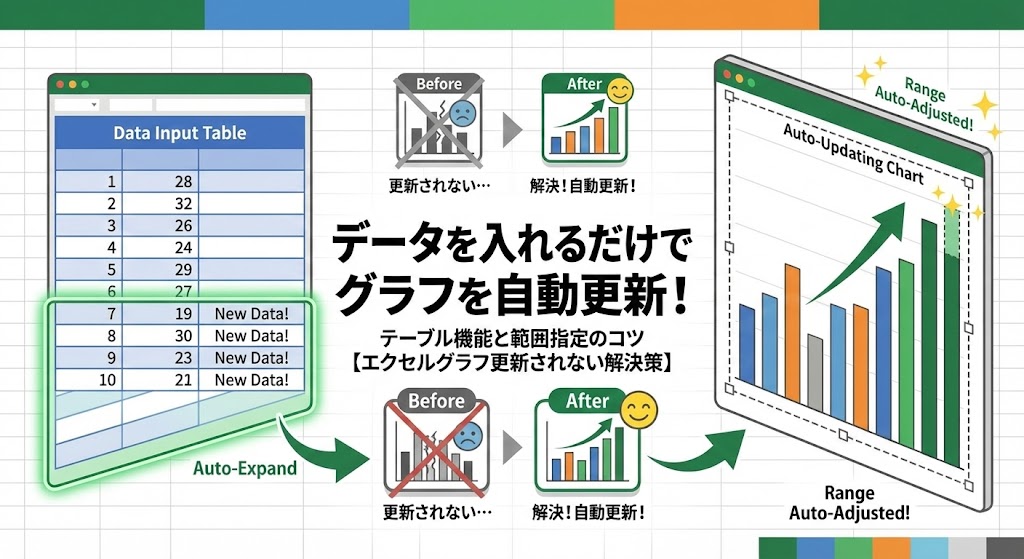
通常の表(範囲)をこの「テーブル」形式に変換するだけで、エクセルは「あ、ここはひとかたまりの生きているデータ群なんだな!」と認識します。
これにより、新しい行を追加すると、自動的にテーブルの一部として拡張され、連動しているグラフも自動的に更新されるようになるんです。
テーブルへの変換手順(3ステップ)
手順は驚くほど簡単です。カップラーメンにお湯を入れるより早いです。
- 表の中のセルをどこでもいいので一つクリックします。(表全体を選択する必要すらありません!賢いですよね)
- ショートカットキー
Ctrl+Tを押します。(Macの場合はCommand+Tです!) - 「テーブルの作成」という小さな画面が表示されます。
- 「先頭行をテーブルの見出しとして使用する」にチェックを入れて「OK」を押します。
はい、たったこれだけで完了です!
表の色が変わり(青と白の縞模様になることが多いです)、見出しにフィルターボタン(▼)が付けば成功です。
この状態で、表の真下(一番下の行のすぐ下)に、新しいデータを入力してみてください。
エンターキーを押した瞬間、勝手に表のデザイン(縞模様)が適用され、同時に横にあるグラフにも、ニョキッと新しい棒グラフや折れ線が反映されるはずです。
見ていて気持ちいいですよね!これが自動化の快感です✨
なぜテーブルなら自動更新されるのか?
「なんでこれだけで動くの?」と不思議に思いますよね。
これはエクセルの「構造化参照」という、とっても賢い機能のおかげです。
通常のグラフは、データの場所を Sheet1!A1:B10 という「住所(番地)」で見ています。
しかし、テーブル化されたグラフは Table1[売上] のように、「テーブルの名前と項目名」でデータを参照するようになります。
そのため、テーブル自体が縦に伸びれば、グラフも「テーブル全体を見る」というルールに従っているので、自動的に新しいデータを表示してくれる、という仕組みなんです。
💡 ワンポイントアドバイス
表内をクリックして現れる「テーブルデザイン」タブから好きな色を選べます。元の見た目が良い場合は、スタイル一覧の左上にある「なし(クリア)」を選べばOKです。
見た目は変わっても、テーブルの機能はそのまま残るので安心してくださいね!
テーブル機能を使う際の注意点
非常に便利なテーブル機能ですが、いくつか弱点もあります。
- 結合セルが含まれていると解除される: テーブル内ではセルの結合が推奨されていません。見出しなどでセルを結合している場合は、強制的に解除されてしまいます。
- シートの保護: シートの保護がかかっていると、テーブルの拡張ができない場合があります。
「会社のルールで、どうしてもセルの結合が必要なんだ!」
「共有ファイルだから、テーブル機能がロックされてて使えない……」
そんな場合は、次の「OFFSET関数」を使った方法を試してください。
こちらはちょっと玄人向けですが、どんな状況でも使える万能選手です。これを使いこなせたら、社内で「エクセル博士」と呼ばれる日も近いですよ😎
解決策②【応用】テーブルが使えない時の「OFFSET関数・名前の定義」
会社の共有ファイルなどで「テーブル機能の使用が禁止されている」「セルの結合が必須」といったケース、ありますよね。
その場合は、少し上級者向けですが「名前の定義」と「OFFSET関数(またはINDEX関数)」を組み合わせて、「データが入っている行までを自動計算する範囲」を自分で作っちゃいましょう。
この方法は、「動的名前定義」とも呼ばれる、古くからあるSEO(Search Engine Optimization ではなく、この場合は System Engineer Operation 的な意味での…笑)テクニックです。
手順1:データの行数を数える数式を作る
まず、「データが何行目まであるか」を自動で数えるために COUNTA(カウントエー)関数を使います。
そして、OFFSET(オフセット)関数を使って「A1セルから、データの数だけ下に移動した範囲」を指定します。
「うわっ、関数とか無理!」と思わないでください。以下の数式をそのままコピーして貼り付けるだけでOKです! 中身を深く理解する必要はありません。
基本的な数式は以下のようになります。
=OFFSET(シート名!A1, 0, 0, COUNTA(シート名!$A:$A), 1)
この数式の意味は、翻訳するとこんな感じです。
- 📍 基準:A1セルからスタートしてね。
- 🚀 行・列シフト:位置はずらさなくていいよ(0, 0)。
- 📏 高さ:A列にあるデータの個数分(COUNTA)だけ、範囲を広げてね。
- 📏 幅:横幅は1列分だよ。
手順2:数式に「名前」を付ける
この長い数式を、毎回グラフのデータ範囲に入力するのは大変なので、ニックネーム(名前)を付けます。
- エクセルの「数式」タブを開き、真ん中あたりにある「名前の管理」をクリックします。
- 「新規作成」をクリックします。
- 名前にわかりやすい名前(例:
売上データ範囲)を入力します。 - 一番下の「参照範囲」の欄に、先ほどのOFFSET関数を入力して「OK」を押します。
手順3:グラフのデータ範囲を「名前」に置き換える
いよいよ仕上げです!
グラフをクリックし、「グラフのデザイン」タブから「データの選択」を開きます。
「凡例項目(系列)」の編集ボタンを押し、「系列値」の範囲を、先ほど付けた名前に書き換えます。
入力例: =Sheet1!売上データ範囲
⚠️ ここで注意!一番のハマりポイント
名前を指定するときは、必ずシート名またはブック名を先頭に付ける必要があります(例:Book1.xlsx!売上データ範囲)。
単に「売上データ範囲」とだけ入れても、「名前が見つかりません」というエラーになるので気をつけてください!ここさえクリアすれば成功です。
これで、A列にデータが増減するたびに、COUNTA関数が「今は10個あるよ!」「あ、11個になったよ!」と個数を数え直し、グラフの範囲が自動的に伸縮します。
まるで魔法のように、グラフが生き物みたいに動くようになりますよ!
解決策③【確認】それでも反映されない時のチェックリスト
「テーブルにもしたし、数式も合っているはずなのに、なぜかグラフが更新されない!」
「もしかして、私のエクセルだけ壊れてる…?」
そんな時に確認すべきポイントをまとめました。
実はこれ、エクセルの故障ではなく、意外と初歩的な設定ミスが原因であることが多いんです。「灯台下暗し」ってやつですね。
1. 計算方法が「手動」になっていないか?
エクセルの計算設定が「手動」になっていると、新しいデータを入力しても数式やグラフが再計算されません。
大量のデータを扱うファイルだと、動作を軽くするためにここを「手動」にしていることがあります。
確認方法:
「数式」タブの右端にある「計算方法の設定」を確認してください。
ここが「手動」になっていたら、迷わず「自動」に変更してください。
2. データが「文字列」になっていないか?
見た目は数字でも、エクセルが「これは文字だ」として認識していると、折れ線グラフなどが反応しない(または0として扱われる)ことがあります。
特に、社内の基幹システムからCSVデータをダウンロードして貼り付けた時によく起こる現象です。
確認方法:
セルの左上に緑色の三角マークが出ていませんか?それが「文字列かもよ?」という警告サインです。
対処法:
セルを選択し、データ形式を「数値」または「標準」に変更するか、一度メモ帳などに貼り付けてから貼り付け直してください。
3. 非表示の行・列になっていないか?
「フィルターで絞り込んだら、グラフからもデータが消えちゃった!」という経験はありませんか?
エクセルのグラフは標準設定では「非表示になっている行や列のデータはグラフに表示しない」ようになっています。
フィルターをかけてもグラフには全データを表示し続けたい場合は、以下の設定を行います。
- グラフを右クリックして、「データの選択」を選びます。
- 左下の「非表示および空白のセル」というボタンをクリックします。
- 「非表示の行と列のデータを表示する」にチェックを入れます。
これで、フィルターで隠れていても、グラフにはちゃんと表示されるようになります!
📊 トラブルシューティングまとめ
| 症状 | 疑わしい原因 | 対処法 |
|---|---|---|
| データ追加しても範囲が広がらない | 範囲が絶対参照(固定)のまま | テーブル化するか、OFFSET関数を設定する |
| データ範囲は合っているが線が描画されない | データ形式が「文字列」 | 「数値」に変換する(VALUE関数など) |
| 途中からグラフが0になる | 空白セルを参照している | 空白セルの処理設定を変更する |
| 他のブックを開いている時だけ更新されない | リンク切れ | 参照元のブックを開くか、リンクを更新する |
| 全く反応しない | 計算方法が「手動」 | F9キーを押すか、設定を「自動」にする |
【独自計算】グラフ自動化で年間13時間の「無駄」を削減できる
「たかが範囲変更の手間くらい、数分で終わるし、手動でやればいいのでは?」
そう思う方もいるかもしれません。昔の私もそうでした。
「慣れてる作業だし、わざわざ新しい機能を覚える方が面倒くさい」って思いますよね。
しかし、この小さな手間は、年間で計算すると驚くほどの時間損失になっていることに気づいて、私は愕然としたんです。
ここで、グラフ更新を自動化することによる「時間対効果(ROI)」をシミュレーションしてみましょう。
年間13時間の「見えないコスト」
例えば、あなたが週に1回更新する会議資料で、5つのグラフを管理しているとします。
- ⏱ データの入力と範囲修正、グラフの微調整:約3分
- 📅 更新頻度:週1回
- 📂 管理するファイル/シート数:5つ
これを1年間(52週)続けた場合の計算式は以下の通りです。
3分 × 5ファイル × 52週 = 780分 = 13時間
なんと、年間で約1.5営業日分(13時間)もの時間を、単なる「枠を広げる作業」だけに使っていることになります。
あなたの時給を仮に2,000円だとすれば、26,000円分の会社のお金を、単純作業で溶かしているのと同じです。
一方、今回紹介した「テーブル機能(Ctrl+T)」の設定にかかる時間は、1ファイルあたりわずか10秒です。
5ファイル設定しても1分もかかりません。
「最初の1分の投資で、年間の13時間を生み出す」
これが、エクセルの自動化機能を覚えるべき本当の理由です。
浮いた13時間を、データの「集計作業」ではなく、データから何を読み取るかという「分析作業」や、新しい企画を考える時間に充ててください。
それこそが、AI時代に求められる、私たち人間にしかできない仕事だと、私は思います。
便利なショートカットキー一覧
最後に、グラフ操作やデータ管理をさらに高速化するためのショートカットキーを表にまとめました。
これらを使いこなせば、マウス操作を極限まで減らすことができます。ぜひ印刷してデスクに貼っておいてください!
| 動作 | ショートカットキー | 解説 |
|---|---|---|
| テーブルを作成 | Ctrl + T |
範囲選択してこれを押すだけでOK。今回の主役! |
| グラフを作成 | Alt + F1 |
選択範囲から瞬時に棒グラフを作成。これも超便利。 |
| 全データ選択 | Ctrl + A |
表の中なら表全体、外ならシート全体を選択。 |
| 最下行へ移動 | Ctrl + ↓ |
データ追加のために一番下に移動する時に便利。 |
| 書式設定を開く | Ctrl + 1 |
グラフやセルの詳細設定を素早く開く。 |
まとめ:運用を自動化して分析に時間を割こう
エクセルのグラフが更新されない悩みは、「範囲の固定」から「範囲の自動化」へ切り替えることで、根本的に解決します。
今回の記事のポイントを、もう一度おさらいしましょう。
✅ エクセル自動化のための4ステップ
- まずは「テーブル機能」:
Ctrl+Tを試す。これがMicrosoft推奨のベストプラクティスです。 - 無理なら「OFFSET関数」: 共有ファイルや結合セルがある場合は、関数で動的な範囲を作ります。
- 設定チェック: それでもダメなら「手動計算」や「文字列」のミスを疑ってください。
- 時間を生み出す: 自動化で生まれた「年間13時間」を、より価値のある仕事に使いましょう。
データを入れるだけで、グラフが生き物のように成長していく様子は、見ていて本当に気持ちが良いものです。
「おおっ、伸びた!」って、最初は感動すると思います(笑)。
ぜひ今日から、あなたのエクセルファイルを「手動更新」から「自動更新」へアップグレードしてみてください。
きっと、来週の更新作業が「面倒な作業」から「楽しみな確認作業」に変わるはずです!
次のステップ
今すぐ、あなたが頻繁に更新しているエクセルファイルを開き、データ範囲を選択して Ctrl + T を押してみてください。
たったこれだけのアクションで、未来のあなたの時間が守られます。
この記事が、あなたのエクセル業務の負担を少しでも減らす手助けになれば嬉しいです!
応援しています!👋✨


コメント