【お急ぎの方へ:この記事の結論】
- ✅ まずは基本の「キ」:ただの再起動はNG!「完全シャットダウン」で直ることも(解決策1へジャンプ)。
- ✅ 9割はこれで解決:レジストリの「.bak」を修正すれば、魔法のように復活します(解決策3へジャンプ)。
- ✅ 最終手段:どうしてもダメなら「新しいアカウント」へ引っ越せばデータは守れます(解決策4へジャンプ)。
※この記事では、PC操作が苦手な方でも絶対に迷わないよう、図解レベルの細かさで徹底解説しています。目次から気になるところへ飛んでくださいね!
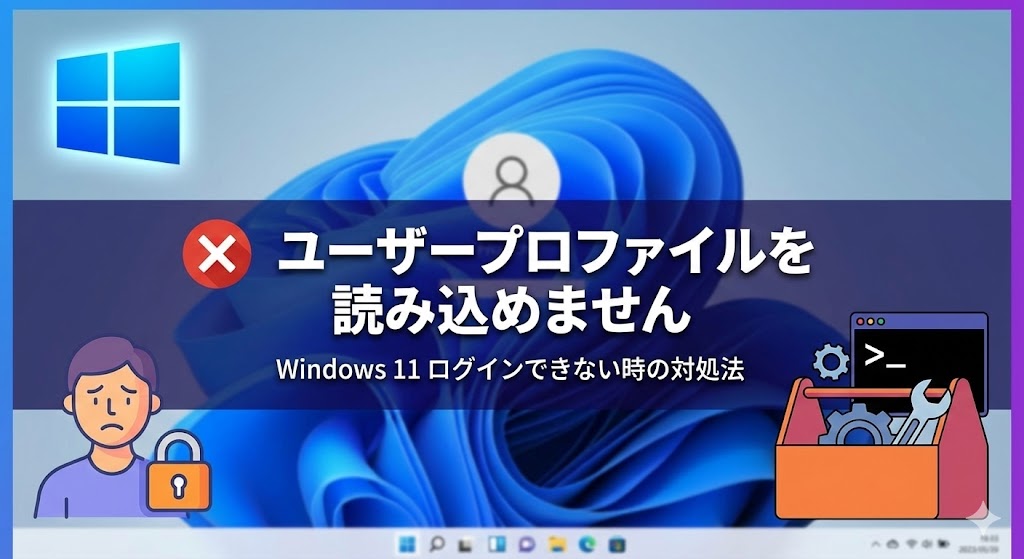
「よし、今日の仕事を始めよう!」と意気揚々とPCを起動して、いつものようにパスワードを入力した直後。
画面に出てきたのは、見慣れたデスクトップではなく、冷酷なエラーメッセージ。
「ユーザープロファイルを読み込めません」
「……えっ?」
一瞬、何が起きたのか理解できませんよね。
「User Profile Service サービスによるサインインの処理に失敗しました」なんて難しい言葉で拒絶されて、デスクトップ画面にすら進めない。
目の前が真っ暗になるとは、まさにこのこと。
「昨日は普通に使えてたのに、なんで急に!?」
「もしかして、保存してた仕事のデータ、全部消えちゃった…?」
「家族との思い出の写真も、全部パーになっちゃったの…?」
PCの前で頭を抱えて、冷や汗が止まらなくなって、震える手でスマホを取り出し「ユーザープロファイルを読み込めません windows11 直し方」なんて必死に検索して、このページに救いを求めて来てくれたんじゃないでしょうか。
わかります、すごーくわかります!😭
私も以前、締め切り直前の大事な原稿が入ったPCでこのエラーが出て、心臓が口から飛び出るかと思いました。
「もう終わりだ…」って、絶望感で押しつぶされそうになりますよね。
でも、大丈夫です!
その焦る気持ち、よーくわかります。でも、落ち着いて聞いてください。
あなたのデータは、消えていません!
このエラーは、部屋の中(データ)が燃えたわけではなく、「部屋のドアノブ(プロファイル)」がちょっと壊れて開かなくなっただけなんです。
この記事は、そんな絶望の淵に立たされたあなたを救うための、プロ直伝の復旧手順を網羅した「完全バイブル」です🕵️♀️
「レジストリ?」「セーフモード?」そんな難しい言葉を知らなくても大丈夫。
IT専門のテクニカルライターである私が、隣で画面を指さしながら教えるように、手取り足取りガイドします。
私と一緒に、一つずつ順番に試して、あの大切なデスクトップ画面を取り戻しましょうね!🥰
なぜ「ユーザープロファイルを読み込めません」なんて意地悪をするの?
作業に入る前に、まずは「敵」の正体を知っておきましょう。
そもそも「ユーザープロファイル」って何?って話ですよね。
これは、あなたの壁紙の設定や、ドキュメントフォルダの中身、ブラウザのお気に入りなど、「あなた専用のWindows環境」をまとめたデータの塊のことです。
Windowsは、あなたがサインインするときに、このデータを読み込んで「いつもの部屋」を用意してくれるんですが……。
何かの拍子に、この読み込みに失敗すると、Windowsはパニックを起こします。
「あれっ?〇〇さんの部屋のデザイン、どんなだったっけ?忘れちゃった!」
「中途半端な部屋に通すわけにはいかないから、とりあえずドア閉めとこ!」
……というのが、今の状態なんです。
(ちょっとお節介すぎる安全機能ですよね😅)
主な犯人(原因)は、だいたい以下の4つです。
- Windows Updateの失敗:更新中に電源が切れちゃったりして、システムファイルが「あ、書きかけだったのに!」ってなってる状態。
- ウイルス対策ソフトの干渉:真面目すぎるセキュリティソフトが、必要なデータを「お前は怪しい!」ってロックしちゃってるパターン。
- 不適切なシャットダウン:保存が終わる前にコンセントを抜いたり、停電があったりしませんでしたか?
- ディスクの不具合:PCの中にある倉庫(HDDやSSD)が、経年劣化でちょっと疲れちゃってる場合。
原因が何であれ、これから紹介する手順を上から順に試していけば、ちゃんと直ります。
まずは深呼吸して、一番簡単な方法からやってみましょう!💪
【手順1】まずは基本!「完全シャットダウン」と再起動の魔法
「え、再起動なんて何回もやったよ!」って思うかもしれません。
でも、ちょっと待ってください!✋
あなたがやったのは、普通の「再起動」や、スリープからの復帰じゃありませんか?
実はWindows 11には「高速スタートアップ」という機能があって、普通のシャットダウンだと、完全に電源が落ちていない(情報を残したまま眠っている)ことが多いんです。
PCの中に残っている「古いゴミ(キャッシュ)」がエラーの原因になっている場合、「完全シャットダウン」をしてあげるだけで、嘘みたいに直ることがあるんですよ✨
1分でできる!完全シャットダウンの手順
- エラーが出ているサインイン画面の右下にある、電源ボタンのアイコンをクリックします。
- ここでキーボードの「Shift」キーを押したまま(ここ重要!)、メニューの「シャットダウン」をクリックしてください。
- 「再起動」じゃなくて「シャットダウン」ですよ!
- 画面が真っ暗になり、PCのランプやファンの音が消えるまで、じっと待ちます。
- 完全に電源が落ちたら、PCに繋がっているUSBメモリ、外付けHDD、プリンターなどの周辺機器をすべて引っこ抜きます(マウスとキーボードだけでOK!)。
- そのまま1分くらい、PCを休ませてあげてください🍵
- もう一度電源ボタンを押して、ドキドキしながらサインインを試してみてください。
どうでしょうか?
これでいつもの画面が表示されたら、おめでとうございます!🎉
「PCがちょっと寝不足だっただけ」みたいなものです。
「……まだエラーが出るんだけど😡」
という方も、諦めないで!
ここからが本番、システム内部の治療に入っていきますよ!
【手順2】診断モード!「セーフモード」で裏口から入ろう
正面玄関(通常のサインイン)が開かないなら、裏口(セーフモード)から入りましょう!
「セーフモード」とは、必要最低限の機能だけでWindowsを起動する、いわば「診断モード」です。
このモードなら、破損したプロファイルの影響を受けずに、管理者としてシステムに入り込んで修理ができるんです。
この後の作業はすべてこのモードで行うので、しっかりついてきてくださいね!🏃♀️
サインイン画面からセーフモードに入る方法
- サインイン画面の右下にある電源アイコンをクリックします。
- さっきと同じく、キーボードの「Shift」キーを押したまま、「再起動」をクリックします。(今度は再起動です!)
- 「お待ちください」と表示されて、青い背景の画面が出てきます。これが出てきたら成功!
- メニューの中から「トラブルシューティング」をクリックします。
- 次に「詳細オプション」をクリック。
- 「スタートアップ設定」という項目を選んで、右下の「再起動」ボタンを押します。
- PCが再起動して、黒い画面に番号付きのリストがズラーッと出てきます。
- ここでキーボードの「4」キー(または「F4」キー)を押して、「セーフモードを有効にする」を選択します。
画面の四隅に「セーフモード」という文字が表示されたデスクトップ画面が出ましたか?
画面がちょっと荒かったり、壁紙が真っ黒だったりするかもしれませんが、それで正常です!👍
この状態で、あなたのアカウント(またはAdministrator)でサインインしてください。
もしセーフモードですらサインインできない場合は、かなり重症(プロファイルが完全に壊れている)なので、記事の後半にある「システムの復元」まで飛んでください。
サインインできた方は、いよいよ最大の山場、レジストリ修復に行きますよ!
【手順3】解決率No.1!「レジストリ修復」でドアノブを直す
ここからが本番です。
多くのケースで、この「レジストリ操作」を行えば、元通りログインできるようになります。
「レジストリ?いじったらPC壊れるって聞いたことある…怖い…😨」
って思いますよね。わかります。
レジストリはWindowsの心臓部。確かに間違った場所を消すと大変です。
でも、安心してください。
私が言うとおりに、一歩ずつ進めば絶対に大丈夫です。
一緒に「壊れたドアノブの設定」を書き換えちゃいましょう!🔧
① レジストリエディタを開く
- セーフモードで起動した状態で、キーボードの「Windowsキー」を押しながら「R」キーを同時に押します。
- 「ファイル名を指定して実行」という小さな箱が出てきます。
- 入力欄に半角で「regedit」と入力して、「OK」をクリックします。
- 「このアプリがデバイスに変更を加えることを許可しますか?」と聞かれたら、迷わず「はい」を選んでください。
② 目的の場所(キー)まで移動する
レジストリエディタの左側に、フォルダのツリーがあります。
以下の順番で、ダブルクリックして掘り進んでいってください。
宝探しみたいでちょっとワクワクしませんか?(しないか…笑)
HKEY_LOCAL_MACHINESOFTWAREMicrosoftWindows NTCurrentVersionProfileList
最後の「ProfileList」というフォルダを開くと、その下に「S-1-5-21-xxxx…」みたいな、暗号のような長い名前のフォルダがいくつか並んでいるはずです。
これが、あなたのPCに住んでいる「ユーザー」のリストです。
③ 自分のアカウントを見つける
長い英数字のフォルダを一つずつクリックして、右側の画面を見てください。
「ProfileImagePath」という項目がありますよね?
ここの一番右端に、「C:\Users\あなたのユーザー名」と書いてあるフォルダを探してください。
見つかりましたか? それが、今回治療すべき「あなたの部屋」です!🏠
④ 状況別:ここが運命の分かれ道!
ここで、同じような長い名前のフォルダの中に、末尾に「.bak」がついているものがあるか確認してください。
状況によって、以下の3つのパターンのどれかに当てはまるはずです。
自分のパターンを見つけて、対処法を実行してください!
【パターンA】「.bak」ありと、「.bak」なしのペアがいる場合
これが一番多い、典型的なエラーです!
Windowsが「本物のプロファイル(.bak)」を見失って、「偽物の空っぽプロファイル(.bakなし)」を勝手に作っちゃってる状態です。
- まず、「.bak」がついていない方(偽物)のフォルダを右クリックして、「削除」します。思い切って消しちゃってください!👋
- 次に、「.bak」がついている方(本物)を右クリックして、「名前の変更」を選びます。
- 末尾の「.bak」という文字とドットを消して、元の名前に戻します。(Enterキーで確定!)
- 右側の画面にある「RefCount」という項目をダブルクリックし、値を「0」にしてOKを押します。
- 同様に「State」という項目もダブルクリックし、値を「0」にしてOKを押します。
【パターンB】「.bak」がついているフォルダしかない場合
- 「.bak」がついているフォルダを右クリックし、「名前の変更」を選びます。
- 末尾の「.bak」を削除し、Enterキーを押して確定します。
- 右側の画面にある「RefCount」をダブルクリックし、値を「0」にします。
- 「State」をダブルクリックし、値を「0」にします。
【パターンC】「.bak」なんてどこにもない場合
- 自分のユーザー名のパスが表示されるフォルダを選択します。
- 右側の画面にある「RefCount」をダブルクリックし、値を「0」にします。
- 「State」をダブルクリックし、値を「0」にします。
⑤ 運命の再起動
設定が終わったら、レジストリエディタの×ボタンを押して閉じます。
そして、PCを通常通り再起動してください。
再起動後、いつものサインイン画面でパスワードを入力して……。
「ようこそ」の文字の後に、見慣れた壁紙が表示されましたか?
「直ったー!😭✨」という方は、これにて一件落着です!
本当にお疲れ様でした!!
「……まだダメだった」という方も、まだ手はあります。
今のプロファイルが修復不可能なほど壊れてしまっている可能性が高いので、次は「お引越し」作戦です!
【手順4】新しいユーザーへの「お引越し」でデータを救出!
もし、レジストリを直してもエラーが消えないなら、今のプロファイル(部屋)はもうボロボロで住めない状態かもしれません。
それなら、無理にリフォームしようとするより、「新しい部屋(アカウント)」を作って、そこに荷物(データ)を移動させる方が、早くて安全で確実です。
「データ消えちゃうの?」って不安になりますよね。
大丈夫です!古い部屋から新しい部屋に、ファイルをコピーするだけですから!📦
① 新規アカウントの作成手順
まずはセーフモード(または管理者権限)で作業します。
- スタートボタンを右クリックして、「設定」を開きます。
- 左メニューの「アカウント」を選択し、「他のユーザー」をクリックします。
- 「アカウントの追加」をクリックします。
- 指示に従って新しいアカウントを作ります。(とりあえずローカルアカウントでOKです。管理者権限をつけておくのを忘れずに!)
② データの移行作業(ここ重要!)
新しいアカウントができたら、一旦サインアウトして、新しいアカウントでサインインできるか確認してください。
無事に入れたら、いよいよ荷物の移動です。
- 新しいアカウントでログインした状態で、エクスプローラー(黄色いフォルダ)を開きます。
- 「PC」>「ローカルディスク(C:)」>「ユーザー(Users)」を開きます。
- そこに、「壊れてしまった古いユーザー名」のフォルダがあるはずです。これを開きます。
- 「アクセス許可がありません」と怒られるかもしれませんが、「続行」を押せば入れます!
- 中に、「デスクトップ」「ドキュメント」「ピクチャ」「ビデオ」などのフォルダがありますよね?これらがあなたの宝物です💎
- 必要なデータをコピーして、「C:\ユーザー\新しいユーザー名」フォルダの対応する場所に貼り付けます。
⚠️ 注意!これだけはコピーしないで!
「Ntuser.dat」「Ntuser.dat.log」「Ntuser.ini」というシステムファイル。
これらは「壊れた設定」そのものなので、新しい部屋に持ち込むと、またエラーが起きちゃいます。
写真や文書などのデータファイルだけをコピーしてくださいね!
これで、環境設定(壁紙の設定とか)は初期化されちゃいますが、大切なファイルはすべて新しいアカウントで使えるようになります。
とりあえず仕事は再開できますね!よかった…!🍵
【手順5】最終手段:タイムマシン(システムの復元)と初期化
「新しいアカウントすら作れない…」
「システム全体がおかしくて、どうにもならない…」
そんな、万策尽きたあなたへ。
最後に残された手段は、Windowsの状態を時間を巻き戻して修復することです。
システムの復元(タイムマシン)
エラーが発生する前の日付(復元ポイント)に、PCの状態を戻す機能です。
保存されているドキュメントなどは消えませんが、その日以降にインストールしたアプリは消える可能性があります。
- サインイン画面から「Shift」+再起動で回復環境(青い画面)に入ります。
- 「トラブルシューティング」>「詳細オプション」>「システムの復元」を選択します。
- アカウントを選び、パスワードを入力します。
- エラーが出る前(正常にログインできていた日)の日付を選んで実行します。
これでPCがタイムスリップして、問題が起きる前の平和な状態に戻れるかもしれません。
Windowsの初期化(データ保持)
これまでの全ての方法がダメだった場合、残念ながらWindowsのシステムファイルを再インストールする必要があります。
でも、安心してください。
「個人用ファイルを保持する」というオプションを選べば、写真や書類などのデータは消さずに、Windowsの中身だけを新品の状態に戻せます。
- 回復環境の「トラブルシューティング」から「このPCを初期状態に戻す」を選択します。
- 絶対に「個人用ファイルを保持する」を選択してください!
ここまでやれば、ほぼ確実にPCは起動するようになります。
アプリを入れ直すのは面倒ですが、データが残るだけマシだと思って、頑張りましょう!💪
まとめ:焦らなくて大丈夫!「ユーザープロファイル」エラーは必ず直せる
ここまで、長い道のりをお付き合いいただき、本当にお疲れ様でした!🍵
突然パソコンにログインできなくなると、心臓が止まる思いをしますよね。
でも、今回紹介した手順を一つずつクリアしていけば、必ず解決の糸口は見つかったはずです!
最後に、今回のトラブルシューティングの重要ポイントを、比較表でおさらいしておきましょう。
【対処法まとめ】あなたを救う5つの手段
| 対処法 | 難易度 | データ消失リスク | 一言メモ |
|---|---|---|---|
| 完全シャットダウン | 低 | なし | まずはこれ!Shift+シャットダウン。 |
| レジストリ修復 | 高 | 操作ミス時あり | これが最強!「.bak」を直すだけ。 |
| 新規アカウント移行 | 中 | なし | 引っ越し作業は面倒だけど確実。 |
| システムの復元 | 中 | 直近のアプリ設定 | 「あの日」に戻れるタイムマシン。 |
| PCの初期化 | 低 | アプリ消失 | 最終手段。データ保持を選んで! |
このエラーは「入り口のドア」が壊れているだけで、部屋の中の「データ」は無事なことがほとんどです。
焦らず、この記事の手順通りに対処すれば、再びあなたのデスクトップ画面が戻ってきます。
もし、この記事の手順でも解決しない場合は、SSDやHDDといったハードウェア自体が寿命を迎えている可能性もゼロではありません。
その場合は、無理にいじらず、専門の修理業者への相談も検討してみてくださいね。
あなたのPCが無事に復旧して、また快適なデジタルライフに戻れることを、心から願っています!
トラブルなんて吹き飛ばして、頑張ってください!応援しています!💪✨
コメント