【お急ぎの方へ:この記事の結論】
- ✅ 最短・8割はこれで解決:「高速スタートアップ」が悪さをしています。無効化すれば直ります(解決策1へジャンプ)。
- ✅ 今すぐ電源を切りたい:「強制的にシャットダウン」ボタンを押しても、基本的には大丈夫です(緊急対処法へジャンプ)。
- ✅ 何をやってもダメな時:システムファイル修復コマンドで、PCを自己治癒させましょう(修復コマンドへジャンプ)。
※この記事では、PC初心者の方でも迷わないよう、図解レベルの細かさで徹底解説しています。目次から気になるところへ飛んでくださいね!
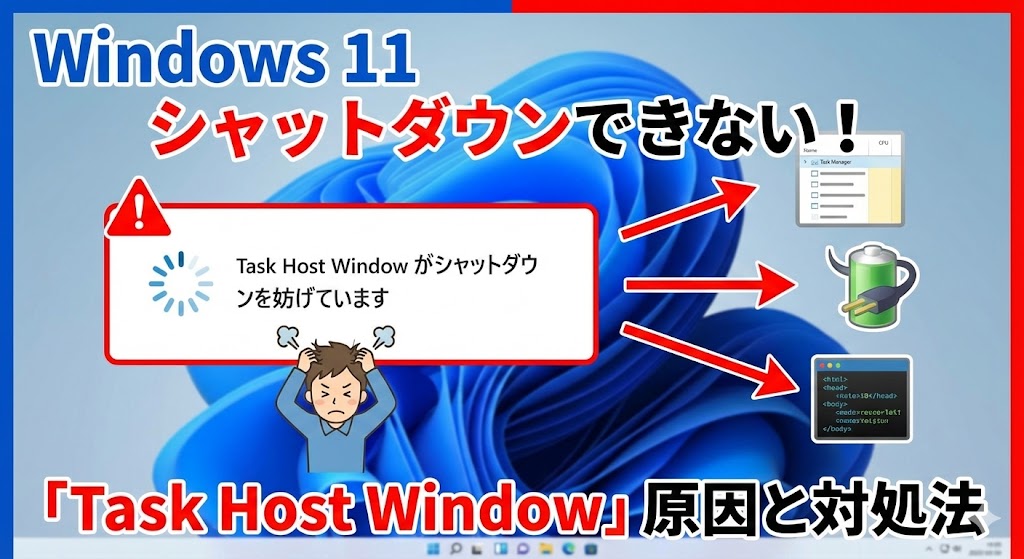
「仕事も終わったし、さあ帰ろう!」とパソコンを閉じようとしたその瞬間、画面に現れる「Task Host Window」という謎の文字。
「シャットダウンしています」の画面のまま動かなくなったり、「強制的にシャットダウン」の選択を迫られたりと、この現象にストレスを感じているWindows 11ユーザー、実はものすごく多いんです!
「ただ電源を切りたいだけなのに、なんで待たされるの!?」
「毎回この画面が出るってことは、PCが壊れかけてるんじゃ…?」
そんな不安やイライラを抱えながら、スマホで検索してこのページに救いを求めて来てくれたんじゃないでしょうか。
わかります、すごーくわかります!
私も急いでいる時に限ってこの画面が出て、「もう!早くしてよ!」って画面に向かって文句を言ったこと、何度もあります(笑)。
でも、大丈夫です!
その焦る気持ち、よーくわかります。でも、PCがウイルスに感染したわけじゃありません!
この問題、実はWindows 11の「バックグラウンド処理」と「ある機能」がケンカしていることが原因であることがほとんどなんです。
この記事は、そんな「シャットダウンできない地獄」からあなたを救うための、ITのプロが教える解決策を網羅した「完全バイブル」です🕵️♀️
初心者さんでもできるカンタンな設定変更から、ちょっとマニアックな根本治療まで。
私と一緒に、一つずつ順番に試して、あのスムーズなシャットダウンを取り戻しましょうね!🥰
Task Host Windowとは?なぜシャットダウンを邪魔するの?
敵(エラー)を倒すには、まず敵の正体を知ることから始めましょう。
「Task Host Window(タスクホストウィンドウ)」って、名前がいかつくて怖いですよね。
でも安心してください。これはウイルスやマルウェアではありません。
正式名称を「Host Process for Windows Tasks」と言って、Windowsが動くために必要な「宿主(ホスト)」のような役割をしている、ごくごく真面目なプログラムなんです。
なぜ「ちょっと待った!」をかけるのか
あなたが「シャットダウン」ボタンを押したとき、Windowsは全てのアプリに「終わってくださーい!」と号令をかけます。
でも、タスクホストが管理している裏方の作業(Windows Updateの準備や、データの書き込みなど)が終わっていないと、タスクホストは「ちょっと待って!まだ作業中です!今切るとデータ消えちゃいます!」と、必死にシャットダウンを一時停止させるんです。
つまり、パソコンがあなたを邪魔しているのではなく、あなたのデータを守ろうとしてくれている正常な反応なんですね。
とはいえ、これが「毎回」起きたり、「数分待っても消えない」のは明らかに異常です。
設定やアプリに問題がある可能性が高いので、しっかり対策していきましょう!💪
【緊急時】「今すぐ帰りたい!」時のとりあえずの対処法
「理屈はいいから、とにかく今すぐパソコンを落として出かけたいの!」
という方もいますよね。まずは、目の前の状況を解決する緊急対処法をお伝えします。
1. 「強制的にシャットダウン」ボタンを押す
画面の下の方に「強制的にシャットダウン」というボタンが出ていませんか?
基本的には、これをクリックしても大きな問題はありません。
WordやExcelなどを書きかけのまま放置していなければ、迷わず押してしまって構いませんよ!
2. 数分間放置する
もし電車の時間まであと数分あるなら、1〜2分そのまま待ってみてください。
裏方の作業が終われば、嘘みたいにスッと自動でシャットダウンすることがあります。これだけで解決するケースも意外と多いんです。
状況別:おすすめの緊急対応リスト
| 対処法 | リスク | 推奨度 | 状況 |
|---|---|---|---|
| 待機する | なし | ★★★ | 時間がある時。最も安全! |
| 「強制的にシャットダウン」ボタン | 低 | ★★☆ | 急いでいる時。アプリ終了済みならOK。 |
| 電源ボタン長押し(物理) | 高 | ★☆☆ | 画面が完全にフリーズした時だけ! |
【解決策1】根本治療!「高速スタートアップ」を無効にする(最重要)
さて、ここからが本番です。次回からあの画面が出ないように設定を見直しましょう。
実は、このトラブルの8割以上が、この設定一つで解決しているんです!
Windows 11には「高速スタートアップ」という、次回起動を速くする機能があるんですが、これが終了時に古い情報を抱え込んでしまって、タスクホストの邪魔をすることがあるんですね。
思い切ってオフにしちゃいましょう!
設定変更の6ステップ
- まず、タスクバーの検索窓(虫眼鏡)に「コントロールパネル」と入力して開きます。
- 「ハードウェアとサウンド」をクリックします。
- 「電源オプション」の下にある「電源ボタンの動作の変更」をクリックします。
- 画面の上の方にある「現在利用可能ではない設定を変更します」という青い文字をクリックします。(ここ重要!これ押さないとチェック外せません!)
- 下のシャットダウン設定の中に「高速スタートアップを有効にする(推奨)」という項目があります。このチェックを外します。ここが犯人です!👮♀️
- 最後に一番下の「変更の保存」をクリックします。
これで一度再起動してみてください。
どうですか?多くのケースで、これにて一件落着です!
「起動が遅くなるんじゃ…?」と心配になるかもしれませんが、最近のPC(SSD搭載)なら、体感できるほどの差はないので安心してくださいね😊
【解決策2】裏で動く「Windows Update」を終わらせる
タスクホストが止まらない原因のナンバー2、それが「中途半端なWindows Update」です。
更新プログラムが「インストール中…」のまま止まっていると、シャットダウン時にいつまでも待機させられてしまいます。
1. 「設定」を開いて、「Windows Update」をクリックします。
2. 「更新プログラムのチェック」をクリックします。
3. もし更新があれば、「すべてインストール」を行って、再起動を促されたらすぐに実行しましょう。
システムを最新の状態にしてあげることで、タスクホストの機嫌が直ることも多いですよ✨
【解決策3】犯人探し!どのアプリが悪さをしているか特定する
「設定を変えても直らない…」
そんな時は、特定のアプリやサービスがタスクホストに「終了拒否」をしている可能性があります。
これを突き止めるための、プロ御用達のツールを2つ紹介します!
ツール1:信頼性モニター(Reliability Monitor)
Windowsには、PCの健康状態をグラフ化してくれる「信頼性モニター」という隠し機能(?)があります。
1. 検索窓に「信頼性」と入力して、「信頼性の履歴の表示」を開きます。
2. 折れ線グラフが表示されるので、赤い「×」マークがついている日付をクリックしてください。
3. 下のリストに「OneDrive」や「IME」などがエラーを出していませんか?
もし特定のアプリが毎日エラーを出しているなら、そのアプリを再インストールすれば解決です!
ツール2:イベントビューアー(上級者向け)
より詳しく知りたい時は「イベントビューアー」を使います。
「Windowsログ」→「Application」と進んで、シャットダウンの時間のログを確認すると、「どのプログラムが応答していないか」が丸裸になります。
| ツール名 | 難易度 | こんな時におすすめ |
|---|---|---|
| タスクマネージャー | 低 | PCが重い時、今動いているアプリを知りたい時。 |
| 信頼性モニター | 中 | おすすめ!エラー履歴をパッと見たい時。 |
| イベントビューアー | 高 | 具体的なエラーコードや原因を突き止めたい時。 |
【解決策4】システム破損を修復する魔法のコマンド
「全部やった…全部やったのに、まだあの画面が出るよ…!」
そんな、心が折れそうなあなたへ。Windowsのシステムファイル自体が傷ついている可能性があります。
コマンドプロンプトを使って、システムを「自己修復」させてみましょう。
黒い画面が出てきますが、コピペするだけなので怖くないですよ!💪
DISMとSFCコマンドの手順
- タスクバーの検索窓に「cmd」と入力します。
- 「コマンド プロンプト」を右クリックして、必ず「管理者として実行」を選んでください。
- 黒い画面が出たら、以下の呪文(コマンド)をコピーして貼り付け、Enterキーを押します。
DISM.exe /Online /Cleanup-image /Restorehealth
(※数分〜数十分かかりますが、コーヒーでも飲んで待ちましょう☕)
- 完了したら、続けて以下のコマンドを入力してEnterキーを押します。
sfc /scannow
「正常に修復しました」と表示されれば成功です!
これでPCを再起動して、様子を見てみてください。
【応用編】待ち時間を短縮する「レジストリ編集」(上級者向け)
これは最終手段に近いですが、Task Hostが終了するまでの「待ち時間」を強制的に短くするという荒技があります。
通常5秒待つところを、2秒にしちゃう設定です。
⚠️ 注意:リスクがあります!
レジストリの編集は、間違えるとWindowsが起動しなくなるリスクがあります。自信のある方だけ、自己責任で行ってくださいね!
1. 「Windowsキー」+「R」を押して、「regedit」と入力してEnter。
2. `HKEY_LOCAL_MACHINE\SYSTEM\CurrentControlSet\Control` を開きます。
3. 「WaitToKillServiceTimeout」という項目を探してダブルクリック。
4. 数値を「5000」(5秒)から「2000」(2秒)に変更してOK。
これで、「待たされる時間」そのものを短縮できます。
まとめ:Task Host Windowは「高速スタートアップ無効」で倒せ!
Windows 11でシャットダウンを邪魔する「Task Host Window」、本当に厄介ですよね。
でも、ここまでのステップを一つずつクリアしていけば、必ず解決の糸口は見つかったはずです!
最後に、今回のトラブルシューティングの要点を、もう一度おさらいしておきましょう。
- ✅ 緊急対応:「強制的にシャットダウン」ボタンを押しても基本OK!ただし物理ボタン長押しは最終手段。
- ✅ 基本解決:「コントロールパネル」から「高速スタートアップ」のチェックを外す!これが最強の解決策です。
- ✅ メンテナンス:Windows Updateを完了させたり、コマンドでシステム修復を行うのも効果的。
- ✅ 犯人特定:直らない場合は「信頼性モニター」で悪さをしているアプリを見つけ出す。
まずは一番簡単な「高速スタートアップの無効化」から試してみてください。
これだけで、あの煩わしい待機画面から解放されて、サクサクと気持ちよくPC作業を終えられるようになるはずです🎉
あなたのWindowsライフが、より快適でストレスフリーなものに戻ることを、心から願っています!
これで、今日も安心してパソコンを閉じて、ゆっくり休んでくださいね!👋✨


コメント