【お急ぎの方へ:この記事の結論】
- ✅ 最短・効果絶大:まずは「SysMain」を無効化!これだけで直るケースが大半です(解決策1へジャンプ)。
- ✅ SSDなのにフリーズする:「LPM(省電力設定)」が悪さをしている可能性大です(解決策5へジャンプ)。
- ✅ 意外な伏兵:ChromeやSkypeの設定が原因のケースもあります(解決策10へジャンプ)。
- ✅ 何をやっても100%のまま:HDDの寿命かも…。SSDへの換装が唯一にして最強の解決策です(究極の解決策へジャンプ)。
※この記事では、PC初心者の方でも迷わないよう、12個以上の解決策を図解レベルの細かさで徹底解説しています。目次から気になるところへ飛んでくださいね!
「ねえ、ちょっと待って!クリックしたのに全然反応しないんだけど!?」
「ただブラウザを開いて検索しようとしただけなのに、なんでこんなにカクカクするの!?」
楽しみにしていたYouTube動画を見ようとした時、締め切りが迫ったレポートを書こうとした時、あるいは久しぶりに家族とビデオ通話をしようとした瞬間。
そんな「ここぞ!」というタイミングに限って、パソコンが石のように固まってしまう…。
マウスカーソルだけは虚しく動くけれど、どこをクリックしても応答なし。
画面全体が白っぽくなって、ウィンドウのタイトルバーには「(応答なし)」の非情な文字。
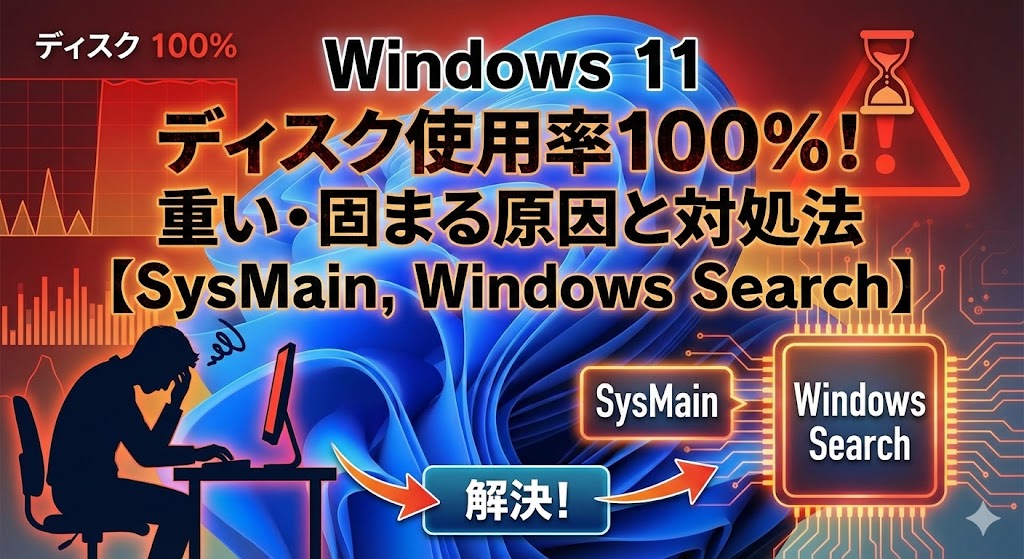
恐る恐るタスクマネージャーを開いてみたら、ディスク使用率が真っ赤な数字で「100%」に張り付いたまま、ピクリとも下がらない…。
そんな絶望的な状況に直面して、頭を抱えてしまった経験はありませんか?😥
「もしかして、変なサイトを見てウイルスに感染した…?」
「まだ買ったばかりのパソコンなのに、もう壊れちゃったの…?」
「修理に出したら何万円もかかるんじゃ…」
そんな不安と焦りで胸が押しつぶされそうになりながら、藁にもすがる思いで「windows11 ディスク使用率 100 重い」なんて必死に検索して、このページにたどり着いてくれたんじゃないでしょうか。
わかります、すごーくわかります!痛いほどわかります!
私も昔、まだHDD(ハードディスク)が主流だった頃のノートPCを使っていた時に、毎日のようにこの現象に悩まされていました。
PCを起動してから10分経ってもまともに操作できない。
フォルダを一つ開くだけでフリーズする。
PCからは「ジージー…カリカリ…」って、何やら一生懸命に働いている音が聞こえてくるけれど、画面は全く動かない。
「もう!何やってるのよ!動いてよ!」って画面に向かって叫びそうになったこと(というか、実際に叫んで叩きそうになったこと笑)、一度や二度じゃありません💦
作業は全く進まないし、ストレスで胃が痛くなるし…本当に「デジタル地獄」ですよね。
でも、大丈夫です!安心してください!
その焦る気持ち、よーくわかります。でも、あなたのPCが完全に壊れたわけじゃありません!(まだ諦めないで!)
この「ディスク100%病」、実はWindows 11(やWindows 10)を使っていると、誰にでも、どんなタイミングでも起こりうる、いわばWindows特有の「持病」みたいなトラブルなんです。
この記事は、そんな厄介でストレスフルな「ディスク100%問題」に悩めるあなたを救うための、プロ直伝の解決策を網羅した「完全バイブル」です🕵️♀️
ネットでよく見る「SysMainを無効化する」といった基本的な方法はもちろん、「えっ、そんなところが原因だったの!?」という意外な落とし穴や、ちょっと上級者向けの「レジストリ設定」、そして最終手段の「ハードウェア交換(SSD換装)」まで。
ありとあらゆる可能性を潰していくためのロードマップをご用意しました。
PCに詳しくない初心者さんでも迷わないように、専門用語は極力使わず、一つずつ丁寧に解説していきます。
私と一緒に、一つずつ順番に試して、あのサクサク快適で、ストレスフリーなパソコンライフを取り戻しましょうね!🥰
- 【基礎知識】なぜ「ディスク100%」だとPCが重くなるの?
- 【解決策1】まずはこれ!「SysMain」サービスを無効化する
- 【解決策2】「Connected User Experiences and Telemetry」を停止する
- 【解決策3】Windows Search(検索インデックス)を一時停止する
- 【解決策4】「Microsoft Defender」のスケジュールスキャン設定
- 【解決策5】SSDユーザー必見!LPM(Link Power Management)問題
- 【解決策6】仮想メモリ(ページングファイル)のサイズを最適化する
- 【解決策7】「高速スタートアップ」を無効にする
- 【解決策8】チェックディスク(chkdsk)でファイルシステムを修復する
- 【解決策9】物理的な故障を疑う(S.M.A.R.T.情報の確認)
- 【解決策10】意外な伏兵!ChromeやSkypeの設定を見直す
- 究極の解決策:HDDからSSDへの換装、またはメモリ増設
- まとめ:原因の切り分けが解決への近道
【基礎知識】なぜ「ディスク100%」だとPCが重くなるの?
具体的な作業に入る前に、まずは敵(原因)を知ることが勝利への第一歩です。
「なんでディスクが100%になると、PCが動かなくなるの?」という根本的な仕組みを、ざっくりとイメージしておきましょう。
これを知っていると、後でやる作業の意味がよーく理解できるようになりますからね!
パソコンの中身を、とある「レストランの厨房」に例えるとわかりやすいですよ。
- CPU(頭脳): 超一流の敏腕シェフ👨🍳(計算や処理をする人)
- メモリ(作業机): 食材を切ったり盛り付けたりする調理台🔪(一時的にデータを広げる場所)
- ディスク(倉庫): 食材が保管されている巨大な冷蔵倉庫📦(データを保存しておく場所)
パソコンで何か作業をする時、シェフ(CPU)は倉庫(ディスク)から食材(データ)を取り出して、調理台(メモリ)に広げて料理を作ります。
普段はこれでスムーズに回っているんですが、もしここで、「誰も頼んでないのに、倉庫の在庫確認を勝手に始めるお節介な新人バイト(バックグラウンド処理)」がいたらどうなるでしょうか?
シェフが「おい!料理を作るから肉を持ってきてくれ!」と頼んでも、倉庫の前がその新人バイトたちで埋め尽くされていて、「すみません!今、在庫チェックで手一杯です!通れません!(使用率100%)」ってなっちゃうんです😱
シェフ(CPU)の手は空いているのに、食材(データ)が届かないから料理が作れない。
これが、マウスは動くのにクリックしても反応しない「プチフリーズ」や、PC全体の動作が極端に遅くなる現象の正体です。
特に、従来の「HDD(ハードディスク)」は、SSDに比べてデータの出し入れが苦手な「動きの遅い倉庫番」なので、すぐにパンクしてしまうんですね。
まずは、本当に「倉庫(ディスク)」が原因で詰まっているのか、タスクマネージャーで「犯人」を特定しましょう!
タスクマネージャーでの診断手順(完全版)
- キーボードの「Ctrl」+「Shift」+「Esc」を同時に押して、タスクマネージャーを一発起動します。(このショートカット、マウスが動かない時でも使えるので、絶対に覚えておいて損はないですよ♪)
- ウィンドウが開いたら、もし簡易表示になっている場合は、左下の「詳細」をクリックして全画面表示にします。
- 「プロセス」タブにある「ディスク」という列のタイトルをクリックして、使用率が高い順(降順)に並べ替えます。
- 一番上の数字を見てください。ここが赤字で「100%」や「90%以上」に張り付いたまま、全然下がりませんか?
もしここで、「System」や「Service Host: SysMain」、「Antimalware Service Executable」、「wsappx」といった名前が上位に来ていたら、ビンゴです!🎯
あなたのPCは、裏で動いている「お節介な機能」たちによって、倉庫が占拠されている状態です。
逆に、「ディスクは0%〜10%くらいなのに重い…」という場合は、メモリ不足やCPUの熱暴走など、別の原因かもしれません。
今回は「ディスクが真っ赤!」という方のために、効果的な対策をリストアップしました。
【対処法チェックリスト】難易度と効果の目安
このリストの上から順番に試していけば、9割以上の確率で改善します。
焦らず、一つずつクリアしていきましょう!
| 対処法の名称 | 推定時間 | 難易度 | 解決期待度 | 備考 |
|---|---|---|---|---|
| 1. SysMainの無効化 | 2分 | 低 | 大 | まずはここから!定番中の定番。 |
| 2. Telemetryの停止 | 2分 | 低 | 中 | 余計なデータ送信をカット。 |
| 3. Windows Search停止 | 3分 | 低 | 中 | インデックス作成の暴走を止める。 |
| 4. LPM設定の変更 | 5分 | 高 | 大 | SSDユーザーなら必須級! |
| 5. 仮想メモリ最適化 | 3分 | 中 | 中 | メモリ不足気味のPCに有効。 |
| 6. ハードウェア交換 | 半日 | 高 | 特大 | 最終手段にして最強の答え。 |
準備はいいですか?深呼吸して、まずは一番簡単で、一番効果が期待できる方法からやってみましょう!
【解決策1】まずはこれ!「SysMain」サービスを無効化する
Windows 11でディスク100%問題が発生した際、真っ先に疑うべき「最重要指名手配犯」が、この「SysMain(シスメイン)」という機能です。
以前は「SuperFetch(スーパーフェッチ)」という名前だったので、そっちの名前で覚えている方もいるかもしれませんね。
これ、本来は「あなたがよく使うアプリ(ExcelとかChromeとか)を学習して、使う前にあらかじめメモリに読み込んでおいてあげるね!そうすれば起動が速くなるでしょ?」という、Windowsなりの「超・親切機能」なんです。
でも、この親切が逆に仇となるケースがめちゃくちゃ多い!
「先読み処理」のために、裏で延々とディスクからデータを読み出し続けてしまい、肝心のあなたが作業したい時にディスクがパンクしている…。
結果としてPC全体を激重にしてしまうという、まさに「ありがた迷惑」な機能になってしまうことがよくあるんです😓
特にHDDを使っている方や、メモリが4GB〜8GB程度と少ないPCでは、この傾向が顕著です。
これをオフにしても、体感できるほどのデメリット(起動が遅くなるなど)はほとんどありません。むしろ軽くなるメリットの方が圧倒的に大きいです。
まずはここから切り込んでいきましょう!
SysMainを黙らせる7ステップ
- まず、画面下のスタートボタンを右クリックして、「ファイル名を指定して実行」を選択します。(ショートカットキー「Windowsキー + R」でもOK!)
- 小さな入力欄が出てくるので、半角で「services.msc」と入力して、「OK」をクリックします。
- 「サービス」というウィンドウが開きます。文字がいっぱいで目が回りそうですが、頑張って! 名前順に並んでいるので、スクロールして「SysMain」を探します。(「S」のあたりですよ〜🔍)
- 見つけたら、ダブルクリックしてプロパティ画面を開きます。
- 「スタートアップの種類」という項目が、最初は「自動」になっているはずです。これをクリックして「無効」に変更します。
- その下にある「サービスの状態」の「停止」ボタンをクリックします。これで強制ストップ!🚫
- 最後に「OK」をクリックして閉じます。
これでPCを一度再起動して、しばらく様子を見てみてください。
どうでしょうか?タスクマネージャーのディスク使用率が落ち着いて、「サクサク動くようになった!😭✨」という方は、これにて一件落着です!お疲れ様でした!
「…まだ重いままなんだけど😡」という方も、諦めないで!
原因は一つじゃないかもしれません。次々に怪しい機能を止めていきましょう!
【解決策2】「Connected User Experiences and Telemetry」を停止する
名前が長すぎて読む気も失せますが(笑)、これもディスク使用率を上げる常習犯の一人です。
簡単に言うと、「PCの診断データや利用状況をMicrosoftにこっそり送信する機能」のこと。
もちろん、Windowsの品質向上のためには必要なデータなのかもしれません。
でも、そのデータを集めたり送ったりする処理のせいで、「私のPCが重くなって仕事にならない!」なんて、本末転倒もいいところですよね。
これもトラブルシューティングの一環として、遠慮なくオフにしちゃいましょう。
PCの動作には全く影響ありませんから、安心してください。
Telemetry停止の手順
- さっきと同じ手順で、「サービス(services.msc)」の画面を開きます。(まだ閉じてなかったらそのままでOK!)
- 今度はリストの中から「Connected User Experiences and Telemetry」を探します。(「C」のあたりです)
- 見つけたらダブルクリックしてプロパティを開きます。
- 「スタートアップの種類」を「無効」に変更します。
- 「サービスの状態」の「停止」ボタンを押して、「OK」で閉じます。
この2つのサービス(SysMainとTelemetry)を止めるだけでも、バックグラウンドでの無駄なディスクアクセスはかなり減るはずです。
これでもダメなら、次は「検索機能」の暴走を疑ってみましょう!
【解決策3】Windows Search(検索インデックス)を一時停止する
Windowsには、ファイル検索を爆速にするために、裏でこっそりファイルの中身を読み込んで「インデックス(目次)」を作っておく機能があります。
これが「Windows Search」です。
普段は便利な機能なんですが、例えば「スマホの写真を大量にPCに移した直後」や、「PCを放置しているアイドリング時」なんかに、「よし、今だ!今のうちに目次を作っちゃおう!」と張り切ってインデックス作成を始めてしまい、ディスク使用率が跳ね上がることがあるんです。
一度、この機能を「一時停止」してみて、重さが解消されるかテストしてみましょう。
コマンド一発!一時停止の手順
- スタートメニューの検索バーに「cmd」と入力します。
- 「コマンドプロンプト」が出てくるので、必ず「管理者として実行」を選んでください。(ここ重要!普通に開くと権限がなくて弾かれます⚠️)
- 黒い画面が出てきたら、以下の呪文(コマンド)をコピー&ペーストして、Enterキーを押します。
net.exe stop “Windows Search”
「Windows Search サービスは正常に停止されました。」と表示されれば成功です!
この状態でタスクマネージャーを確認してみてください。もしスーッと使用率が下がったなら、犯人はこいつです!👮♀️
このコマンドでの停止は「一時的」なものなので、PCを再起動すれば元に戻ります。
もしこれが原因だと分かった場合は、さっきの「サービス」画面から「Windows Search」を探して「無効」にすれば、恒久的に止めることもできます。
【解決策4】「Microsoft Defender」のスケジュールスキャン設定
Windows標準の頼れるガードマン、「Microsoft Defender(Windowsセキュリティ)」ですが、彼もたまに空気を読まずに仕事を始めちゃうことがあります。
特にタスクマネージャーで「Antimalware Service Executable」というプロセスが暴れている場合、それは裏でウイルススキャンを全力でやっている合図です。
もちろんセキュリティは大事ですが、作業中にPCが固まるのは困りますよね。
だからといって、セキュリティソフト自体をオフにするのは危険すぎます。
そんな時は、「除外設定」を見直してみましょう。
重たいフォルダを「スキャン除外」にする
動画編集をする方や、大量のバックアップデータを持っている方は、そのフォルダを毎回スキャンされるとPCが悲鳴を上げます。
信頼できるデータであれば、そのフォルダをスキャン対象から外すだけで、負荷が劇的に下がることがあります。
- 「設定」>「プライバシーとセキュリティ」>「Windowsセキュリティ」を開きます。
- 「ウイルスと脅威の防止」をクリックします。
- 「ウイルスと脅威の防止の設定」にある「設定の管理」をクリックします。
- 下の方にある「除外」の「除外の追加または削除」をクリックします。
- ここで、容量の大きいフォルダ(Dドライブ全体とか、動画素材フォルダとか)を指定して除外します。
⚠️ ここで最重要ポイント!
もし「マカフィー」や「ウイルスバスター」、「ノートン」などの他社製セキュリティソフトを入れているのに、Defenderも動いているなら、それは「警備員が2人いて現場で喧嘩している状態」です!
セキュリティソフトの競合は、PCを重くする最大の原因の一つです。
他社製ソフトを入れている場合は、Defenderがしっかり無効になっているか、あるいは他社製ソフトの期限が切れて中途半端に残っていないかを確認してください。
【解決策5】SSDユーザー必見!LPM(Link Power Management)問題
「私はHDDじゃなくて、爆速のSSDを使ってるのにフリーズするんだけど!?」
「ディスク100%っていうより、なんかSSDがプチフリーズしてる気がする…」
そんなあなたは、ここが原因である可能性が非常に高いです!
これはちょっとマニアックな話なんですが、一部のSSD(特にCrucial製などの一部モデル)と、Windowsの省電力機能「AHCI Link Power Management(LPM)」の相性が悪く、プチフリーズを引き起こすという有名な問題があるんです。
簡単に言うと、PCが「省エネのためにSSDへの電源をちょっと切るね〜」と気を利かせた瞬間に、SSD側が「えっ、電源切られたら動けないよ!復帰するまで待って!」と固まってしまう…みたいなイメージです。
電源オプションでLPMをオフにする
レジストリをいじる難しい方法もありますが、まずは簡単な「電源オプション」から攻めてみましょう。
- 「コントロールパネル」を開き、「ハードウェアとサウンド」>「電源オプション」へ進みます。
- 現在選ばれているプラン(バランスなど)の右側にある「プラン設定の変更」をクリックします。
- 「詳細な電源設定の変更」をクリックします。
- 小さなウィンドウが出るので、「PCI Express」という項目を探して展開します(+マークを押す)。
- 「リンク状態の電源管理」を「オフ」にします。(バッテリー駆動時も電源接続時も、両方オフにしちゃいましょう!)
これで「適用」を押して再起動。
もしこれでピタッとフリーズが止まったら、あなたのSSDは省電力機能と仲が悪かったということですね😅
これを知っているだけで、修理に出さずに直せるケースが結構あるんですよ!
【解決策6】仮想メモリ(ページングファイル)のサイズを最適化する
「仮想メモリ」って聞いたことありますか?
これは、PCの物理メモリ(机)がいっぱいになった時に、ディスク(本棚)の一部を「臨時の机」として借りて使う機能のことです。
デフォルトではWindowsが自動でサイズを決めて管理しているんですが、この「臨時の机」への出し入れが頻繁に起きたり、サイズ変更が裏で行われたりすると、ディスクの使用率が跳ね上がってしまいます。
これを「固定サイズ」にしてあげることで、動作が安定することがあるんです。
設定手順
- 「設定」>「システム」>「バージョン情報」を開き、「関連リンク」にある「システムの詳細設定」をクリックします。
- 「詳細設定」タブの「パフォーマンス」にある「設定」ボタンを押します。
- さらに「詳細設定」タブを開き、「仮想メモリ」の「変更」を押します。
- 一番上の「すべてのドライブのページングファイルのサイズを自動的に管理する」のチェックを外します。
- 「カスタムサイズ」を選択し、初期サイズと最大サイズに同じ数値を入力します。※推奨値は、画面の下の方に「推奨: 〇〇MB」と書いてあるので、その数値を参考にすると良いでしょう。あるいは、物理メモリの1.5倍程度(例:8GBなら12288MB)にするのが一般的です。
- 数値を入力したら必ず「設定」ボタンを押してから、「OK」を押してください。(これ押し忘れる人多いです!)
逆に、メモリを16GBや32GB以上積んでいるようなハイスペックPCなら、仮想メモリをあえて減らすことで、ディスクへの無駄な書き込みを減らせる可能性もありますよ!
【解決策7】「高速スタートアップ」を無効にする
Windows 10/11には、PCの起動を速くする魔法の機能「高速スタートアップ」が標準でオンになっています。
聞こえはいいんですが、実はこれ、シャットダウン時にシステムの状態を完全に消さずに「保存(休止状態に近いこと)」しておくことで、次回の起動を速めているんです。
でも、この「保存されたデータ」がおかしくなっていると、次回起動した時にディスク使用率が100%のまま戻らない…なんてトラブルの温床になりがち😱
一度オフにして、システムの「深呼吸」をさせてあげましょう。
無効化の手順
- 「コントロールパネル」>「ハードウェアとサウンド」>「電源オプション」を開きます。
- 左側のメニューから「電源ボタンの動作を選択する」をクリックします。
- 上の方にある「現在利用可能ではない設定を変更します」という青い文字をクリックします(これを押さないと下のチェックがいじれません!)。
- 下の方にある「高速スタートアップを有効にする(推奨)」のチェックを外します。
- 「変更の保存」ボタンを押します。
これでシャットダウンして、もう一度電源を入れてみてください。
起動は数秒遅くなるかもしれませんが、古いデータがリフレッシュされるので、PCの安定感はグッと増すはずです!👍
【解決策8】チェックディスク(chkdsk)でファイルシステムを修復する
ここまでやってもダメなら、設定の問題ではなく、ディスクの中の「整理整頓」がぐちゃぐちゃになっている(ファイルシステムが論理的に破損している)可能性があります。
Windows標準の「お医者さんツール(チェックディスク)」を使って、強制的に治療してもらいましょう!🏥
修復コマンドの実行手順
- 管理者権限でコマンドプロンプトを開きます。(検索で「cmd」→「管理者として実行」)
- 以下のコマンドを入力し、Enterキーを押します。
chkdsk c: /f /r
- 「次回のシステム再起動時にチェックしますか?」と英語っぽいメッセージで聞かれるので、「y」(Yesの意味)と入力してEnterを押します。
- 作業中のファイルを保存して、PCを再起動します。
再起動すると、いつものWindowsの画面ではなく、黒い画面で文字が流れて修復が始まります。
これ、ディスクの容量や状態によっては数時間かかることもあるので、寝る前やお出かけ前に仕掛けておくのがオススメです!💤
「終わらない!」って焦って電源を切っちゃダメですよ!(データが飛びます!)
【解決策9】物理的な故障を疑う(S.M.A.R.T.情報の確認)
「全部やった…設定も変えたし、修復もした。でも、PCから『ジージー』『カコンカコン』って変な音がする…」
もしそんな状態なら、残念ながらHDDの寿命(物理的な故障)が近づいている可能性が高いです。
人間で言うなら、設定でどうにかできる段階を超えて、入院や手術が必要な状態かもしれません…。
フリーソフトの「CrystalDiskInfo(クリスタルディスクインフォ)」などを使って、ディスクの健康状態をチェックしてみてください。
インストールして起動するだけで、一発で診断してくれます。
- 青色「正常」: まだ大丈夫です。他の原因を探しましょう。
- 黄色「注意」: 代替処理済みのセクタなどが発生しています。故障の一歩手前です。
- 赤色「異常」: いつデータが消えてもおかしくない、危険な状態です!
もし「注意」や「異常」と表示されたら、設定をいじっている場合ではありません。
即座にUSBメモリやクラウドに大切なデータのバックアップを取ってください!
PCは買い替えれば済みますが、消えた家族の写真や仕事のデータはお金では買えませんからね😭
【解決策10】意外な伏兵!ChromeやSkypeの設定を見直す
「えっ、ブラウザとか通話アプリが原因なの?」
そうなんです。実は特定のアプリの設定が原因で、ディスク使用率が100%になるケースが報告されています。
特にGoogle ChromeとSkypeは、ユーザーが多いだけに影響も大きいです。
Google Chromeの「ページプリロード」をオフにする
Chromeには、あなたが次に開きそうなページを予測して先読みする機能があります。
これが誤作動してディスクを使いまくっている場合があるんです。
- Chrome右上の「…」メニューから「設定」を開きます。
- 左メニューの「パフォーマンス」または「プライバシーとセキュリティ」>「Cookieと他サイトのデータ」あたりを探します(バージョンによって場所が変わります)。
- 「ページをプリロードする(またはページをあらかじめ読み込む)」という設定を見つけたら、これをオフにします。
Skypeの「書き込み権限」を与える
これはWindows 10時代によくあったバグですが、Skypeに「書き込み権限」が正しく付与されていないと、ディスクへのアクセスがループしてしまうことがあるそうです。
- タスクマネージャーでSkypeを完全に終了させます。
- 「C:\Program Files (x86)\Microsoft\Skype for Desktop」フォルダを開きます(インストール場所によって違います)。
- 「skype.exe」を右クリックして「プロパティ」を開きます。
- 「セキュリティ」タブを開き、「編集」をクリック。
- 「ALL APPLICATION PACKAGES」を選択し、「書き込み」の「許可」にチェックを入れます。
「最近Skype入れたら重くなった」という方は、試してみる価値アリです!
究極の解決策:HDDからSSDへの換装、またはメモリ増設
ここまで、あらゆる設定変更や修復方法をお伝えしてきました。
これらを全部試しても、それでもディスク使用率が100%から下がらない場合…。
正直に、そして残酷な真実をお伝えしますね。
Windows 11は、従来のHDD(ハードディスク)で快適に動くようには設計されていません。
Microsoftの公式サイトには「システム要件:64GB以上のストレージ」としか書かれていませんが、実際には裏で行われる膨大な処理(Windows Update、インデックス作成、ウイルススキャン、テレメトリーetc…)に対して、HDDの物理的な読み書き速度が追いついていないのが現実です。
HDDを使っている限り、どれだけ設定をいじっても、それは「自転車でF1レースに出るために軽量化している」ようなもの。
根本的なエンジンのパワーが足りていないんです。
SSDへの換装=世界が変わります
でも、逆に言えばチャンスです!
HDDをSSD(ソリッドステートドライブ)に換装するだけで、あの重さが嘘のように解決します。
大げさじゃなく、本当に「世界が変わる」体験ができます。
- PCの起動:3分 → 15秒
- ブラウザの起動:10秒 → 一瞬
- フリーズ:皆無
「私のPC、本当はこんなに速かったの!?」って、感動して泣きそうになるレベルです✨(私も初めて換装した時は感動しました!)
今は500GBや1TBのSSDでも、Amazonなどで5,000円〜1万円くらいで買えちゃいます。
新しいパソコンを10万円で買う必要はありません。
設定変更に何時間もイライラしながら費やすよりも、数千円投資してSSDにする方が、コスパもタイパ(タイムパフォーマンス)も最強だと私は断言します!
ご自身での交換が怖い場合は、PC修理店にお願いするのも手ですよ。
それでも買い換えるよりはずっと安上がりです。
まとめ:原因の切り分けが解決への近道
長文にお付き合いいただき、本当にお疲れ様でした!
Windows 11のディスク100%問題、本当に頑固で厄介ですが、ここまでのステップを一つずつ試していけば、必ず解決の糸口は見つかったはずです。
最後に、今回のトラブルシューティングの「最強フローチャート」を整理しておきましょう。
✅ ディスク100%解消フローチャート
- STEP 1: タスクマネージャーで「犯人」を特定する。(SysMain? Defender?)
- STEP 2: 「SysMain」と「Telemetry」を無効化して再起動。(効果絶大!)
- STEP 3: SSDなら「LPM設定」をオフにする。(プチフリーズ対策)
- STEP 4: ウイルス対策ソフトの競合をチェックする。
- 最終手段: 何をやってもダメなら、HDDの限界。SSDへの換装を決断する!(一番幸せになれる方法)
「設定を変えたら直ったー!やったー!」という方は、おめでとうございます!🎉
Windowsの過剰なサービスを止めるだけで、まだまだそのPCは現役で戦えますよ。
でも、「何をしても直らない…」という場合は、あなたの貴重な時間をこれ以上浪費する前に、SSDへの換装やメモリ増設といった「物理的な解決」を強くおすすめします。
快適なパソコン環境を取り戻して、フリーズに怯えることのない、ストレスフリーなデジタルライフを送ってくださいね!
あなたのPCが、またサクサク元気に動くことを、画面の向こうから心から願っています!👋✨
コメント