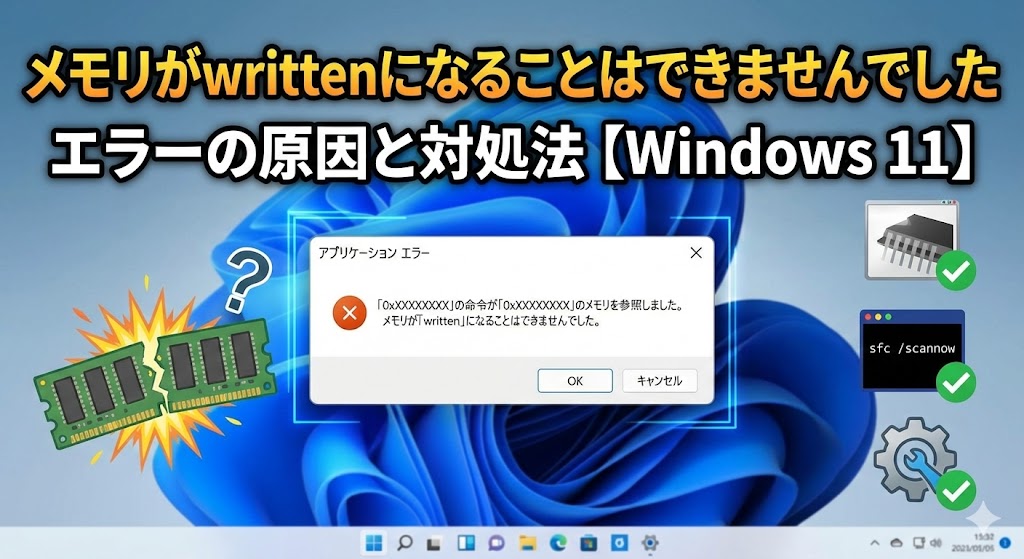
【お急ぎの方へ:この記事の結論】
- ✅ まずはこれから:「完全シャットダウン」と「高速スタートアップ無効化」で半数は直ります(初級編へジャンプ)。
- ✅ 日本語入力で落ちる:「旧IME」に戻すだけで、嘘みたいに解決します(IME設定へジャンプ)。
- ✅ 原因を特定したい:「イベントビューアー」を使えば、エラーの犯人(アプリ)を名指しで特定できます(犯人特定編へジャンプ)。
- ✅ 何をやってもダメな時:コマンドプロンプトでシステムを自動修復させましょう(上級編へジャンプ)。
※この記事では、PC初心者の方でも迷わないよう、図解レベルの細かさで徹底解説しています。目次から気になるところへ飛んでくださいね!
「いい感じで作業してたのに、急に『アプリケーションエラー』なんてウィンドウが出て止まった!」
「メモリがwrittenになることはできませんでした…って、なにその不穏な日本語!?」
「えっ、保存してないデータはどうなるの…? ねぇ、どうなるの!?」
ある日突然、わけのわからないエラーが出て作業が中断され、「もしかしてPC壊れた?」なんて不安でパニックになりながら、震える手でスマホを取り出し、このページに救いを求めて来てくれたんじゃないでしょうか。
画面に突然現れる、「0x〇〇の命令が…」という機械的な文字列。
まるでPCから「もう無理です、限界です」と拒絶されたようで、PCに向かって「なんで!? 何もしてないじゃん!」って叫びたくなりますよね。
頭の中では、高額な修理代や、面倒くさいデータのバックアップ、最悪の場合はPCの買い替えなんていう最悪のシナリオがグルグル回って、深いため息をついていませんか…?😥
わかります、すごーくわかります!私も動画編集や執筆作業中にこのエラーが出た時の、あの心臓がキュッとなる感じ、血の気が引く感覚、痛いほどわかります。
「大事なデータ消えた?」「もしかして、ウイルスに感染した…?」「メモリが物理的に焼き付いた?」なんて、悪い想像ばっかりしちゃいますよね。
でも、大丈夫です!
その焦る気持ち、よーくわかります。でも、落ち着いて聞いてください。PCが物理的に壊れたわけじゃない可能性が高いです!
この問題、実は物理的な故障(ハードウェアの破損)よりも、Windowsの中の設定ミスや、ソフト同士の「ちょっとした喧嘩(競合)」が原因であることがほとんどなんです。
つまり、焦ってパソコンショップに持ち込んだり、諦めて新しいPCをポチったりする前に、あなたの手で直せる可能性が非常に高いということ。
この記事は、そんな不気味な「メモリ参照エラー」の迷宮に迷い込んでしまったあなたを救うための、プロ直伝の解決策を網羅した「超・完全バイブル」です🕵️♀️
PC初心者さんでも迷わずできるカンタンな「クリックだけ」の設定確認から、中級者向けの「原因の特定方法」、そして上級者向けの「コマンド修復」や「物理的な接触不良の直し方」まで。
ネット上に散らばるあらゆる対処法を、この記事ひとつに集約しました。
私と一緒に、一つずつ順番に試して、あの快適でサクサク動くPC環境を取り戻しましょうね!🥰
そもそも、なぜ「メモリがwritten」エラーが発生するの?仕組みと原因
具体的な作業に入る前に、「なんでこんなことが起きるの?」っていう原因の全体像を、ざっくり、でもしっかりと理解しておきましょう。
敵(原因)の正体を知れば、得体の知れない恐怖心は消えますし、無駄な作業をせずに最短ルートで解決できますからね!
このエラーメッセージ、「0x0000…の命令が 0x0000…のメモリを参照しました」という部分が一番怖いですよね。
これは簡単に言うと、Windowsというマンションの管理人さんが、「おっと!その部屋(メモリアドレス)は他の人が使ってるから、勝手に入っちゃダメだよ!」とか、「その部屋は壊れてて使えないよ!」と言って、暴走しようとした入居者(アプリ)を強制的に止めた時に出る警告なんです。
つまり、Windowsが「安全装置」として働いてくれた結果のエラーなんですね。
主な犯人(原因)は、以下の4つに大きく分類されます。
- ソフトウェアの競合(場所の取り合い):一番多いのがこれ! 裏で動いてる常駐ソフト、セキュリティソフト、日本語入力システムなどが、同じメモリの場所を使おうとして喧嘩している状態。
- ドライバの不具合:グラフィックボードやサウンドカードなどを動かす「翻訳機(ドライバ)」が古かったり壊れていたりして、間違った指示をメモリに出している状態。
- システムファイルの破損:Windowsのアップデート失敗や、強制終了の繰り返しなどで、Windowsのシステム自体がちょっと風邪をひいている状態。
- ハードウェア(メモリ)の故障:稀なケースですが、メモリという部品そのものが老朽化や熱で壊れている場合。「read」エラーよりは可能性が低いですが、ゼロではありません。
どれに当てはまるか分からない…という方も大丈夫!
原因を特定するための「探偵ツール」も後で紹介します。まずは一番可能性が高くて、すぐに直せる「ソフト周り」から順に見ていきましょう👍
【初級編】まずはここから!数分で試せる基本の対処法
エラーが出たからといって、いきなり黒い画面を出して難しいコマンド操作をする必要はありません。
灯台下暗し。まずは、Windows 11特有の「あるある設定」を見直すだけで、あっさりと解決することが多々あるんです。
「え、そんなことで?」と拍子抜けするかもしれませんが、騙されたと思ってやってみてください。
1. パソコンの「完全シャットダウン」を行う
「再起動ならさっきやったよ!」って思うかもしれません。
でも、Windows 10や11の「普通のシャットダウン」や「再起動」って、実は電源を完全に切っているわけじゃないって知っていましたか?
次回PCを速く起動するために、システムの状態(メモリの中身の一部)を保存したまま、いわば「浅い眠り」についているような状態なんです。
もし、この保存されたデータの中に「エラーの原因(ゴミ)」が混じっていたら…? いくら再起動しても、ゴミを抱えたまま起きるだけなので、エラーは直りません。
これを一度、完全にリセットして「叩き起こす」のが完全シャットダウンです。
- 画面下の「スタートボタン」をクリックして、電源アイコンを選びます。
- キーボードの「Shiftキー」を押しっぱなしにしながら、マウスで「シャットダウン」をクリックします。
- 画面が消えて電源が完全に落ちるまで待ちます。
- 数分待ってから(コンデンサの電気を放電させるため)、再度電源ボタンを押して起動します。
これだけで、メモリ上の蓄積されたゴミデータが綺麗サッパリ消えて、嘘のようにエラーが直ることも多いんですよ!✨
2. 「高速スタートアップ」を無効にする
Windowsの起動時間を短縮してくれる便利な機能「高速スタートアップ」。
これ、標準でオンになっているんですが、実はPCトラブルの元凶(ラスボス)と言われるほど、古いアプリやドライバと喧嘩しやすい困ったちゃんなんです。
特に、メモリの読み書きに関するエラーは、この機能が原因で「前回の不具合」を引き継いでしまっているケースが非常に多いです。
「起動が数秒(体感で3〜5秒程度)遅くなってもいいから、エラーなしで安定して使いたい!」という方は、これを迷わずオフにしましょう。
- タスクバーの検索窓(虫眼鏡)に「コントロールパネル」と入力して開きます。(「設定」アプリじゃないですよ!)
- 「ハードウェアとサウンド」をクリックします。
- 「電源オプション」を選択します。
- 左メニューにある「電源ボタンの動作を選択する」をクリック。
- ウィンドウの上の方にある盾のマークがついた青い文字「現在利用可能ではない設定を変更します」をクリックします(これを押さないとチェックボックスが触れません!)。
- 「シャットダウン設定」の中にある「高速スタートアップを有効にする(推奨)」のチェックを外します。
- 最後に右下の「変更の保存」をクリック!
設定を変えた後は、必ずPCを再起動してくださいね。
どうですか? これでシステムの安定性がグッと上がったはずです😊
【中級編】Windows 11特有の落とし穴「IME」の設定変更
「PCを起動してすぐは大丈夫なんだけど、文字を打ち始めた瞬間に落ちる…」
「Excelでセルに入力しようとするとエラーが出る…」
「ゲームでチャットを打とうとしたらクラッシュした!」
もし心当たりがあるなら、犯人は99%、「Microsoft IME(日本語入力システム)」です!
Windows 11で新しくなったIMEは、デザインも機能も刷新されたのですが、悲しいことに一部のゲームや古い業務ソフトとの相性が最悪なんです。
新しいIMEの仕様にアプリ側がついていけず、「えっ、その入力信号なに!?」とパニックになって、メモリ参照エラーを吐いて自爆してしまうんですね。
でも安心してください。Windowsには、トラブル時のために「昔のIME」に戻すスイッチがちゃんと用意されています。
魔法の設定!「以前のバージョン」に戻す手順
- 画面下のスタートボタンを右クリックして、「設定」を開きます。
- 左メニューの「時刻と言語」を選び、右側の「言語と地域」をクリックします。
- 「日本語」という項目の右端にある「…(3点リーダー)」をクリックして、「言語のオプション」を選びます。
- 画面を下にスクロールして、「キーボード」セクションにある「Microsoft IME」の右端の「…」をクリックし、「キーボードオプション」へ進みます。
- 「全般」をクリックして、また一番下までスクロールします!
- 「互換性」という項目に、「以前のバージョンのMicrosoft IMEを使う」というスイッチがあります。これをオン(スイッチを右)にします。
- 「IMEのバージョンを変更しますか?」と聞かれるので、「OK」を押します。
これで完了です。
たったこれだけの作業で、「嘘みたいにエラーが消えた!」「今までの苦労は何だったの?」という声が後を絶ちません。
特にApex LegendsやValorantなどのFPSゲーム、あるいは古い会計ソフトなどで落ちる場合は、これが特効薬になります💊
【探偵編】誰が悪さをしている?「イベントビューアー」で犯人特定
「設定を変えても直らない…」
「特定のアプリだけじゃなくて、ランダムに落ちる気がする…」
そんな時は、闇雲に対策するのではなく、Windowsが隠し持っている「捜査資料(ログ)」を見て、犯人を特定しましょう。
Windowsには「イベントビューアー」という、PCの中で起きた全ての出来事を記録している日記帳があります。
ここを見れば、「いつ」「どのアプリが」「どのモジュール(部品)で」エラーを起こしたかが一目瞭然なんです!🕵️♂️
エラーログの確認手順
- スタートボタンを右クリックして、「イベントビューアー」を選択します。
- 左側のツリーメニューから「Windows ログ」をダブルクリックし、その下の「Application」をクリックします。
- 真ん中のリストに大量のログが表示されます。この中から、レベルが「エラー」で、ソースが「Application Error」になっている行を探してください。(「日付と時刻」で並び替えると探しやすいです!)
- 見つけたエラー行をクリックすると、下に詳細が表示されます。
- ここで見るべきは、「障害が発生しているアプリケーション名」と「障害が発生しているモジュール名」です。
▼よくある犯人と対策例
- explorer.exe:Windowsのエクスプローラー自体が犯人。ファイルのプレビュー機能や、右クリックメニューを拡張するソフトが怪しいです。
- chrome.exe / edge.exe:ブラウザが犯人。拡張機能を全てオフにするか、「ハードウェアアクセラレーション」をオフにしてみてください。
- Discord.exe:Discordの「オーバーレイ機能(ゲーム画面に重ねて表示する機能)」がメモリと喧嘩しています。オーバーレイをオフにしましょう。
- ntdll.dll / kernelbase.dll:これはWindowsのシステムファイル。システム自体が傷ついている可能性が高いので、後述する「上級編」のコマンド修復が必要です。
こうやって犯人がわかれば、そのアプリを再インストールしたり、設定を変えたりと、ピンポイントで対策できますよね!
原因の切り分けと解決策一覧表
ここで一旦、頭を整理しましょう。
情報量が多くて混乱してきましたか? 大丈夫です。
闇雲に試すよりも、効果が高くてリスクが低いものから順番に潰していくのが、トラブルシューティングの鉄則です!
【対処法チェックリスト】難易度と効果の目安
| 対処法の名称 | 難易度 | 解決期待度 | 備考 |
|---|---|---|---|
| 1. 完全シャットダウン | 低 | 中 | まずはこれ。基本中の基本! |
| 2. 高速スタートアップ無効 | 低 | 高 | 起動が数秒遅れるけど安定重視。 |
| 3. Microsoft IME設定 | 低 | 特大 | 文字入力時に落ちるならコレ一択。 |
| 4. クリーンブート | 中 | 高 | 原因ソフトの特定に有効。 |
| 5. システムファイル修復 | 中 | 高 | コマンド操作が必要。後述します。 |
| 6. 仮想メモリ再設定 | 中 | 中 | 設定ファイルのリフレッシュ。 |
| 7. ドライバー更新 | 高 | 中 | 互換性に注意が必要。 |
準備はいいですか?
まだ直らない…という方は、いよいよPCの深層部にメスを入れる「上級者向けの修復作業」をやってみましょう!
【上級編】システム深部を修復するコマンド操作
「設定を変えてもダメだった…」
「イベントビューアーで見たら、kernelbase.dll とかシステム系のファイルがエラー吐いてた…」
そんな、心が折れそうなあなたへ。
諦めるのはまだ早いです。Windowsには、自分で自分の傷(システムファイルの破損)をスキャンして治す「自己修復機能」が標準で備わっています。
これをコマンドで呼び出して、エラーの根本原因を断ち切りましょう!
ちょっと黒い画面(コマンドプロンプト)が出てきて、映画のハッカーみたいで怖いかもしれませんが、手順通りにコピー&ペーストするだけなら安全です!
一緒にやってみましょう💪
1. システムファイルチェッカー(SFC)を実行
まずは、Windowsの基本的な構成ファイルに抜けや破損がないかチェックするツールです。
- タスクバーの検索窓に「cmd」と入力します。
- 検索結果に出てきた「コマンドプロンプト」を右クリックして、「管理者として実行」を選びます。(※これ重要!普通のクリックだと権限不足で弾かれます!)
- 「このアプリがデバイスに変更を加えることを許可しますか?」と聞かれたら「はい」を押します。
- 真っ黒な画面が出たら、以下の呪文(コマンド)を半角で入力して、Enterキーを押します。
sfc /scannow
- 検証が始まります。100%になるまで、コーヒーでも飲んでゆっくり待ちましょう☕️(PCの性能によりますが、10分〜30分くらいかかります)
結果表示に注目です。
「Windows リソース保護は、破損したファイルを検出し、正常に修復しました」と出れば大成功です! これで再起動すれば直っている可能性大です。
もし「破損したファイルを検出しましたが、一部は修復できませんでした」と言われたら…?
SFCでも治せないほど重症だということです。でも大丈夫、次の最強ツール「DISM」の出番です。
2. DISMツールで完全修復
SFCがローカル(PC内)の予備データを使って修理するのに対し、このDISMは「インターネット経由でMicrosoftのサーバーから正しい完全なデータをダウンロードしてきて修理する」という、より強力なツールです。
さっきと同じ黒い画面(管理者権限のコマンドプロンプト)で、以下のコマンドを入力します。
これも時間がかかりますが、Windows Updateの力を借りてシステムを根こそぎ修復する強力な機能です。
バーが途中で20%や40%で止まって見えることがありますが、裏で頑張って動いているので、電源を切らずに信じて待ってくださいね。
「操作は正常に完了しました」と出たら、念のためもう一度 `sfc /scannow` をやって確認しておくと完璧ですよ!
これでシステムファイルは「新品同様」の状態に戻ったはずです。
ソフトウェアの干渉を特定する「クリーンブート」
「コマンド修復もした。システムは正常なはず。でもエラーが出る!」
「特定のソフトを入れた後からおかしい…」
「原因がさっぱり見当つかない!」
そんな時は、「クリーンブート」という診断モードを使います。
これは、Windowsを動かすのに必要な「最小限のMicrosoft製プログラム」だけで起動し、あなたが後からインストールしたソフト(ウイルス対策ソフト、マウスの便利ツール、Dropboxなど)を一時的に全て眠らせて起動する方法です。
もし、クリーンブート状態で起動してエラーが出なくなるなら、「今眠らせているソフトのどれか」が犯人だと特定できます!🕵️♀️
犯人探しの推理ゲームみたいですね。やってみましょう。
クリーンブートの手順(慎重に!)
- キーボードの「Windowsキー」を押しながら「R」を押して、「ファイル名を指定して実行」を出します。
- 名前に「msconfig」と入力してOKを押します。
- 「システム構成」というウィンドウが出たら、「サービス」タブをクリックします。
- 【ここが最重要!】 左下にある「Microsoftのサービスをすべて隠す」に必ずチェックを入れます。(※これを忘れて次の操作をすると、Windowsが起動しなくなったり、パスワードが通らなくなったりします!絶対にチェック!)
- チェックを入れた状態で、右下の「すべて無効」ボタンをクリックします。これで、他社製の裏方ソフトが一斉にオフになります。
- 次に「スタートアップ」タブへ移動し、「タスクマネージャーを開く」をクリック。
- リストアップされている「有効」なアプリ(特に怪しいセキュリティソフトや常駐ツール)を右クリックして「無効」にします。
- ウィンドウを閉じて、PCを再起動!
再起動後、いつものようにPCを使ってみてください。
もしエラーが出なくなったら、さっき無効にしたソフトの中に犯人がいます。
「システム構成」をもう一度開いて、無効にした項目の上半分だけチェックを入れて再起動…という風に、「半分ずつ有効に戻す」作業を繰り返すことで、効率よく犯人を追い詰めることができますよ!
意外な落とし穴:仮想メモリとドライバーの不調
ここまでやってダメなら、メモリ管理の設定ファイルや、ハードウェアを動かす「ドライバー」がぐずっている可能性があります。
1. 仮想メモリ(ページングファイル)のリセット
Windowsは、物理メモリ(RAM)が足りない時に、SSDやHDDの一部を「仮のメモリ」として借ります。これを「仮想メモリ」と呼びます。
この貸し借りの記録帳(pagefile.sys)が破損していると、メモリの読み書きに失敗してエラーが出ます。
記録帳を一度破棄して、新しく作り直してあげましょう。
- 「設定」→「システム」→「バージョン情報」→「システムの詳細設定」を開きます。
- 「詳細設定」タブのパフォーマンス欄の「設定」をクリック。
- さらに「詳細設定」タブへ行き、仮想メモリの「変更」ボタンを押します。
- 一番上の「すべてのドライブのページングファイルのサイズを自動的に管理する」のチェックを外します。
- 「ページングファイルなし」を選んで、横の「設定」ボタンを押します(警告が出ますが「はい」でOK)。
- 一度「OK」で閉じて、PCを再起動します。(※この時、ファイルが削除されます)
- 再起動後、同じ手順で画面を開き、今度は「すべてのドライブの…」にチェックを入れて(元に戻して)、再起動します。
これで仮想メモリの領域がクリーンな状態で再構築されます。
2. グラフィックドライバーのクリーンインストール
YouTubeを見てる時、Netflixを見てる時、あるいはゲーム中に落ちるなら、GPU(グラフィックボード)のドライバーが原因の可能性大です。
特にNVIDIA GeForceやAMD Radeonを使っている方は要注意。
普通に「更新」するだけでは、古い設定ファイルが残って悪さをすることがあります。
公式サイトから最新版のインストーラーをダウンロードして実行し、インストールオプションで「クリーンインストール(実行)」を選ぶのがプロのコツです!
これにより、過去の遺恨(古い設定)をすべて消し去って、綺麗な状態で入れ直すことができます。
【最終手段】ハードウェアの物理的な故障を疑う
最後に、本当に悲しいお知らせをしなければなりません…。
ここまで紹介した、あらゆるソフトウェア的な対処法(再起動、IME、修復コマンド、クリーンブート、ドライバ更新)を全部試しても、それでも尚エラーが出る場合。
残念ながら、あなたのPCのメモリ(RAM)という部品自体が物理的に壊れている、あるいは接触不良を起こしている可能性が高いです。
でも、諦める前に最後の診断をしましょう。Windowsには標準で「メモリのお医者さん」がいます。
Windowsメモリ診断ツールの使い方
- 「Windowsキー」+「R」を押して、「mdsched.exe」と入力してEnter。
- 「今すぐ再起動して問題の有無を確認する」を選びます。
- PCが勝手に再起動して、昔のゲーム画面のような青い画面で診断が始まります。
- これはメモリの全領域にテストデータを書き込んでチェックするため、数十分〜1時間程度かかります。終わるまで放置しましょう。
診断が終わるとWindowsが起動し、通知エリアに結果が出ます。
もし「ハードウェアの問題が検出されました」と表示されたら、もう設定でどうにかなるレベルではありません。
▼最後にできる悪あがき(デスクトップPCの場合)
もしデスクトップPCなら、PCのケースを開けて、メモリを一度引き抜き、端子を柔らかい布で拭いてから、もう一度しっかり奥まで挿し直してみてください(「メモリの挿し直し」)。
単なる接触不良(ホコリや振動によるズレ)だった場合、これだけで復活することも結構あるんです!
それでもダメなら…残念ながらメモリの交換修理か、PCの買い替えが必要です…。
メモリトラブルシューティングに関するQ&A
最後に、よくある質問や、マニアックな疑問をQ&A形式でまとめました。
| Q. 「read」と「written」のエラーは何が違うの? |
| A. 「read」はデータを読み込もうとした時の失敗、「written」は書き込もうとした時の失敗です。 一般的に、「read」エラーはメモリの物理故障の可能性が少し高く、「written」エラーはソフトウェアの競合やバグの可能性が高いと言われています。でも、対処法の手順は9割同じです! |
| Q. セキュリティソフトが原因になることはある? |
| A. 非常に多いです! 特に「ウイルスバスター」や「ノートン」「マカフィー」などのサードパーティ製ソフトは、PCを守ろうとするあまり、正常なアプリのメモリ動作まで「怪しい動きだ!」と誤検知してブロックしてしまうことがあります。 一時的にソフトを無効にするか、アンインストールしてWindows標準のDefenderだけで様子を見てみてください。 |
| Q. メモリを増設すれば直る? |
| A. メモリ不足が原因でこのエラーが出ることは稀です。 容量が足りない時は「メモリが不足しています」という別のエラーが出ます。今回は「場所の取り合い(競合)」や「アクセス権限」の問題なので、故障していない限り、単に増設しても解決しないことが多いですね💦 |
| Q. Google Chromeだけでこのエラーが出るんだけど? |
| A. Chromeの設定で「ハードウェアアクセラレーションを使用する」をオフにしてみてください。 また、メモリを大量に食う拡張機能が悪さをしていることもあるので、シークレットモード(拡張機能なし)で起動して再現するか確認するのがおすすめです。 |
まとめ:「メモリがwritten」エラーは諦めずに対処しよう
長文にお付き合いいただき、本当にお疲れ様でした!
ここまで読んでくれたあなたは、もう立派なトラブルシューティングのプロフェッショナルです🎓
「メモリがwrittenになることはできませんでした」エラー。
名前からして難しそうで、絶望的な気分にさせてくるエラーですが、実は「再起動」や「設定の見直し」だけで8割は解決できるトラブルだということが、お分かりいただけたでしょうか。
最後に、今回の「完全バイブル」の極意を、もう一度おさらいしましょう。
✅ 解決のための最強チェックリスト
- 基本動作: まずはShiftキーを押しながら「完全シャットダウン」!これでメモリをリフレッシュ。
- 設定変更: トラブルの元凶「高速スタートアップ」を無効化し、IMEを「旧バージョン」に戻す。
- システム修復: コマンドプロンプトで「SFC」と「DISM」を実行し、システム内部の傷を治す。
- 原因特定: クリーンブートで犯人探し。それでもダメなら物理故障を疑う。
パソコンは、長く使っていれば必ず何らかの不調に見舞われます。それは、人間が風邪をひくのと同じです。
でも、パニックにならず、原因を一つずつ冷静に潰していけば、必ず解決の糸口は見つかります。
この記事をブックマークしておき、もしまた同じエラーが出たときは、焦らず一つずつ対処法を試してみてください。
あなたのWindows 11環境が、エラーのストレスから解放されて、サクサク快適なものに戻ることを心から願っています!
これで、安心なPCライフを取り戻してくださいね!👋✨

コメント