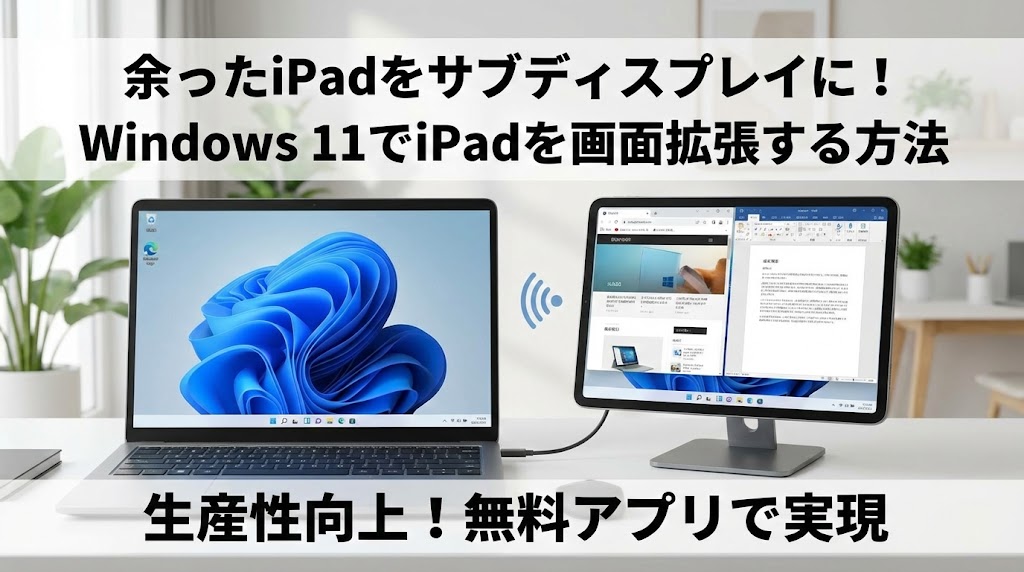
【お急ぎの方へ:この記事の結論】
- ✅ 無料・無線で手軽に:定番アプリ「spacedesk」なら、今すぐ0円でデュアル化できます(解決策1へジャンプ)。
- ✅ 遅延なし・高画質:有線接続なら「Splashtop」が最強。動画もサクサク動きます(解決策2へジャンプ)。
- ✅ 会社のPCでもOK:「キャプチャーボード」を使えば、アプリ不要でモニター化する裏技も(解決策3へジャンプ)。
※この記事では、PCやガジェットが苦手な方でも絶対に迷わないよう、図解レベルの細かさで徹底解説しています。目次から気になるところへ飛んでくださいね!
「あーもう!あとちょっと画面が広ければ、この資料とエクセルを並べられるのに…!」
「ウィンドウを切り替えてばかりで、全然作業が進まないよ…😭」
自宅やカフェでノートパソコンを開いている時、そんなふうにイライラして叫びたくなったこと、ありませんか?
作業効率を上げたいけれど、わざわざ高いサブモニターを買うほどのお金はないし、そもそも狭いデスクにこれ以上モノを置く場所なんてない…。
そんな八方塞がりな状態で、「ipad サブモニター windows 無料」なんて検索して、このページに救いを求めて来てくれたんじゃないでしょうか。
わかります、すごーくわかります!
私も以前は、狭いノートPCの画面だけでチマチマ作業していて、肩は凝るわ、進みは遅いわで、ストレスが爆発しそうでしたから💦
「手元に使ってないiPadがあるけど、これ使えないかな…?」
「でも、難しい設定とか、有料アプリとか必要なんでしょ…?」
なんて、期待と不安が入り混じっていませんか?
でも、大丈夫です!
その悩み、あなたの手元にあるiPadですぐに解決できます!
実は、Windows 11(や10)とiPadの組み合わせって、無料アプリやちょっとした裏技を使うだけで、最強のデュアルディスプレイ環境に生まれ変わるんです✨
この記事は、そんな「画面狭い問題」に悩むあなたを救うための、プロ直伝のiPad活用術を網羅した「完全バイブル」です🕵️♀️
完全無料の方法から、プロ顔負けの有線接続、さらには会社のセキュリティも回避できる裏技まで。
私と一緒に、一つずつ順番に試して、あの快適で広々としたデスクトップ環境を手に入れましょうね!🥰
iPadをWindowsのサブモニターにするメリットとは?
具体的なやり方の前に、「なんでわざわざiPadなの?安いモバイルモニター買えばよくない?」って思うかもしれません。
でも、ちょっと待ってください!
実はiPadを流用することには、専用モニターにはない「とんでもないメリット」がたくさんあるんです。
まず最大のメリットは、なんといっても「追加コストが0円」だということ!
既にiPadをお持ちなら、新しい機材を買う必要は一切ありません。お財布に優しすぎますよね💰
次に、「画面の美しさ(Retinaディスプレイ)」です。
iPadの画質って、実はそこらへんの安いモニターより圧倒的に綺麗なんです。文字がくっきり見えるので、資料を読むのにも最適なんですよ。
そして見逃せないのが、「タッチ操作ができる」という点。
Windowsの画面を映しながら、iPadの指操作で拡大したりスクロールしたり…。これは普通のモバイルモニターには真似できません。
モバイルモニター vs iPad(サブモニター化)比較表
分かりやすく表にしてみました!これを見れば、iPadの優秀さが一目瞭然です✨
| 比較項目 | iPad活用 | 専用モニター |
|---|---|---|
| 導入コスト | 0円〜(所持済みなら) | 1.5万〜4万円 |
| 画質(解像度) | 超高画質 (Retina) | 製品による |
| 接続の手軽さ | アプリ設定が必要 | ケーブル挿すだけ |
| タッチ操作 | 対応 (超便利!) | 高級機のみ対応 |
| バッテリー | iPad内蔵で独立 | PCの電池を食う |
どうですか?「接続の手間」さえクリアしちゃえば、iPadの圧勝なんです。
その「手間」を極限まで減らす方法を、ここから3つ紹介していきますね!
【結論】iPadをWindowsのモニターにする3つの主要な方法
iPadをWindowsのサブモニターにするには、大きく分けて3つのルートがあります。
ご自身の環境や、「何を重視するか」で選んでみてくださいね。
- 【無線接続(Wi-Fi)】:ケーブルがいらない!無料アプリ「spacedesk」が定番。
- 【有線接続(USB)】:遅延が嫌ならコレ。「Splashtop Wired XDisplay」などが有名。
- 【ハードウェア接続(HDMI)】:アプリ禁止の社用PCでも使える「裏技」。
準備はいいですか?まずは一番簡単で、みんなが使っている無料の方法からやってみましょう!
方法1:【無料・無線】「spacedesk」で手軽にデュアル化
「とりあえず無料で試してみたい!」
「ケーブルで机がごちゃごちゃするのは嫌だ!」
そんなあなたに全力でオススメするのが、「spacedesk(スペースデスク)」公式サイトという神アプリです。
WindowsとiPadが同じWi-Fiに繋がっていれば、魔法のように画面を飛ばせちゃいます。
しかも完全無料!
メリットとデメリット
メリット:
やっぱり「ワイヤレス」の快適さは異常です。iPadを持ってソファーに移動しても、PCの画面が見れるんですよ?最高じゃないですか?
デメリット:
Wi-Fiの速度によっては、マウスがワンテンポ遅れて動いたり、画質がちょっとザラザラしたりします。でも、資料を見るだけなら全然問題ナシです👍
【手順1】Windows側にドライバーをインストール
まずは親機(パソコン)の準備です。怖がらずについてきてくださいね!
- Googleで「spacedesk」と検索して、公式サイトを開きます。(英語だけどビビらなくて大丈夫!)
- トップページの「DOWNLOAD」ボタンをクリック。
- 自分のWindows(10か11か、64bitか)に合ったものをダウンロードします。
- ダウンロードしたファイルを開いて、ひたすら「Next」を連打!最後に「Finish」!
画面右下(タスクトレイ)にspacedeskのアイコンが出ていれば、もうPC側の準備は完了です。
簡単でしょ?
【手順2】iPad側にアプリを入れる
次はiPadです。
- App Storeを開いて「spacedesk」と検索。
- 「spacedesk – Display Monitor」というアプリ(無料)をインストールします。
【手順3】運命の接続タイム!
さあ、繋ぎますよ!
ここで一番大事なのは、「PCとiPadが同じWi-Fiに繋がっていること」。これだけは絶対確認してくださいね!
- iPadのアプリを起動します。
- 画面に「Connection: 192.168.x.x (PC名)」みたいな文字が出てますよね?それがあなたのPCです!
- その文字をタップします。
(※もし一覧にPC名が出てこない時は、Windowsの「ファイアウォール」が邪魔をしているかも。PC側のネットワーク設定が「プライベート」になっているか確認してみてください!)
…どうですか?
一瞬画面が暗くなって…iPadにWindowsの画面が出ましたよね!?
「うわっ、映った!すげー!」って声出ちゃいませんでしたか?(私は初めての時、一人で拍手しました笑)👏
あとはWindowsの「ディスプレイ設定」で、配置を好きな場所にずらせば完成です!
🔗 参考:Windowsで複数のモニターを使用する方法 – Microsoft サポート
詳しい配置の設定方法(マルチディスプレイ)は、マイクロソフト公式ページでも図解されています。
方法2:【無料・有線】「Splashtop Wired XDisplay」で安定接続
「Wi-Fiが遅くてイライラする…」
「動画を見ながら作業したいから、カクつくのは絶対に許せない!」
そんなこだわり派のあなたには、USBケーブルで直結する「有線接続」がベストな選択です。
ここで使うのは、無料で有線接続できる貴重なアプリ「Splashtop Wired XDisplay(スプラッシュトップ)」公式サイトです。
メリットとデメリット
メリット:
Wi-Fiなんて関係なし!有線だからこその「安定感」と「低遅延」が魅力です。マウスの動きもヌルヌルで気持ちいい〜!
デメリット:
PCにiTunesを入れる必要があるのと、物理的にケーブルが繋がるので、iPadを遠くに持っていけないことくらいですね。
【手順1】iTunesを入れる(これ大事!)
有線で繋ぐ場合、Windowsが「これはiPadだぞ」と認識するために、Appleのドライバーが必要です。
一番手っ取り早いのは、PCに「iTunes」をインストールしちゃうこと。
⬇️ Apple公式:Windows で iTunes をダウンロードする
※安全のため、必ずApple公式サイトから入手してください。
既にiPhoneのバックアップとかで入れている人は、この手順は飛ばしてOKです!
【手順2】ソフトとアプリを入れる
- PC側:「Splashtop Wired XDisplay Agent」を公式サイトからDLしてインストール。
- iPad側:App Storeから同名のアプリをインストール。
【手順3】ケーブルで繋いで起動!
PCとiPadを、充電ケーブル(LightningやUSB-C)でズブッと繋ぎます。
この時、iPadに「このコンピュータを信頼しますか?」って出たら、迷わず「信頼」を押してパスコードを入れてください。
これをしないと始まりません!
あとは、PCのソフトとiPadのアプリを起動するだけ。
数秒待てば…はい、来ました!ヌルヌルのサブモニターの完成です✨
やっぱり有線は安心感が違いますよね。
方法3:【アプリなし・最強】キャプチャーボードを使う裏技
さて、ここからはちょっと上級者向け…というか、「会社のPCで勝手にソフト入れられない人」向けの秘密兵器を紹介します。
それが、「HDMIキャプチャーボード」を使うという、物理で殴る(?)方法です。
これなら、PC側には一切アプリを入れなくていいんです!セキュリティが厳しい社用PCを使っているビジネスマンにとって、まさに救世主!🦸♀️
用意するもの(Amazonで揃います)
- HDMIキャプチャーボード(USB-C接続): Amazonで2,000円〜3,000円くらいの安いヤツで十分です!
- HDMIケーブル: 普通のやつです。
※重要:この機能(UVC)は、USB-C端子を搭載したiPad(iPad OS 17以降)限定です!
昔のホームボタンがあるiPad(Lightning端子)では、残念ながらこの「裏技」は使えないので注意してくださいね。
仕組みはこう!
実はiPadOS 17(Apple公式情報)から、iPadが「モニター代わり」になれる機能(UVC)が解禁されたんです。
PCからは「ただの外部モニター」として認識されるので、負荷も軽くてめちゃくちゃ安定します。
【手順1】iPadに「見るためのアプリ」を入れる
PCには何も入れなくていいですが、iPadには映像を映すアプリが必要です。
無料の「Genki Studio」や「Camo Studio」がオススメ。これを入れておきましょう。
【手順2】物理的に繋ぐ!
[PCのHDMI端子] — (ケーブル) — [キャプチャーボード] — [iPadのUSB-C]
こんな感じで繋ぎます。
【手順3】映す!
iPadで「Genki Studio」を開くだけ。
するとどうでしょう…PCの画面がiPadにクッキリ表示されます!
この方法の凄いところは、PCの起動画面(BIOS)とかも映せること。
PCが不調な時のメンテナンス用モニターとしても使える、まさにプロの道具なんです。
3つの方法、結局どれがいいの?比較まとめ
「うーん、どれにするか迷う…」という方のために、特徴を一覧表にしました!
| 項目 | spacedesk (無線) | Splashtop (有線) | キャプボ (HDMI) |
|---|---|---|---|
| 接続方式 | Wi-Fi | USBケーブル | HDMI + USB-C |
| コスト | 無料 | 無料 | 2,000円〜 |
| PCへのソフト | 必要 | 必要 | 不要(最強!) |
| 遅延 | 環境による | 少ない | 極小 |
| オススメ | まずはコレ! | 安定重視 | 社用PC・ゲーム |
まずは無料の「spacedesk」を試してみて、不満があれば他の方法へ…という流れが一番失敗がないですよ👍
iPadサブモニター化の「困った!」を解決するQ&A
実際にやってみると、ちょっとしたトラブルにぶつかることもあります。
よくあるやつ、先に答え合わせしておきましょう!
Q1. 画面の上下に黒い帯が出るんだけど…?
A. 仕様です!気にしないのが一番!
iPadは正方形に近い形(4:3)、PCモニターは横長(16:9)なので、どうしても形が合いません。
解像度設定で調整はできますが、完全に消すのは難しいです。「作業用スペースだから」と割り切っちゃいましょう!
Q2. 無線接続だとマウスが遅れてイライラする!
A. Wi-Fiの「周波数」を変えてみて!
これ、めちゃくちゃ重要です。
もしWi-Fiの「2.4GHz(g)」に繋いでいるなら、「5GHz(aや5g)」の方に繋ぎ変えてください。
これだけで通信速度が爆速になって、カクつきが嘘みたいに消えることがよくあります🚀
Q3. 有線で繋いでもPCがiPadを認識しない!
A. そのケーブル、「充電専用」じゃないですか?
100均とかで買った安いケーブルだと、データ通信ができない「充電専用」の可能性があります。
必ず「データ転送対応」のケーブルを使ってくださいね。ここ、意外な落とし穴です🕳️
デスク環境を整える:これがなきゃ始まらない!
iPadがサブモニターになったら、次に欲しくなるのが「置き場所」を作るアイテムです。
机にiPadをペタッと置いて覗き込む姿勢…それ、首と肩を壊しますよ!😱
タブレットスタンド(高さ調整できるやつ!)
これがなきゃ始まりません。
PCの画面と同じ高さまでiPadを持ち上げられるスタンドを買いましょう。
プラスチックの安いやつより、アルミ製のガッチリしたやつがオススメ。タッチ操作してもグラグラしないのでストレスフリーです。
L字型のUSB-Cケーブル
横からケーブルが飛び出していると、見た目も悪いし邪魔ですよね。
コネクタが「L字」に曲がっているケーブルを使うと、配線がスッキリして、デスク周りがプロっぽくなりますよ✨
まとめ:眠っているiPadを今すぐ叩き起こそう!
長文にお付き合いいただき、本当にお疲れ様でした!
iPadをWindowsのサブモニターにする方法、意外と簡単そうじゃありませんか?
最後に、今回の要点をもう一度おさらいしておきましょう。
- ✅ まずはspacedesk: 無料・無線でサクッと試すならこれ一択!
- ✅ 安定ならSplashtop: 有線接続で遅延知らず。作業に集中できます。
- ✅ プロはキャプチャーボード: アプリ不要の最強の裏技。社用PCにも!
- ✅ 環境も大事: スタンドで高さを合わせて、首を守ろう!
「画面が狭い」というストレスは、あなたが思っている以上に、あなたの集中力と創造性を奪っています。
引き出しの奥で眠っているiPadがあるなら、それはもはや「宝の持ち腐れ」です!今すぐ取り出して、接続してみてください。
その小さな画面がついた瞬間、あなたのデスクワークに革命が起きて、仕事がサクサク片付く快感を味わえるはずです!
さあ、最強のデュアルディスプレイ環境で、新しい作業ライフをスタートさせましょう!応援しています!💪✨

コメント