【お急ぎの方へ:この記事の結論】
- ✅ Windows側の設定:「プライベートネットワーク」への変更が運命の分かれ道です(Windows設定へジャンプ)。
- ✅ Mac側の設定:オプションの「SMB」にチェックを入れないと絶対に繋がりません(Mac設定へジャンプ)。
- ✅ 究極の解決策:PCの電源を気にせず共有したいなら「NAS」一択です(NASの解説へジャンプ)。
※この記事では、ネットワーク初心者の方でも迷わないよう、図解レベルの細かさで徹底解説しています。目次から気になるところへ飛んでくださいね!
「Macで編集したこだわりの動画データ、仕上げのためにWindowsのデスクトップPCに移したいんだけど…」
「Windowsに入っている膨大な仕事の資料、今日はリビングのMacBookで寝転がりながら確認したいなぁ…」
MacとWindows。
両方のOSを使いこなす「二刀流」のあなたにとって、この「ファイルのやり取り」って、永遠の課題であり、最大のストレス源になっていませんか?
「USBメモリを探して、データをコピーして、反対側のPCに挿して…あ、フォーマットが違うから書き込めないじゃん!😱」
なんて、物理メディアを行ったり来たりさせるのは、本当に手間がかかりますし、何よりスマートじゃないですよね。
「じゃあクラウド(Google Driveとか)を使えば?」
確かにそれも一つの手です。でも、ギガ単位の動画データや大量の写真となると、アップロードとダウンロードだけで日が暮れちゃいますよね。回線も重くなるし…。🐌
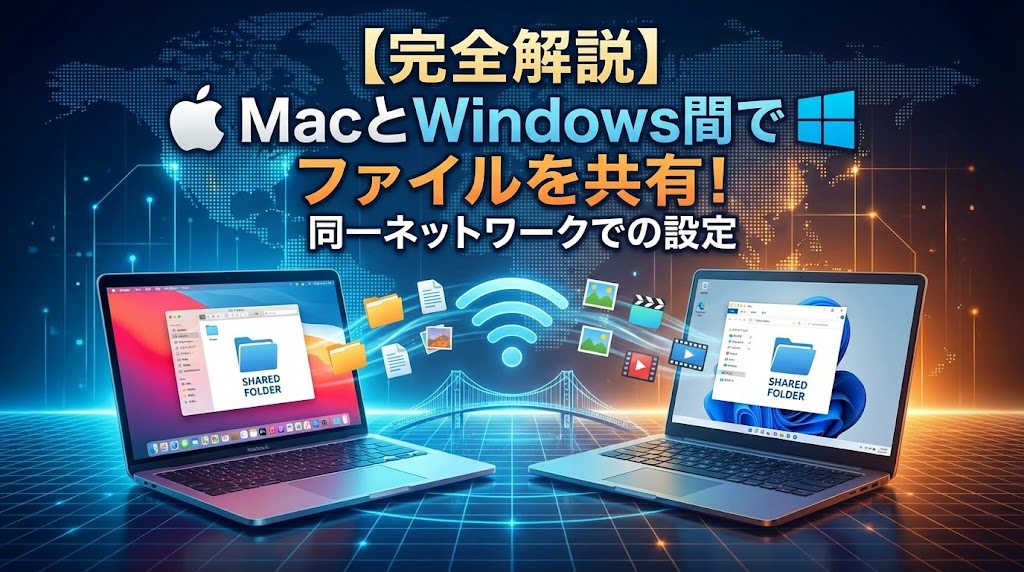
そこで、私が最もおすすめしたいのが、「同一ネットワーク(LAN)」内での直接ファイル共有です!
「ネットワーク共有?なんか難しそう…プログラミングとかいるの?」
そんなふうに身構えなくても大丈夫です!
これは専門用語で「SMB(Server Message Block)」と呼ばれる方法なんですが、要は「家の中のWi-Fiを使って、ケーブルなしでデータを飛ばす」だけの話なんです。
一度設定してしまえば、まるで自分のパソコンの中にフォルダがあるかのように、MacとWindows間で自由にファイルをドラッグ&ドロップできるようになります。
この快適さを知ってしまったら、もう二度とUSBメモリ生活には戻れませんよ?✨
この記事では、MacとWindowsを日々使い倒している私が、OSの壁を超えてファイルを共有・転送するための「正解ルート」を、初心者さんにも分かりやすく徹底解説します。
Windows 11と最新のmacOSに対応した手順はもちろん、「あれ?つながらない!」という時のトラブルシューティングまで網羅しました。
ぜひこの記事をブックマークして、私と一緒に設定を進めていきましょう!💪
設定は5分で終わります!
難しいコードを書く必要は一切ありません。マウス操作だけで完結します。
この5分の投資で、これからのデータ移動のストレスが「ゼロ」になりますよ!
MacとWindowsのファイル共有とは?(基本の仕組み)
具体的な設定ボタンを押す前に、まずは「どうやってつながるのか」という全体像を、ざっくりイメージしておきましょう。
これを知っているだけで、もしつながらなかった時の「原因探し」が劇的に楽になりますからね!🕵️♀️
SMBプロトコルによる接続
MacとWindowsは、OS(基本ソフト)が全く異なります。
日本語しか喋れない人と、英語しか喋れない人が出会ったようなものです。
でも、安心してください。ネットワークの世界には、両方が理解できる「共通言語」があるんです。
それが「SMB(Server Message Block)」です。
昔はMac独自の方式(AFP)なんてものもありましたが、今はMacも「Windows標準のSMBを使おうよ!」という流れになっていて、これを使うことで驚くほどスムーズに会話(通信)ができるようになっています。
必要な環境:絶対条件は「同じWi-Fi」
この共有を行うために、絶対に守らなければならないルールが一つだけあります。
それは、「MacとWindowsが同じルーター(Wi-Fi)に接続されていること」です。
例えば…
- Windowsは家の光回線のWi-Fiに繋いでいる
- MacはiPhoneのテザリングで繋いでいる
この状態だと、お互いは「別の世界」にいるので、共有できません。🙅♀️
両方のPCが、同じルーターの下にぶら下がっている状態(同一セグメントと言います)であることを、まずは確認してくださいね。
ファイル共有方法の比較
「本当にSMBがベストなの?」と疑問に思う方のために、他の手段と比較してみました。
今回のSMB共有が、いかに「日常使い」において最強か、一目瞭然ですよ!
| 共有手段 | 転送速度 | 手軽さ(設定後) | コスト | おすすめの用途 |
|---|---|---|---|---|
| SMB共有(今回紹介) | ◎ 高速 | ◎ 非常に手軽 | 無料 | 日常的なデータ移動、大容量ファイル |
| USBメモリ / HDD | ○ 普通 | △ 手間 | 有料 | ネット環境がない場所での移動 |
| クラウド(Drive等) | △ 回線依存 | ○ 手軽 | 一部有料 | 小さな文書、バックアップ |
| メール / チャット | × 遅い | ○ 手軽 | 無料 | 一時的な画像の送付 |
どうですか?自宅やオフィスで作業するなら、SMB一択ですよね!
それでは、お待たせしました。具体的な設定手順に入っていきましょう!🎬
ステップ1:Windows側の準備(Macからアクセスする場合)
まずは、「Windowsにあるフォルダーを、Macから見に行きたい!」というパターンの設定です。
一般的には、保存容量の大きいデスクトップPC(Windows)を母艦として、身軽なノートPC(Mac)からアクセスするケースが多いんじゃないでしょうか。
1-1. ネットワークプロファイルの確認(最重要!)
ここ、テストに出ます!📝
Windows 11/10には、セキュリティのためにネットワークの種類を識別する機能があります。
これが「パブリックネットワーク(公衆)」になっていると、Windowsは「ここはカフェのWi-Fiかもしれない!危険だ!」と判断して、外部からのアクセスを鉄壁のガードで遮断してしまいます。
家のWi-Fiなのに、他人行儀な設定になっていませんか?
- Windowsの「設定」を開き、「ネットワークとインターネット」をクリックします。
- 現在接続している「Wi-Fi」または「イーサネット」のプロパティを開きます。
- 「ネットワークプロファイルの種類」という項目があります。ここで、「プライベートネットワーク」を選択します。
これでWindowsに「ここは俺の家だから安心して!」と伝えることができました。
これでようやく、PC間の通信が許可される準備が整います。
1-2. 共有オプションの有効化
次に、コントロールパネルの奥にあるスイッチをオンにします。
- タスクバーの検索窓(虫眼鏡)に「コントロールパネル」と入力して開きます。
- 「ネットワークとインターネット」>「ネットワークと共有センター」をクリックします。
- 左側のメニューから「共有の詳細設定の変更」をクリックします。
- 「プライベート」セクションを開いて、「ネットワーク探索を有効にする」と「ファイルとプリンターの共有を有効にする」の両方にチェックを入れます。
- 最後に「変更の保存」をクリックします。
1-3. 共有したいフォルダーを作成・設定する
Macに見せたいフォルダーを用意しましょう。
既存のフォルダーでも良いですが、最初はトラブルを避けるために、テスト用のフォルダー(例:Share_Win)をデスクトップなどに新規作成して試すのがオススメです。
- 作成したフォルダーを右クリックし、「プロパティ」を開きます。
- 「共有」タブをクリックし、「共有(S)…」ボタンを押します。
- ドロップダウンメニューから、アクセスを許可したいユーザーを選びます。
自分だけが使うなら自分のアカウントでOKですが、手っ取り早くテストしたい場合は「Everyone」を選んで「追加」をクリックしても構いません(※セキュリティには注意してくださいね!)。 - 「アクセス許可のレベル」を、見るだけなら「読み取り」、Macからファイルを書き込みたいなら「読み取り/書き込み」に設定し、「共有」ボタンを押します。
これでWindows側の「門」は大きく開かれました!🚪✨
1-4. WindowsのIPアドレスを確認する
最後に、Macから呼び出すための「住所(IPアドレス)」を確認してメモしておきましょう。
- 「設定」>「ネットワークとインターネット」>「Wi-Fi(またはイーサネット)」を開きます。
- プロパティ画面の下の方に「IPv4 アドレス」という項目があります。その横の数字をメモします。
- 例:
192.168.1.15
- 例:
1-5. MacからWindowsへ接続する
いよいよMacからのアクセスです!ドキドキしますね💓
- MacでFinderを開きます(デスクトップをクリックでもOK)。
- メニューバーの「移動」>「サーバーへ接続…」をクリックします。(ショートカット:
Command + Kが便利です!) - 入力欄に、先ほど調べたIPアドレスを以下の形式で入力します。
smb://192.168.1.15
- 「接続」をクリックします。
- 認証画面が出たら、Windowsのログインユーザー名とパスワードを入力します。
- ※Microsoftアカウントでログインしている場合は、そのメールアドレスとパスワード、またはPC固有のユーザー名が必要になることがあります。
- 接続に成功すると、共有したフォルダー(Share_Winなど)が表示されます!🎉
これをマウント(接続)すれば、Finder上で普通のフォルダーと同じように操作できます。
おめでとうございます!これでWindowsの中身がMacから丸見えです!
ステップ2:Mac側の準備(Windowsからアクセスする場合)
次は逆のパターン、「Macにあるデータを、Windowsから吸い出したい!」場合の設定です。
MacBookでスタバで作業したデザインデータなどを、帰宅後にWindowsに移す際などに便利ですよね。
2-1. Macでファイル共有をオンにする
macOSの設定画面から、ファイル共有サービスを起動します。
- アップルメニュー()>「システム設定(またはシステム環境設定)」を開きます。
- 「一般」>「共有」をクリックします。
- 「ファイル共有」のスイッチをオンにします。
- 「ファイル共有」の横にある「i(情報)」マークをクリックして詳細設定を開きます。
2-2. 共有フォルダーとユーザー権限の設定
ここでも「ある設定」を忘れると、絶対に繋がりません。注意して進めてください!⚠️
- 「共有フォルダ」のリストにある「+」ボタンを押して、Windowsに見せたいフォルダーを追加します(例:Share_Macなど)。
- 「ユーザー」リストで、Windowsからのアクセスに使用するユーザーの権限(読み書きなど)を設定します。
- 【重要】 同じ画面内の「オプション…」ボタンをクリックします。
- 「SMBを使用してファイルやフォルダを共有」にチェックが入っていることを確認します。ここがオフだと繋がりません!
- その下のリストから、自分のアカウント名にチェックを入れ、ログインパスワードを入力します。
- ※これをしないと、Windowsからアクセスした際にパスワードが弾かれます。
2-3. MacのIPアドレスを確認する
Macの「住所」を確認します。
- 「システム設定」>「Wi-Fi」をクリックし、接続中のネットワークの「詳細…」をクリックします。
- 「TCP/IP」タブを選択すると、「IPアドレス」が表示されます(例:
192.168.1.20)。
2-4. WindowsからMacへ接続する
Windowsに戻り、Macを呼び出します。
- エクスプローラーを開き、アドレスバー(パスが表示されている上の部分)をクリックします。
- MacのIPアドレスを以下の形式で入力し、Enterキーを押します。
\\192.168.1.20
※Macの場合は
smb://でしたが、Windowsでは\\(円マーク2つ)である点に注意してくださいね! - 「ネットワーク資格情報の入力」画面が表示されます。
- Macのユーザー名とMacのパスワードを入力します。
- 認証が通れば、Macの共有フォルダーが表示されます!
トラブルシューティング:つながらない時のチェックリスト
「手順通りにやったはずなのに、エラーが出る!」
「さっきまで繋がってたのに、急に切れちゃった…」
ネットワーク共有では、ここからが本番と言っても過言ではありません。
でも、焦らないで!よくあるトラブルとその解決策をまとめました。
一つずつ順番に確認していけば、必ず道は開けますよ!🛤️
Q1. 「アクセスが拒否されました」と表示される
最も多いエラーです。
主な原因は「パスワードの入力ミス」か、「ユーザー権限の設定漏れ」です。
- Windowsの場合: PINコード(4桁の数字とか)ではなく、Microsoftアカウントのパスワード(またはローカルアカウントのパスワード)を入力しているか確認してください。ここ、よく間違えます!
- Macの場合: 共有オプションで、対象ユーザーのチェックボックスにチェックを入れ、パスワードを再設定(上書き保存)してみてください。
Q2. 相手のPCが見つからない(タイムアウトする)
IPアドレスを入力しても、うんともすんとも言わない場合、ファイアウォール(警備員)が邪魔をしている可能性があります。
- ネットワークプロファイルの確認: Windows側が「パブリックネットワーク」に戻っていませんか?必ず「プライベート」にしてください。
- セキュリティソフト: ノートンやウイルスバスターなどのセキュリティソフトが、通信をブロックしていることがあります。一時的にファイアウォール機能をオフにして接続できるか試してください。
- IPアドレスの変更: DHCP(自動割り当て)の場合、PCを再起動するとIPアドレスが変わっていることがあります。再度確認してください。
Q3. パスワードは合っているはずなのにログインできない
Windows 11でMicrosoftアカウントを使用している場合、認証が複雑になることがあります。
その場合、Windows側で「資格情報マネージャー」を開き、Macの情報を手動で登録するか、ユーザー名の入力時に[MacのPC名]\[ユーザー名]のように、PC名を頭につけて試してみてください。
よくあるエラーと対処法一覧
| エラーメッセージ / 症状 | 考えられる原因 | 対処法 |
|---|---|---|
| アクセス許可がありません | 共有設定の不備 | フォルダーのプロパティで「Everyone」または対象ユーザーに「フルコントロール」等の権限を与える。 |
| ネットワークパスが見つかりません | IPアドレス間違い、ファイアウォール | pingコマンドで通信確認。セキュリティソフトの一時停止。IPアドレスの再確認。 |
| 指定されたネットワークパスワードが違います | アカウント情報の相違 | WindowsはPINではなく「パスワード」を使う。Macは共有オプションでパスワードを再保存する。 |
| Windowsセキュリティの入力画面が何度も出る | ユーザー名の形式 | ユーザー名の前にLOCAL\やPC名\をつけてみる。 |
より快適な環境へ:NASという選択肢
ここまで紹介したPC同士の直接共有は、無料で手軽ですが、一つだけ致命的な弱点があります。
それは、「両方のパソコンの電源が入っていないと使えない」ということです。
「Macで作業したいのに、データが入っているWindows PCがスリープしていてアクセスできない!」
「わざわざWindowsの電源を入れに、別の部屋まで行くのが面倒くさい…」
そんな事態が頻発して、結局イライラしちゃうこと、あるあるですよね。😅
そこで、本格的にOS混在環境でデータを管理するなら、NAS(ナス:Network Attached Storage)の導入を強くおすすめします!
NASとは?
NASは、ネットワークに直接接続する「外付けハードディスク」のようなものです。
パソコンの電源が入っていなくても、Wi-Fiがつながっていれば、MacからもWindowsからも、さらにはスマホからも、24時間365日いつでもデータにアクセスできます。
NASを導入するメリット
- ✅ OSを問わない: Mac、Windows、iPhone、Android、すべてから同時にアクセス可能。
- ✅ データの一元管理: 「どっちのPCに最新ファイルがあるかわからない」という問題が消滅します。
- ✅ 自動バックアップ: Macの「Time Machine」の保存先としても使えます。
- ✅ 外部アクセス: 設定すれば、外出先から家のデータにアクセスできます。
もし、あなたが動画編集や大量の写真管理を行っているなら、PCのストレージを圧迫しないためにもNASは「必須級」のアイテムです。
初期投資は少しかかりますが、その便利さはプライスレスです✨
特に「Synology(シノロジー)」社のNASは、OSが非常に優秀で、スマホアプリのような感覚で操作できるため初心者にもおすすめです。
おすすめのNASメーカーと特徴
| メーカー | 特徴 | おすすめユーザー |
|---|---|---|
| Synology | ソフトウェアが超優秀。設定が簡単。 | 初心者〜上級者まで全員。Macとの親和性が高い。 |
| QNAP | ハードウェア性能が高い。機能が豊富。 | ガジェット好き、ITに詳しい人。 |
| Buffalo / IO-DATA | 日本のメーカー。サポートが安心。 | 設定に不安があり、電話サポートが欲しい人。 |
まとめ:OSの壁を超えて、クリエイティブに集中しよう
MacとWindows、それぞれの良さを活かすためには、データの移動におけるストレスをゼロにすることが重要です。
最後に、今回の記事のポイントを振り返ります。
✅ 本日のまとめ
- 基本はSMB: 特別なソフトは不要。OS標準の機能でつながる。
- 同一ネットワーク: 同じルーターに接続していることが必須条件。
- Windows側の鍵: 「プライベートネットワーク」設定と「共有オプション」の有効化。
- Mac側の鍵: ファイル共有設定内の「オプション」で「SMB」と「アカウント」にチェック。
- 究極の解決策: PCの電源状態を気にしたくないなら、NASの導入を検討する。
USBメモリを探して机の中をあさる時間は、もう終わりです。
この記事の手順通りに設定を行い、MacとWindowsがシームレスにつながる快適なデスク環境を手に入れてください。
一度つながってしまえば、その便利さに「なぜもっと早くやらなかったんだ!」と叫びたくなるはずです(笑)。
さあ、今すぐ設定画面を開いて、自由なデータ共有を始めましょう!
あなたのPCライフが、もっと自由で快適なものになりますように…🙏✨

コメント