【お急ぎの方へ:この記事の結論】
- ✅ 最短・9割はこれで解決:Windowsの設定で「リモートデスクトップ」をオンにするだけ!(設定手順へジャンプ)
- ✅ 最大の落とし穴:「Windows Home」エディションでは動きません。Proへのアップグレードが必須です(エディション確認へジャンプ)。
- ✅ 接続できない時:「ネットワークプロファイル」がパブリックになっていませんか?(解決策1へジャンプ)
- ✅ 外出先から繋ぎたい:「Tailscale」を使えば、無料で安全にどこからでも接続可能です(外部接続の方法へジャンプ)。
※この記事では、MacとWindowsの両刀使いを目指す方のために、図解レベルの細かさで徹底解説しています。目次から気になるところへ飛んでくださいね!
「家ではMacBookがお気に入り。でも、仕事で使うあのソフトだけはWindowsじゃないと動かないんだよなぁ…」
「重たいデスクトップWindows機は書斎に置きっぱなしにして、リビングのソファでくつろぎながらMacBookから操作できたら最高なのに!」
そんな「OSの壁」にぶち当たって、理想の作業環境を諦めかけていませんか?😥
わざわざ別の部屋に行ってWindows PCの電源を入れて、椅子の前に座って…なんて、考えただけでも面倒くさいですよね。
「どうにかしてMacの中にWindowsを表示できないかな?」
そう思って検索して、このページにたどり着いてくれたんじゃないでしょうか。
わかります、すごーくわかります!私もMacBook Airの薄さと軽さが大好きなんですが、どうしてもWindowsでしか動かないゲームやツールがあって、「二台持ち歩くの重すぎ…」って絶望した経験があります💦
でも、大丈夫です!
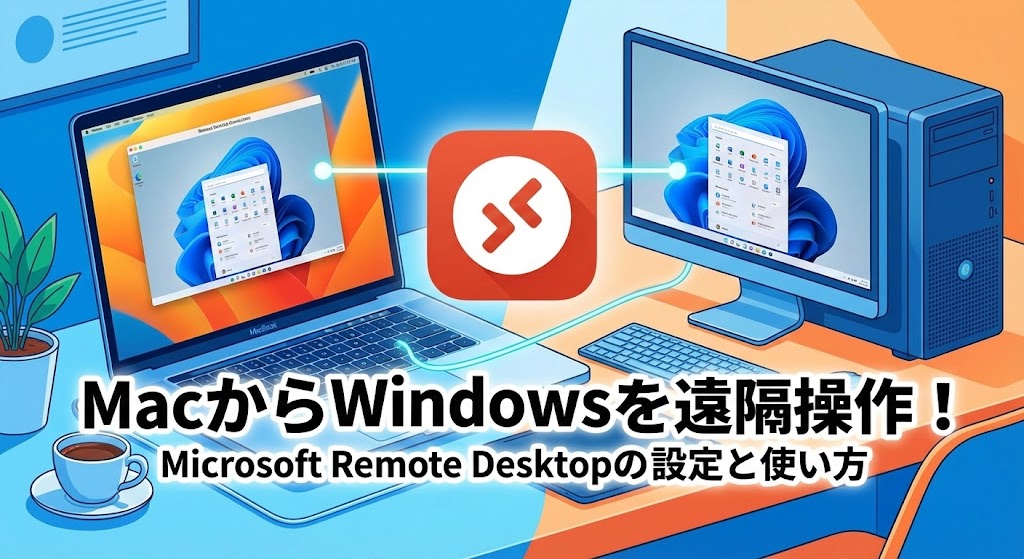
その悩み、Microsoft純正の「Remote Desktop(リモートデスクトップ)」を使えば、嘘みたいに綺麗サッパリ解決します!
まるで魔法のように、Macの画面の中にWindowsが入り込んで、サクサク動かせるようになるんです。
「え、でも設定とか難しそう…」 「IPアドレスとかポートとか言われると頭痛が…」
そんな不安がある方も安心してください。
この記事は、そんな「OS二刀流」を夢見るあなたを救うための、プロ直伝の「完全設定バイブル」です🕵️♀️
初心者さんが絶対につまずく「Windowsエディションの罠」から、プロも使っている「外出先からの接続テクニック」まで。
私と一緒に、一つずつ順番に設定して、MacとWindowsが仲良く共存する最強のデスク環境を作り上げましょうね!🥰
そもそも「Microsoft Remote Desktop」って何がすごいの?
具体的な設定に入る前に、「なんでChromeリモートデスクトップじゃダメなの?」っていう疑問を解消しておきましょう。
世の中には無料で画面共有できるツールがたくさんありますが、今回紹介するMicrosoft純正の「RDP(Remote Desktop Protocol)」は、レベルが違います。
簡単に言うと、「画質」と「速さ」が段違いなんです。
Chromeリモートデスクトップなどが「画面を動画として撮影して送ってくる」のに対し、RDPは「描画の命令データ」をやり取りします。
だから、
- 文字がくっきり見える!(ぼやけません)
- 遅延がほとんどない!(マウスが吸い付くように動きます)
- Macのキーボードショートカットが使える!(コピペも楽々)
といったメリットがあるんです。
Macの中に「本物のWindows」がある感覚で作業したいなら、これ一択ですよ!👍
【超重要】始める前の絶対条件!あなたのWindowsは「Home」ですか?
準備はいいですか?…と、その前に!
ここで一つだけ、絶対に確認しなければならない「運命の分かれ道」があります。
これを無視して進めると、あとで「設定項目がないじゃん!!😡」ってパニックになっちゃいます。
それは、接続される側(Windows)のエディションです。
⚠️ ここで一番重要なポイント!
Windows 10/11 Home エディションは、リモート操作される機能(ホスト機能)を持っていません!
一般的な家電量販店で売っているPCの多くは「Home」版です。
残念ながら、Home版のままでは、どんなに頑張ってもMacから接続することはできないんです…😭
まずは、以下の手順で自分のPCを確認してみてください。
- Windowsの「設定」を開きます。
- 「システム」をクリックして、一番下の「バージョン情報」を見ます。
- 「Windowsの仕様」にある「エディション」の欄を見てください。
ここに「Home」と書いてあったら…残念ながらそのままでは使えません。
対処法は以下の2つです。
| 選択肢 | 費用 | こんな人におすすめ |
|---|---|---|
| Proへアップグレードする | 約13,000円〜 | とにかく快適に、純正機能を使いたい人。Microsoft Storeからすぐに購入・適用できます。 |
| Chromeリモートデスクトップを使う | 無料 | お金はかけたくない人。画質や速度は少し落ちますが、接続は可能です。 |
「Pro」または「Enterprise」と書いてあったラッキーな方は、そのまま次のステップへ進みましょう!✨
ステップ1:Windows側(ホスト)を受け入れ態勢にする
それでは、具体的な設定に入っていきましょう。
まずは、操作される側であるWindows PCに、「Macからアクセスしてもいいよ〜」という許可を出します。
ここではWindows 11の画面を想定して解説しますが、Windows 10でもやることは一緒ですよ♪
1. リモートデスクトップのスイッチをON!
- Windowsの「設定」を開きます。
- 左メニューの「システム」を選択し、右側のリストから「リモートデスクトップ」をクリックします。
- 「リモートデスクトップ」のトグルスイッチが「オフ」になっていると思うので、カチッとクリックして「オン」にします。
- 確認のポップアップが出たら「確認」をクリックして進めます。
これで、Windowsの門が開かれました!🚪✨
2. あなたのPCの名前(PC名)をメモする
次に、Macから呼び出すときに必要な「宛先(名前)」を確認します。
同じ画面の「PC名」というところの横に、英数字の文字列が表示されているはずです。
例:「Desktop-ABC1234」
この名前をメモ帳やスマホに控えてください。後でMacに入力するときに使います。
もし、「名前が長すぎて覚えられない!」とか「もっと可愛い名前にしたい!」という場合は、「名前の変更」をクリックして、分かりやすい名前(例:MyGamingPC)に変えて再起動するのもアリですよ👍
3. ユーザー名とパスワードを確認する
家の鍵を開けるのと同じで、接続するときには「誰ですか?」と聞かれます。
- ユーザー名:普段ログインに使っているMicrosoftアカウントのメールアドレス
- パスワード:Windowsにログインするときのパスワード
この2つを確実に思い出しておいてください。
⚠️ 注意:パスワードなしはNG!
「私、パスワード設定してないんだけど…」という方。
セキュリティ上の理由から、パスワードが設定されていないアカウントにはリモート接続できません!
必ずパスワードを設定してから挑んでくださいね。
4. 勝手に寝ないようにする(スリープ解除)
せっかく繋ごうと思っても、Windowsが爆睡(スリープ)していたら接続できません。
「設定」>「システム」>「電源とバッテリー」>「画面とスリープ」を開きます。
「電源接続時に、次の時間が経過した後にデバイスをスリープ状態にする」を「なし」に設定しておきましょう。
これで、24時間いつでもMacからアクセスできる「常時稼働サーバー」の完成です!💪
ステップ2:Mac側(クライアント)から呼び出す設定
Windows側の準備はバッチリですね!
次は、いよいよMac側の設定です。Macには標準でこの機能が入っていないので、無料のアプリを一つ入れます。
1. アプリをゲットする
Mac App Storeを開いて、検索バーに「Microsoft Remote Desktop」と入力してください。
赤いアイコンのアプリです。「入手」ボタンをクリックしてインストールしましょう。
似たようなアイコンの偽物アプリもあるので、必ず「Microsoft Corporation」が作っているものを選んでくださいね!
2. Windows PCを登録する(Add PC)
インストールできたらアプリを起動します。
カメラやマイクの許可を求められたら、「許可」してあげてください(通話とかで使うかもしれないので)。
- 画面上部の「+」ボタンをクリックし、「Add PC」を選択します。
- 設定ウィンドウが開くので、以下のように入力します。
- PC name: さっきメモしたWindowsの「PC名」を入力します。(もし繋がらない時は、IPアドレス「192.168.1.xxx」などを入れることになりますが、まずはPC名でトライ!)
- User account: 「Add User Account…」を選択して登録しちゃいましょう。Username: WindowsのメアドPassword: Windowsのパスワード
これを保存しておけば、毎回入力しなくて済みます♪
- Friendly name: 自分がわかりやすいあだ名を入力します(例:書斎の最強PC)。空欄でもOK。
入力が終わったら、右下の「Add」ボタンをクリックして保存します。
3. いざ、接続!
アプリのメイン画面に、今追加したPCのサムネイルが表示されましたよね?
ドキドキの瞬間です…そのサムネイルをダブルクリックしてください!🖱️
「Certificate(証明書)」に関する警告が表示されることがありますが、これは「家のPCだから信頼していい?」という確認です。「Continue」をクリックして進めましょう。
Macの画面いっぱいに、見慣れたWindowsのデスクトップが表示されましたか?
「うおおお!動いたー!感動!😭✨」
という方は、これにて大成功です!おめでとうございます!🎉
「…あれ?エラーが出て繋がらないんだけど…😡」
という方も、まだ諦めないで!実はここからが本番です(笑)。
接続できない!あるあるトラブルシューティング全集
「手順通りにやったはずなのに、接続できない。」
「昨日までは繋がっていたのに、急にエラーが出るようになった。」
リモートデスクトップ設定において、トラブルはつきものです。ここで挫折する人が多いんですが、原因は意外とシンプルなんです。
原因1:ネットワークプロファイルが「パブリック」になっている(最頻出!)
これが間違いなくナンバーワンの原因です!
Windowsのネットワーク設定が「パブリックネットワーク(公共の場所)」になっていると、PCが警戒モードに入って、外部からの接続をシャットアウトしちゃうんです。
自宅のWi-Fiなら、これを「プライベート」に変えてあげる必要があります。
【対処法】
- Windows側で「設定」>「ネットワークとインターネット」を開きます。
- 現在接続している「Wi-Fi」または「イーサネット」をクリックします。
- 「ネットワークプロファイルの種類」を「プライベートネットワーク」に変更します。
これだけで、嘘みたいにあっさり繋がることが多々あります。「頼む、繋がれ…!」と祈りながら試してみてください🙏
原因2:セキュリティソフトが頑張りすぎている
ノートンやウイルスバスターなどのセキュリティソフトを入れている場合、彼らが「怪しい通信が来たぞ!」と勘違いして、RDPをブロックしている可能性があります。
【対処法】
一時的にセキュリティソフトのファイアウォールを無効にして、接続できるか試してください。
もしそれで繋がるなら、セキュリティソフトの設定で「リモートデスクトップ(ポート3389)」の通信を「許可」してあげる必要があります。
原因3:IPアドレスが変わってしまった
もし「PC名」ではなく「IPアドレス」で設定した方は要注意。
家庭内のルーターは、PCを再起動するたびに「君は今日はこの番号ね」と違うIPアドレスを割り当てることがあります(DHCP)。
【対処法】
可能な限り「PC名」での接続をおすすめします。PC名なら、IPアドレスが変わっても自動で追跡してくれますからね。
Macユーザー必見!快適に使うための「神」カスタマイズ
接続できたとしても、MacとWindowsではキーボードの配列や操作感が異なります。
「コピペしようとしてCommand+Cを押したら、Windowsメニューが開いちゃった!」なんてイライラを防ぐために、以下の設定は絶対にやっておきましょう。
1. キーボードショートカットの最適化
Macユーザーにとって最大のストレスは、「Command」と「Ctrl」の違いですよね。
Microsoft Remote Desktopアプリの「Settings」>「Keyboard」を見直すことで、ある程度調整できますが、個人的には…
「Windowsの中に入ったら、郷に入っては郷に従え」
で、Ctrlキーを使う癖をつけるのが一番トラブルが少なくておすすめです(笑)。
2. クリップボードを共有する(コピペ連携)
MacでコピーしたURLを、Windowsのブラウザに貼り付けたい。これ、できないと不便すぎますよね。
接続設定(PCの編集画面)の「Devices & Audio」タブを開いてください。
「Clipboard」にチェックが入っていることを確認します。これで、OSの壁を越えてコピペが可能になります✨
3. MacのフォルダをWindowsに「直結」する(リダイレクト)
「Macにあるこのファイルを、Windowsのソフトで編集したい!」
そんな時、いちいちクラウドに上げたりUSBメモリを使う必要はありません。
「Folders」セクションで、「Redirect」にチェックを入れ、「+」ボタンでMacの「ダウンロード」フォルダなどを指定しておきましょう。
すると、接続後のWindowsのエクスプローラーに、なんとMacのフォルダが「ネットワークドライブ」として出現します!
これ、本当に便利すぎて涙が出ますよ…😭
カフェから自宅のPCを操作したい?なら「Tailscale」を使おう!
ここまでの解説は、あくまで「自宅の同じWi-Fi内」での話でした。
でも、「スタバでドヤ顔でMacを開いて、自宅のハイスペックPCを操作したい!」という野望もありますよね?😏
その場合、ルーターの「ポート開放」を行うという古い手法がありますが、セキュリティリスクが極めて高いので、絶対にやめてください!
世界中のハッカーに「私のPC、ここですよ〜!」と叫んでいるようなものです。
安全に、かつ無料で外部接続するには、「Tailscale(テールスケール)」という神サービスを使いましょう。
安全な外部接続の手順(超概要)
- 導入:WindowsとMacの両方に「Tailscale」アプリを入れて、同じGoogleアカウントでログインします。
- IP確認:Tailscaleアプリ上で、Windows PCに割り当てられた「100.x.x.x」から始まるIPアドレスを確認します。
- 接続:Macのリモートデスクトップアプリで、PC Nameの欄にこの「TailscaleのIP」を入力します。
これだけで、まるで魔法のように、地球の裏側からでも自宅のPCにアクセスできちゃいます。しかも通信は暗号化されていて安全。
VPN設定とか難しいことを考えずに使えるので、ノマドワーカーには必須のツールですよ!🎒
まとめ:MacとWindowsの「いいとこ取り」で最強環境を作ろう!
長文にお付き合いいただき、本当にお疲れ様でした!
MacからWindowsへのリモートデスクトップ接続、最初は「難しそう…」と思ったかもしれませんが、手順通りにやれば意外とシンプルですよね?
最後に、今回の重要ポイントをおさらいしておきましょう。
✅ 最強のリモート環境を作るチェックリスト
- Windowsの確認: Home版はNG!Pro版であることを確認しましたか?
- アプリの導入: Macには純正の「Microsoft Remote Desktop」を入れましたか?
- 接続設定: PC名とユーザー情報を正しく入力しましたか?
- トラブル回避: 繋がらないときは「ネットワークプロファイル」をプライベートに!
Macの洗練されたハードウェアと、Windowsの膨大なソフトウェア資産。
この2つを融合させることで、あなたのデスク環境は文字通り「最強」になります。
ベッドの上でMacBookを広げて、重たいWindowsゲームを遊んだり、リビングでくつろぎながら仕事のデータを整理したり。
そんな自由なデジタルライフを、ぜひ満喫してくださいね!
もし設定で迷ったら、またこの記事に戻ってきてください。あなたの快適なPCライフを応援しています!💪✨


コメント