【お急ぎの方へ:この記事の結論】
- ✅ 最短・1秒で解決:「魔法のショートカットキー」を押すだけで直ります(解決策1へジャンプ)。
- ✅ 犯人は「カラーフィルター」:故障ではありません。設定がイタズラしているだけです(原因の解説へジャンプ)。
- ✅ 何をやっても直らない時:GPU設定、モニターの「閲覧モード」、ケーブル不具合など、意外な盲点を全網羅チェック!(詳細な原因切り分けへジャンプ)。
※この記事では、PC初心者の方でも迷わないよう、ショートカットキーからレジストリ、ハードウェア診断まで徹底解説しています。目次から気になるところへ飛んでくださいね!
「あれ…?さっきまで普通にYouTube見てたのに、急に画面から『色』が消えた!?」
「えっ、なにこれ…遺影みたいに真っ白になっちゃったんだけど…!嘘でしょ!?」
ある日突然、いつも見ている鮮やかなWindowsの画面が、まるで古い映画のような「白黒の世界」になってしまって、心臓が飛び出るほど驚いて「windows11 画面 白黒 直し方」なんて震える手で検索して、このページに救いを求めて来てくれたんじゃないでしょうか。
「何も変なボタン押してないのに!」って、PCに向かって叫びたくなりますよね。
今の時代、PCは仕事道具であり、エンタメの窓口であり、生活の一部です。
それが突然、何の前触れもなくモノクロームの世界に閉ざされてしまったら…。
もしかして、再起動しても直らなくて、「もしかして、ウイルスに感染した…?」「グラフィックボードが焼き付いた…?」「モニターの寿命…?修理代いくらかかるの…」なんて、最悪の事態ばかり想像してパニックになっていませんか…?😥
わかります、すごーくわかります!
私も以前、締め切り直前の超重要な動画編集作業中にこの現象が起きて、「終わった…データが飛んだ…」と絶望して目の前が真っ暗(画面も真っ白)になった経験があります。
あの時の焦りといったら、冷や汗が止まらないどころか、胃が痛くなるレベルですよね💦
でも、大丈夫です!深呼吸してください!
その焦る気持ち、痛いほどわかります。でも、PCが壊れたわけじゃありません!
この問題、実はWindows 11の「ある親切すぎる機能」が、ちょっとした指先の誤操作でオンになってしまっただけのことが9割以上なんです。
この記事は、そんな「突然のモノクロ地獄」に迷い込んでしまったあなたを救うための、ITトラブル解決のプロ直伝の解決策を網羅した「完全バイブル」です🕵️♀️
たった1秒で直る「魔法の鍵(ショートカット)」から、再発を防ぐための設定、さらには「なぜそんな機能があるの?」という背景知識、そして万が一ハードウェア故障だった場合の切り分け方まで。
私と一緒に、一つずつ順番に試して、あの鮮やかなカラー画面を取り戻しましょうね!🥰
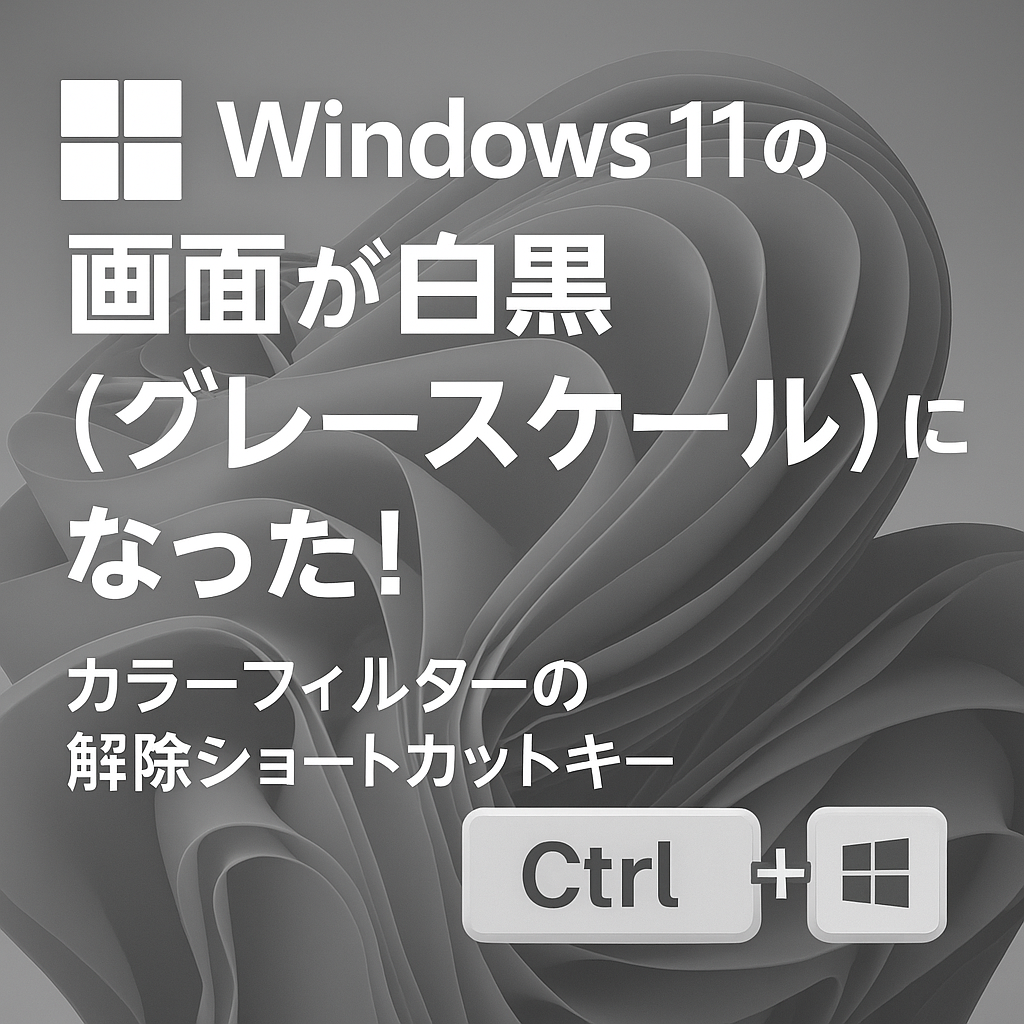
【結論】最短1秒!「Windows + Ctrl + C」を押すだけで解決
四の五の言わず、まずは解決策からいきましょう!
理屈は後回しです。今すぐ、元の世界に戻ることが最優先ですからね。
今すぐ、あなたのキーボードを見てください。
そして、以下の3つのキーを「同時」に押してみてください。
指がつりそうになるかもしれませんが、頑張って!
いかがでしょうか?
……(ドキドキ)……
一瞬で画面がパッと明るくなって、いつもの色が戻ってきませんでしたか?
まるで魔法がかかったみたいに!
「直ったーーー!😭✨」
「えっ、これだけ!?さっきまでの絶望はなんだったの!?」
という方は、これにて一件落着です!本当にお疲れ様でした!
今すぐこのページを閉じて…と言いたいところですが、ちょっと待ってください!
なぜこんなことが起きたのか、そして「二度と同じ悲劇を繰り返さないためにどうすればいいか」を知っておかないと、また明日同じ目に遭うかもしれませんよ?
ぜひ、このまま「再発防止策」まで読んでいってくださいね☕️
実はこれ、Windowsに標準搭載されている「カラーフィルター」という機能をオン・オフするためのショートカットキーなんです。
「何もしていないのに!」と思っても、PCを使っている時って、無意識にショートカットキーを使っていますよね。
例えば、文章やファイルをコピーしようとして「Ctrl + C」を押すとき。
キーボードの手元を見てみてください。
「Ctrl」キーと「Alt」キーの間に、窓のマークの「Windowsキー」がありませんか?
そうなんです。
急いで作業をしている時や、ゲームで熱中している時に、手元が少し狂って「Ctrl + C」と一緒に「Windowsキー」も触ってしまっていた…というケースが本当に、本当に多いんです。
まさに、知らぬ間に押してしまう「罠」のようなショートカットなんですよね😅
マイクロソフトさんも、もう少し押しにくい組み合わせにしてくれればいいのに…なんて思っちゃいます(笑)。
もし、「…あれ?押しても何も変わらないんだけど😡」
「ショートカットを押したらポンって音がしたけど、画面は白黒のまま…」
という方は、ショートカットキーが無効になっているか、別の原因が隠れています。
でも大丈夫。諦めずに、次のステップに進んで設定の中身を徹底解剖していきましょう!
原因の正体は「カラーフィルター」設定!設定画面から直す方法
先ほどのショートカットキーで切り替えていた機能の正体。
それは、Windows 11のアクセシビリティ機能の一つである「カラーフィルター」です。
「アクセシビリティ」って聞いたことありますか?
これは、年齢や身体的な特徴に関わらず、誰でもPCを使えるようにするための補助機能のことです。
本来、この「カラーフィルター」は、色覚に多様性がある方(特定の色が見分けにくい方)や、光過敏などで画面がまぶしすぎて辛い方のために、マイクロソフトが用意してくれている「優しさ」の機能なんです。
決してウイルスや故障、嫌がらせではないので、まずは安心してくださいね🍵
ただ、必要のない人にとっては「突然色が消える恐怖の機能」になってしまうのが玉に瑕ですが…。
設定メニューからカラーフィルターを確実にオフにする手順
ショートカットが効かない、もしくは確実に設定画面を見て安心したい場合は、設定画面から直接スイッチを切りに行きましょう!
画像付きで超丁寧に解説しますよ👇
- まず、画面下のスタートボタン(Windowsアイコン)をクリックして、「設定(歯車アイコン)」を開きます。
- 左側のメニュー一覧から、人のマークの「アクセシビリティ」を選択してください。
- 「視覚」というグループの中にある「カラーフィルター」という項目をクリックします。
- 画面右側にある「カラーフィルター」のスイッチを見てください。ここが「オン」になっていませんか?
- もしオンになっていたら、カチッとクリックして「オフ」にします。
これで、強制的にモノクロモードが解除され、美しいカラーの世界が戻ってくるはずです!
ちなみに、このカラーフィルターには「白黒(グレースケール)」以外にも、いろんなモードがあるって知ってましたか?
「なんか画面の色が変…青っぽい?」「色が反転してネガフィルムみたいになってる?」という場合も、ここが原因かもしれません。
それぞれのフィルターがどんな役割を持っているのか、詳しく解説した表を作りました。
知識として知っておくと、いざという時に役立つかもしれません!
【表1】Windows 11 カラーフィルターの種類と特徴
| フィルターの種類 | 画面の見え方 | 本来の用途・対象ユーザー |
|---|---|---|
| グレースケール | 白、黒、灰色の濃淡のみ(完全なモノクロ)。 | 色の判別が困難な場合や、光の刺激を抑えて集中したい時。 |
| グレースケール(反転) | 黒と白が反転する(写真のネガみたいな状態)。 | 画面のまぶしさを極限まで抑えたい時。テキストが読みやすくなる場合も。 |
| 反転 | 色相を維持したまま、色だけが反転する。 | 全体的に暗い背景で作業したい時など。ダークモードとは違う視認性があります。 |
| 赤 – 緑(緑色弱) | 赤と緑の区別を強調して色がシフトする。 | 第2色覚(緑色を感じにくい)の方向けの補正。 |
| 赤 – 緑(赤色弱) | 赤と緑のコントラストを強め、暖色を強調する。 | 第1色覚(赤色を感じにくい)の方向けの補正。 |
| 青 – 黄(青色弱) | 青と黄色を識別しやすく調整する。 | 第3色覚(青色を感じにくい)の方向けの補正。 |
通常、誤操作で設定されてしまうのはデフォルトの「グレースケール」ですが、稀に猫ちゃんがキーボードの上を歩いた拍子に「反転」などが選ばれてしまうこともあります(笑)。
なぜ勝手に切り替わる?「ショートカットキー」を無効化して再発防止
「直し方はわかったけど…また間違えて押しそうで怖い😭」
そう思う方も多いでしょう。
特に、仕事中やゲームのいいところで突然画面が白黒になったら、ストレスで叫びたくなりますよね。
プレゼン中に画面が白黒になったら…なんて想像しただけでゾッとします。
今後、二度と誤操作で画面が白黒にならないようにするための、根本的な解決策をご紹介します。
それは、「カラーフィルターのショートカットキー自体を無効化する」ことです。
この設定をしておけば、どれだけキーボードを叩いても、猫が寝転んでも、画面の色が変わることはありません。
手順はとっても簡単!10秒で終わります
- 先ほどと同じく、「設定」>「アクセシビリティ」>「カラーフィルター」の画面を開きます。
- 「カラーフィルター」のオン/オフスイッチのすぐ下に、「カラーフィルターのキーボードショートカット」という項目があります。
- このチェックボックス、またはスイッチを「オフ」にしてください。
これで完了です!
鉄壁の守りが完成しました🛡️
PCを自分専用に使っていて、カラーフィルター機能を意図的に使う予定がない方は、この設定をオフにしておくことを強く推奨します👍
これをやっておくだけで、未来のあなたの「パニック時間」をゼロにできますからね!
カラーフィルターではない?その他の原因と対処法【完全網羅版】
「カラーフィルターを確認したけど、最初からオフになってた…」
「ショートカットキーを押しても何も変わらない…」
そんな場合は、Windowsの他の設定や、外部ソフト、あるいはモニター自体(ハードウェア)に原因がある可能性があります。
ここからは、プロの視点で考えられる「カラーフィルター以外の原因」を、可能性が高い順に徹底的に解説していきます。
ちょっとマニアックな話も出てきますが、一つずつ確認していけば必ず犯人は見つかります!
1. 「夜間モード」の影響(犯人率:中)
Windows 11には、ブルーライトをカットして目の負担を軽減する「夜間モード」が搭載されています。
これが強く効きすぎていると、画面全体がセピア色やオレンジ色っぽくなったり、彩度が落ちて白黒に近い状態に見えたりすることがあるんです。
特に「スケジュール設定」がオンになっていると、「昼間は普通だったのに、夜になった瞬間色が変になった!」という現象が起きます。
確認方法は、「設定」>「システム」>「ディスプレイ」>「夜間モード」です。
ここのスイッチがオンになっていないか確認してください。
また、「強さ」のスライダーが右端(最強)になっていると、色がかなり失われるので注意が必要です。
2. 「ハイコントラストモード」の設定(犯人率:低)
これも視覚障がいのある方向けの機能なんですが、「ハイコントラストテーマ」というものがあります。
これが適用されると、画面の背景が真っ黒になり、文字が白や黄色になるなど、通常とは全く異なる配色になります。
白黒というよりは、「ネオンサインのような毒々しい色」や「真っ黒な世界」になるのが特徴です。
実はこれにも「左Alt + 左Shift + PrintScreen」という、とんでもなく押しにくい(けど偶然押しちゃう)ショートカットキーが存在します。
確認手順は、「設定」>「アクセシビリティ」>「コントラストテーマ」です。
ここが「なし」以外(例えば「水生」「砂漠」「夕暮れ」「夜空」など)になっていないかを確認してください。
3. グラフィックボード(GPU)の設定(ゲーマーの方注意!)
ここからは少し上級者向けです。
NVIDIA(GeForce)、AMD(Radeon)、Intelなどのグラフィックボードの設定で、彩度(色の鮮やかさ)が「0」になっていると、画面は完全に白黒になります。
特に、PCゲームをする方で「FPSゲームで敵を見やすくするために色設定をいじった」とか、デュアルモニター環境の方は、知らず知らずのうちにGPU側の設定を変更していることがあるんです。
▼ NVIDIA(GeForce)の場合
デスクトップの何もないところを右クリックして「NVIDIA コントロールパネル」を開きます。
「ディスプレイ」>「デスクトップカラー設定の調整」を選びます。
そこにある「デジタルバイブランス(Digital Vibrance)」というスライダーを見てください。
これが「0%」になっていると白黒になります。通常は「50%」が標準です。
▼ AMD(Radeon)の場合
「AMD Software: Adrenalin Edition」を開きます。
「ゲーム」>「ディスプレイ」タブにある「彩度(Saturation)」を確認します。
これが低すぎると色が消えます。
▼ Intel Graphicsの場合
「Intel Graphics Command Center」を開きます。
「ディスプレイ」>「色」の設定で、「彩度」のスライダーを確認してください。
4. 外部モニター自体の設定(ハードウェア要因)
意外と見落としがちなのが、PCの中ではなく「外」の問題です。
デスクトップPCを使っている方限定ですが、モニター自体に「色を変える機能」がついていることがあります。
例えば、BenQやLG、EIZOなどのモニターには、ボタン一つで切り替えられる「閲覧モード」「リーダーモード(Reading Mode)」「eペーパーモード」などが搭載されています。
これらは、目に優しいように画面をわざと白黒(紙のような質感)にする機能です。
モニターの下や裏にある物理ボタンを触ってしまっていませんか?
モニターのメニュー(OSD)を開いて、「画像モード」や「カラー設定」が標準(Standard)になっているか確認してみてください。
5. ケーブルの接触不良・断線
「アナログ接続なんてもうしてないよ!」と思うかもしれませんが、HDMIケーブルやDisplayPortケーブルでも、接触不良で色がおかしくなることがあります。
特に、ケーブルが抜けかかっていたり、内部で断線しかかっていると、色信号(RGB)の一部が届かず、画面が緑っぽくなったり、ピンクっぽくなったり、時には色が抜けて見えたりします。
一度、PC側とモニター側の両方のケーブルを「強めに奥まで挿し直して」みてください。
予備のケーブルがあれば、交換してみるのが一番確実な切り分け方法です。
【プロの裏技】スクリーンショットで原因を一発特定する方法
ここまで試しても原因がわからない…。
ハードウェア(モニター)が壊れたのか、Windowsの設定がおかしいのか、区別がつかない…。
そんな時に使える、プロ直伝の「最強の切り分けテクニック」をお教えします!
それは、「画面のスクリーンショットを撮って、スマホに送って見る」ことです。
手順はこれだけ!
- 「Win + Shift + S」などで、現在の白黒になっている画面のスクリーンショットを撮ります。
- その画像を保存して、メールやGoogleドライブ、LINEなどで自分のスマホに送ります。
- スマホの画面でその画像を見てください。
▼ スマホで見たら「カラー」で表示されている場合
おめでとうございます(?)、Windowsのシステム自体は正常です!
原因は「モニター本体の設定」か「ケーブルの故障」か「モニターの故障」のどれかで確定です。
Windowsが出している信号はカラーなのに、表示する出口で白黒になっているからです。
▼ スマホで見ても「白黒」で表示されている場合
原因は「Windowsの設定(カラーフィルターなど)」か「GPUの設定」です。
PCが作り出している映像データそのものが白黒になってしまっています。
もう一度、記事の前半の設定を見直してみてください!
どうですか?これなら一発で「PCの中か、外か」がわかりますよね!
修理に出す前に、ぜひこの診断をやってみてください。無駄な修理代を払わずに済むかもしれません💰
意外な落とし穴!「デジタルウェルビーイング」系アプリの仕業
「設定も全部見た!ケーブルも挿し直した!スクショ判定もした!それでも直らない!」
そんなあなたは、もしかしたらPCに入れている「アプリ」が悪さをしているかもしれません。
最近のトレンドである「デジタルウェルビーイング(健康的なデジタルライフ)」。
スマホの使いすぎを防ぐ機能ですが、これがPCにも波及しているんです。
f.lux などのブルーライトカットソフト
Windows標準の夜間モード以外に、古くからある有名なフリーソフト「f.lux」などを入れていませんか?
これらのソフトには、「おやすみモード(Bedtime mode)」として、就寝前になると強制的に画面をグレースケールにする機能が含まれていることがあります。
画面右下のタスクトレイ(∧マーク)を開いて、見慣れないアイコンや、目のマークのアイコンがないかチェックしてください。
Google Chromeの拡張機能「Dark Reader」など
「ブラウザ(EdgeやChrome)を見ている時だけ白黒になる」
「デスクトップ画面に戻るとカラーになる」
という場合は、ブラウザの拡張機能が犯人です!
特に、すべてのサイトをダークモードにする「Dark Reader」などの拡張機能には、設定で彩度を落としたり、グレースケールにしたりするオプションがあります。
確認のために、ブラウザの「シークレットモード(Ctrl + Shift + N)」を開いてみてください。
もしシークレットモードで正常な色に戻るなら、インストールしている拡張機能のどれかが原因です!
一つずつ無効にして犯人を特定しましょう🕵️♂️
まとめ:白黒画面は故障ではない!冷静な対処を
長文にお付き合いいただき、本当にお疲れ様でした!
Windows 11の画面が白黒になってしまうトラブル、その見た目のインパクトから「PCが壊れた!人生終わった!」と焦りがちですが、ここまで解説してきた通り、そのほとんどは「カラーフィルター」という親切機能の誤作動に過ぎません。
最後に、この記事の要点と、いざという時に役立つ「命を救うショートカット」をもう一度おさらいしておきましょう。
✅ ディスプレイ・視覚設定に関する重要ショートカット一覧
| Win + Ctrl + C | カラーフィルター切替(白黒解消の第一選択肢!) |
| Win + U | アクセシビリティ設定を瞬時に開く |
| Win + A | クイック設定パネル(夜間モード切替) |
| Win + Shift + S | スクリーンショット(原因の切り分け診断に必須!) |
| Win + Ctrl + Shift + B | グラフィックドライバのリセット(画面が真っ暗になった時用) |
画面が白黒になったら、まずは深呼吸をして、「Windows + Ctrl + C」。
これだけは絶対に覚えて帰ってくださいね!
テストに出ますよ!(笑)
そして、頻繁に誤操作をしてしまうようであれば、設定画面からショートカット機能をオフにしてしまいましょう。
転ばぬ先の杖、ならぬ「押さぬ先のスイッチオフ」です。
あなたのWindowsライフが、再び鮮やかな色彩で満たされ、快適な作業環境が戻ってくることを、心から願っています!
これで、安心して動画も見れるし、仕事も捗りますね!
もしこの記事で解決したら、同じ悩みを抱えているSNSの友達にも教えてあげてくださいね。
それでは、素敵なPCライフを!👋✨

コメント