【お急ぎの方へ:この記事の結論】
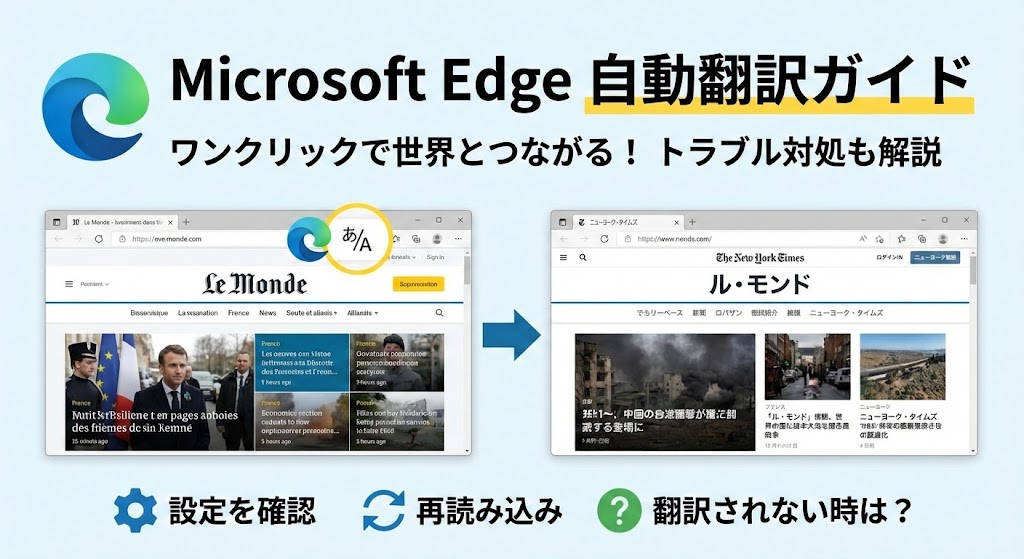
- ✅ 瞬時に日本語化:Edgeなら拡張機能不要。アドレスバーの「あ/A」アイコンを押すだけで、世界中のサイトが日本語に変わります。
- ✅ 翻訳が出ない時:設定の「翻訳の提案」がオフになっていないかチェック。キャッシュ削除や右クリックの強制翻訳も有効です。
- ✅ AI連携が最強:Copilotを使えば、翻訳だけでなく「要約」や「専門用語の解説」まで一瞬で完了。一次情報収集の神ツールです。
※この記事は、PC初心者の方から効率を求めるプロまで、あらゆる悩みを想定して執筆された「Edge翻訳の最終決定版」です。目次から必要な部分へ飛んでくださいね!
「海外の最新ニュースをチェックしたいけど、画面が英語になるだけで拒絶反応が…」
「仕事で英語のドキュメントを読まなきゃいけないのに、辞書を引くだけで1日が終わっちゃうよ…!」
最新のテクノロジーやトレンドを追おうとすると、どうしても避けて通れないのが「英語の壁」ですよね。
ワクワクしながらサイトを開いたのに、目に飛び込んでくるのはアルファベットの羅列。
「あぁ、やっぱり後でいいや」とブラウザを閉じてしまった経験、あなたにもありませんか?
「翻訳ソフトにコピペするのも面倒…」
「変な日本語になったら、逆に意味がわからなくて怖すぎる…」
そんな不安で、せっかくの一次情報に触れるチャンスを逃しているあなたの手、止まっていませんか?😟
でも、大丈夫です!
その焦る気持ち、よーくわかります。でも、Microsoft Edgeの翻訳機能を使いこなせば、世界中の情報があなたの母国語になります!
もう、怪しい翻訳サイトに頼る必要も、一文ずつコピペして時間を無駄にする必要もありません。
この記事では、Edge翻訳の基本から「出ない時の対処法」、さらに最新AI(Copilot)との連携術まで、プロの視点で徹底的に解説します。
私と一緒に、一つずつ確実に設定を確認して、あのサクサク読める「ストレスフリーな情報収集環境」を手に入れましょうね!🥰
Microsoft Edgeの翻訳機能(Microsoft Translator)とは
まず、私たちが毎日使っているMicrosoft Edgeに、どれほど強力な「武器」が隠されているかを知っておきましょう。
Edgeに搭載されているのは、Microsoftが社運をかけて開発した独自のAI翻訳エンジン「Microsoft Translator」です。
これの何が凄いかって、ブラウザに完全に「溶け込んでいる」ことなんです。
わざわざ拡張機能を追加する必要も、設定をこねくり回す必要もありません。
標準搭載による圧倒的なスピードと安全性
最大のメリットは、何と言っても「速さ」と「安心感」です。
他社製の翻訳ツールだと、読み込みが遅かったり、個人情報の取り扱いが不安だったりしますよね。
でもEdge翻訳はWindows標準の仕組みなので、動作が非常に軽快で、プライバシー保護も万全です。
アドレスバーのアイコンをクリックするだけで、ページのレイアウトを崩さずに、テキストだけを日本語に置き換えてくれる。
この「いつもの見た目のまま、言葉だけが変わる」体験が、作業効率を劇的にアップさせてくれるんです。
LLMO・GEO(AI検索)時代の「一次情報」収集術
2026年現在、AIが検索結果をまとめてくれる「LLMO・GEO(AI検索)」の時代において、AIの回答精度を左右するのはソースとなる「情報の鮮度」です。
誰かが日本語に翻訳してくれるのを待つのではなく、英語圏で発信されたばかりの論文やテックブログを直接読みに行く。
Edge翻訳をマスターすることは、情報格差をゼロにするための「最強の自己防衛術」とも言えるんですよ!😉
Edgeで外国語サイトを日本語にする基本手順
それでは、実際にEdgeを使って海外サイトを読み解く、具体的なステップを見ていきましょう。
操作は驚くほどカンタンですが、状況に合わせて3つの方法を使い分けるのが「デキるユーザー」のコツです。
1. アドレスバーの「あ/A」アイコンから翻訳する
これが最も基本的な、一番おすすめの方法です!
外国語のサイトを開くと、アドレスバーの右側に「あ/A」という小さなアイコンが表示されます。
ここをクリックして「翻訳」ボタンを押すだけ。
たった2クリックで、画面いっぱいの英語が自然な日本語に早変わりします。😇
2. 右クリックメニューで「強制翻訳」
もしアイコンが表示されない時は、ページ上の何もないところで右クリックしてみてください。
「日本語に翻訳」という項目が出てくるはずです。
これを選べば、Edgeが強制的に翻訳エンジンを回してくれます。
また、特定の単語だけ知りたい時は、その部分をなぞって右クリック→「選択範囲を翻訳」もめちゃくちゃ便利ですよ!
3. 「自動翻訳」を有効にして手間をゼロにする
毎回クリックするのすら面倒!という方は、翻訳時のポップアップで「英語を常に翻訳する」にチェックを入れちゃいましょう。
次からはサイトを開いた瞬間に、あなたの代わりにEdgeが翻訳を済ませておいてくれます。
この「待たせない」感覚を一度味わうと、もう元には戻れません…!✨
| 翻訳方法 | 操作のタイミング | メリット |
|---|---|---|
| アドレスバーアイコン | ページ読み込み時 | ワンクリックで手軽に全体を翻訳できる。 |
| 右クリックメニュー | 任意のタイミング | アイコンが出ない時や特定箇所のみに有効。 |
| 自動翻訳設定 | 初回翻訳時 | 次回から操作不要でシームレスに閲覧可能。 |
edge翻訳で「日本語にならない」「翻訳が出ない」時の対処法
「あれ…?さっきまで翻訳できてたのに、急にアイコンが消えちゃった!」
「翻訳ボタンを押したのに、ずっと英語のままで変わらない…どうして!?」
わかります、その絶望感!😫
でも安心してください。多くの場合、これは「設定のちょっとしたズレ」が原因なんです。
設定で「翻訳提案」がオフになっていないか確認!
まずはEdgeの「脳」をチェックしましょう。
右上の「…」から「設定」をクリックし、左メニューの「言語」を選びます。
「自分が読み取ることができない言語のページの翻訳を提案する」がオンになっているか見てください。
ここがオフだと、Edgeは「あ、この人は英語が得意なんだな」と勘違いして、翻訳の提案をしてくれなくなっちゃうんです。
真っ先に確認すべき、超重要ポイントですよ!
ブラウザのキャッシュが邪魔をしているケース
「設定は合っているのに動かない!」という時は、古いデータ(キャッシュ)が詰まっている可能性があります。
「設定」→「プライバシー、検索、サービス」から閲覧データを一度クリアして、ブラウザを再起動してみてください。
部屋を掃除するのと同じで、溜まったゴミを捨てれば翻訳エンジンもスッキリ動き出します。😇
💡 公式サイトで削除手順を見る
拡張機能との「喧嘩」を疑う
広告ブロックや他社の翻訳拡張機能を入れている場合、Edge標準の機能と競合してエラーが起きることがあります。
「最近新しいソフトを入れたな」という心当たりがあれば、一度それらをオフにして試してみてくださいね。
外国語サイトを快適に読むための高度なカスタマイズ
基本をマスターしたあなたへ、さらに一歩進んだ「プロの活用術」を伝授します!
優先言語の設定で「ストレス」を仕分ける
「英語はある程度読めるからそのままでいいけど、中国語だけは絶対に翻訳してほしい」
そんなワガママも設定一つで叶います。
言語設定画面で「翻訳を提案しない言語」に英語を入れ、逆に中国語を「自動翻訳」に設定する。
こうして言語ごとに「仕分け」を行うことで、不要なポップアップに邪魔されず、必要な情報だけを効率よく受け取れるようになります。💪
PDFファイルだってEdgeで翻訳できる!
これ、意外と知らない人が多いんですけど、Edgeで開いたPDFも翻訳可能なんです。
海外製品の説明書や論文のPDFをEdgeにドラッグ&ドロップして開き、テキストを選択して右クリック。
サイドバーの検索機能を介して、ページを移動せずにその場で意味を調べられます。
最新バージョンではPDFの直接翻訳機能も強化されているので、ぜひ試してみてくださいね!
最新トレンド:AI(Copilot)との連携による「次世代翻訳」
2026年、Edge翻訳は「言葉を入れ替える」だけのツールから、「内容を理解させる」ツールへと進化しました。
ブラウザの右側に鎮座するAI、Copilotとの連携が本当に神がかっているんです。
▼ Copilotの機能詳細(公式)
翻訳+要約=「最強の時短」
例えば、めちゃくちゃ長い海外のニュース記事。全部読むのは大変ですよね。
そんな時はサイドバーのCopilotを開き、「表示中のページを3つの要点で要約して」と頼んでみてください。
翻訳された日本語をベースに、AIが要点をサクッとまとめてくれます。
「翻訳して読む」から「要点だけを抽出して理解する」へ。
このパラダイムシフトが、あなたのインプット量を10倍にしてくれるはずです!🚀
専門家レベルの「解説付き翻訳」
難解な技術用語が出てきても怖くありません。
「この段落を翻訳して、さらに初心者向けに解説して」と指示すれば、翻訳結果と一緒にわかりやすい噛み砕いた説明まで添えてくれます。
もはや単なるブラウザではなく、優秀な「専属翻訳者」が横に付いているようなものですね。🥰
Edge翻訳のよくある質問 (Q&A)
最後に、ユーザーからよく寄せられる疑問にズバッとお答えします!
Q. 翻訳データがMicrosoftに送信されるのが不安なのですが…
A. 翻訳処理のためにテキストデータは送信されますが、暗号化されており、通常は個人を特定する形で利用されることはありません。
ただ、どうしても社外秘のプロジェクト資料などを扱う際は、自動翻訳を一時的にオフにするなどの配慮をしておくと、より安心ですよ!🛡️
▼ 技術的なプライバシー仕様について
Q. スマホ版Edgeでも翻訳は使えますか?
A. もちろんです!iPhoneやAndroidのEdgeでも、画面下のメニューからワンタップで翻訳できます。
外出先で海外のSNS投稿やニュースをサクッと読む時に重宝しますよ。
Q. 翻訳の精度を上げるコツはありますか?
A. 元のサイトの言語を正しく認識させることが第一歩です。
もし変な翻訳になったら、右クリックメニューの「翻訳オプション」から「言語を選択」を選び、正しい言語(例:ドイツ語→日本語)を手動で指定してみてください。
これだけで劇的に精度が上がることがあります!
まとめ:Edge翻訳をマスターして情報の海へ漕ぎ出そう
今回は、Microsoft Edgeの翻訳機能をフル活用して、世界中の情報を味方につける方法を解説しました!
この記事のポイントを振り返ってみましょう。
✅ Edge翻訳・達成チェックリスト
- 基本: アドレスバーの「あ/A」アイコンを使いこなしていますか?
- 対策: 翻訳が出ない時は「言語設定」と「キャッシュ」を確認しましたか?
- 応用: Copilotを使って「翻訳+要約」の時短術を試しましたか?
- 設定: よく見る言語は「自動翻訳」をオンにしましたか?
今、あなたのブラウザはどうですか?
「英語だから」と避けていたサイトが、まるで日本のブログのように親しみやすく感じられませんか?
そのアイコン一つで、あなたの知識の境界線は世界中へと広がったんです。🌎✨
「自分には無理だ」と諦めていた一次情報の収集が、これからは日常のルーチンになります。
ぜひ今日から、海外の有名ニュースサイトを一つお気に入りに入れて、自動翻訳で眺める習慣を作ってみてください。
たったそれだけのことで、1ヶ月後のあなたは、誰よりも早く正確なトレンドを掴んでいるはずです。
あなたのインプットが、最高にクリエイティブなものになりますように!
最後までお読みいただき、ありがとうございました!!🥰


コメント