【お急ぎの方へ:この記事の結論】
- ✅ 99.9%ウイルスではありません:
Googleの「ボット避け」機能が過剰反応しているだけです。まずは深呼吸!(詳細へジャンプ) - ✅ 犯人は「iPhoneの設定」かも:
「iCloudプライベートリレー」や「Wi-Fi」が原因のケースが圧倒的多数です(解決策3へジャンプ)。 - ✅ 騙されないで!:
「ウイルスが見つかりました」と点滅したり音が鳴る画面こそが、危険な詐欺です(偽警告の見分け方へジャンプ)。
※この記事では、iPhone初心者の方でも迷わず操作できるよう、専門用語を極力使わずに図解レベルで徹底解説しています。
「楽しくネットサーフィンをして、調べ物をしていただけなのに…」
突然、画面が真っ白になり、見たこともない無機質な文字が表示されて、心臓がドクンと跳ねた経験はありませんか?
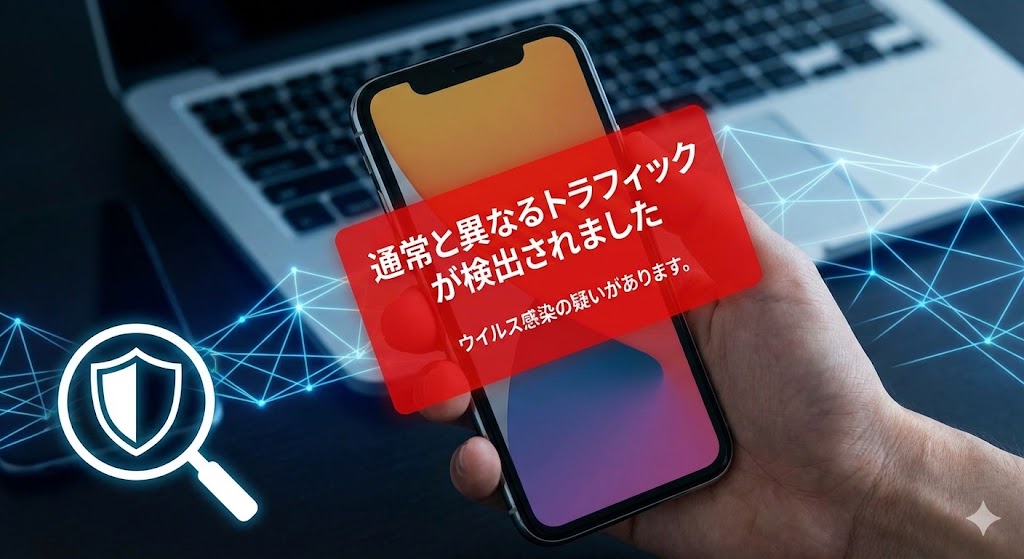
「お使いのコンピュータ ネットワークから
通常と異なるトラフィックが検出されました」
「えっ、なにこれ…!?」
「私のiPhone、ウイルスに感染しちゃったの…?😱」
「もしかして、さっき変なサイト踏んじゃった?」
「個人情報が抜かれてる? クレジットカードは大丈夫!?」
そんな悪い想像ばかりが頭の中をグルグル駆け巡って、怖くて検索する手が震えて止まってしまいますよね。
わかります、すごーくわかります!
私も以前、外出先で仕事の大事な調べ物をしていた時に、急にこの画面が出てきて、「えっ、今!? 嘘でしょ、壊れた!?」って、カフェで一人パニックになって泣きそうになったことがあります💦
なんだか自分が悪いことをしたみたいで、すごく不安になりますし、どうしていいか分からなくて途方に暮れてしまいますよね…。
でも、安心してください!
その焦る気持ち、よーくわかります。でも、断言します。
あなたのiPhoneがウイルスに感染したわけじゃありません!
このメッセージは、Googleが「あなたの安全を守るため」に出している、単なる「通行確認」のようなものなんです。
この記事は、そんな突然の警告にビクッとして、スマホを投げる一歩手前までいってしまったあなたを救うための、プロ直伝の解決策を網羅した「完全バイブル」です🕵️♀️
「トラフィック? IPアドレス? キャッシュ? なにそれ美味しいの?」という初心者さんでも絶対に大丈夫。
私と一緒に、一つずつ冷静に原因を切り分けて、「怖い」を「なーんだ、そうだったのか!」に変えていきましょう。
読み終わる頃には、あの快適なネット環境が戻ってきて、いつものように楽しく検索できるようになっているはずですよ!🥰
1. 結論:「通常と異なるトラフィック」はウイルス感染ではない
まず、あなたが一番不安に思っているであろうことから、はっきりと否定させてください。
画面に出ている「お使いのコンピュータ ネットワークから通常と異なるトラフィックが検出されました」というメッセージ。
これは、ウイルス感染の警告ではありません。
絶対に違います!
「じゃあ、なんでこんなに怖くて威圧的な画面が出るの?」って思いますよね。
これは、Google側のサーバー(巨大なコンピューター)が、こう判断した時のサインなんです。
「ん? あなたの使っている回線からのアクセスの仕方が、なんだか人間っぽくないぞ…」
「ものすごいスピードで検索してるけど、もしかして機械(ロボット)じゃないか?」
つまり、Googleはあなたを「ウイルスバスター」として警告しているのではなく、「ちょっと身分証見せてください」と職務質問しているだけなんです。
Googleがこの画面を出す「本当の理由」
Googleは、世界中の何十億人というユーザーに、快適で平等な検索サービスを提供しようとしています。
でも、世界中には悪い人たちもいて、プログラム(ボット)を使ってGoogleのサーバーに大量の負荷をかけたり、データを勝手に盗もうとしたりする攻撃を仕掛けてきます。
もし、特定の場所から短時間にものすごい数の検索リクエストが来ると、Googleの警備員さん(AI)はこう思います。
「むむ? これは人間が手で検索しているスピードじゃないぞ…? 攻撃プログラムかもしれない!」
そこで、検索を一時ストップさせて、本当に人間が操作しているのかを確かめるために、「私はロボットではありません」というチェックシート(reCAPTCHA)を提示してくるわけです。
つまり、Googleはあなたを攻撃しているのではなく、Googleのサービス全体を守るために、一時的にあなたを「不審なアクセス者かも?」とマークして確認しているだけなのです。👮
なぜ「ウイルス」と勘違いしてしまうのか
多くの人がこれをウイルスだと勘違いしてしまうのは、画面のデザインがあまりにもシンプルで無機質だからです。
そして、「警告」「検出されました」という、普段見慣れない強い言葉が使われているからですよね。
心臓に悪いですよね、本当に…。
でも、安心してください。
このメッセージはあくまで「回線の混雑具合」や「アクセスの仕方」に対する指摘であって、あなたのiPhoneの中にある大切な写真やLINEのデータ、パスワードが危険に晒されているわけでは断じてありません。
まずは肩の力を抜いて、深呼吸をしましょう。
ふぅ〜💨
2. iPhoneで「通常と異なるトラフィック」が出る5つの原因
「でも、私は普通に使ってただけだよ?」
「何も悪いことしてないし、変なツールも使ってないのに、なんで疑われるの?」
そう言いたくなりますよね。わかります。
実は、iPhone特有の便利な機能や、現代ならではのネット環境が、知らず知らずのうちにGoogleさんを刺激していることがあるんです。
主な「犯人(原因)」は、以下の5つに絞られます。
① iCloud プライベートリレーの影響(iPhone特有)
iPhoneユーザーの方、これが原因である可能性が一番高いです!
iOS 15以降から搭載された「iCloud プライベートリレー」という機能をご存知ですか?
これは、あなたのネット上の住所(IPアドレス)を隠して、どんなサイトを見ているかをAppleにもGoogleにもプロバイダにも見られないようにする、素晴らしいプライバシー保護機能なんです。
しかし、これが裏目に出ることがあります。
この機能を使うと、あなたのアクセスは一度「Appleが用意した匿名の出口(サーバー)」を通ってからGoogleに届きます。
問題は、何万人ものiPhoneユーザーが、同じ「出口」を使ってGoogleにアクセスしているということです。
Google側から見ると、こう見えます。
「おいおい! この一つの住所から、1秒間に何千回も検索が来てるぞ! これは絶対にロボットの攻撃だ!」
その結果、その出口を使っていたあなたまで、巻き添えを食らって「ロボット扱い」されてしまうわけです。
② VPNアプリを使用している
セキュリティ意識の高い方は、VPN(仮想プライベートネットワーク)アプリを使っているかもしれません。
会社で指定されていたり、無料のセキュリティアプリを入れていたりしませんか?
これもプライベートリレーと同じ理屈です。
みんなで同じ「VPNサーバー」というトンネルを通ってネットに出るので、出口が混雑して、Googleの検問に引っかかりやすくなります。
③ 公衆Wi-Fi(フリーWi-Fi)に接続している
カフェや駅、ホテル、コンビニなどのフリーWi-Fiを使っていませんか?
あれって、一つの回線(住所)を、その場にいる数十人〜数百人で共有している状態なんです。
マンションの入り口が一つしかないような状態をイメージしてください。
もし、同じカフェにいる誰かが猛烈な勢いで検索をしていたり、何かのデータを大量ダウンロードしていたら…?
その「とばっちり」を受けて、同じWi-Fiに繋いでいるあなたまで「この怪しいグループの一員だな!」とみなされてしまうことがあるんです。
完全に冤罪ですよね〜😢
④ 短時間に連続して検索・リロードをした
あなた自身が無意識にやっている「癖」が原因かも?
調べ物をしていて、「戻る」ボタンと「検索」をカカカッと連打したり、画面の読み込みが遅いからってリロード(再読み込み)ボタンを何度もタップしたりしていませんか?
あるいは、ブラウザのタブを20個も30個も一気に開いたりしていませんか?
人間離れしたスピードで操作すると、GoogleのAIはこう判断します。
「これは人間の指の動きじゃない… プログラムだ!」
⑤ 格安SIMなどのキャリア回線の混雑
意外と盲点なのがこれ。
格安SIM(MVNO)などの場合、コストを下げるために、限られた回線の住所(IPアドレス)を多くのユーザーでシェアしています。
お昼休み(12時台)や夜のリラックスタイム(21時〜23時)など、みんなが一斉にスマホを使う時間は、回線が大混雑して「異常なトラフィック」と判定されやすくなるんです。
【原因チェック表】あなたの場合はどれ?
ここで一度、状況を整理してみましょう。
どのパターンに当てはまるかを知るだけで、対策がグッと楽になりますよ。
| 原因 | iPhoneでの 発生確率 |
対処の 難易度 |
ワンポイント |
|---|---|---|---|
| iCloud プライベートリレー |
★★★★★ (超高い) |
★☆☆☆☆ (簡単) |
まずはここを疑え!設定OFFで即解決。 |
| 公衆Wi-Fiの利用 | ★★★★☆ (高い) |
★☆☆☆☆ (簡単) |
Wi-Fiを切れば一発で直ります。 |
| VPNの使用 | ★★★☆☆ (中) |
★☆☆☆☆ (簡単) |
アプリで一時停止するかサーバー変更を。 |
| 検索連打 リロード |
★★☆☆☆ (低い) |
★☆☆☆☆ (簡単) |
少しお茶でも飲んで待ちましょう🍵 |
| 本当の ウイルス感染 |
★☆☆☆☆ (極稀) |
★★★★★ (難しい) |
iPhone自体が感染することは稀です。 |
原因がなんとなく見えてきましたか?
では、いよいよ具体的な「直し方」に入っていきましょう!
3. 【即効性あり】警告が出た時の正しい対策・直し方
画面が出たまま固まっているあなた。
大丈夫です、まだ慌てる時間じゃありません。
以下の手順を上から順番に試していけば、必ず元の検索画面に戻れますよ。
焦らず、ゆっくりやってみましょう!
対策1:「私はロボットではありません」にチェックを入れる
一番シンプルで、一番確実な方法です。
Googleは「お前は人間か?」と聞いているだけなので、素直に「はい、人間です」と答えてあげればいいんです。
画面に「私はロボットではありません」というチェックボックスが表示されていませんか?
もしあったら、迷わずチェックを入れてください。
その後、「信号機のタイルを全て選んでください」とか「横断歩道を選んでください」といった写真パズル(画像認証)が出ることがあります。
これ、たまにすっごく分かりにくい写真があってイライラしますよね(笑)。
でも、間違っても何度でもやり直せるので大丈夫。
これらを正しく選んで「確認」を押せば、Googleの疑いが晴れて、すぐにいつもの検索結果が表示されます。
繰り返しますが、これはウイルス感染の手続きではなく、単なる本人確認ですので、タップしても何も危険はありませんよ👍
対策2:Wi-Fiをオフにしてモバイル通信(4G/5G)にする
もし画像認証が出ない、あるいは認証しても何度も警告が出る場合は、「ネット上の住所(IPアドレス)」を変えてしまうのが手っ取り早いです。
Googleは「そのIPアドレス」を怪しんでいるので、住所を変えれば「あ、違う人か」と通してくれるわけです。
- iPhoneの右上をスワイプしてコントロールセンターを出します。
- Wi-Fiの扇マークをタップしてオフにしてください(白くなればOK)。
- キャリアの回線(4Gや5G)に切り替わったのを確認します。
- もう一度Safariなどの検索ページを更新(リロード)してみてください。
回線が変われば、あなたを疑っていたGoogleの目は届かなくなります。
これで嘘のように警告が消えるはずです!✨
対策3:Safariの「プライベートリレー」を一時的にオフにする
先ほどお話しした、iPhoneユーザー最大の原因がこれ。
iCloud+(有料プラン)に入っている人は、自動でオンになっていることが多いです。
以下の手順で、設定を「一時的に」オフにしてみましょう。
▼ プライベートリレー解除の手順
- iPhoneのホーム画面から「設定」(歯車アイコン)を開きます。
- 一番上にある「自分の名前(Apple ID)」をタップします。
- 「iCloud」をタップします。
- 「プライベートリレー」を選択します。
- スイッチを「オフ」にします。(「一時的にオフにする」などを選びます)
これをオフにした状態でSafariを一度完全に終了(タスクキル:画面下からスワイプしてポイッとする)させて、もう一度起動して検索を試してみてください。
これで直る場合は、プライベートリレーが原因だったと確定です!
検索が終わったら、セキュリティのために再度オンに戻しても構いませんよ。
対策4:機内モードをオン・オフしてIPアドレスをリセット
「Wi-Fiがない環境でも出るんだけど…」
「モバイル通信でもダメなんだけど…」
そんな時は、強制的に住所変更を行いましょう。
その名も「機内モード・リセット術」です✈️
- コントロールセンターを開き、飛行機マーク(機内モード)をタップしてオン(オレンジ色)にします。
- そのまま10秒ほど数えます。(ここ大事! すぐに戻さないで!)
- もう一度飛行機マークをタップしてオフにします。
これにより、モバイル通信の接続がいったん完全に切断され、基地局に再接続される際に新しいIPアドレスが割り当てられることがあります。
IPアドレスが変われば、Googleのブラックリストから外れ、警告が消える可能性が高いです。
10秒待つのがコツですよ!
対策5:ブラウザの閲覧履歴とWebサイトデータを消去する
「設定も変えた。回線も変えた。でも直らない!」
そんな頑固な汚れのような状態なら、ブラウザの中に溜まったゴミ(Cookieやキャッシュ)を大掃除しましょう。
ブラウザが「私は怪しい者です」という古い記憶(Cookie)を持ったままになっている可能性があるからです。
※注意:これをやると、ログインしていたサイトからログアウトしてしまうことがあるので、IDやパスワードを覚えているか確認してからやってくださいね。
【Safariの場合】
- 「設定」アプリを開きます。
- 下にスクロールして「Safari」をタップします。
- 「履歴とWebサイトデータを消去」という青い文字をタップして実行します。
【Chromeの場合】
- Chromeアプリを開きます。
- 右下の「…」メニューをタップし、「履歴」を選択。
- 「閲覧履歴データを削除」をタップし、期間を「全期間」にして削除します。
4. もし対策しても直らない場合は?(詳細トラブルシューティング)
「全部やった…全部やったのに、まだあの画面が出るよ…!」
そんな、心が折れそうなあなたへ。
諦めないで! もう少しだけ深い部分をチェックしてみましょう。
犯人は意外なところに潜んでいるかもしれません。
バックグラウンドアプリが悪さをしている?
あなたが操作していなくても、裏で動いているアプリが勝手に通信を行っている可能性があります。
最近インストールした無料の便利ツールや、バッテリー節約アプリ、あるいはちょっと怪しいゲームアプリはありませんか?
心当たりのないアプリは削除するか、設定の「一般」>「Appのバックグラウンド更新」から、不要なアプリのスイッチをオフにしてみてください。
iPhoneの再起動(結局これが最強説)
基本中の基本ですが、システムの一時的なバグであれば、再起動で直ることが本当によくあります。
電源ボタン(と音量ボタン)を長押しして、完全に電源を切り、もう一度入れ直してからGoogle検索を試してください。
機械も人間と一緒で、ずっと働きっぱなしだとおかしくなっちゃうんです。
一度寝て起きるとスッキリすることがあるんですよ(笑)。
時間を置いて待つ(Googleの機嫌が直るのを待つ)
GoogleによるIPアドレスのブロックは、実は「一時的なもの」であることがほとんどです。
数十分から数時間、スマホを置いて放置しておけば、自動的に「あ、もう攻撃は止んだな」と判断されて、制限が解除されることも多いです。
その間は、無理にGoogleを使おうとせず、Yahoo!検索やBing、DuckDuckGoなど、他の検索エンジンを使ってやり過ごすのも賢い方法です。
「Googleなんて使ってやらないんだから! ツンッ!」くらいの気持ちでいれば、精神的にも楽ですよ😊
【症状別】推奨アクション・早見表
あなたが今やるべきことを、状況別にリスト化しました。
迷ったらこれを見てください!
| 現在の状況 | 推奨アクション(優先度順) | 解決 期待度 |
|---|---|---|
| 画像認証が 出ている |
①チェックボックスを入れる | 即解決 |
| Wi-Fi接続中 | ①Wi-Fiを切る ②機内モードON/OFF |
高い |
| モバイル通信中 | ①機内モードON/OFF ②Safari履歴削除 |
中 |
| iCloud+ 契約中 |
①プライベートリレーOFF ②VPN確認 |
高い |
| 何をしても 直らない |
①時間を置く ②別ブラウザを使う |
時間が かかる |
5. 【要注意】本物の「ウイルス警告」との違いを見極める
ここまでは「通常と異なるトラフィック」という、Googleからの正規のメッセージについて解説しました。
でも、ネットの海には、これに便乗した、あるいはもっと悪質な「偽のウイルス警告(フェイクアラート)」というサメがウヨウヨ泳いでいます🦈
これらは、不安に駆られたあなたを騙して、怪しいアプリをインストールさせたり、クレジットカード番号を入力させたりすることを目的としています。
「本物のGoogle」と「偽物の詐欺師」の違い。
これを絶対に知っておいてください! 自分の身を守るために!
偽のウイルス警告の特徴(これが出たら詐欺!)
もし画面を見ていて、以下のような挙動や文言が出たら、それはGoogleからのメッセージではありません。
100%、クロです!
- ❌ スマホがブルブル振動する(バイブレーション)
- ❌ 「ピー!」「ブブーッ!」という警告音が鳴る
- ❌ 「ハッカーに追跡されています」と表示される
- ❌ 「ウイルスが3個検出されました」などと具体的な数字が出る
- ❌ 「今すぐ修復」「アプリをインストール」と急かしてくる
- ❌ 「あと○秒でデータが破損します」とカウントダウンが始まる
覚えておいてください。
GoogleやAppleが、検索画面で突然音を鳴らしたり、バイブレーションをさせたり、「このアプリを入れろ」と命令してくることは絶対にありません。
偽警告が出た時の対処法:たった一つだけ!
もし上記のような派手な警告画面が出たら、絶対に画面内の「OK」や「修復」ボタンをタップしないでください。
対処法はたった一つ。
「タブを閉じる(ページを閉じる)」ことだけです。
もし閉じられない場合は、ブラウザアプリ自体を強制終了(画面下からスワイプしてポイッとする)させてください。
画面に表示されている内容はすべて嘘っぱちです。
無視して閉じるだけで、あなたのiPhoneは無傷で安全です。
あなたの勝利です!🏆
【比較表】Googleの警告 vs 詐欺警告
| 特徴 | Google「通常と 異なるトラフィック」 |
詐欺・偽ウイルス警告 |
|---|---|---|
| 目的 | 検索システムの保護 (ボット排除) |
アプリDL、 個人情報窃取 |
| 画面の 雰囲気 |
白背景に シンプルなテキスト |
赤や黄色、点滅など とにかく派手 |
| 音・振動 | なし(静か) | あり (ブブーッ!など) |
| 要求内容 | 「私はロボット ではありません」 |
「修復」 「アプリをインストール」 |
| 危険度 | 安全 (単なる認証) |
危険 (無視して閉じる!) |
6. まとめ:冷静に対処すれば怖くない!
ここまで読んでいただき、本当にお疲れ様でした!
長かったですよね。でも、これであなたはもう「トラフィック博士」です。
iPhoneで「通常と異なるトラフィックが検出されました」と表示されると、誰でも一瞬ヒヤッとするものです。
でも、この記事を読んだあなたならもう大丈夫。
これはウイルス感染ではなく、Googleがあなたの安全と検索品質を守るために行っている、一時的な「交通整理」のようなものなんです。
最後に、今日のポイントをもう一度おさらいしておきましょう!
✅ このトラブルの対処法まとめ
- 正体: ウイルスではない!Googleによるボット避けの確認作業。
- 原因: iCloudプライベートリレー、VPN、公衆Wi-Fiの利用が多い。
- 対策: 「私はロボットではありません」にチェックするか、Wi-Fiを切る。
- 注意: 「ウイルスが見つかりました」等の派手な画面は詐欺。無視!
この知識という「武器」があれば、今後もし同じ画面が出ても、もうパニックになることはありません。
「お、Googleさん、今日も警備ご苦労様! ちょっと混んでるみたいだね〜」
それくらいの軽い気持ちで、サッと認証を済ませたり、回線を切り替えたりして、スマートに対処しちゃいましょう。
デジタルライフにおいて、「正しい知識」こそが、どんなセキュリティソフトよりも最強の防御策です。
この記事が、あなたの不安を「安心」に変える手助けになれば、こんなに嬉しいことはありません!
これからも、快適で安全なiPhoneライフを楽しんでくださいね!👋✨
コメント