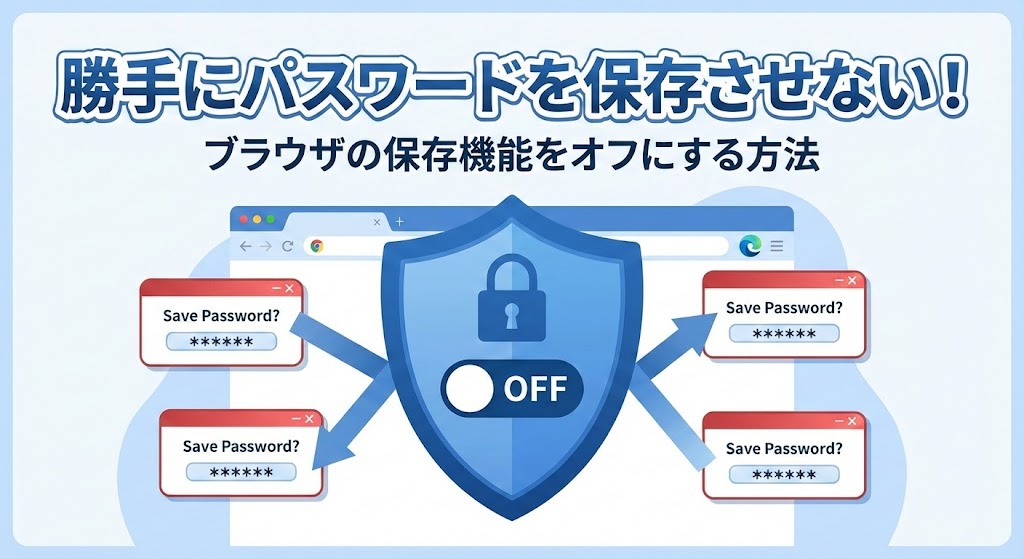
「また出たよ……『パスワードを保存しますか?』って。」
「急いでログインしたい時に限って、画面の右上にニョキッと出てくるあのポップアップ。正直、邪魔で仕方がない!」
「あれ? でも待てよ。昨日、会社の共有パソコンでログインした時、うっかり『保存』押しちゃってないかな……?」
「もし誰かに、私のAmazonの購入履歴や、銀行口座のログイン情報を見られたら……」
想像しただけで、背筋がゾッとしませんか?
ブラウザを開くたびに感じる、あの小さなストレスと、漠然とした不安。
わかります、その気持ち。痛いほどわかります。
私もセキュリティの仕事をする前は、何も考えずに「保存」を押してしまい、後から冷や汗をかいた経験が何度もあります。
でも、結論から言いましょう。
その「お節介な機能」、今すぐ設定一つで黙らせることができます。
そして、正しく設定すれば、あなたのセキュリティはもっと強固になります。
【お急ぎの方へ:この記事の結論】
- ✅ ポップアップ消滅:Chrome設定の「パスワードを保存できるようにする」をオフにすれば、もう二度と聞かれません(PC手順へ / スマホ手順へ)。
- ✅ 過去のデータ:設定をオフにするだけでは過去のパスワードは残ったまま。「削除」作業が必須です(削除手順へ)。
- ✅ 本当の正解:ブラウザ保存は「家の鍵を玄関マットの下に隠す」ようなもの。専用ツールで管理するのが現代の常識です(おすすめツールへ)。
※この記事は、PCが苦手な方でも迷わず設定できるよう、あらゆるデバイスの手順を網羅した「パスワード管理の最終決定版」です。目次から必要な部分へ飛んでくださいね!
Google Chromeをはじめとする現代のブラウザには、私たちの利便性を高めるために「パスワードマネージャー」という機能が標準搭載されています。
しかし、この機能は「諸刃の剣」です。
便利な反面、意図しない保存や、第三者による不正アクセスのリスクなど、セキュリティ面での懸念もはらんでいるんです。
この記事では、セキュリティのプロである私が、Googleパスワードマネージャーの機能を完全に「無効」にし、あの煩わしい表示を消し去る方法を徹底解説します。
PC、iPhone、Android、それぞれの画面でどう操作すればいいのか。
そして、ブラウザに頼らない「本当の安全」を手に入れるにはどうすればいいのか。
あなたのデジタルライフを鉄壁に守るための「操作ガイド」として、この記事を最後まで使い倒してください!
さあ、一緒に設定を見直して、スッキリ安心なネット環境を取り戻しましょう!🥰
Googleパスワードマネージャーとは?なぜ「無効」にすべきなのか
設定のスイッチを切る前に、ちょっとだけ「敵(機能)」のことを知っておきましょう。
「なんで便利なのに、みんな無効にしたがるの?」
そう思いますよね。
Googleパスワードマネージャーは、ChromeブラウザやAndroidスマホの中に住んでいる、執事のような存在です。
あなたがIDとパスワードを入力すると、「旦那様(お嬢様)、その情報をメモしておきましょうか?」と聞いてきて、次回からは自動で入力してくれます。
これだけ聞くと、すごく優秀な執事に見えますよね。
でも、この執事には、ちょっと困った「癖」があるんです。
1. 「保存しますか?」のポップアップがとにかく邪魔
サイトにログインするたびに、画面右上に「パスワードを保存しますか?」という確認画面が表示されます。
「保存しない」を選んでも、次のページに移動したらまた聞いてきたり。
間違って「保存」をクリックしそうになったり。
作業に集中したいのに、毎回話しかけられると、「今は黙ってて!」と言いたくなりますよね。
2. 共用パソコンでの「公開処刑」リスク
家族や職場で1台のパソコンを共有している場合、この機能は「時限爆弾」になります。
もしあなたが、共用PCのブラウザにパスワードを保存してしまったらどうなるでしょう?
次にそのパソコンを使った人が、あなたのAmazonアカウントやSNS、最悪の場合は銀行口座のサイトを開いた瞬間。
IDとパスワードが勝手に自動入力され、クリック一つであなたのアカウントにログインできてしまうのです。
これはもう、家の鍵を開けっ放しにして外出するようなものです。怖すぎますよね。
3. 有料セキュリティソフトとの「喧嘩」
もしあなたが、ノートンやウイルスバスターなどの有料ソフトを使っているなら、さらに厄介です。
これらのソフトにも「パスワード管理機能」がついていることが多いんです。
すると、ブラウザの機能とセキュリティソフトの機能が同時に動き出し、「どっちが入力するんだ!」と喧嘩を始めます。
入力欄がおかしくなったり、通知が二重に来たり。
「もう、どっちかにしてよ!」という不具合の原因になります。
だからこそ、「無効化」が必要なんです!
決して、あなたの使い方が悪いわけではありません。
セキュリティと快適さを守るために、ブラウザの「お節介」をオフにするのは、とても賢い選択なんですよ。
【PC版】Google Chromeでパスワード保存を無効にする手順
それでは、実際に設定を変更していきましょう!
まずは、最も利用者の多いPC版のGoogle Chromeでの操作手順です。
WindowsでもMacでも、基本操作は同じですので安心してくださいね。
手順1:Chromeの設定メニューを開く
Google Chromeを開き、画面右上にある「︙(縦の三点リーダー)」をクリックします。
ズラッと出てくるメニューの中から、「設定」を選択してください。
手順2:自動入力とパスワードを選択する
設定画面が開きましたか?
左側にあるメニュー(または画面中央)から、「自動入力とパスワード」という項目を探してクリックします。
その中に、「Google パスワード マネージャー」という項目があるので、迷わずクリックしてください。
手順3:設定画面へ移動する
パスワードマネージャーの画面が開いたら、左側のメニューにある「設定」をクリックします。
ここが司令室です。
手順4:保存の提案をオフにする(ここが重要!)
一番上に表示されている「パスワードを保存できるようにする」という項目を見てください。
ここのスイッチ(トグル)が青くなっていませんか?
これをクリックして、オフ(グレーの状態)にします。
これで完了です!
今後、ログインする際にあの「パスワードを保存しますか?」というポップアップは、もう二度と表示されません。
さらに「自動ログイン」も無効にする
ここで安心してはいけません。
その下にある「自動ログイン」もオフにしておくことを、プロとして強くおすすめします。
これがオンになっていると、過去に保存した情報を使って、確認なしに勝手にログインされてしまう場合があるからです。
「勝手に入られるのは困る!」という方は、ここのスイッチも必ず切っておきましょう。
【スマホ版】iPhone・AndroidでGoogleパスワードマネージャーを無効化する
次は、スマートフォンでの設定方法です。
スマホはPC以上に「個人情報の塊」ですよね。
落としたり、誰かに画面を見られたりするリスクを考えると、スマホのブラウザへの安易な保存は避けるべきです。
iPhone(iOS)のChromeアプリの場合
iPhoneでChromeを使っているあなた。手順はとってもシンプルです。
- Chromeアプリを開き、右下の「…(三点リーダー)」をタップします。
- メニューの中から、「パスワードマネージャー」のアイコン(鍵のマーク🔑)をタップします。
- (もし直接開かない場合は、「設定」→「パスワードマネージャー」と進んでください)
- 画面右下(または設定内)にある「設定」をタップします。
- 「パスワードの保存を提案」をオフにします。
これで、iPhoneのChrome上で「保存しますか?」と聞かれることはなくなります。
Androidの場合
Androidユーザーの方、ちょっとだけ注意が必要です。
AndroidはOS自体がGoogleアカウントと深く紐付いているため、設定箇所が少し分かりにくい場合があります。
【Chromeアプリからの設定】
- Chromeアプリを開き、右上の「︙」をタップします。
- 「設定」→「パスワードマネージャー」を選択します。
- 歯車アイコン(設定)をタップし、「パスワードの保存を提案」をオフにします。
【Android本体の自動入力設定(超重要!)】
実は、これだけでは不十分なことがあります。
Androidには「Google自動入力サービス」という機能があり、これがオンになっていると、Chrome以外のアプリでもパスワード保存を提案されることがあるんです。
これを止めるには、以下の手順を行ってください。
- 端末の「設定」アプリ(歯車マーク)を開きます。
- 「パスワードとアカウント」または「Google」→「自動入力」→「Google自動入力」と進みます。
- この機能をオフにしてください。
ここまでやれば完璧です!お疲れ様でした!
既に保存されてしまったパスワードを削除・整理する方法
「設定はオフにしたけど、これ、過去に保存しちゃったデータはどうなるの?」
鋭いですね。その疑問、大正解です。
実は、設定をオフにしただけでは、過去に保存したデータはそのままブラウザの中に残っています。
つまり、スイッチを切っただけで、金庫の中身は空っぽになっていない状態です。
セキュリティを確保するためには、不要なパスワード情報をブラウザから完全に削除する必要があります。
特定のパスワードだけを削除する場合
「このサイトの情報だけは消しておきたい!」という場合はこちら。
- Chromeの「設定」→「自動入力とパスワード」→「Google パスワード マネージャー」を開きます。
- 保存されているサイトの一覧が表示されるので、削除したいサイト名をクリックします。
- ここで本人確認が入ります。パソコンのログインパスワード(または指紋認証など)を入力します。
- 表示された画面で「削除」ボタンをクリックします。
すべてのパスワードを一括削除する場合
「もう面倒くさい!全部消してスッキリしたい!」
そんな時は、ブラウザの掃除機能を使って一括削除しましょう。
- Chromeの「設定」を開きます。
- 「プライバシーとセキュリティ」→「閲覧履歴データの削除」を選択します。
- 上のタブを「詳細設定」に切り替えます。(これ大事です!)
- 期間を「全期間」に設定します。
- 「パスワードとその他のログインデータ」にチェックを入れます。
- 覚悟を決めて、「データを削除」をクリックします。
⚠️ 注意!削除する前に確認を!
この操作を行うと、ブラウザに記憶されていた全てのIDとパスワードが消去されます。
「えっ、あのサイトのパスワード何だっけ!?」とならないよう、実行前には必ず重要なパスワードをメモするなど、バックアップをとっておいてくださいね。
ここまでの操作を、わかりやすく表にまとめました。
今のあなたの目的に合わせて、適切なアクションを選んでください。
表1:パスワード管理設定と削除のアクションリスト
| 目的 | 操作内容 | 期待される効果 | 注意点 |
|---|---|---|---|
| 今後保存させない | 「パスワードを保存できるようにする」をOFF | 「保存しますか?」の表示が出なくなる | 過去に保存したデータは残ったまま |
| 勝手なログインを防ぐ | 「自動ログイン」をOFF | サイト訪問時に自動でログインされなくなる | 毎回クリック操作が必要になる |
| 個別の情報を消す | パスワードマネージャーから個別削除 | 特定サイトの古い情報や誤った情報を消せる | 1件ずつ操作が必要 |
| 完全に初期化する | 閲覧履歴データから「全期間」削除 | ブラウザ内の全パスワード情報が消える | 復元不可能。事前のメモが必須 |
Google以外のブラウザでも保存機能をオフにする方法
「私はChromeじゃなくてEdgeを使ってるんだけど……」
大丈夫です。「勝手に保存されたくない」という悩みは、どのブラウザを使っていても同じですよね。
主要なブラウザごとの無効化手順も、サクッと解説しておきます。
Microsoft Edgeの場合
Windowsの標準ブラウザであるEdgeも、実は中身はChromeと似ているんです。
- 右上の「…」をクリックし、「設定」を開きます。
- 「プロファイル」→「ウォレット(またはパスワード)」をクリックします。
- 「設定」タブを開き、「パスワードの保存を提案」をオフにします。
Safari(iPhone / Mac)の場合
Appleユーザーの場合、iCloudキーチェーンという機能が働いています。
【iPhone(iOS)の場合】
「設定」アプリ → 「パスワード」 → 「パスワードオプション」と進み、「パスワードとパスキーを自動入力」をオフにします。
【Macの場合】
Safariを開き、メニューバーの「Safari」→「設定(環境設定)」→「自動入力」タブを選択し、「ユーザー名とパスワード」のチェックを外します。
Firefoxの場合
プライバシー重視のブラウザ、Firefoxの手順はこちら。
- 右上の「≡」をクリックし、「設定」を開きます。
- 「プライバシーとセキュリティ」を選択します。
- 「ログインとパスワード」セクションまでスクロールします。
- 「ウェブサイトのログイン情報とパスワードを保存するよう提案する」のチェックを外します。
ブラウザにパスワードを保存するリスクとは?セキュリティの専門的見解
ここまで設定方法を解説してきましたが、そもそも、なぜここまでして「ブラウザ保存」を避けるべきなのでしょうか?
単に「ポップアップが邪魔」という理由以上に、そこには深刻なセキュリティリスクが潜んでいるからです。
セキュリティのプロとして、これだけは知っておいてほしい「3つのリスク」をお話しします。
公的機関からの注意喚起
不正ログイン対策特集ページ – IPA 独立行政法人 情報処理推進機構
※パスワードの使い回しや安易な管理が招くリスクについて、IPA(情報処理推進機構)が警鐘を鳴らしています。
1. 物理的アクセスの脆弱性(のぞき見リスク)
ブラウザに保存されたパスワードは、そのパソコンやスマホを開くことができる人なら、驚くほど簡単に閲覧できてしまいます。
Chromeの場合、設定画面から「目のマーク👁️」をクリックし、PCのログインパスワードを入力するだけで、隠されているパスワードが平文(読める文字)で表示されてしまいます。
離席中に同僚に見られたり、紛失したスマホから情報を抜き取られたりするリスクが非常に高いのです。
2. マルウェアによる標的型攻撃
近年、「Info Stealer(インフォスティーラー)」と呼ばれる種類のウイルス(マルウェア)が流行しています。
このウイルスは、PCに感染すると、真っ先に「ブラウザに保存されたパスワード情報」を狙って抜き取ります。
ハッカーにとって、ブラウザの保存領域は「宝の山」なんです。
そこに全ての鍵をまとめて置いておくことは、防犯上、決して好ましくありません。
3. デバイス間の同期リスク
Googleアカウントで同期設定をしている場合、自宅のPCで保存したパスワードが、同じアカウントでログインした会社のPCや、友人のPCにも同期されてしまう事故が多発しています。
「同期をオフにするのを忘れていた」
たった一つのヒューマンエラーで、あなたの全パスワードが流出する可能性があるのです。
以下の表は、ブラウザ標準の機能と、後述する専用管理ツールの違いを比較したものです。
表2:ブラウザ標準機能 vs 専用管理ツールのセキュリティ比較
| 比較項目 | ブラウザ標準機能 (Chrome等) | 専用パスワード管理ツール |
|---|---|---|
| 暗号化強度 | 標準的 | 軍事レベル (AES-256等) |
| マスターパスワード | PCのログインパスワードに依存 | 専用の強力なパスワードで保護 |
| 閲覧の容易さ | PCが開ければ誰でも見られる可能性あり | 本人のみ復号可能 (ゼロ知識証明) |
| フィッシング対策 | 弱い (URL確認が甘い場合がある) | 強い (正規URL以外では動作しない) |
| デバイス間の共有 | 同メーカー間のみ (例: Chrome同士) | 全OS・全ブラウザで共有可能 |
セキュリティを強化するなら「専用パスワード管理ツール」がおすすめ
「ブラウザに保存するのは危険。でも、全てのパスワードを記憶するのは不可能だよ……」
そう思いますよね。私も全てのパスワードを覚えるなんて絶対に無理です。
このジレンマを解決するのが、「専用のパスワード管理ソフト(アプリ)」の導入です。
ブラウザの機能を「無効」にした後は、セキュリティ対策として以下のツールの導入を検討してみてください。
これらは、先ほどの「邪魔なポップアップ」を出さずに、必要な時だけ安全にパスワードを呼び出すことができます。
なぜ有料のセキュリティソフトが良いのか
無料のツールもありますが、パスワードという「資産」を守る上では、サポート体制やセキュリティ強度が保証されている有料版、あるいは信頼できるセキュリティベンダーの製品を使うのが鉄則です。
専用ツールを使えば、一つの「マスターパスワード」さえ覚えておけば、あとは何百個あるサイトのパスワードも、全て異なる複雑な文字列にして管理できます。
おすすめのパスワード管理ソリューション
世界中で利用されている最も有名な管理ツールです。
「シークレットキー」という独自の技術により、開発元ですらあなたのデータを見ることができない堅牢な仕組みを持っています。
Mac、Windows、iPhone、Androidすべてで完璧に同期します。私も愛用しています!
ウイルスバスターで有名なトレンドマイクロ社が提供しています。
日本の企業が開発しているため、サポートやインターフェースが完全な日本語で分かりやすく、初心者におすすめです。
ダークウェブモニタリング機能もあり、もしパスワードが流出した場合に警告してくれます。
セキュリティソフト「ノートン」に含まれている機能、または単体でも利用可能です。
信頼性が高く、セキュリティソフトとセットで導入することでコストパフォーマンスも良くなります。
表3:推奨されるパスワード管理・セキュリティ対策
| ツール名・対策 | 特徴・メリット | こんな人におすすめ |
|---|---|---|
| 1Password | 業界最強クラスのセキュリティと使いやすさ。家族間共有も可能。 | セキュリティを最優先したい人・複数デバイスを使う人 |
| ウイルスバスター等の機能 | セキュリティソフトに付属しているため、追加費用がかからない場合が多い。 | 既に有料セキュリティソフトを使っている人 |
| 紙のノートで管理 | アナログだが、ネット経由での流出リスクはゼロ。物理的盗難には弱い。 | ネットサービス利用が少なく、自宅のみでPCを使う人 |
よくある質問(FAQ)
最後に、パスワードマネージャーの無効化に関して、よくある疑問にお答えします。
Q1. 無効にしたら、今までのパスワードは全部消えてしまいますか?
いいえ、消えません。
「無効」にする操作は、あくまで「新しく保存しない」「自動で入力しない」というスイッチを切るだけです。
既に保存されているデータを消したい場合は、記事内の「既に保存されてしまったパスワードを削除・整理する方法」の手順を実行する必要があります。
Q2. 「保存しますか?」の表示だけ消して、自動入力は使い続けたいのですが。
基本的にはセットでの運用となります。
ですが、Chromeの設定で「パスワードを保存できるようにする」をオフにし、「自動ログイン」をオンにしておけば、新規の保存は聞かれず、既存のデータでのログインは維持できる場合があります。
ただし、ブラウザのバージョンアップにより挙動が変わる可能性があるため、確実性を求めるなら専用ツールの導入をおすすめします。
Q3. 無効にしたのに、まだパスワードが勝手に入力されます。なぜですか?
いくつかの原因が考えられます。
1つ目は、ブラウザの「キャッシュ」や「Cookie」が残っている場合です。これらを削除してみてください。
2つ目は、ブラウザ機能ではなく、セキュリティソフト(ノートンやカスペルスキーなど)のパスワード管理機能が動いている場合です。
拡張機能(アドオン)を確認し、別のツールが入力していないかチェックしましょう。
まとめ:利便性とセキュリティのバランスを見直そう
今回は、「Googleパスワードマネージャー」を無効化し、ブラウザの「保存しますか?」という表示を消す方法について解説しました。
お疲れ様でした!
最後に、記事のポイントをもう一度整理しましょう。
✅ 今日の復習チェックリスト
- 無効化手順: Chromeの設定メニューから「自動入力とパスワード」を開き、「パスワードを保存できるようにする」をオフにする。
- スマホ対策: アプリ設定だけでなく、Android本体の自動入力設定も確認する。
- 過去データ: 無効化してもデータは残るため、セキュリティを気にするなら「閲覧履歴データの削除」から一括削除する。
- リスク認識: ブラウザへの保存は、物理的アクセスやウイルス感染時に脆弱である。
- 解決策: ブラウザ機能はオフにし、「1Password」などの専用管理ツールや、セキュリティソフトの機能を活用するのが最も安全でスマート。
「便利だから」という理由だけでブラウザに全てを任せていると、思わぬところで情報漏洩の被害に遭う可能性があります。
特に、「google パスワードマネージャ 無効」と検索してこの記事にたどり着いたあなたは、現状の機能に何らかの不満や不安を感じているはずです。
その直感は正しいです。
この機会にブラウザの設定を見直し、より安全で快適なパスワード管理環境を整えてみてください。
あなたの情報は、あなた自身の手で守りましょう。
それでは、快適で安全なネットライフを!👋✨


コメント