
👤 著者プロフィール
神谷 達也 (Tatsuya Kamiya)
 Windowsエンタープライズ運用管理スペシャリスト / 元社内SE
従業員1,000名規模の企業でPCキッティングと保守運用を統括。これまでに5,000件以上のWindowsトラブルに対応。「企業のPCには怪しいフリーソフトを絶対に入れない」を信条に、情シス部門が行う最も安全で効果的な公式手順を、現場のビジネスパーソン向けにわかりやすく解説します。
重要なプレゼン資料の作成中や、オンライン会議の直前に限って現れる「Cドライブの空き領域が不足しています」という警告。
さらに悪いことに、Windows Updateまで「容量不足」で失敗し、PCの動作が目に見えて重くなっている……。
そんな状況に、今まさに直面して焦っていませんか?
「とりあえず」と慌てて写真やドキュメントを消しても、せいぜい数百MBしか空かず、すぐにまた警告が出てしまう。
かといって、会社のPCに「強力なクリーナーソフト」のような怪しいツールを勝手に入れるわけにもいかない。
ご安心ください。その「空かない原因」は、あなたのデータではありません。
実は、Windows 11自身が裏で溜め込んだ「巨大なシステムゴミ」が原因であることがほとんどです。
WinSxSなどのシステムゴミは通常の設定画面からは決して削除できません。
この記事では、私が企業の情シス現場で実際に使っている、Windows標準機能(コマンド)だけを使って、安全に10GB単位の空き容量を捻出する「公式の全手順」を公開します。
怪しいソフトは一切使いません。
これから紹介する「黒い画面」の手順をコピペするだけで、あなたのPCは劇的に軽くなり、トラブルから解放されます。
なぜ「ディスククリーンアップ」では足りないのか?
「ディスククリーンアップ」や「ストレージセンサー」を実行したのに、思ったほど空き容量が増えなかった経験はありませんか?
それは、これらが「表面的なゴミ」しか掃除していないからです。
Cドライブを圧迫している真犯人は、実は以下の2つの巨大なシステムファイルです。
- WinSxS (Windows Side by Side): 過去のWindows Updateの履歴データ。
- hiberfil.sys (休止状態ファイル): 電源を切る直前のメモリの状態を保存するファイル。
特に厄介なのが、WinSxSというフォルダです。
Windows Updateを行うたびに、万が一の不具合に備えて古いシステムファイルをここにバックアップし続けます。
このバックアップデータがCドライブ肥大化の主犯であり、通常の削除操作では手が出せない「聖域」となっています。
また、hiberfil.sysのサイズは搭載している物理メモリ(RAM)の量に比例して巨大化します。
つまり、「仕事用に良いスペックのPC(メモリ16GBや32GB)」を使っている人ほど、皮肉なことにディスク容量を圧迫されやすいのです。
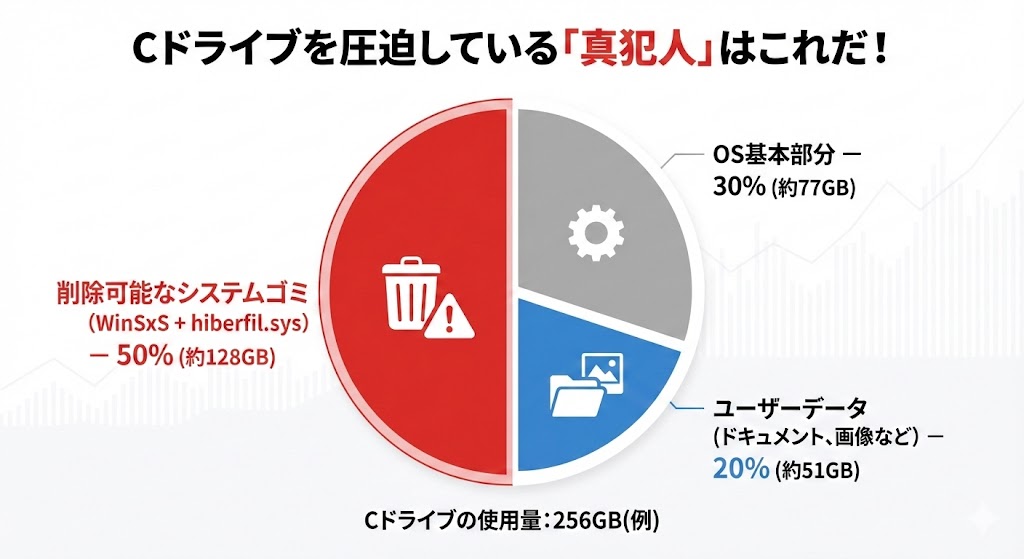
🎨
件名: 隠れた巨大ファイルの占有イメージ図構成要素:
1. タイトル: Cドライブを圧迫している「真犯人」はこれだ!
2. 円グラフ全体: Cドライブの使用量(例: 256GB)
3. 要素A (小): ユーザーデータ (ドキュメント、画像など) – 約20%
4. 要素B (中): OS基本部分 – 約30%
5. 要素C (特大・赤色): 削除可能なシステムゴミ (WinSxS + hiberfil.sys) – 約50%
手順①:まずは数GB確保!「休止状態ファイル」の最適化
まずは、最もリスクが低く、かつ即効性のある方法から始めましょう。
hiberfil.sys(休止状態ファイル)のサイズを最適化します。
このファイルはデフォルトでは物理メモリの40%〜100%ものサイズを確保してしまいます。
例えば16GBのメモリを積んでいるPCなら、それだけで約6GB〜16GBも容量を食っているのです。
そこで、情シスのプロとして推奨するのは、「機能を維持したまま、ファイルサイズだけを半分以下に圧縮する」という裏技的な設定です。
操作手順
1. スタートボタンを右クリックし、メニューから「ターミナル (管理者)」を選びます。
※「このアプリがデバイスに変更を加えることを許可しますか?」と出たら「はい」を押してください。
2. 黒い画面が出たら、以下のコマンドをコピーして貼り付け、Enterキーを押してください。
powercfg /h /type reduced特にメッセージは出ませんが、エラーが出なければ成功です。
これだけで、物理メモリが16GBのPCなら約6GBほどの空き容量が即座に確保されたはずです。
エクスプローラーでCドライブの空き容量を確認してみてください。
✍️ 専門家の経験からの一言アドバイス
【結論】: いきなり機能を「無効化 (powercfg /h off)」するのではなく、まずはこの「圧縮 (reduced)」から試すのが鉄則です。
なぜなら、完全に無効化すると「高速スタートアップ」も機能しなくなり、毎朝のPC起動が目に見えて遅くなるからです。業務効率を落とさずに容量を空ける、このバランス感覚がプロの運用です。
手順②:システムの深部を掃除!「WinSxS」の安全な削除
さて、ここからが本番です。
Cドライブ肥大化の主犯格である「WinSxS」フォルダを掃除します。
WinSxSとCドライブ肥大化は「原因と結果」の関係にあります。
現在、環境が安定して動いているなら、これらは不要なゴミです。
これを安全に削除できる唯一の公式ツールが、DISMコマンドです。
操作手順
先ほどと同じ「管理者」画面で、以下のコマンドをコピー&ペーストして実行してください。
dism /online /cleanup-image /startcomponentcleanupこのコマンドは、システムに「猶予期間を無視して、不要なコンポーネントを今すぐ削除せよ」と命令するものです。
⚠️ 注意事項
- この処理には時間がかかります(数分〜数十分)。
- リスク: これを実行すると、適用済みのWindows Updateを元に戻す(アンインストール)ことができなくなります。
さらに徹底的に空けたい場合は、以下のコマンドも続けて実行できます。
dism /online /cleanup-image /startcomponentcleanup /resetbase(上記が終わってから実行してください)。
※「100%」と表示されるまで少し時間がかかることがありますが、この間に他の事務作業を進めても大丈夫ですよ。
✍️ 専門家の経験からの一言アドバイス
【結論】: 「100%」まで完了し、プロンプトが戻ってくるまで、じっとがまんして待ちましょう。
なぜなら、この処理はディスクへの負荷が高く、途中で強制終了するとシステムファイルが破損する恐れがあるからです。お昼休みなど、少しPCを放置できるタイミングが最適です。
手順③:ダメ押しの掃除!「一時ファイル」と「Windows.old」
仕上げの掃除を行います。
ここはコマンドではなく、Windows 11の設定画面から行います。
1. 一時ファイルの手動削除
1. 「設定」>「システム」>「ストレージ」を開きます。
(※この画面で「ストレージセンサー」を「オン」にしておくと、今後自動で掃除してくれます)
2. 「一時ファイル」をクリックします。
3. 削除候補の中から、特に容量が大きいものをチェックします。
- 以前のWindowsのインストール (Windows.old): 数GB〜数十GBある場合があります。
- Windows Updateのクリーンアップ: DISMで消しきれなかった残骸です。
4. 「ファイルの削除」ボタンをクリックします。
2. Tempフォルダの直接削除(上級編)
1. [Windows] + [R] キーを押し、%temp% と入力してEnterを押します。
2. 表示されたファイルを全選択して削除します。
3. 「ファイルは開かれているため…」と出たら、「スキップ」を選択してください。
使用中のファイルを無理に削除しようとすると、アプリが不安定になる可能性があるため、スキップするのが最も安全です。無理に消す必要はありません。
よくある質問 (FAQ)
Q1. こんなにシステムファイルを消して、動作が遅くなりませんか?
A. むしろ、動作は軽快になります。
不要なファイルがディスクを圧迫している状態こそが、パフォーマンス低下の原因です。現在の動作に必要なファイルはWindowsが自動的に保護しています。
Q2. 間違って重要なファイルを消してしまうことはありませんか?
A. 今回紹介したコマンド手順なら、その心配はありません。
DISMやpowercfgはMicrosoftが用意した正規の管理ツールです。「消してはいけないもの」を理解して動作するように設計されています。
Q3. まだ足りません。Dドライブにデータを移すのはどうですか?
A. 非常に有効です。
ドキュメントや写真の保存先を、OneDrive(クラウド)へ移動することをお勧めします。特に営業資料などは、クラウドに置くことでCドライブの負担を大幅に減らせ、外出先からの確認もスムーズになります。
「空き容量不足」に二度と悩まないために
お疲れ様でした。手順通りに進めれば、あなたのCドライブには 10GB以上 の空き地が戻ってきたはずです。
これで、止まっていたWindows Updateも再開でき、業務に集中できるでしょう。
何より、「黒い画面」への恐怖を乗り越え、プロと同じ手法で解決したこと。
これは、あなたのITスキルにとって大きな自信になるはずです。
もし同僚が同じ悩みで嘆いていたら、ぜひこの手順を教えてあげてください。きっと感謝されるはずです。
📚 参考文献
- Clean Up the WinSxS Folder – Microsoft Learn
- Powercfg command-line options – Microsoft Learn


コメント