【お急ぎの方へ:この記事の結論】
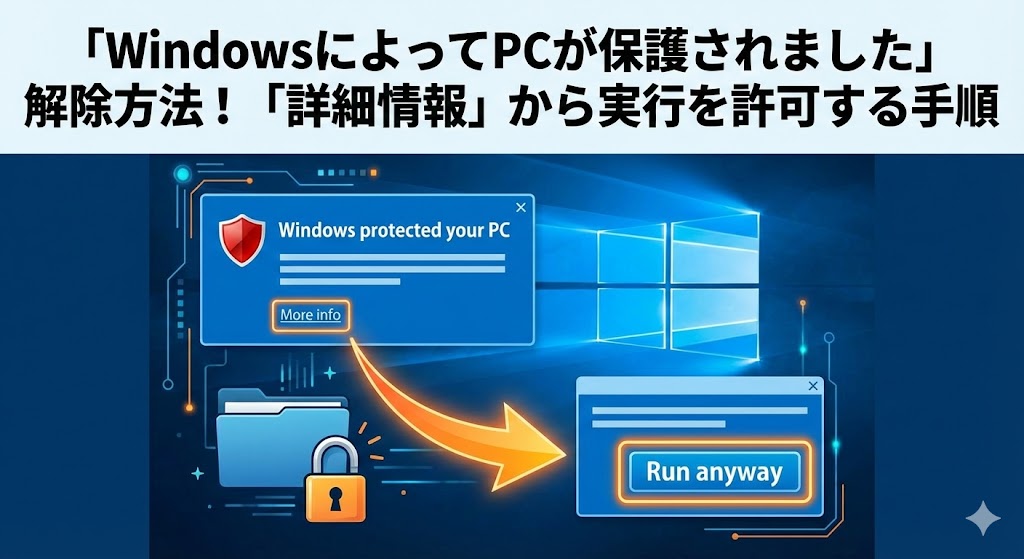
- ✅ 最短・3秒で解決:「実行しない」ではなく、隠れた「詳細情報」をクリックすれば起動できます(解決策1へジャンプ)。
- ✅ 毎回出るのが面倒なら:ファイルのプロパティから「許可する」にチェックを入れればOKです(解決策2へジャンプ)。
- ✅ ダウンロード自体ができない:ブラウザ(Edge/Chrome)側のブロック解除手順が必要です(ブラウザ編へジャンプ)。
- ✅ 何をやってもダメ:「Sモード」や「Arm版」の可能性があります(特殊な原因へジャンプ)。
※この記事では、PC初心者の方から開発者の方まで納得できるよう、図解レベルの細かさとプロの技術解説で徹底網羅しています。目次から気になるところへ飛んでくださいね!
「あれ…?ずっと探していたフリーソフト、やっと見つけてインストールしようとしたのに…」
「ダブルクリックした瞬間、画面が真っ青になっちゃった!?」
新しいツールを使おうとワクワクしていたのに、急に「ブブーッ!」という警告音が聞こえてきそうな勢いで画面がブロックされる。
あの瞬間って、本当に心臓がキュッとなりますよね…!😱
「WindowsによってPCが保護されました」
画面にはそんな怖い文字が。
「えっ、保護されたってことは…もしかしてウイルス踏んだ!?」
「PCが壊れるの? 何か悪いことした? 設定いじっちゃった?」
そんな不安で頭がいっぱいになって、必死に「Windows11 青い画面 保護 解除」とか「SmartScreen 無効化」なんて検索して、このページに救いを求めて来てくれたんじゃないでしょうか。
わかります、すごーくわかります!
私も仕事柄、海外の便利なツールや、GitHubで公開されたばかりの最新ソフトをテストすることが多いんですが、もう日常茶飯事のようにこの画面が出ます(笑)。
そのたびに、「もう!私は怪しい者じゃないってば!」「このソフトは安全だって知ってるの!」って、PC画面に向かってツッコミを入れたくなります。
あの青い画面、威圧感がすごすぎて、初心者の方なら泣きたくなっちゃいますよね…。
でも、大丈夫です!
その焦る気持ち、よーくわかります。でも、ウイルスに感染したわけじゃありません!
この警告、実はWindowsがお節介すぎるくらいにあなたのPCを守ろうとしてくれている「門番(SmartScreen)」の仕事ぶりなんです。
PCが壊れたわけでも、あなたがミスをしたわけでもありません。ただの「確認作業」が挟まっただけなんです。
この記事は、そんな「Windowsの過保護」に困ってしまったあなたを救うための、プロ直伝の解除法を網羅した「完全バイブル」です🕵️♀️
初心者さんでも3秒でできるカンタンな解除から、二度と表示させないための設定、さらには「なぜ出るの?」という技術的な仕組みまで。
私と一緒に、一つずつ順番に試して、あの便利なソフトを無事に起動させましょうね!🥰
- 1. なぜ「WindowsによってPCが保護されました」が出るの?敵の正体を知ろう
- 2. 【解決策1】最短3秒!隠された「詳細情報」ボタンを押すだけ
- 3. 【解決策2】毎回出るなら!ファイルの「プロパティ」から許可証を出す
- 4. 【番外編】そもそもダウンロードできない!ブラウザでのブロック解除
- 5. 【解決策3】プロ向け!SmartScreen機能自体をオフにする(要注意!)
- 6. 似てるけど違う!「このアプリはお使いのPCでは実行できません」の罠
- 7. 【上級者・管理者向け】PowerShellで一括許可する裏技
- 8. 開発者の方へ:なぜ私の作ったアプリがブロックされるの?
- 9. 本当に許可していいの?実行前の「安全性チェックリスト」
- まとめ:SmartScreenは「敵」じゃなくて「頼れる門番」!
1. なぜ「WindowsによってPCが保護されました」が出るの?敵の正体を知ろう
具体的な解除ボタンを押す前に、少しだけ「なんでこんなことが起きるの?」っていう仕組みを、ざっくり知っておきましょう。
敵(エラー)の正体を知れば、怖がる必要なんて全くないことが分かりますからね!
この青い画面の正体は、「Microsoft Defender SmartScreen(スマートスクリーン)」という、Windows 8から搭載され、Windows 10/11でさらに強化された標準セキュリティ機能です。
SmartScreen君の頭の中(仕組み)
Windowsは、あなたがネットから拾ってきたファイルを動かそうとした瞬間、裏側(クラウド)で超高速でこんなチェックをしています。
- ブラックリスト照合:「これ、マイクロソフトが把握してる危険なウイルスじゃない?」
- デジタル署名の確認:「ちゃんとした身分証明書(コード署名)を持ってる? 開発元は誰?」
- レピュテーション(評判)チェック:「世界中でみんなが使ってる? ダウンロード実績はある?」
今回の警告が出るのは、主に「3. みんなが使ってるかどうかわからない(実績不足)」場合や、「2. 身分証を持っていない(個人開発など)」場合です。
つまり、SmartScreen君はこう言っているんです。
「ご主人様! このファイル、ウイルスリストには載ってないんですが…僕のデータベースにも情報がないんです! 知らない顔なんですが、本当に家に入れて大丈夫ですか!?」
Windowsは「ウイルスだ!」と断定しているわけではなく、「未知のファイルだから、念のために止めておきました! 判断はご主人様に任せます!」と、あなたに最終確認を求めているだけなんです。
これを専門用語で「誤検知(False Positive)」なんて呼ぶこともありますが、セキュリティの観点から見れば「正常な動作」であり、Windowsの親切心(お節介?笑)なんですよね。
だから、あなたが「このソフトは公式サイトから落としたし、安全だ!」と確信しているなら、以下の手順で「通ってヨシ!」と許可を出してあげれば解決です👍
2. 【解決策1】最短3秒!隠された「詳細情報」ボタンを押すだけ
「えっ、設定とか変えるの難しそう…」って思ったあなた。
安心してください。実はマウスを2回クリックするだけで解決します!
多くの人が、画面にデカデカと出ている「実行しない」というボタンに誘導されて、「あぁ、ダメなんだ…」と諦めちゃうんですが、実は解決の鍵は「隠しリンク」にあるんです。
Microsoftさんも意地悪ですよね、わかりにくいところに隠すんだから!(笑)
手順はたったのこれだけ!
- 「WindowsによってPCが保護されました」という青いウィンドウが出たら、パニックになって閉じずに、画面をじっくり見てください。
- 警告文のすぐ下に、小さく「詳細情報」というリンク文字がありませんか? ここが運命の分かれ道です!🔍
- この「詳細情報」をクリックします。
- すると、今まで隠れていた「アプリ名」や「発行元」といった情報と一緒に、右下に「実行」という新しいボタンが出現します!✨
- この「実行」ボタンをクリックしてください。
たったこれだけです!
これでSmartScreenのブロックが解除されて、インストーラーやソフトが何事もなかったかのように起動します。
「なんだ、こんなところに隠れてたの!?」って拍子抜けしちゃいますよね(笑)。
一度この操作を行えば、Windowsは「あ、これはご主人が許可した安全なやつね」と覚えてくれるので、次回からはそのファイルを開いても警告が出なくなりますよ👏
3. 【解決策2】毎回出るなら!ファイルの「プロパティ」から許可証を出す
「ZIPファイルを解凍した中身を実行するたびに警告が出る…」
「解決策1をやっても、PCを再起動するとまたブロックされる…」
「そもそも詳細情報ボタンが出ないファイルがある…」
そんな頑固なファイルには、ファイルの裏側に直接「許可証」を貼り付ける方法(恒久対策)が有効です。
これはPC上の操作として「Zone.Identifier(ゾーンID)」という、「インターネットから来ました」というタグを削除する操作になります。
これも慣れれば一瞬ですよ!
右クリックでブロック解除する手順
- 警告が出るファイル(.exeなど)を右クリックして、メニューの一番下にある「プロパティ」を選択します。
- プロパティウィンドウが開いたら、「全般」タブの一番下を見てください。
- 「セキュリティ」という項目に、「このファイルは他のコンピューターから取得したものです…」という注意書きがあるはずです。
- その横にある「許可する」(または「ブロックの解除」)というチェックボックスにチェックを入れます。
- 最後に右下の「適用」ボタンを押してから、「OK」をクリックして閉じます。
これで、そのファイルに対するSmartScreenの監視タグは完全に削除されました。
もう一度ファイルをダブルクリックしてみてください。
あの青い画面が出ることなく、スムーズに起動するはずです!
この方法は、特に**「圧縮ファイル(ZIPなど)を解凍した中身」**に対して有効です。
もしZIPファイル自体にこの「許可する」を行ってから解凍すれば、中身のファイル全てに許可が引き継がれるので、大量のファイルがある場合は「解凍する前」にやるのが裏技的なテクニックです✨
これでストレスフリーですね😊
4. 【番外編】そもそもダウンロードできない!ブラウザでのブロック解除
「実行する以前に、ChromeやEdgeでダウンロードしようとした時点で消されちゃうんだけど!?」
「『安全にダウンロードできません』って言われてファイルが落ちてこない!」
実はSmartScreenは、ファイルを実行する時だけじゃなく、ダウンロードする瞬間にも目を光らせています。
特に最近のMicrosoft EdgeやGoogle Chromeはセキュリティが強力なので、少しでも怪しい(実績がない)ファイルは容赦なくブロックします。
でも、必要なファイルならダウンロードしたいですよね。
ブラウザごとの解除方法もバッチリまとめました!
Microsoft Edgeの場合
Windows標準のEdgeは、SmartScreenと完全に連携しているため、最もブロックされやすいです。
- ダウンロードリストで「ブロックされました」と表示されたファイルの、ゴミ箱アイコンの横にある「…(3点リーダー)」をクリックします。
- メニューから「保存」を選択します。
- 「このファイルは安全にダウンロードできません」と再度警告が出ますが、めげずに「詳細表示」をクリックします。
- 最後に「保持する」をクリックします。
Google Chromeの場合
Chromeも独自の保護機能を持っています。
- 右上のダウンロードアイコンをクリックし、警告が出ているファイルの横の矢印をクリックします。
- 「安全でないダウンロードをブロックしました」等の表示に対し、「保存」を選択します。
- もしそれでも止まる場合は、「詳細表示」→「安全でないファイルをダウンロード」(または「継続」)を選択します。
ブラウザでのブロックは、「フィッシング詐欺サイト」などの本当に危険な場合も多いので、URLが正しいかどうかの確認は入念に行ってくださいね!
5. 【解決策3】プロ向け!SmartScreen機能自体をオフにする(要注意!)
「仕事で未公開の社内ツールを毎日100回使うから、いちいち警告が出るのが本当にウザい!」
「オフライン環境で使うから、ネットの評判とかどうでもいい!」
そんな上級者さんや開発者さんには、Windowsの設定からSmartScreen機能自体を眠らせる(無効化する)方法もあります。
⚠️ ここで超・重要なポイント!
これをオフにすると、本当に危険なウイルスを踏んだ時もスルーしてしまいます!
家の玄関の鍵を開けっ放しにするようなものです。作業が終わったら、必ず設定を元に戻すことを強く推奨します。ここは自己責任でお願いしますね🙏
設定をオフにする手順(Windows 11/10共通)
- スタートメニューの検索バーに「Windows セキュリティ」と入力して、盾のアイコンのアプリを開きます。(タスクバー右下の通知領域にある盾アイコンからでもOK!)
- 左メニューの「アプリとブラウザー コントロール」をクリックします。
- 「評判ベースの保護」という項目の下にある、青い文字リンク「評判ベースの保護設定」をクリックします。
- 一番上にある「アプリとファイルの確認」というスイッチを「オフ」にします。
- 「このアプリがデバイスに変更を加えることを許可しますか?」と聞かれたら「はい」を押します。
これで門番はいなくなりました。
あらゆるアプリがフリーパスで通れるようになります。
快適ですが、セキュリティはガラ空き状態なので、くれぐれも変なサイトから変なファイルを落とさないように気をつけてくださいね!😱
6. 似てるけど違う!「このアプリはお使いのPCでは実行できません」の罠
「あれ?私の画面、青いけどメッセージが違う…」
「詳細情報ボタンなんてどこにもないんだけど!?」
「『発行元』とかじゃなくて、ただ『実行できません』って言われる…」
もし表示されているメッセージが「このアプリはお使いのPCでは実行できません」だったら、それはSmartScreen(セキュリティ)の問題ではなく、互換性(相性)の問題です!
この2つ、似てるようで対処法が全然違うので、表でサクッと見分けておきましょう。
【エラー判別表】どっちの画面が出てますか?
| 項目 | WindowsによってPCが保護されました | このアプリはお使いのPCでは… |
|---|---|---|
| 画面の色 | 青色の帯または全画面 | 青いウィンドウまたはポップアップ |
| 主な原因 | セキュリティ(知らない人扱い) | 互換性(サイズが合わない) |
| 解決の難易度 | 超簡単(詳細情報から許可) | 困難(ソフトの買い替え等) |
| ユーザー心理 | 「ウイルスかも?😨」 | 「壊れてる?🤔」 |
もし「実行できません」の方が出てしまった場合は、以下の3つの原因を疑ってみてください。
1. 32bitと64bitの不一致
これが一番多いです!
Windows 11は「64bit」のOSなんですが、そこに大昔の「16bitアプリ」を入れようとしたりしていませんか?
ソフトの公式サイトに行って、「Windows 10/11対応」や「64bit版」と書かれたインストーラーをダウンロードし直せば解決することが多いですよ!
2. ダウンロード失敗(ファイル破損)
ネットの回線が切れて、ファイルが中途半端にしか落ちていないパターン。
ファイルサイズが「0KB」とかになっていませんか?
一度ブラウザのキャッシュをクリアして、もう一度ダウンロードし直してみましょう。
3. まさかの「Sモード」かも?(要注意!)
「Surface Go」や、家電量販店で買った安価なノートPCを使っていませんか?
それらのPCは、セキュリティをガチガチに固めた「Windows 11 Sモード」という特殊な状態になっていることがあります。
Sモードでは、「Microsoft Storeにあるアプリ以外は一切インストールできない」という鉄の掟があります。
もしこれが原因なら、設定から「Sモードを解除」しない限り、どんなフリーソフトも動きません。
「設定」>「システム」>「バージョン情報」を見て、「Sモード」という文字がないか確認してみてくださいね!
7. 【上級者・管理者向け】PowerShellで一括許可する裏技
「100個あるファイルのプロパティを一個ずつ開いて許可するなんて、日が暮れちゃうよ!」
そんな大量のファイルを扱う方や、IT管理者の方へ。
コマンド一発でフォルダ内の全ファイルのSmartScreenブロック(ZoneID)を解除する魔法をお教えします。
Windows標準の「PowerShell」を使います。
黒い画面(青い画面)ですが、コピペでいけますよ!
フォルダ内の全ファイルを一括解除するコマンド
- 解除したいファイルが入っているフォルダをエクスプローラーで開きます。
- 何もないところを「Shiftキー」を押しながら右クリックし、「ターミナルで開く」または「PowerShell ウィンドウをここで開く」を選択します。
- 以下のコマンドをコピーして貼り付け、Enterキーを押します。
Get-ChildItem | Unblock-File
一瞬で終わります。
これで、そのフォルダ内にある全てのファイルのブロックが解除されました。
「Unblock-File」というコマンドは、まさにプロパティの「許可する」チェックボックスを自動でオンにするためのコマンドなんです。
キッティング作業や、大量のログ解析ツールなどを展開する時にめっちゃ便利なので、覚えておくとヒーローになれますよ✨
8. 開発者の方へ:なぜ私の作ったアプリがブロックされるの?
ここからは、この記事を読んでいるかもしれない「アプリ開発者」の方へのメッセージです。
「一生懸命作ったツールを公開したのに、ユーザーから『ウイルス扱いされた!』ってクレームが来る…」
これ、本当にモチベーション下がりますよね😢
なぜあなたのアプリがブロックされるのか。
それは「実績(Reputation)」が足りないからです。
SmartScreenを回避するための王道ルートは2つしかありません。
1. EVコード署名証明書を購入する(金で解決)
年間数万円〜十数万円かかる「EV(Extended Validation)コード署名」という高い証明書を購入してアプリに署名すると、最初からSmartScreenの信頼を獲得できます。
企業としてリリースするなら、これが必須レベルです。
2. 地道に信頼を積み重ねる(時間で解決)
お金をかけたくない個人開発者の場合、「標準コード署名(Standard)」を使うか、署名なしで公開することになります。
この場合、最初はブロックされますが、多くのユーザーが「詳細情報」→「実行」を押して使い続けることで、マイクロソフトのサーバーに「あ、このファイルは安全なんだな」という情報が蓄積されます。
ある一定のダウンロード数と期間を超えると、晴れてブロックされなくなります。
これを早めるために、Microsoftの「セキュリティ インテリジェンス」サイトから、「私のアプリは安全です!」とサンプルを提出(Submit)して、誤検知として報告することも可能です。
苦しい道のりですが、ユーザーさんには「最初の数回は警告出るけど、詳細情報から実行してね!」とマニュアルに書いておくのが優しさですね👍
9. 本当に許可していいの?実行前の「安全性チェックリスト」
「解除方法はわかったけど…本当に押していいのかな?やっぱり怖い…」
その慎重さ、とっても素晴らしいです!👏
PCを守る最後の砦は、セキュリティソフトではなく「あなた自身の判断」ですからね。
迷った時は、このチェックリストを使って安全確認をしてみましょう。
【安全度チェック】あなたはどっち?
| チェック項目 | 安全度:高(許可してOK👍) | 安全度:低(要注意⚠️) |
|---|---|---|
| 入手経路 | 公式サイト、GitHub公式 | 個人ブログの直リンク、掲示板 |
| ファイル名 | 「v1.0.setup.exe」等具体的 | 「update.exe」等の汎用名 |
| Web検索 | 「ソフト名 使い方」で記事多数 | 日本語の情報が全くない |
| 拡張子 | .exe, .msi(インストーラー) | .js, .vbs, .bat, .scr(スクリプト) |
もし「安全度:低」に当てはまるなら、ちょっと待って!✋
「VirusTotal」などの無料オンラインスキャンサイトにファイルをアップロードして、世界中のウイルス対策エンジンでチェックをしてからの方が無難です。
石橋を叩いて渡るくらいが、デジタル社会ではちょうどいいんです。
まとめ:SmartScreenは「敵」じゃなくて「頼れる門番」!
長文にお付き合いいただき、本当にお疲れ様でした!
Windows 11の「保護されました」警告、最初はビックリしちゃいますが、仕組みと解決策を知ってしまえばもう怖くないですよね!
最後に、今回のトラブルシューティングの極意を、もう一度おさらいしておきましょう。
✅ SmartScreen攻略の完全ガイド
- 基本技: 青い画面が出たら「実行しない」ではなく「詳細情報」→「実行」!
- 応用技: 頻繁に出るなら右クリック→プロパティで「許可する」!
- 区別: 「実行できません」は互換性エラー。ビット数やSモードを疑う!
- 心構え: SmartScreenはあなたのPCを守る門番。怪しい人には鍵を開けない!
あの青い画面は、あなたのPCをウイルスや悪意ある攻撃から守ろうとしてくれている「ちょっと心配性な門番さん」なんです。
「怪しい人じゃないよ、通して!」とあなたが自信を持って伝えれば、ちゃんと道を開けてくれます。
これで、インストール作業で止まっていたあの便利なソフトも、無事に使えるようになりますね🎉
あなたのPCライフが、より安全で、より自由で、そしてもっと楽しいものになりますように!
もしこの記事で解決したら、同じ悩みを抱えているお友達や同僚にも「ここ押すだけだよ!」ってドヤ顔で教えてあげてくださいね!👋✨

コメント