【完全版:この記事の結論】
- ✅ 初心者さんはまずこれ:「管理者権限」と「再ダウンロード」で5割は解決します(基本の対処法へ)。
- ✅ Windows 7/XP時代の遺産:「互換モード」と「DPI設定」で当時の環境を再現します(互換モード完全ガイドへ)。
- ✅ どうしても動かない時:「Sモード」の解除や、「仮想マシン」という裏技を使います(究極の解決策へ)。
※この記事は、PCの仕組みから裏技までを網羅した「完全保存版」です。ブックマークして、困った時にいつでも辞書代わりに使ってくださいね!
「嘘でしょ…? 昨日までは前のパソコンで普通に使えてたのに!」
「新品のWindows 11を買って、ウキウキでソフトを入れようとしたら…青いエラー画面!?」
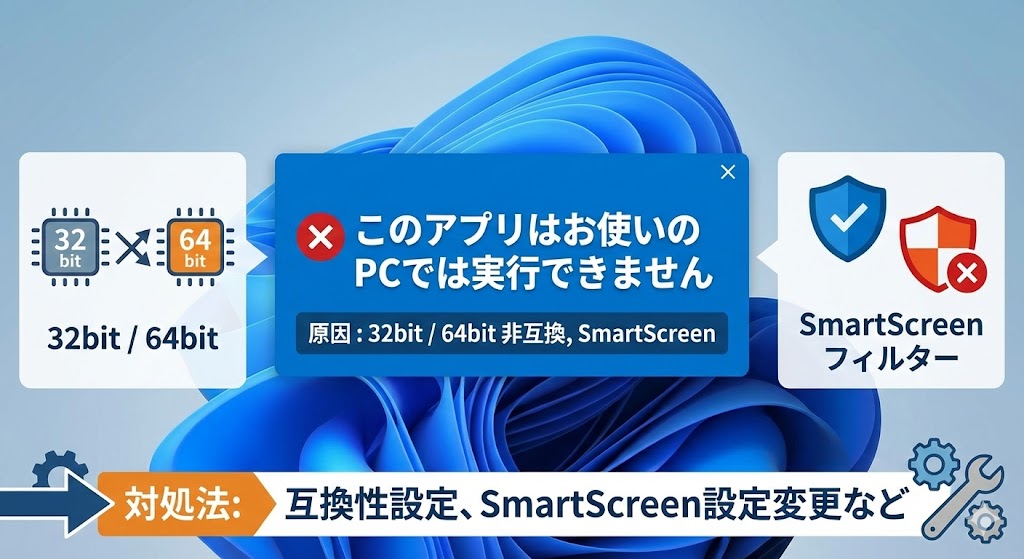
画面中央に冷酷に表示される、「このアプリはお使いのPCでは実行できません」というメッセージ。
その下には、「PCのバージョンを確認してください」とか「発行元に問い合わせてください」なんていう、突き放すような説明文…。
せっかく新しいPC環境を整えて、「さあ、バリバリ仕事するぞ!」「久しぶりにあの名作ゲームに没頭するぞ!」と意気込んでいた矢先にこんな出鼻をくじかれたら、パソコンを窓から投げ捨てたくなっちゃいますよね(笑)。
「えっ、もしかして私のPC、初期不良?」
「ウイルスが入っちゃったの?」
「Windows 11って、こんなに使いにくいの!?」
そんな不安とイライラで、胃が痛くなっているあなた。
ちょっとだけ深呼吸して、落ち着いてください。
断言します。あなたのPCは壊れていません!
そして、そのアプリが二度と使えないと決まったわけでもありません。
このエラーは、Windows 11という「新しい家」のルールに、アプリという「家具」がちょっとだけ合わなかった時に起きる、一時的な拒否反応なんです。
家具のサイズが合わなければ調整すればいいし、入り口が狭ければ別の入り口から入れればいい。
それと同じで、PCにも「抜け道」や「調整方法」が山ほど用意されているんです!
この記事は、ネット上のあらゆる解決策を試し尽くし、数々のレガシーアプリをWindows 11で蘇らせてきた私が執筆した、まさに「実行できませんエラー」攻略の最終奥義書です🕵️♀️
「ビット数って何?美味しいの?」という初心者さんから、コマンドプロンプトを使いこなしたい上級者さんまで。
あらゆる可能性を網羅して、あなたの「困った」を「できた!」に変えるまで、とことん付き合いますよ!🥰
【徹底解剖】なぜWindows 11はアプリを拒絶するのか?
敵を倒すには、まず敵を知ることから!
「実行できません」というエラーが出る時、PCの中で一体何が起きているのでしょうか?
実は、一口に「実行できない」と言っても、その裏には全く異なる6つの事情が隠れているんです。
ご自身の状況がどれに近いか、まずはざっくりと診断してみましょう。
1. 時代の言葉が通じない「アーキテクチャの壁」
これが最も深い溝です。
パソコンには頭脳であるCPUが積まれていますが、この頭脳の仕組み(アーキテクチャ)には、歴史的な変遷があります。
- 16bit(Windows 3.1/95時代): もう化石レベル。今のWindows 11は標準ではこの言葉を理解できません。
- 32bit(Windows XP/7時代): まだまだ現役ですが、システムの一部で食い違いが起きることがあります。
- 64bit(現在): 今の標準語です。
- ARM64(最新のCopilot+ PCなど): スマホと同じ仕組みで動く新しいPC。従来のアプリを通訳(エミュレーション)して動かしますが、翻訳できない言葉もあります。
「古い言葉」で書かれたアプリを、最新のPCで無理やり読ませようとした時に、このエラーが発生します。
2. セキュリティという名の「門番」
Windows 11は、過去最高にセキュリティが厳しいOSです。
「SmartScreen」や「ユーザーアカウント制御(UAC)」といった門番たちが、常に監視の目を光らせています。
ネットから拾ってきたフリーソフトや、デジタル署名(身分証明書)がない古いインストーラーを見つけると、「怪しい奴だ!通さん!」と、ウイルスじゃなくても念のためにブロックしてしまうんです。
過保護な親御さんみたいなものですね(笑)。
3. ファイル自体が「空っぽ」問題
意外と多いのがこれ。
「ダウンロード完了!」という表示が出ても、実は回線が瞬断していて、データの中身がスカスカ(0KBや数KB)になっているケース。
中身のない箱を開けようとしても、Windowsは「これ、アプリじゃないよ?」と返すしかありません。
4. 実は「Sモード」に閉じ込められている?
安価なノートPCやSurface Goなどを買った方に多いのがこれ。
セキュリティ特化の「Sモード」という制限機能がオンになっていませんか?
このモードでは、Microsoft Storeにあるアプリ以外は一切インストールできないようになっています。
【初級編】まずはここから!3分で試せる基本アクション
原因が何であれ、まずは「PCの設定を深く触らずに直る」一番簡単な方法から試していきましょう。
拍子抜けするくらいあっさり直ることも多いので、馬鹿にせずにやってみてくださいね!
① 魔法の右クリック「管理者として実行」
アプリを動かすための「権限(パワー)」が足りていないパターンです。
特にCドライブの深い場所にデータを書き込むようなツールは、一般兵(標準ユーザー)の権限では門前払いされてしまいます。
- 起動したいアプリのアイコン(.exeファイル)を右クリックします。
- メニューの中から、盾のマークがついた「管理者として実行」を選びます。
- 画面が暗転して「このアプリがデバイスに変更を加えることを許可しますか?」と聞かれます。
- 迷わず「はい」をクリック!
これで起動すれば、単なる権限不足です。
毎回右クリックするのが面倒なら、「プロパティ」>「互換性」タブ>「管理者としてプログラムを実行する」にチェックを入れておけば、次からはダブルクリックでOKですよ👍
② ファイルの「身分証明」を確認する(ブロックの解除)
インターネットからダウンロードしたファイルには、見えない「出身地のタグ(Mark of the Web)」が付けられています。
Windowsは「ネット出身者=危険」とみなす癖があるので、このタグを外して「安全だよ」と教えてあげましょう。
- ファイルのアイコンを右クリックして「プロパティ」を開きます。
- 「全般」タブの一番下を見てください。
- 「セキュリティ:このファイルは他のコンピューターから取得したものです…」という注意書きがありませんか?
- その横にある「許可する(またはブロックの解除)」というチェックボックスにチェックを入れます。
- 「適用」をクリックします。
この「ブロック解除」をするだけで、今まで頑なに開かなかったインストーラーがすんなり動くことが本当によくあります!
【中級編】「互換モード」完全攻略ガイド
「Windows 7の時は毎日のように使ってたのに…」
「昔の同人ゲームを久しぶりにやりたいのに…」
そんな「レガシーアプリ(古いソフト)」を救済するための神機能が、Windowsには標準搭載されています。
その名も「互換モード」。
これは単にOSのバージョンをごまかすだけじゃありません。
画面の色数や解像度、管理者権限の処理などを、「あの頃」の基準に合わせて細かく調整できるすごい機能なんです。
設定手順の完全図解
- 動かないアプリのアイコンを右クリックして「プロパティ」を選びます。
- 上のタブから「互換性」をクリックします。
- 「互換モードでこのプログラムを実行する」にチェックを入れます。
- プルダウンメニューから、そのアプリが元気に動いていた時代のOSを選びます。
- Windows XP (SP3): 2000年代前半の古いゲームやツール向け
- Windows 7: 多くのフリーソフトが安定して動く黄金の設定
- Windows 8: 比較的新しいけど動かないアプリ向け
これを知らなきゃ損!「高DPI設定」の罠
実は、OSのバージョンを合わせても動かない原因のNo.1が、「画面の解像度(DPI)」なんです。
昔のアプリは、今の4Kモニターのような高精細な画面を想定していません。
そのため、画面サイズがおかしくなって起動直後にクラッシュすることがあります。
1. 同じく「互換性」タブの中にある「高DPI設定の変更」ボタンをクリックします。
2. 一番下の「高DPIスケール設定の上書き」にチェックを入れます。
3. プルダウンメニューで「システム」または「システム(拡張)」を選んでみてください。
これで「画面がぼやけるけど起動はする」という状態に持ち込めることが多いです。
起動さえしてしまえばこっちのものです!💪
【セキュリティ編】SmartScreenとSモードの壁を突破せよ
ここまでの設定でもダメな場合、Windowsの「過剰防衛」を疑う必要があります。
一時的にガードを下げて、アプリを通す方法を解説します。
(※信頼できるアプリの場合のみ行ってくださいね!)
SmartScreenフィルターの一時停止
SmartScreenは、Microsoftのデータベースに載っていない「無名なアプリ」を片っ端からブロックする機能です。
自作ソフトや古いフリーソフトはだいたい引っかかります。
- スタートメニューで「Windows セキュリティ」を検索して開きます。
- 「アプリとブラウザー コントロール」をクリック。
- 「評価ベースの保護設定」のリンクをクリック。
- 「アプリとファイルの確認」のスイッチを「オフ」にします。
- 警告が出ますが「はい」で進みます。
これでアプリを起動してみてください。
無事にインストールや起動ができたら、すぐに設定を「オン」に戻すのを忘れないでくださいね!
「Sモード」の確認と解除
もしあなたが、「Microsoft Store以外のアプリは一切インストールできない」という状況なら、PCが「Sモード」になっている可能性大です。
これは学校や企業向けの制限モードですが、一般ユーザーには不便なことが多いです。
- 「設定」>「システム」>「バージョン情報」を開きます。
- 「Windowsの仕様」のところに「S mode」と書いてありませんか?
- もし書いてあったら、Microsoft Storeを開いて「Sモードから切り替える」と検索し、解除ツール(無料)を入手してください。
※注意:一度Sモードを解除すると、二度とSモードには戻せません。でも、普通のPCとして使いたいなら解除一択です!
【上級編】16bitアプリ・ARM版Windowsへの対処法
「全部試した…全部試したのに、まだ『実行できません』って言われる…!」
そんな、心が折れそうなあなたへ。
ここからは、少しマニアックですが「強力な裏技」を紹介します。
16bitアプリを動かす「OTVDM」
Windows 11(64bit版)は、仕様上、Windows 95/98時代の「16bitアプリ」を動かす機能を削除しています。
これは設定でどうにかなる問題ではありません。
しかし、有志が開発した「OTVDM (otvdm)」というフリーソフトを使えば、Windows 11の中に「擬似的な古い環境」を作って動かすことができます。
1. GitHubなどで「otvdm」を検索してダウンロード。
2. 実行したい古いアプリのexeファイルを、otvdmの中にドラッグ&ドロップ。
これだけで、魔法のように化石アプリが動き出すことがあります。
諦めきれない思い出のソフトがある方は、ぜひ挑戦してみてください。
「Copilot+ PC」やARM版Windowsの場合
最近発売された「Surface Pro 11」などのCopilot+ PCは、IntelやAMDのCPUではなく、スマホと同じ仕組みのチップ(Snapdragonなど)を使っています。
これらのPCには「Prism」という翻訳機能が入っていて、従来のアプリも動くようになっていますが、「ドライバ」や「アンチチートツール」を含むアプリは動きません。
この場合、残念ながら根本的な解決策はありません。
アプリの開発者が「ARM64版」を出してくれるのを待つか、Intel/AMD版のPCを別途用意する必要があります。
ハードウェアの壁は、さすがにソフトの設定では超えられないんです…😭
【最終奥義】PCの中に「もう一台のPC」を作る(仮想マシン)
「互換モードも、OTVDMもダメだった…」
「でも、業務でどうしてもこのソフトが必要なんだ!」
そんなあなたのための最後の切り札。
それが「仮想マシン(Virtual Machine)」です。
今のWindows 11の中に、アプリとして「Windows 10」や「Windows 7」、なんなら「Windows XP」を丸ごとインストールしてしまう方法です。
主な仮想化ソフト
- 💻 Hyper-V(ハイパーブイ)
Windows 11 Proなら標準搭載。追加インストール不要で高速。ただしHome版では使えません。 - 📦 VirtualBox(バーチャルボックス)
世界で一番有名な無料ソフト。Windows Home版でも使えます。設定も日本語でわかりやすい! - 🚀 VMware Workstation Player
個人利用なら無料。動作が非常に安定していて、ゲームなども動きやすいのが特徴。
これらを使って「本物のWindows 7」を仮想空間に作ってしまえば、「実行できません」なんて言われる筋合いはありません。
だって、そこは正真正銘のWindows 7の世界なのですから!
手間はかかりますが、「100%確実に動かす」ならこの方法が最強です。
【Q&A】よくある質問と個別のエラーコード対策
最後に、読者の方からよくいただく質問をまとめておきます。
あなたの状況に当てはまるものはありますか?
Q. Microsoft Storeのアプリだけが開きません!
A. ストアのキャッシュが壊れている可能性があります。
コマンドでリセットしてみましょう。
1. 「Windowsキー + R」を押して、「ファイル名を指定して実行」を開く。
2. wsreset.exe と入力してEnter。
3. 黒い画面が一瞬出て、ストアが再起動すれば完了です。
Q. 「指定されたデバイス、パス、またはファイルにアクセスできません」と出ます。
A. アンチウイルスソフトがファイルをロックしているかも!
マカフィーやノートンなどのセキュリティソフトを入れている場合、それらが「ウイルスだ!」と誤解して、実行ファイルを隔離(削除)してしまった可能性があります。
セキュリティソフトの「隔離リスト」や「履歴」を確認して、ファイルを復元&除外設定してください。
Q. 再インストールしようとしたら「アンインストール」もできません。
A. インストーラーの情報がバグっています。
Microsoft公式の「プログラムのインストールとアンインストールのトラブルシューティング ツール」という無料ツールを配布しています。
これで強制的にゴミ情報を削除すると、綺麗にインストールし直せることが多いですよ。
まとめ:エラーは「拒絶」じゃなくて「言葉足らず」なだけ!
かなりの長文にお付き合いいただき、本当にお疲れ様でした!
ここまで読んでくださったあなたは、もう立派なトラブルシューティングのプロフェッショナルです🎓
Windows 11で「このアプリはお使いのPCでは実行できません」なんて言われると、まるでPCから「お前なんか嫌いだ!出て行け!」と言われたみたいでショックを受けますよね。
でも、ここまで見てきたように、それは単なる「設定の行き違い」や「ちょっとした言葉(バージョン)のすれ違い」に過ぎません。
PCはあなたを嫌っているわけじゃないんです。ただ、少しだけ融通が利かない真面目くん(セキュリティ)なだけなんです(笑)。
最後に、今回の攻略チャートをおさらいしておきましょう。
🛠️ 最強の攻略チャート
- ✅ まずは基本:ファイルを再DLし、「ブロック解除」&「管理者実行」。
- ✅ タイムスリップ:「互換モード(Win7/XP)」と「高DPI設定」を試す。
- ✅ 門番を説得:SmartScreenを一時オフにする。
- ✅ 裏技発動:16bitならOTVDM、Sモードなら解除。
- ✅ 最終手段:VirtualBoxなどで過去のOSごと再現する!
焦らず、一つ一つの可能性を潰していけば、必ず道は開けます。
あなたの大切なアプリや、思い出の詰まったゲームが、最新のWindows 11でも無事に動き出して、快適なPCライフが戻ってくることを心から願っています!
これで、あの青いエラー画面ともサヨナラですね!
もしこの記事が役に立ったら、同じ悩みを持つお友達にも教えてあげてくださいね。👋✨

コメント