【お急ぎの方へ:この記事の結論】
- ✅ 9割は「既定」が正解:セキュリティと快適さの黄金比は、結局のところ初期設定のままが最強です。(設定変更手順へジャンプ)
- ✅ 特定のアプリだけ黙らせたい:「タスクスケジューラ」というWindowsの神機能を使えば、そのアプリだけ通知ゼロにできます。(裏技へジャンプ)
- ✅ 「通知しない」は自殺行為:これをやると、ランサムウェアやウイルスに、家の玄関の鍵を渡すことになります。(リスク解説へジャンプ)
※この記事では、PC初心者の方でも絶対に迷わないよう、図解レベルの細かさで徹底的に解説しています。目次から気になるところへ飛んでくださいね!
「あー!もう!」
「いいところだったのに!」
作業に集中している時に限って、急に画面が真っ暗になって…
『このアプリがデバイスに変更を加えることを許可しますか?』
って聞いてくるあの通知。
本当に、本当に邪魔ですよね!
「急いで作業したいのに!」
「いちいち『はい』を押さないといけないのが、ストレスでたまらない…!」
新しいアプリを入れようとした時。
ちょっと設定を変えようとした瞬間。
あの無機質な通知音と共に作業を中断されて、イライラしてマウスを投げ出したくなった経験、ありませんか?😥
「何も悪いことしてないじゃん!」
って、PCに向かって叫びたくなりますよね。
もしかして、フォルダを開くたび、アプリを起動するたびに現れるあの「門番」にうんざりして…
「windows11 許可しますか 消す」
とか
「UAC 無効化 メリット」
なんて検索して、このページに救いを求めて来てくれたんじゃないでしょうか。
わかります、すごーくわかります!
私も新しいソフトを検証したり、システムの深い部分を設定したりすることが多いので。
あの通知が出るたびに、
「はいはい、わかってるって!」
「私がやりました!」
とため息をついてしまう気持ち、痛いほどわかります。
作業のリズムはガタ落ちだし。
「もういっそ、全部無効にしちゃおうかな…」
「自分しか使わないPCなんだから、いらないでしょ?」
なんて、悪魔のささやきが聞こえてきちゃいますよね。
でも、ちょっと待ってください!
その「邪魔だなぁ」と思う気持ち、よーくわかります。
でも、その通知を完全に消すのは、玄関の鍵を開けっ放しにするのと同じくらい危険なんです!
この機能、実はあなたをウイルスや乗っ取りから守ってくれる、Windows 11の「最強の警備員」なんですよ。
この記事は、そんな「UAC通知(ユーザーアカウント制御)」にイライラしてしまったあなたを救うための、プロ直伝の設定術と安全な運用方法を網羅した「完全バイブル」です🕵️♀️
ただ単に「消し方」を教えるだけの無責任な記事ではありません。
どうすれば「安全性」を鉄壁に保ったまま。
「快適」にPCを使えるのか。
初心者さんでもわかるように、一つずつ丁寧に、噛み砕いて解説していきます。
私と一緒に、ストレスフリーで安全なPC環境を取り戻しましょうね!🥰
「このアプリがデバイスに変更を加えることを許可しますか?」の正体とは
そもそも、あの突然画面が暗くなって表示されるメッセージは何なのでしょうか?
敵(通知)の正体を知れば、むやみに怖がったりイライラしたりする必要はなくなりますからね!
あの機能の正式名称は、
「ユーザーアカウント制御(User Account Control)」
略して「UAC」と呼ばれています。
Windows Vistaから導入され、Windows 10、そして現在のWindows 11にも引き継がれている機能。
いわば、Windowsセキュリティの要(かなめ)とも言える、超・重要機能なんです。
なぜこの通知が表示されるの?
Windows 11では、セキュリティをガッチリ強化するために。
普段はあえて「権限を制限した状態(標準ユーザー相当)」で動作しています。
これは、もしあなたがウイルス付きのサイトを見てしまっても。
ウイルスが勝手にPCの中身を書き換えられないようにするためです。
しかし、アプリのインストールやシステム設定の変更など。
PCの心臓部(システム領域)に影響を与えるような「深い操作」をする時だけ。
「管理者権限」という特別な鍵(マスターキー)が必要になります。
UACは、その「管理者権限」を使おうとした瞬間に立ちふさがる「門番」のような存在です。
もし、このUAC(門番)がいなかったらどうなると思いますか…?😱
あなたが気づかない裏側で、ウイルスやマルウェアが勝手にシステム設定を書き換えたり。
怪しいプログラムを勝手にインストールしたりしても。
誰も止めることができません。
まさに、無法地帯です。
つまり、あの「許可しますか?」という通知は。
「ご主人様!」
「今、PCの中身を書き換えるような重要な変更が行われようとしていますが!」
「これは本当にあなたが命令した操作ですか!?」
という、Windowsからの必死の最終確認なのです。
UACが反応する主なタイミング
具体的には、以下のような操作を行った時に、門番(UAC)が飛び出してきます。
- 新しいソフトウェアやドライバーをインストール、または削除する時
- Windowsのシステム設定(時計、電源管理、ファイアウォールなど)を変更する時
- レジストリなど、システムの中枢に関わるファイルを編集する時
- 「管理者として実行」を選択してアプリを起動した時
- Program Filesフォルダーなど、保護された重要な場所にファイルを移動・コピーする時
これらはすべて、悪意のあるプログラムが勝手に行うと。
PCが壊れたり乗っ取られたりする「致命的な被害」につながる操作ばかりです。
だからこそ、Windowsは、
「ねえ!本当にいいの!?」
「間違いない!?」
と、あなたに確認を求めているんですね。
うざいけど、あなたのことを第一に考えてくれる、憎めないやつなんです(笑)。
【手順】Windows 11でUAC設定(通知レベル)を変更してみよう
「正体はわかったけど、やっぱり通知の頻度をなんとかしたい…」
そうですよね。
毎回毎回だと、さすがに疲れちゃいますよね。
実は、この通知の厳しさは調整することができるんです!
Windows 11では、コントロールパネルを経由して設定画面にアクセスします。
「難しそう…」と思うかもしれませんが。
以下の手順通りにやれば大丈夫。
とっても簡単ですよ👍
設定画面へのアクセス手順
- まず、画面下部のタスクバーにある「スタートボタン(Windowsロゴ)」をクリックします。
- 上部の検索バーに「UAC」と入力します。(半角で打ってくださいね!)
- 検索結果に「ユーザーアカウント制御設定の変更」という項目が表示されるので、それをクリックします。
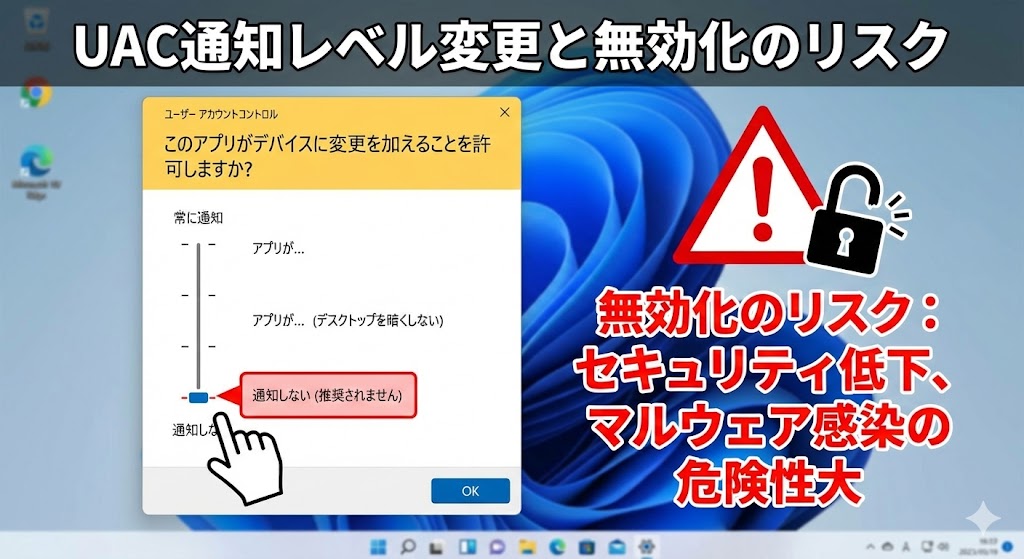
- 「ユーザーアカウント制御の設定」というウィンドウが開きます。
ここで、画面左側にあるスライダー(バー)を上下に動かすことで。
UACのセキュリティレベルを4段階で調整できます。
設定を変更したら、右下の「OK」ボタンをクリックします。
この時、設定変更自体も「システムへの重要な変更」にあたるため。
最後に一度だけ、UACの確認画面が表示されます。
「はい」をクリックすれば、設定変更は完了です!🎉
UACの4つの通知レベル、どれを選べばいいの?
UACのスライダーには4つのメモリがあり。
それぞれセキュリティレベルと通知の頻度が異なります。
「どれにすればいいの?」と迷ってしまうあなたのために。
それぞれのレベルが具体的にどのような挙動をするのか。
そしてどんな人にオススメなのかを、詳しく解説しますね!
ここで選択を間違えると。
セキュリティがザルになってしまったり。
逆に使い勝手が悪くなったりします。
慎重に選びましょう🧐
【レベル別比較表】あなたにピッタリの設定はこれ!
| 通知レベル(スライダー) | 通知頻度 | 画面暗転 | 安全性 | 特徴・推奨ユーザー |
|---|---|---|---|---|
| 常に通知する(一番上) | 高 | あり | 最強 | アプリ導入時だけでなく、Windows設定の変更時にも全部通知されます。新しいアプリを頻繁に試す人向け。 |
| 既定(上から2番目) | 中 | あり | 推奨 | これが標準!アプリが変更しようとした時だけ通知。自分で設定を変える時は通知されません。一番バランスが良いです◎ |
| 通知するが画面は暗くしない | 中 | なし | 低 | 通知頻度は「既定」と同じですが、画面が暗くなりません。PCが古くて暗転に時間がかかる場合のみ推奨。 |
| 通知しない(一番下) | なし | なし | 危険 | 無効化状態。何でも許可なしで実行されます。リスクが最大になるので、基本的には選ばないで! |
なぜ「画面が暗くなる」のが重要なの?
「既定」以上の設定にすると。
通知が出た瞬間に背景がフッと暗くなって、他の操作ができなくなりますよね。
「これが邪魔なんだよ!」
「他の作業させろ!」
と思われるかもしれません。
でも、これには「セキュアデスクトップ」という、とてつもなく重要な意味があるんです。
画面を暗転させることで。
Windowsは他のすべてのプログラムの動作を一時的に「凍結」させて。
UACの確認画面だけを、特別なレイヤーで表示しています。
これにより、ウイルスなどが勝手にマウスカーソルを操作して。
超高速で「はい」を自動クリックして突破しようとするのを。
物理的に(プログラム的に)防いでいるんです🛡️
つまり、「通知するが画面は暗くしない」を選んでしまうと。
この最強の防御壁を、自ら取り払うことになっちゃうんです。
「暗くなる」のは、意地悪じゃなくて。
PCがあなたを守ろうとしている証拠なんですよ✨
「通知しない(無効化)」にする致命的なリスクとは?
「面倒だから一番下の『通知しない』に設定しちゃおう!」
と考えているそこのあなた!
プロとして、その危険性を強く、強く警告させてください!🚨
UACを無効化する(スライダーを一番下にする)ということは。
あなたの家の玄関の鍵を全開にして。
さらに「警備員を全員解雇」して。
看板に「どうぞご自由にお入りください」と書いておくようなものです。
具体的に、どんな恐ろしいことが起きるのか。
ちょっとだけ覗いてみましょう…。
1. いつの間にかウイルスが侵入する(サイレントインストール)
ネットを見ているだけで感染する「ドライブバイダウンロード」などの攻撃を受けた場合。
UACが有効なら、インストールされそうになった瞬間に「許可しますか?」と出るので。
「えっ、何もしてないのに!?」
と気づいて防ぐことができます。
でも、無効化していると…
何も通知されません。
あなたが気づかない裏側で、静かにウイルスがインストールされ。
個人情報が抜き取られたり、PCが乗っ取られたりしていても。
被害が出るまで、絶対に気づけないんです😱
2. ランサムウェアでデータが全滅する
今、世界中で猛威を振るっている「ランサムウェア(身代金ウイルス)」。
PC内の大切な写真や書類を勝手に暗号化して。
「元に戻してほしければ金を払え」と脅してくる極悪なやつです。
この暗号化には、多くの場合「管理者権限」が必要です。
UACが無効なら、ランサムウェアはあなたの許可なんて取らず。
一瞬でPC内の全データを暗号化してしまいます。
もう二度と、大切な思い出の写真は戻ってきません…。
3. Windows 11の一部アプリが動かなくなる
実は、Windows 11のセキュリティ設計上。
UACを完全に無効化すると、Edgeブラウザや一部のストアアプリなどが。
「安全じゃないから動きたくないよ!」
とストライキを起こして、正常に起動しなくなる場合があるんです。
セキュリティを捨てたのに、PCの調子まで悪くなるなんて。
踏んだり蹴ったりですよね💦
それでも通知を減らしたい!賢い運用テクニック
「リスクはわかった…。」
「でも、どうしても毎日使う『あのアプリ』だけは、通知なしで起動したいんだよ!」
「PC起動するたびに、常駐ソフトのUACが出るのだけはどうにかしたい…」
そんなワガママな(笑)あなたの要望にお応えして。
セキュリティレベルを下げずに、快適さを爆上げする「裏技」を伝授しましょう!🤫
テクニック1:タスクスケジューラで「特定アプリだけ」スルーさせる
これはちょっと上級者向けの魔法ですが。
特定の信頼できるアプリだけ、UACの確認画面を出さずに管理者権限で起動させる方法があるんです。
Windows標準の「タスクスケジューラ」という機能を使います。
これを使えば。
「基本のセキュリティは鉄壁のまま、特定のアプリだけ顔パス」
が実現できます!
▼手順(保存版)
- 検索バーに「タスクスケジューラ」と入力して起動します。
- 右側のメニューから「タスクの作成」をクリックします。
- 「全般」タブで好きな名前(例:NoUAC_Game)を付け、一番下の「最上位の特権で実行する」にチェックを入れます。ここが最重要ポイント!
- 「操作」タブに移動して「新規」をクリックし、「プログラム/スクリプト」の参照ボタンから、UACをスキップしたいアプリの実行ファイル(.exe)を選びます。
- 「OK」を押してタスクを保存します。
- 次に、デスクトップの何もないところで右クリックし、「新規作成」→「ショートカット」を選びます。
- 項目の場所に、以下の呪文を入力します。
schtasks /run /tn “タスクにつけた名前”
- 作成されたショートカットをダブルクリックしてみてください。
どうですか?
UACの通知が出ずに、スッとアプリが立ち上がりましたよね?✨
このショートカットを使えば、そのアプリだけは面倒な確認なしで起動できます。
まさに「いいとこ取り」の神テクニックです!
テクニック2:普段使いは「標準ユーザー」にする
そもそも、普段のネットサーフィンやYouTube鑑賞を。
常に「管理者アカウント」で行っていませんか?
セキュリティの基本として。
普段使いのアカウントは「標準ユーザー」にしておき。
必要な時だけ管理者のパスワードを入力するという運用が、実は最も安全なんです。
標準ユーザーであれば。
万が一誤ってシステムを壊すような操作をしてしまっても。
Windowsが「権限がないよ!」とブロックしてくれるので。
事故を未然に防ぐことができますよ🛡️
【SOS】「はい」ボタンが押せない・消えた時の対処法
「UACの通知は出るんだけど、『はい』ボタンが表示されない!」
「ボタンが灰色(グレーアウト)になってて押せない!」
「パスワード入力欄が出なくて進めない!」
これは、UAC関連で最も焦る深刻なトラブルです😨
原因は、現在ログインしているあなたが「標準ユーザー」であり。
かつPC内に有効な「管理者アカウント」が一人もいない(またはWindowsが見失っている)状態だからです。
こうなると、新しいアプリを入れることも、設定を変えることもできず。
PCが実質的に「詰んだ」状態になってしまいます…。
対処法のヒント
この状態からの復旧はかなり難易度が高いですが、諦める前に以下の方法を試してみてください。
- セーフモードで起動する:PCを再起動し、起動中に特定のキー(F8やShiftを押しながら再起動など)を押してセーフモードに入ります。ここなら「Administrator」という隠しアカウントで操作できる場合があります。
- コマンドプロンプトを活用する:高度な修復環境からコマンドプロンプトを開き、隠し管理者アカウントを叩き起こす以下のコマンドを入力して、一時的に管理者権限を復活させます。
net user administrator /active:yes
もしこの状況に陥って、自分で直す自信がない場合は。
無理にいじらずに詳しい人に相談するか。
データのバックアップを取った上でWindowsの初期化(リカバリ)を検討したほうがいいかもしれません…🙏
無理にいじると、データまで飛んでしまうこともあるので慎重に!
【判断リスト】UAC通知が出た時、押していいのはどっち?
最後に、実際にUACの通知が出た時。
条件反射で「はい」を押すのではなく。
どう判断すればいいのかの基準をまとめておきます。
この表を頭に入れておけば、もう迷うことはありません!
UAC通知に対する判断チェックリスト
| シチュエーション | 「はい」を押して良い場合🙆♀️ | 「いいえ」を押すべき場合🙅♀️ |
|---|---|---|
| アプリのインストール | 自分で公式サイトからDLしたインストーラーを実行した直後。 | 何もしていないのに突然出た時。
ネット閲覧中に「ウイルスが見つかりました」等の警告と共に出た時。 |
| アプリの起動時 | ゲームや古い業務アプリなど、管理者権限が必要だとわかっている時。 | メール添付ファイルを開いた時。
出所不明の怪しいフリーソフトを実行した時。 |
| Windowsの設定 | 自分で設定画面を操作している最中。 | ネットサーフィン中に突然「Windowsシステムを更新します」等のポップアップが出た時。 |
| コマンドプロンプト | 自分で「管理者として実行」を選んだ時。 | 何かのアプリを入れた直後に、勝手に黒い画面が開こうとしている時。(超危険!) |
まとめ:UACはあなたのPCを守る「最後の砦」です!
ここまで、Windows 11のUAC(ユーザーアカウント制御)について。
その役割から設定変更、リスクまで徹底的に解説してきました。
長文にお付き合いいただき、本当にお疲れ様でした!
最後に、今回の記事の重要ポイントをもう一度おさらいしましょう。
✅ UAC設定の極意まとめ
- UACは門番:悪意のある変更からPCを守るための超・重要機能です。
- 「既定」がベスト:基本はいじらない!デフォルトが最も安全でバランスが良いです。
- 無効化はNG:「通知しない」にすると、ウイルス感染のリスクが爆上がりします。絶対ダメ!
- 賢く使う:特定のアプリが面倒なら、タスクスケジューラの裏技を使いましょう。
通知が出るということは、それだけあなたのPCが「重要な変更」に晒されているという証拠です。
「邪魔だなぁ」と感じるそのワンクリックが。
実はあなたの個人情報や、大切な思い出のデータを守ってくれていることを。
どうか忘れないでくださいね。
適切な設定と正しい知識があれば、Windows 11はもっと安全で、もっと快適になります。
これで、あの通知音にビクッとする日々ともおさらばですね!👋✨


コメント