(「やばい、会議まであと10分しかないのに!」
「A4で作ったこの資料、上司から『見にくいからA3で大きく印刷しといて』って言われたけど、設定を変えたらレイアウトがぐちゃぐちゃに……!」
焦る気持ちでプリンターの前を行ったり来たり。
出てきた紙を見てみれば、文字が切れていたり、図形がどこかへ飛んでいっていたり。

「えっ、Excelの表を縮小したら、右端の1列だけ2枚目に出ちゃった!?
これじゃあホッチキス止めできないよ……どうすればいいの!?」
焦れば焦るほど、プリンターからは大量の「失敗した紙(ヤレ紙)」が吐き出されていく……。
もしかして、今まさにそんな状態で、スマホを片手にこのページにたどり着いてくれたんじゃないでしょうか。
わかります、その気持ち。痛いほどわかります。
日常のオフィスワークで頻繁にある「A4⇔A3」の拡大・縮小印刷。
一見簡単そうに見えて、実は「あるたった一つのボタン」を押し間違えるだけで、無限の修正地獄に落ちてしまう落とし穴があるんです😱
多くの人が、「紙を大きくしたいなら、Wordの設定も大きくすればいいんでしょ?」と素直に考えてしまいます。
でも、それこそが泥沼への入り口なんです。
でも、大丈夫です!安心してください。
その焦る気持ち、よーくわかります。でも、WordやExcelのレイアウト画面(ページ設定)をいじり倒すのは、今すぐストップしてください!
この記事で紹介する「正しい設定ルート」を使えば、データはそのままで、魔法のようにピタッと用紙サイズに収まります。
もう、プレビュー画面と睨めっこしてため息をつく必要はありません。
この記事は、そんな印刷トラブルで貴重な時間を無駄にしないための、プロ直伝「拡大・縮小印刷の完全ガイド」です✨
Word・Excelごとの設定から、CanonやEpsonといったメーカー別のドライバー操作、さらには「縮小したら文字が読めない!」を防ぐための独自の換算表まで。
私と一緒に、一つずつ確実に設定していきましょうね!😇
【お急ぎの方へ:この記事の結論】
- ✅ 最大の鉄則:
「ページ設定」はいじるな!「印刷ダイアログ」で倍率だけ変えるのが正解です。(詳細へジャンプ) - ✅ Wordの場合:
「1ページ/枚」の中にある隠しメニュー「用紙サイズに合わせて拡大/縮小」を使います。(Word設定へジャンプ) - ✅ Excelの場合:
「すべての列を1ページに印刷」を選べば、横幅のハミ出しはゼロになります。(Excel設定へジャンプ) - ✅ 文字サイズ注意:
A3→A4縮小は「70%」になります。元データは12pt以上じゃないと読めません。(換算表へジャンプ)
※この記事では、PC操作に自信がない方でも迷わないよう、クリックする場所を徹底的にわかりやすく解説しています。目次から気になるところへ飛んでくださいね!
なぜ「ページ設定」を変えてはいけないのか?拡大縮小印刷の鉄則
まず最初に、一番大事な「考え方」のお話をさせてください。
ここを理解していないと、何度でも同じミスを繰り返してしまいます。
結論から申し上げます。
WordやExcelで拡大・縮小印刷を行う際、編集画面上の「ページ設定(レイアウトタブ)」で用紙サイズを変更してはいけません。
「えっ、A3で出したいなら、ページ設定をA3にするのが普通じゃないの?」
「紙のサイズを変えるんだから、設定も変えるのが道理でしょ?」
そう思いますよね。素直なあなたは間違っていません。
でも、それこそがWordやExcelが仕掛けた最大の罠であり、多くの人がハマる落とし穴なんです。
ソフトウェアの自動調整機能が仇になる
WordやExcelは、「お節介」なほどに賢いソフトです。
設定された用紙サイズに合わせて、文字の折り返し位置(改行)やセルの幅、ページ送りのタイミングを自動計算する機能を持っています。
例えば、あなたが一生懸命A4サイズで完璧なレイアウトを作ったとします。
これを編集画面上で「A3」に変更すると、どうなるでしょう?
紙の幅がグンと広がりますよね。
するとWordは、「おっ、紙が広くなったぞ! 1行にもっとたくさんの文字が入るな!」と勝手に判断し、文章のレイアウトを再構築し始めます。
その結果、何が起きるか。
「意図していた改行位置が変わって読みづらくなる」
「画像の配置がズレて、文章の上に被ってしまう」
「ページ数が変わってしまい、目次と合わなくなる」
という大惨事が起きるのです😱
そして、あなたは崩れたレイアウトを直すために、また数十分の時間を費やすことになります。
「データはそのままで、出力倍率だけを変える」のが正解
では、どうすればいいのか。
印刷の極意は、「元データ(論理サイズ)」と「出力用紙(物理サイズ)」を切り分けて考えることにあります。
イメージしてください。
あなたはスマホで撮った写真を、L判で印刷することもあれば、大きく引き伸ばしてポスターにすることもありますよね?
その時、写真のデータそのものを加工したりしませんよね?
ただ「印刷する時に大きく引き伸ばす」だけのはずです。
ドキュメント印刷もまったく同じです。
データの構造はA4のまま維持し、プリンターに送る信号の段階で、
「これをA3の紙にフィットするように、カメラのズームみたいに141%拡大して!」
と命令する。
これが、レイアウト崩れを100%防ぐための唯一の正解なんです!✨
【Word編】A4原稿をA3用紙に拡大して印刷する手順
理屈がわかったところで、具体的な手順を見ていきましょう。
まずはWordからです。
Wordには、印刷設定画面の中に、実は非常に便利な「自動スケーリング機能」が隠されているんです。
これを使えば、倍率を自分で電卓で計算する必要はありませんよ!
手順1:印刷画面を開く
まず、対象のWordファイルを開きます。
画面左上の [ファイル] タブをクリックし、左側のメニューから [印刷] を選択します。
(PC操作に慣れているショートカットキー派の方は、キーボードの Ctrl を押しながら P を押せば一発です!😉)
手順2:「ページ/枚」の設定を変更する
ここが最大のポイントです!
設定項目がズラッと並んでいますが、一番下を見てください。
初期状態では [1ページ/枚] と書かれているドロップダウンリストがあるはずです。
ここをクリックします。
「え、そこって2ページを1枚にまとめたりする場所じゃないの?」
そうなんです。普通は「2アップ」や「4アップ」といった、紙の節約に使う場所ですよね。
でも実は、拡大縮小のメニューもここにひっそりと隠されているんです!
手順3:用紙サイズに合わせて拡大/縮小を選択
リストが開いたら、一番下までスクロールしてください。
最下部に [用紙サイズに合わせて拡大/縮小] という項目があります。
ここにマウスカーソルを合わせます。
すると、その右側に用紙サイズのリストがニュッと表示されます。
ここで、出力したいサイズ(今回の場合は [A3] )を選択します。
💡 公式情報で確認する
手順4:印刷を実行
設定が完了したら、大きな [印刷] ボタンをポチッと押します。
これで、Word上のレイアウトはA4のまま維持されつつ、プリンターからはA3用紙いっぱいに拡大された資料が出力されます。
もう、「レイアウトが崩れたー!」って叫ばなくて済みますね!🎉
⚠️ 「A3」が表示されない!?
「リストを見たけど、A4とかB5しかなくて、A3がないんだけど……」
もしリストに「A3」が表示されない場合は、現在選択されているプリンターが「そもそもA3印刷に対応していない」可能性があります。
家庭用の小型プリンターなどはA4までしか出せないことが多いです。
その場合は、記事の後半で紹介する「PDF化」の手順を使ってデータを保存し、コンビニのマルチコピー機などで印刷する必要があります!
【Excel編】A3の大きな表をA4用紙1枚に縮小して印刷する手順
次は、お待たせしました。みんな大好き(そしてみんな大嫌いな)Excelです。
Excelの表を縮小する時、一番あるあるな失敗がこれ。
「縮小したはずなのに、横幅が微妙に入りきらなくて、右端の1列だけが2枚目に出力されちゃった……(絶望)」
この「右端の1列だけ」が出てきた紙(ヤレ紙)を見ると、なんとも言えない悲しい気持ちになりますよね。
これを防ぐための、まさに「神設定」を紹介します。
手順1:プリンター設定で出力サイズを決める
まず、[ファイル] タブ > [印刷] をクリックします。
設定項目の中にある用紙サイズ設定を見てください。
初期値は元データのサイズ(A3など)になっていることが多いはずです。
これを、出力したい紙のサイズである [A4] に変更します。
この時点では、プレビュー画面を見ると表が大幅にはみ出している可能性がありますが、気にしなくて構いません。
手順2:「すべての列を1ページに印刷」を選択する
ここが最大のポイントです!
設定項目の一番下にあるドロップダウンリスト(通常は [拡大縮小なし] と表示されています)をクリックします。
ここで、[すべての列を1ページに印刷] を選択してください。
似たような項目で「シートを1ページに印刷」というものがありますが、これを選んではいけません。
「シートを1ページに印刷」を選んでしまうと、縦に何百行もある長い表の場合、全体を無理やり1枚の紙に入れようとするので、文字が米粒のように(あるいは砂粒のように)小さくなってしまいます🐜
でも、「すべての列を~」を選べば、Excelはこんなふうに気を利かせてくれます。
「了解! 横幅(列)だけはA4の幅にピタッと収めておくね!」
「縦(行)は入り切らなかったら、見やすい大きさのまま2ページ目に出すから安心して!」
💡 公式情報で確認する
手順3:自動計算された縮小率で印刷
この設定を行うと、Excelが自動的に適切な縮小率(例:70%や85%など)を瞬時に計算し、横幅をピタリとA4に収めてくれます。
プレビュー画面を確認してください。
右端が切れていないことを確認し、[印刷] を実行してください。
これで、セロハンテープで紙を継ぎ接ぎして大きな表を作る作業とはおさらばです!👋
【メーカー別】プリンタードライバーでの設定用語リスト
「WordやExcelの画面設定だとうまくいかない……」
「PDFとか、画像ファイルを拡大縮小したいんだけど……」
そんな時は、アプリケーション側ではなく、「プリンターのプロパティ(ドライバー設定)」を直接操作するのが、実は最も確実な「上級者テクニック」です。
ドライバー設定は、いわば「プリンターへの直通命令」です。
ソフトが何と言おうと、ドライバーで指定すれば強制的に拡大・縮小してくれます。
しかし、メーカーによって機能の呼び名やボタンの場所が違うので、迷子になりやすいんですよね……😅
主要3社(Canon、Epson、Brother)の設定項目を、私が実機で確認して表にまとめました。
これさえ見れば、もう迷いません!
| メーカー | 設定タブ | 探すべき項目名 | 解説 |
|---|---|---|---|
| Canon | [基本設定] | 「出力用紙サイズ」を変更 1. 原稿サイズを「A4」 2. 出力用紙サイズを「A3」 |
原稿と出力を別々に指定すると、自動で倍率を調整してくれます。 |
| Epson | [基本設定] | 「用紙サイズに合わせて印刷」 1. チェックを入れる 2. 出力用紙で「A3」を選択 |
直感的な操作が可能です。自動的に比率計算が行われます。 |
| Brother | [基本設定] | 「拡大縮小」 1. 「用紙サイズに合わせる」にチェック 2. 出力用紙サイズを選択 |
「任意倍率」ではなく「用紙サイズに合わせる」を選ぶのがズレを防ぐコツです。 |
💡 お使いの機種の詳しい操作方法はこちら
※ドライバーのバージョンや機種(ビジネスインクジェットかレーザー複合機か等)によって画面が少し違うことがありますが、基本的には「原稿サイズ」と「出力(印刷)用紙サイズ」を別々に指定できる場所を探せばOKです!
【独自計算】縮小しても読める?「文字サイズ可読性」の境界線
さて、技術的な設定はこれで完璧です。
でも、A3をA4に縮小印刷する時(あるいはB4をB5にする時)、もっと大事なことを忘れていませんか?
「その文字、小さくなりすぎて、上司(老眼気味)に読めるかな……?」
特にプレゼン資料や、年配の方が読む会議資料では、この「可読性(読みやすさ)」があなたの評価を分けます。
「印刷はできたけど、字が小さすぎて読めないよ!」と怒られてしまっては、元も子もありません。
ここでは、JIS規格(日本産業規格 P 0138) に基づくA判の比率を用いて、「縮小後の文字サイズ」を独自に計算しました。
資料を作る時の「フォントサイズ選び」の目安にしてくださいね!
面積比は2倍だが、印刷倍率は「ルート2」
難しい数学の話は抜きにしますが、A3とA4の面積比はちょうど 2:1 です。
しかし、印刷時の拡大・縮小は「辺の長さ」で行われるため、倍率は面積の平方根、つまり √2(ルート2)の関係になります。
- A4 → A3 拡大率: 約141% (1.414…)
- A3 → A4 縮小率: 約70% (1 ÷ 1.414 ≈ 0.707)
つまり、A3で作った資料をA4に縮小すると、文字や図形のサイズはオリジナルの約70%になってしまうということです。
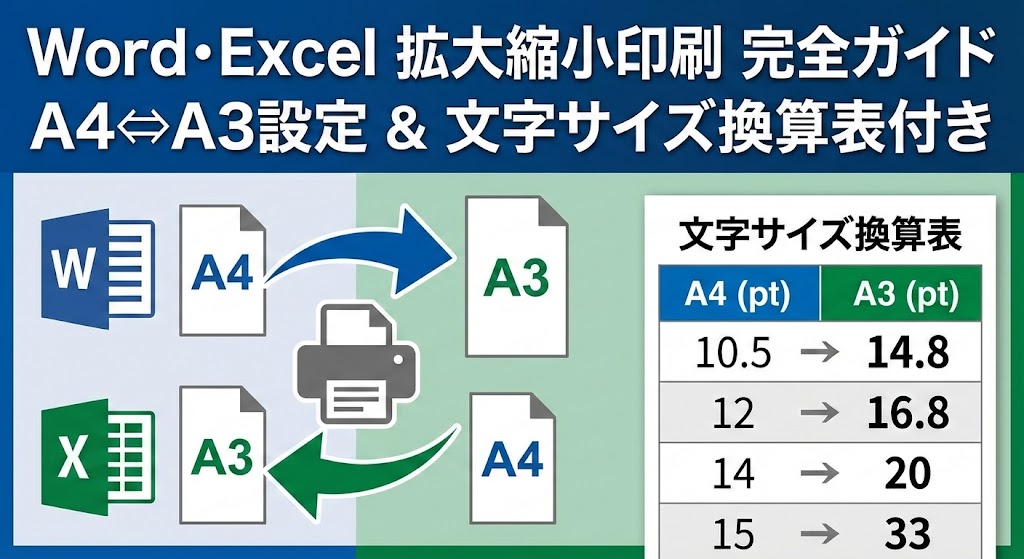
これを具体的なフォントサイズ(pt)に換算したのが、以下の表です。
【必見】フォントサイズ換算表(縮小印刷シミュレーション)
| 元のサイズ (A3作成時) |
縮小後のサイズ (A4印刷時) |
可読性の判定・プロの考察 |
|---|---|---|
| 14 pt | 約 10.0 pt | ◎ 普通に読める 一般的なビジネス文書の本文サイズ(10.5pt)に近く、違和感がありません。プレゼン資料ならここを目指しましょう。 |
| 12 pt | 約 8.5 pt | 〇 若い人は問題ないが… 少し小さく感じます。読みやすさを重視するならギリギリのラインです。脚注などは読みにくくなります。 |
| 10.5 pt (標準) |
約 7.4 pt | △ 注釈レベルの小ささ 契約書の約款のような細かさです。高齢の方には厳しいサイズです。重要な数字は絶対に使ってはいけません。 |
| 9 pt | 約 6.3 pt | × 判読困難 文字がつぶれて見える可能性があります。印刷の品質によっては、濁点などが消えてしまうこともあります。 |
✍️ プロの経験からの一言アドバイス
【結論】: 縮小前提なら、元データは「12pt以上」で作成してください。
計算結果から明らかなように、普段通りの感覚で「10.5pt」で作ってしまうと、縮小後は約7.4ptという極小文字になります。
これは、読む側に多大なストレスを与える原因になります。「とりあえずA3で作って、配布はA4でいいや」と考えている場合は、作成段階でフォントサイズを最低でも12pt以上、できれば14ptに設定することを強く推奨します。
この「逆算の配慮」ができるかどうかが、資料作成スキルの見せ所ですよ!
どうしてもズレる場合の最終手段:PDF化
ここまで紹介したWord/Excelの設定や、プリンタードライバーの設定を行っても、稀に以下のような現象が起きることがあります。
「余白がどうしても切れてしまう……」
「特定のフォントだけ位置がズレる……」
「家のプリンターではうまくいくのに、会社の複合機だとダメ……」
これは、使用しているプリンタードライバーの解釈の違いや、PC環境の差異によって発生する、いわば「相性問題」です。
こうした「環境依存」のトラブルを解決する最終手段が、「PDF化」です。
PDFは「電子的な紙」である
PDF(Portable Document Format)は、どんな環境でも同じレイアウトで表示・印刷できるように設計されたフォーマットです。
一度PDFにしてしまえば、レイアウトはガチガチに固定されます。
WordやExcelのような「お節介な自動調整」はもう発生しません。
💡 参考情報
PDFを使った拡大・縮小印刷の手順
1. 保存:
WordやExcelで [名前を付けて保存] を選び、ファイルの種類を [PDF (*.pdf)] にして保存します。
2. 開く:
保存したPDFを Adobe Acrobat Reader などで開きます。
3. 印刷設定:
印刷ダイアログを開き、[ページサイズに合わせて縮小] または [カスタム倍率] を選択して印刷します。
PDFを経由することで、アプリケーション特有の「勝手なレイアウト調整」を完全に排除できるため、最も確実性の高い出力方法と言えます。
コンビニのマルチコピー機で印刷する場合も、このPDF化が必須になりますよ!🏪
よくあるトラブルと解決策(Q&A)
最後に、拡大・縮小印刷で「あちゃー😣」となりがちなトラブルと、その解決策をまとめました。
印刷ミスで紙やトナーを無駄にしないよう、事前のチェックリストとして使ってくださいね!
Q. 余白が切れてしまいます…
A. プリンターの「印刷可能領域」を超えている可能性があります。
プリンターの物理的な限界(紙送りのローラーが掴む部分など)があるためです。
プリンター設定で「フチなし印刷」を選ぶか、拡大率を少し手動で下げてみてください(例:141%→138%にすると綺麗に入ります)。
Q. 片面しか印刷されません…
A. 拡大・縮小設定をいじると、両面設定が勝手にリセットされることがあります。
これはドライバーの仕様です。印刷ボタンを押す直前に、もう一度「両面印刷」のチェックが入っているか確認してください。
Q. A3用紙がないと言われます…
A. お使いのプリンターが「A4専用機」ではありませんか?
A4までしか印刷できないプリンターでは、物理的にA3は出せません。
どうしても大きくしたい場合は、「ポスター印刷」機能を使って、A4×2枚に分割して出力し、あとでセロハンテープで貼り合わせる方法を試してください。
まとめ:設定をマスターして「伝わる資料」を出力しよう
ここまで読んでいただき、本当にお疲れ様でした!
WordやExcelでの拡大・縮小印刷は、単なる「紙の大きさの変更」ではありません。
それは、読み手にとっての「見やすさ」をコントロールする、重要なプレゼンテーション技術の一部です。
今回のポイントを、もう一度おさらいしましょう。
【今日のまとめ】
- 基本戦略: ソフト上の「ページ設定」はいじらず、印刷ダイアログの機能を使う。
- Wordの正解: 「用紙サイズに合わせて拡大/縮小」機能が最強。
- Excelの正解: 「すべての列を1ページに印刷」を使えば、横幅が切れない。
- 文字サイズの罠: 縮小するなら、文字サイズは12pt以上で作る優しさを。
- 困った時は: PDFに変換すれば、レイアウト崩れは100%防げる。
これらのテクニックを使いこなせば、急に「これ、会議用に大きくして印刷しといて!」と頼まれても、もう焦ることはありません。
涼しい顔で「はい、どうぞ」と、美しく見やすい資料を差し出すことができます。
無駄な試し刷り(ヤレ紙)を減らして、地球にも、あなたのストレスにも優しい印刷ライフを送ってくださいね!
それでは、快適なオフィスワークを!👋✨

コメント